Python 数据可视化之 Matplotlib 库
本文系统介绍了Python数据可视化库Matplotlib的核心功能和应用方法。作为Python生态中最基础强大的绘图工具,Matplotlib支持多种图表类型(折线图、散点图、柱状图等)和高级定制功能。文章从安装导入、基本绘图、图表类型详解到高级设置(图形大小、多图绘制、样式主题等)进行了全面讲解,并介绍了与Seaborn、Pandas等库的整合应用。通过丰富的代码示例,帮助读者掌握从基础到进阶
目录
在当今数据驱动的时代,数据可视化(Data Visualization)已成为数据科学、机器学习、金融分析、工程建模等多个领域中不可或缺的一环。数据可视化不仅帮助我们更直观地理解数据的分布和趋势,还能辅助决策、展示研究成果以及增强数据故事的表达力。
在 Python 生态中,Matplotlib 是最早、最基础也是最强大的数据可视化库之一。它不仅功能全面,而且可以高度定制化,适合科研、教学以及工业级应用。本文将从入门到进阶,系统地介绍 Matplotlib 的使用方法、核心功能、图形类型、样式设置、高级技巧以及与其他库的整合,帮助你全面掌握这一强大工具。
一、Matplotlib 简介
1.1 什么是 Matplotlib?
Matplotlib 是一个用于创建高质量图表的 Python 绘图库,由 John D. Hunter 于 2003 年开发。它受到 MATLAB 的启发,因此语法风格与 MATLAB 类似,适合用于科学研究和教学。Matplotlib 支持多种输出格式,包括 PNG、PDF、SVG、EPS 等,并可在多种操作系统上运行。
1.2 Matplotlib 的模块结构
Matplotlib 的架构分为多个层级,其中最常用的是:
- pyplot 模块(plt):提供类似 MATLAB 的绘图接口,是大多数用户常用的接口。
- FigureCanvas:负责将图形绘制到某个表面上(如 GUI 窗口、图像文件等)。
- Artist:代表图形中的所有可视元素(如线条、文本、轴等)。
- Backend:处理图形的输出,分为用户界面后端(如 TkAgg、Agg)和图像文件后端(如 PNG、PDF)。
1.3 安装与导入
Matplotlib 可以通过 pip 或 conda 安装:
pip install matplotlib或
conda install matplotlib导入方式通常为:
import matplotlib.pyplot as plt二、Matplotlib 的基本使用
2.1 创建第一个图表
import matplotlib.pyplot as plt

x = [1, 2, 3, 4, 5]
y = [1, 4, 9, 16, 25]

plt.plot(x, y)
plt.xlabel('X 轴')
plt.ylabel('Y 轴')
plt.title('我的第一个图表')
plt.show()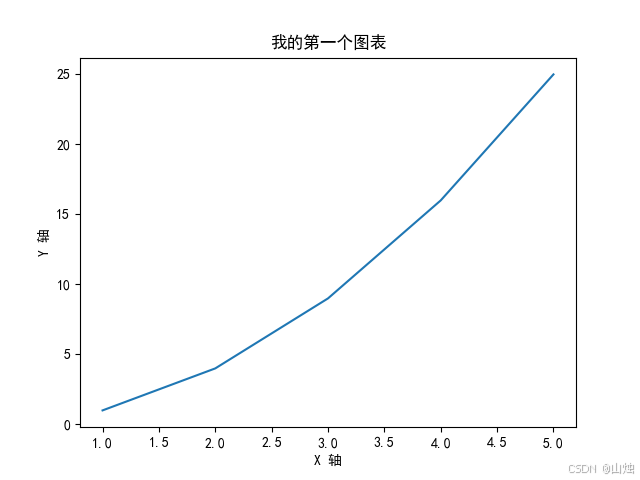
这个例子中,我们绘制了一个简单的折线图,并设置了坐标轴标签和标题。
2.2 支持的主要图表类型
Matplotlib 支持丰富的图表类型,包括但不限于:
| 图表类型 | 描述 |
|---|---|
| 折线图(Line Plot) | 展示数据随时间或其他变量的变化趋势 |
| 散点图(Scatter Plot) | 展示两个变量之间的关系 |
| 柱状图(Bar Chart) | 对比不同类别的数据 |
| 饼图(Pie Chart) | 展示整体中各部分的比例 |
| 直方图(Histogram) | 显示数据分布情况 |
| 箱线图(Boxplot) | 显示数据的分布与异常值 |
| 热力图(Heatmap) | 展示二维数据矩阵的可视化 |
| 3D 图形(3D Plot) | 展示三维空间中的数据关系 |
三、图表类型详解
3.1 折线图(Line Plot)
折线图是最基础的图表类型,适合展示连续数据的变化趋势。
x = [1, 2, 3, 4, 5]
y = [2, 4, 6, 8, 10]

plt.plot(x, y, color='blue', linestyle='--', marker='o')
plt.title('折线图示例')
plt.xlabel('X 值')
plt.ylabel('Y 值')
plt.grid(True)
plt.show()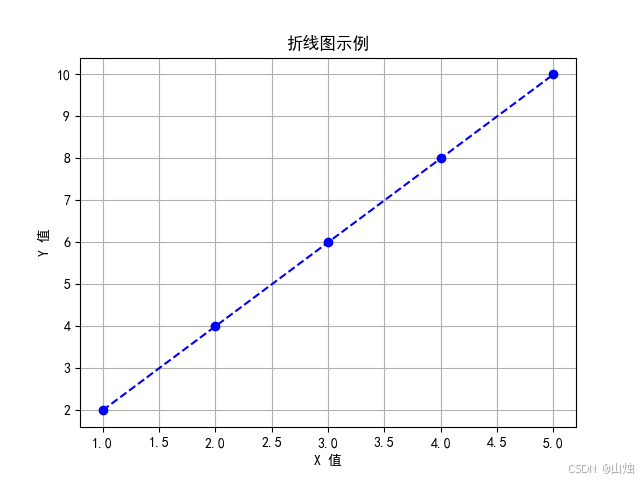
3.2 散点图(Scatter Plot)
散点图用于展示两个变量之间的关系,常用于探索数据之间的相关性。
import numpy as np

x = np.random.rand(50)
y = np.random.rand(50)

plt.scatter(x, y, c='red', s=50, alpha=0.6)
plt.title('散点图')
plt.xlabel('X')
plt.ylabel('Y')
plt.show()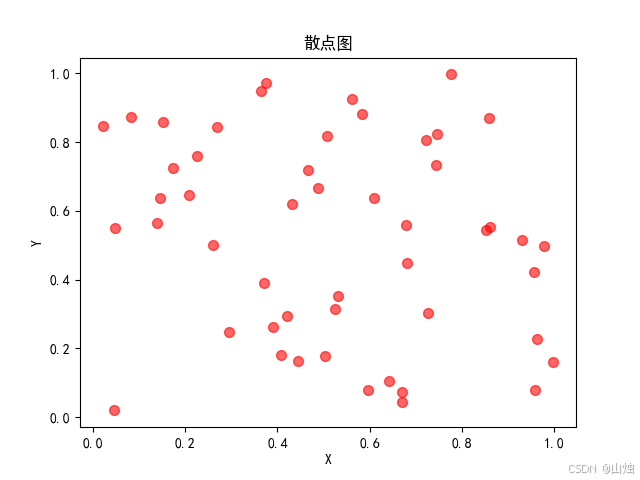
3.3 柱状图(Bar Chart)
柱状图适用于比较不同类别之间的数据。
categories = ['A', 'B', 'C', 'D']
values = [3, 7, 4, 5]

plt.bar(categories, values, color='skyblue')
plt.title('柱状图')
plt.xlabel('类别')
plt.ylabel('数值')
plt.show()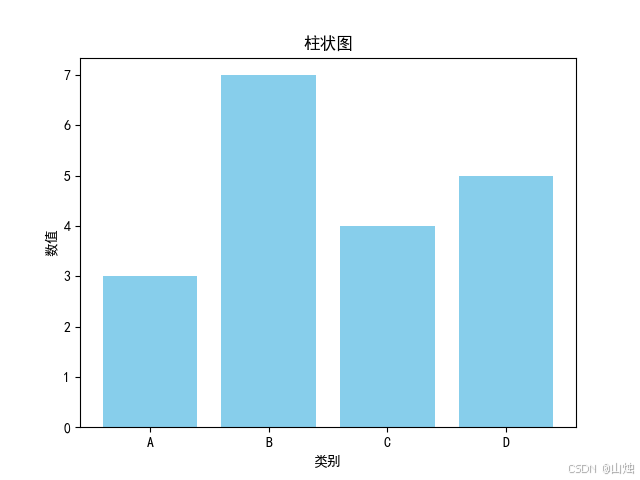
3.4 饼图(Pie Chart)
饼图用于展示各部分在整体中的占比。
labels = ['A', 'B', 'C', 'D']
sizes = [25, 35, 20, 20]
plt.pie(sizes, labels=labels, autopct='%1.1f%%', startangle=90)
plt.title('饼图')
plt.axis('equal')  # 保持饼图为圆形
plt.show()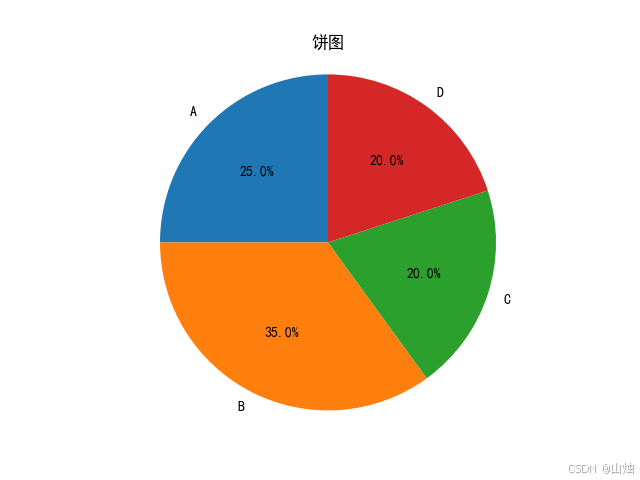
3.5 直方图(Histogram)
直方图用于展示数据的分布情况。
data = np.random.randn(1000)
plt.hist(data, bins=30, color='green', edgecolor='black', alpha=0.7)
plt.title('直方图')
plt.xlabel('值')
plt.ylabel('频数')
plt.show()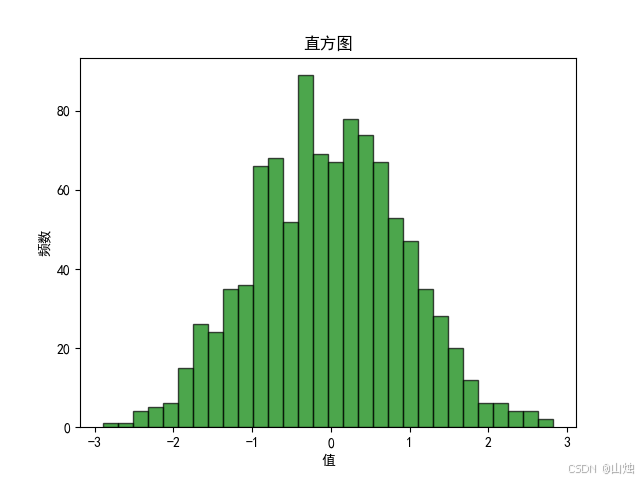
3.6 箱线图(Boxplot)
箱线图用于展示数据的统计分布,包括中位数、四分位数和异常值。
data = np.random.normal(loc=0.0, scale=1.0, size=100)
plt.boxplot(data)
plt.title('箱线图')
plt.ylabel('值')
plt.show()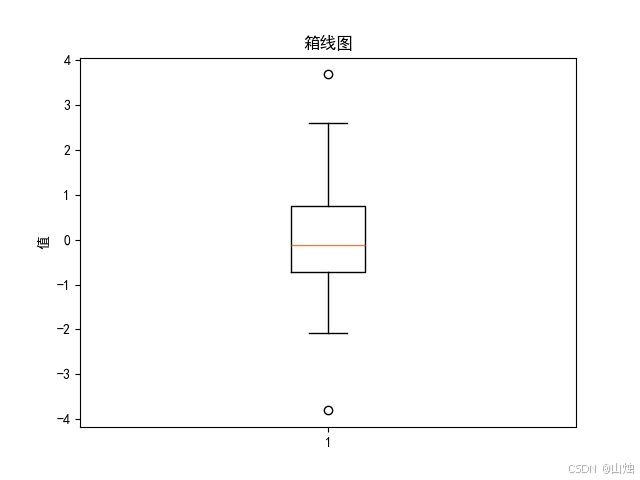
3.7 热力图(Heatmap)
热力图用于展示二维数据矩阵,颜色深浅表示数值大小。
import seaborn as sns

data = np.random.rand(5, 5)
sns.heatmap(data, annot=True, cmap='coolwarm')
plt.title('热力图')
plt.show()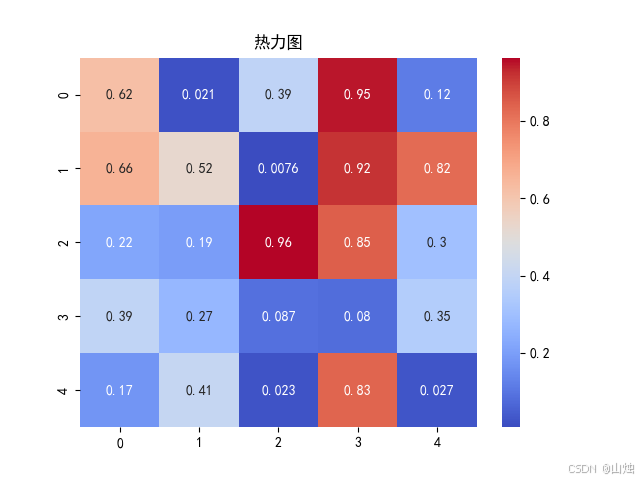
四、图形的高级设置
4.1 设置图形大小与分辨率
plt.figure(figsize=(10, 6), dpi=100)4.2 添加图例(Legend)
plt.plot(x, y1, label='线1')
plt.plot(x, y2, label='线2')
plt.legend()
4.3 多图绘制(Subplots)
fig, axs = plt.subplots(2, 2)
axs[0, 0].plot(x, y)
axs[0, 1].scatter(x, y)
axs[1, 0].bar(categories, values)
axs[1, 1].pie(sizes, labels=labels)
plt.tight_layout()
plt.show()
4.4 设置坐标轴范围
plt.xlim(0, 6)
plt.ylim(0, 30)
4.5 添加网格
plt.grid(True, linestyle='--', alpha=0.5)4.6 设置标题与标签字体大小
plt.title('标题', fontsize=16)
plt.xlabel('X 轴', fontsize=12)
plt.ylabel('Y 轴', fontsize=12)
4.7 设置坐标轴刻度
plt.xticks(range(1, 6))
plt.yticks(range(0, 30, 5))
五、样式与主题设置
Matplotlib 提供了多种内置样式,可以通过 plt.style.use() 来切换:
plt.style.use('ggplot') # 使用 ggplot 风格常用样式包括:
'default'(默认样式)'ggplot'(模仿 R 的 ggplot2)'seaborn'(Seaborn 风格)'dark_background'(暗色背景)'bmh'(适合论文的样式)
你也可以使用 Seaborn 等第三方库来进一步美化图表。
六、保存图表
使用 plt.savefig() 可以将图表保存为图片文件:
plt.savefig('my_plot.png', dpi=300, bbox_inches='tight')支持的格式包括:
- PNG(默认)
- SVG
- EPS
- JPEG
七、Matplotlib 与 Seaborn 的关系
Seaborn 是基于 Matplotlib 构建的高级库,专注于统计图表的美观展示。它简化了许多绘图流程,并提供了更现代、更美观的默认样式。
例如,使用 Seaborn 绘制箱线图:
import seaborn as sns

sns.boxplot(x='类别', y='数值', data=df)
plt.title('Seaborn 箱线图')
plt.show()
尽管 Seaborn 更加易用,但理解 Matplotlib 的底层机制仍然是掌握数据可视化的关键。
八、进阶技巧与实战建议
9.1 使用 Pandas 与 Matplotlib 结合
Pandas 提供了对 Matplotlib 的封装接口,使得数据可视化更加简洁。
import pandas as pd

df = pd.DataFrame({'x': x, 'y': y})
df.plot(x='x', y='y', kind='line')
plt.title('Pandas 绘图')
plt.show()
9.2 动态图表与动画
Matplotlib 支持动态图表的绘制,适合实时数据监控。
from matplotlib.animation import FuncAnimation

fig, ax = plt.subplots()
x, y = [], []

def update(frame):
    x.append(frame)
    y.append(np.sin(frame))
    ax.clear()
    ax.plot(x, y)

ani = FuncAnimation(fig, update, frames=np.linspace(0, 10, 100), interval=50)
plt.show()
9.3 自定义样式与颜色
你可以通过设置 rcParams 来全局更改图表样式:
import matplotlib as mpl

mpl.rcParams['lines.linewidth'] = 2
mpl.rcParams['axes.facecolor'] = 'lightgray'
9.4 多图叠加与图层控制
使用 plt.axes() 或 add_subplot() 可以灵活控制图层。
fig = plt.figure()
ax1 = fig.add_subplot(211)
ax2 = fig.add_subplot(212)

ax1.plot(x, y)
ax2.scatter(x, y)
plt.show()
魔乐社区(Modelers.cn) 是一个中立、公益的人工智能社区,提供人工智能工具、模型、数据的托管、展示与应用协同服务,为人工智能开发及爱好者搭建开放的学习交流平台。社区通过理事会方式运作,由全产业链共同建设、共同运营、共同享有,推动国产AI生态繁荣发展。
更多推荐

 22
22 0
0- 0


 已为社区贡献8条内容

所有评论(0)