[matlab]gui编程滑动条slider使用和显示
【代码】[matlab]gui编程滑动条slider使用和显示。
·
一、滑动条的使用
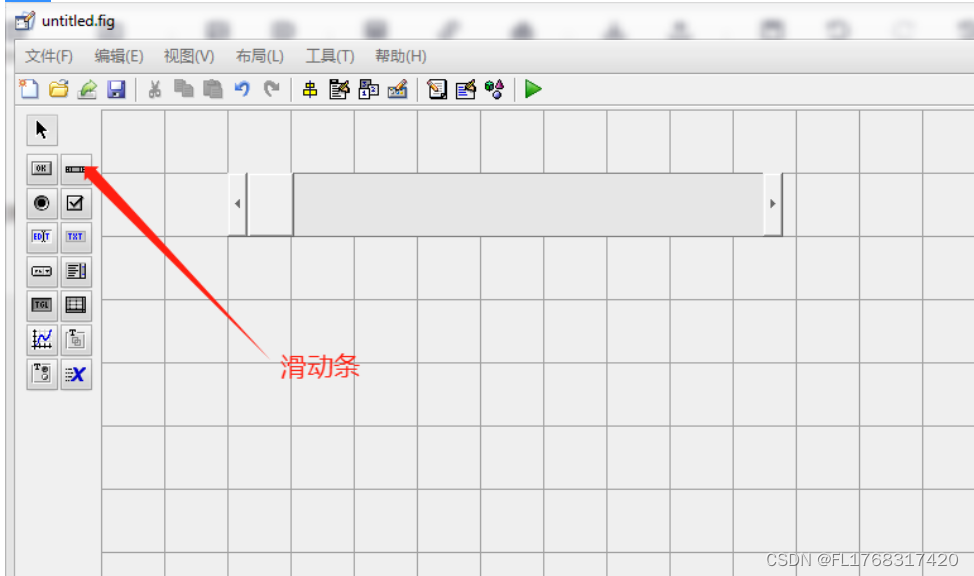
1. 新建fig文件,点击左侧滑动条,在画板中拖动生成按钮,上下拖拉是竖型滑动条,左右拖拉是横型滑动条。如图所示。
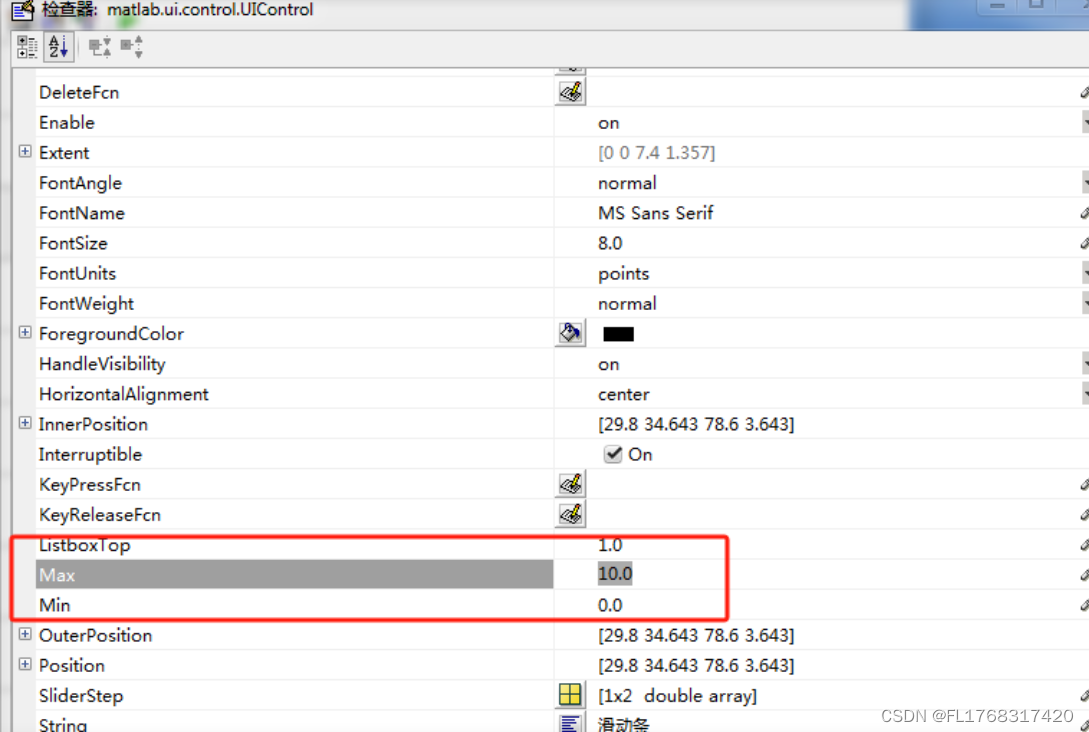
2. 双击滑动条,找到“min”和“max”设置滑动条范围,以0-10为例。
2. 选中滑动条,右键选择“查看回调函数-callback”,自动跳转滑动条对应的函数(或提示保存文件,保存就可以)。在函数下编写响应函数,首先获取滑动条的数值。
A=get(handles.slider1,'value');%slider1为滑动条的Tag,可更改;将获取的值赋给变量A。
- 1
二、坐标系显示
1. 获取到滑动条数值之后,想直观看到滑动的数值,可以添加一个文本框。
A=get(handles.slider1,'value');%slider1为滑动条的Tag,可更改;将获取的值赋给变量A。
set(handles.edit1,'string',A);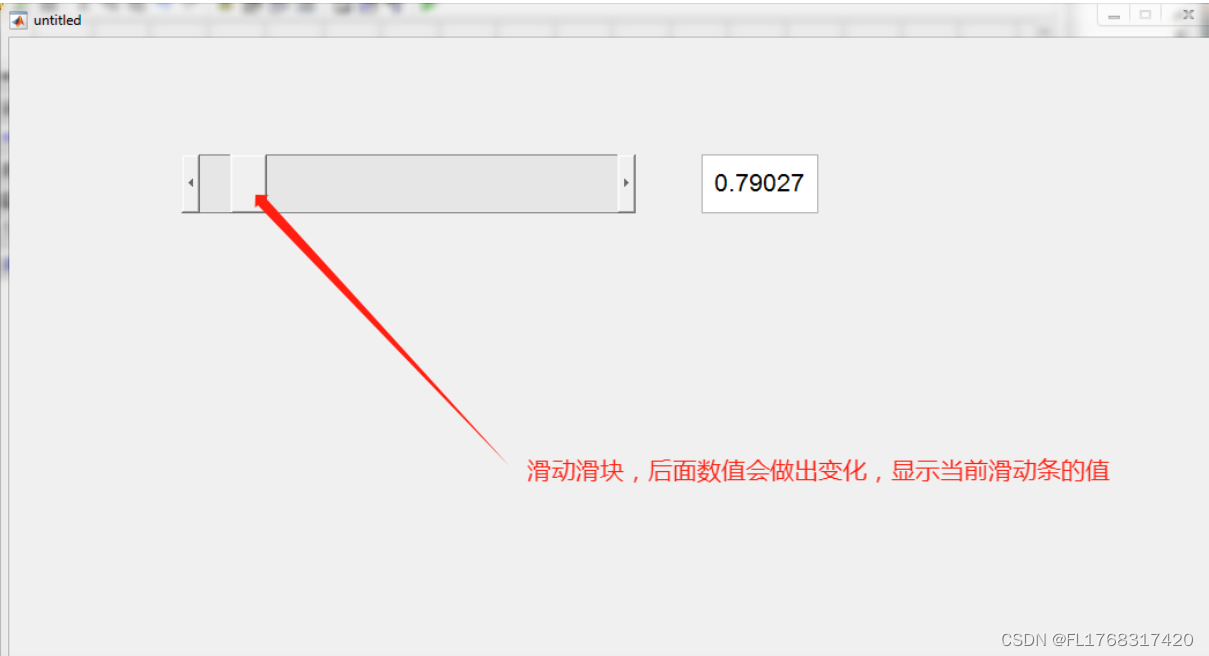
2. 首先在面板中添加坐标系,通过拖动控制坐标系大小。本案例以正弦函数为例,通过滑动条控制正弦函数幅值。
A=get(handles.slider1,'value');%slider1为滑动条的Tag,可更改;将获取的值赋给变量A。
set(handles.edit1,'string',A);
x=-4:0.1:4;%正弦函数自变量
y=A*sin(x);
axes(handles.axes1)%指定显示在坐标系axes1中
plot(x,y)

魔乐社区(Modelers.cn) 是一个中立、公益的人工智能社区,提供人工智能工具、模型、数据的托管、展示与应用协同服务,为人工智能开发及爱好者搭建开放的学习交流平台。社区通过理事会方式运作,由全产业链共同建设、共同运营、共同享有,推动国产AI生态繁荣发展。
更多推荐

 2
2 0
0- 0


 已为社区贡献91条内容

所有评论(0)