linux qt调用摄像头,Qt5下实现摄像头预览及捕获图像方法实例
Step4:修改mainwindow.cpp源码如下#include "mainwindow.h"#include "ui_mainwindow.h"MainWindow::MainWindow(QWidget *parent) :QMainWindow(parent),ui(new Ui::MainWindow){ui->setupUi(this);camera=new QCamera(t
Step4:修改mainwindow.cpp
源码如下
#include "mainwindow.h"
#include "ui_mainwindow.h"
MainWindow::MainWindow(QWidget *parent) :
QMainWindow(parent),
ui(new Ui::MainWindow)
{
ui->setupUi(this);
camera=new QCamera(this);
viewfinder=new QCameraViewfinder(this);
imageCapture=new QCameraImageCapture(camera);
ui->ImageView->addWidget(viewfinder);
ui->ImageCapture->setScaledContents(true);
camera->setViewfinder(viewfinder);
camera->start();
connect(imageCapture, SIGNAL(imageCaptured(int,QImage)), this, SLOT(displayImage(int,QImage)));
connect(ui->buttonCapture, SIGNAL(clicked()), this, SLOT(captureImage()));
connect(ui->buttonSave, SIGNAL(clicked()), this, SLOT(saveImage()));
connect(ui->buttonQuit, SIGNAL(clicked()), qApp, SLOT(quit()));
}
MainWindow::~MainWindow()
{
delete ui;
}
void MainWindow::captureImage()
{
ui->statusBar->showMessage(tr("capturing..."), 1000);
imageCapture->capture();
}
void MainWindow::displayImage(int , QImage image)
{
ui->ImageCapture->setPixmap(QPixmap::fromImage(image));
ui->statusBar->showMessage(tr("capture OK!"), 5000);
}
void MainWindow::saveImage()
{
QString fileName=QFileDialog::getSaveFileName(this, tr("save file"), QDir::homePath(), tr("jpegfile(*.jpg)"));
if(fileName.isEmpty()) {
ui->statusBar->showMessage(tr("save cancel"), 5000);
return;
}
const QPixmap* pixmap=ui->ImageCapture->pixmap();
if(pixmap) {
pixmap->save(fileName);
ui->statusBar->showMessage(tr("save OK"), 5000);
}
}
Step5:编译工程效果如下
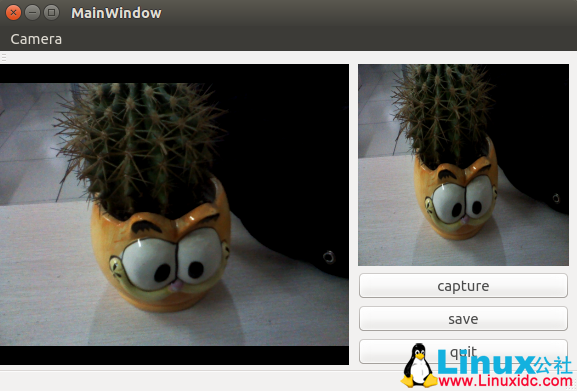
总结:QCamera类封装了很多底层操作,为了更进一步地了解Linux下摄像头的调用机制,我将在后续探讨V4L2及ioctl操作摄像头的机理。
Qt 的详细介绍:请点这里
Qt 的下载地址:请点这里


魔乐社区(Modelers.cn) 是一个中立、公益的人工智能社区,提供人工智能工具、模型、数据的托管、展示与应用协同服务,为人工智能开发及爱好者搭建开放的学习交流平台。社区通过理事会方式运作,由全产业链共同建设、共同运营、共同享有,推动国产AI生态繁荣发展。
更多推荐


 0
0 0
0- 0


 已为社区贡献5条内容

所有评论(0)