linux中编辑pdf文件,如何在Ubuntu中创建和编辑PDF文件
在打印,共享和通过电子邮件发送文档(尤其是大型文档)时,PDF或可移植文档格式通常是我们的首选。对于Windows和MacOS,您可能非常熟悉,也依赖于广泛使用的Acrobat产品来进行pdf创建,查看和编辑。不幸的是,您的Linux系统上没有默认的pdf创建器。但是,您可以使用LibreOffice产品在Ubuntu中创建和编辑PDF文件。在本文中,我们将说明如何:创建一个PDF文件将文档转换为
在打印,共享和通过电子邮件发送文档(尤其是大型文档)时,PDF或可移植文档格式通常是我们的首选。对于Windows和MacOS,您可能非常熟悉,也依赖于广泛使用的Acrobat产品来进行pdf创建,查看和编辑。不幸的是,您的Linux系统上没有默认的pdf创建器。但是,您可以使用LibreOffice产品在Ubuntu中创建和编辑PDF文件。
在本文中,我们将说明如何:
创建一个PDF文件
将文档转换为PDF
编辑PDF文件
我们已经在Ubuntu 18.04 LTS系统上运行了本文中提到的命令和过程。
通过LibreOffice Writer创建/转换PDF
LibreOffice Writer使您可以将文档导出为PDF文件。通过此功能,您可以创建新的PDF文档或将现有文档转换为PDF文件。 LibreOffice Writer是LibreOffice软件包的一部分,默认情况下,大多数Linux发行版中都提供LibreOffice Writer。如果您的系统缺少它,则可以从Ubuntu Software Manager轻松安装它:

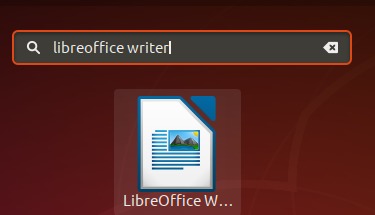
您可以通过应用程序启动器搜索栏或直接从“应用程序”列表中启动LibreOffice Writer。
为了创建新的PDF,请像在任何文字处理程序中一样创建一个文档。
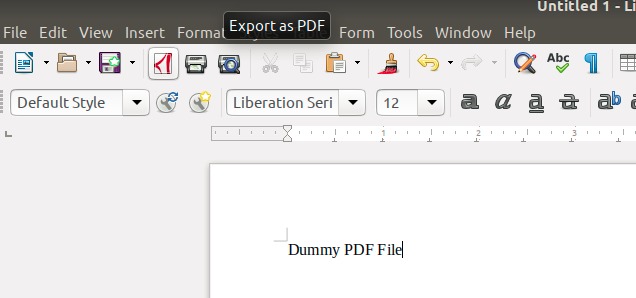
在文件中添加所有文本和图形后,请单击工具栏中的“导出为PDF”图标。或者,单击“文件”菜单,然后选择“导出为”,然后选择“导出为PDF”。第二种方法为您创建PDF文件提供了很多选择。
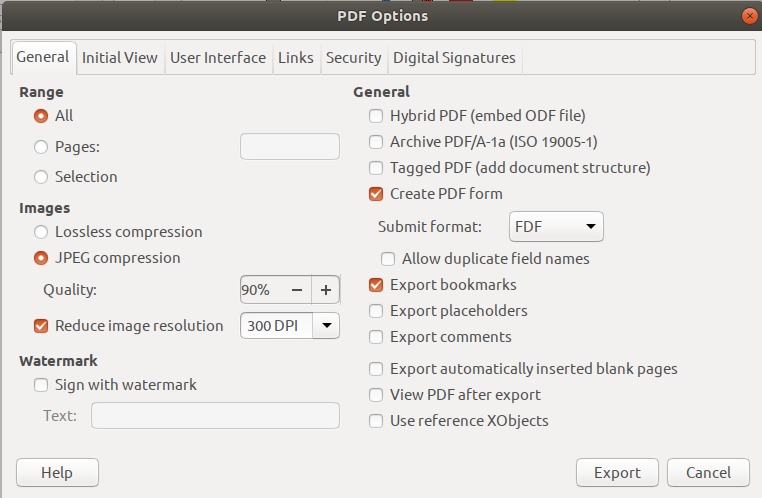
点击导出按钮,然后命名文件(如果尚未命名)。现在,您的文件将导出为PDF文件。
如果要将现有文档转换为PDF文件,只需在LibreOffice Writer中打开文件,然后将其导出为PDF。
通过LibreOffice Draw进行PDF编辑
如果您正在寻找基本的pdf编辑功能(例如文本编辑),那么LibreOffice Draw是适合您的工具。它也是LibreOffice软件包的一部分,并且在大多数Linux发行版中默认情况下大部分都可用。如果您的系统缺少它,则可以从Ubuntu Software Manager轻松安装它:
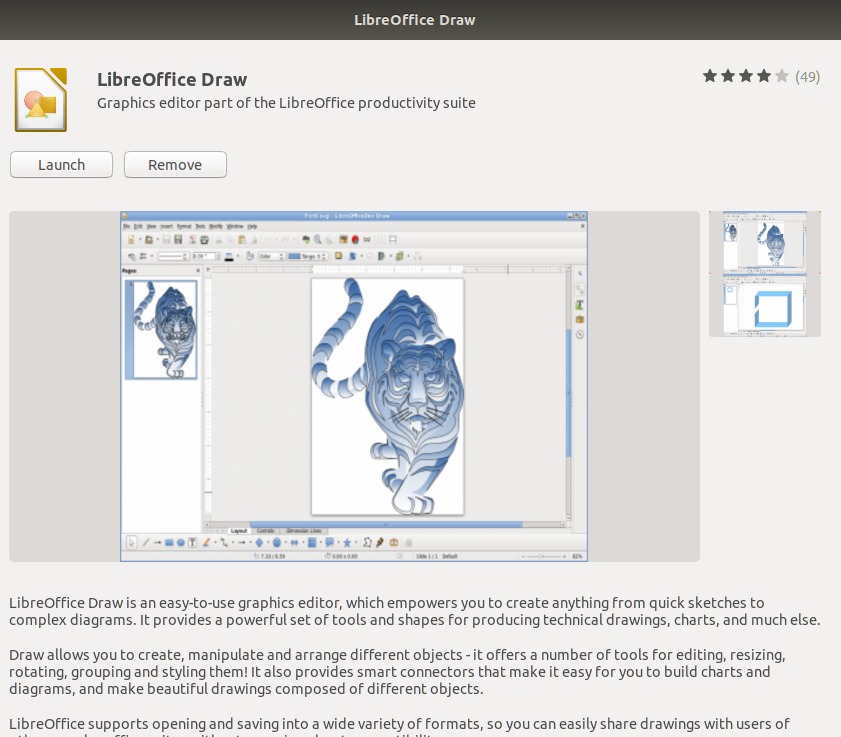
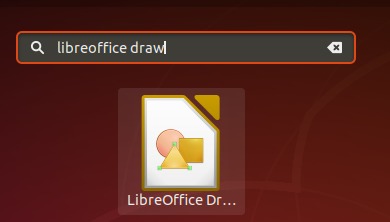
为了编辑pdf文件,请从系统Dash启动LibreOffice Draw,如下所示:
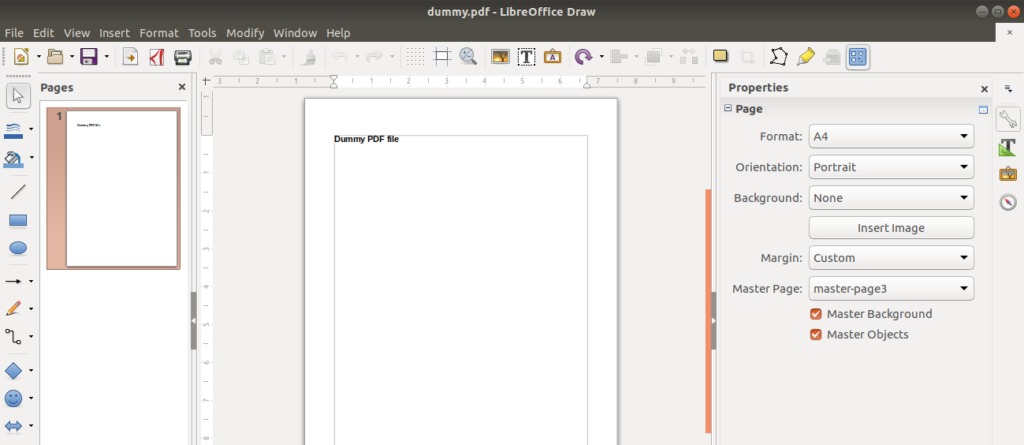
然后从“文件”菜单中打开要编辑的pdf文件:
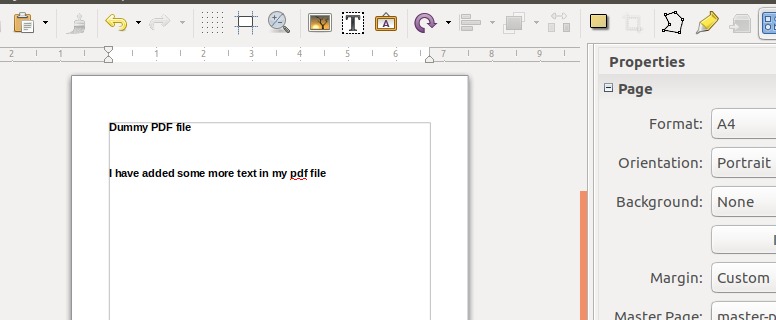
然后对您的文件进行更改;我已经在Dummy PDF文件中添加了一些随机文本;
然后,您需要使用以下图标将编辑后的文件导出为pdf:
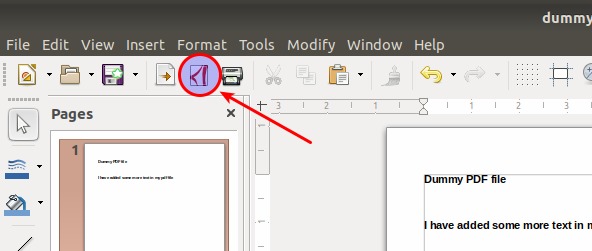
这会将输出另存为pdf文件。
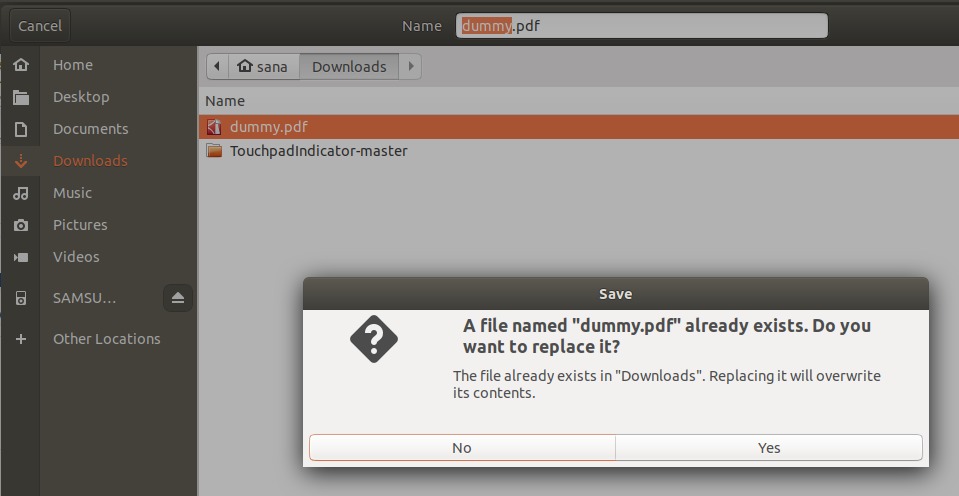
如果导出文件时出现输入/输出错误,则可以使用其他名称保存文件。当关闭文件时,当收到以下消息时,不需要保存文件:
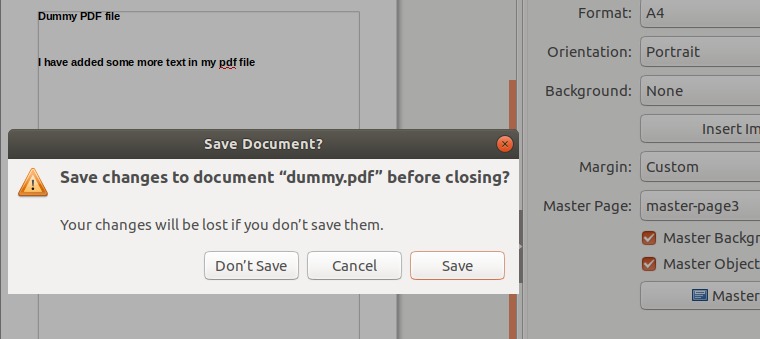
点击不保存按钮,您的文件将仅保存为pdf文件。
在Ubuntu上使用这些LibreOffice产品之后,您几乎不会错过用于PDF创建和编辑的Acrobat产品。

魔乐社区(Modelers.cn) 是一个中立、公益的人工智能社区,提供人工智能工具、模型、数据的托管、展示与应用协同服务,为人工智能开发及爱好者搭建开放的学习交流平台。社区通过理事会方式运作,由全产业链共同建设、共同运营、共同享有,推动国产AI生态繁荣发展。
更多推荐


 0
0 0
0- 0


 已为社区贡献4条内容

所有评论(0)