ubuntu/linux系统知识(21)Ubuntu 22.04 个性化配置dock(应用程序启动栏)
在本文中,我们将向您展示一些在Ubuntu 22.04 Jammy Jellyfish Linux 上的默认 GNOME 桌面环境中自定义停靠面板的方法。GNOME 是Ubuntu 22.04 Jammy Jellyfish的默认桌面环境,您将在桌面上看到的第一件事就是屏幕左侧的停靠面板。停靠面板是高度可定制的,因此很容易根据自己的喜好进行定制。在本教程中,您将学习:如何在设置菜单中调整停靠面板外
在本文中,我们将向您展示一些在Ubuntu 22.04 Jammy Jellyfish Linux 上自定义GNOME 桌面环境自带的停靠面板的方法。
GNOME 是Ubuntu 22.04 Jammy Jellyfish的默认桌面环境,您将在桌面上看到的第一件事就是屏幕左侧的停靠面板。停靠面板是高度可定制的,因此很容易根据自己的喜好进行定制。
在本教程中,您将学习:
- 如何在设置菜单中调整停靠面板外观
- 如何
dconf-Editor用于精细的停靠面板设置 - 如何通过命令行调整设置
- 如何恢复对停靠面板的不良更改
Ubuntu 22.04 设置中的基本自定义
-
GNOME 在设置中为我们提供了一些基本的自定义选项。导航到“设置”>“外观”以切换自动隐藏、调整图标大小并选择 Dock 的位置。
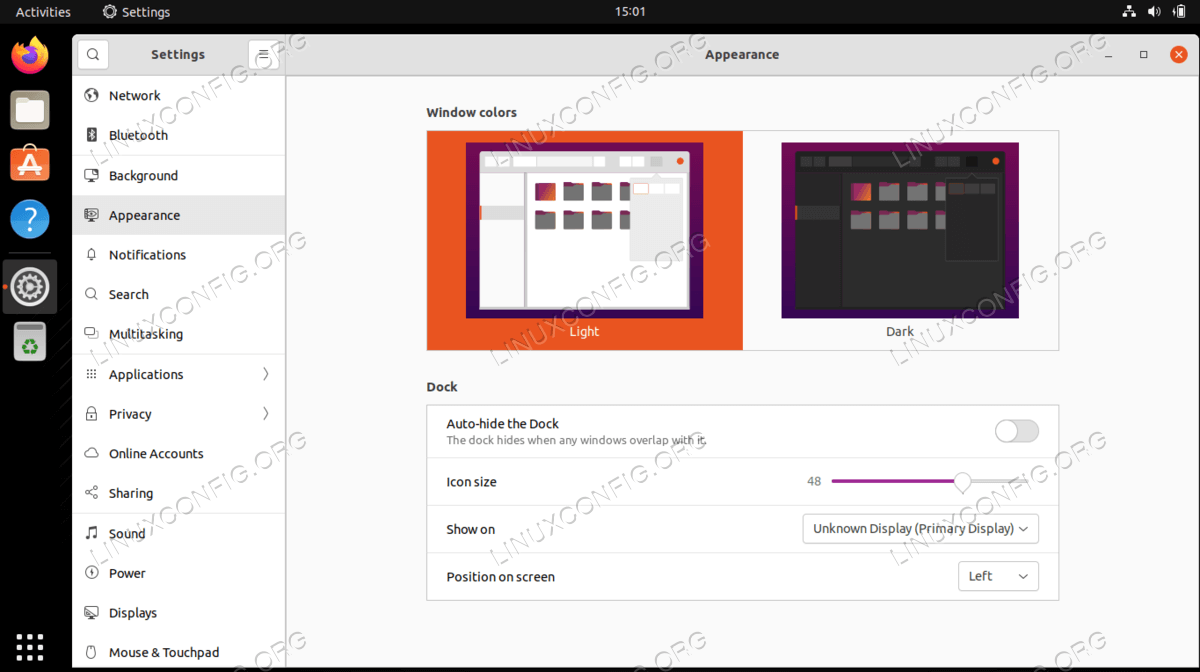 在设置菜单中调整外观
 -
默认情况下,这些是自定义停靠面板的所有选项。如果您想更好地控制它在系统上的外观,则有必要安装一个额外的工具,例如
dconf-editor首先,
打开命令行终端
并输入以下Linux 命令 :
$ sudo apt update $ sudo apt install dconf-editor -
安装完成后,您将能够在“活动”窗口中访问它,如下所示:

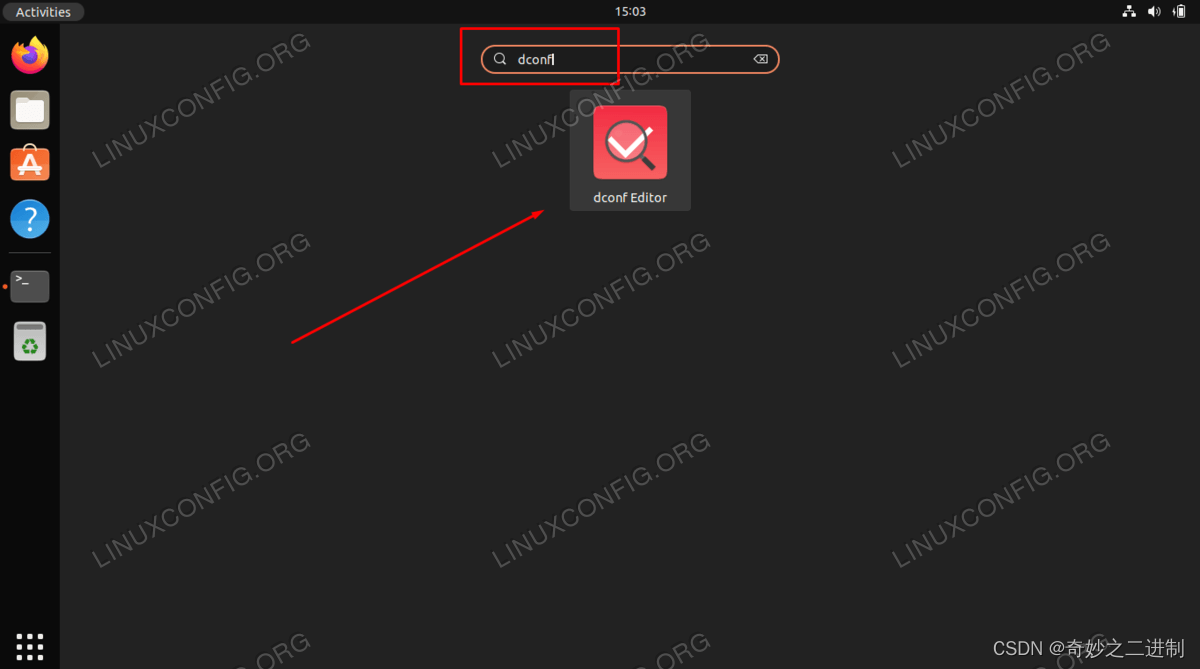
打开活动窗口,然后打开 dconf-Editor
-
警告
此工具中包含许多选项,因为它为 GNOME 的许多方面提供了精细的自定义。换句话说:在此处编辑设置时要小心,不要随意进行。我们将在下面向您展示如何恢复您的 GNOME 设置,以防出现问题。在 dconf-Editor 中,您可以通过导航到此架构找到停靠面板设置:
org > gnome > shell > extensions > dash-to-dock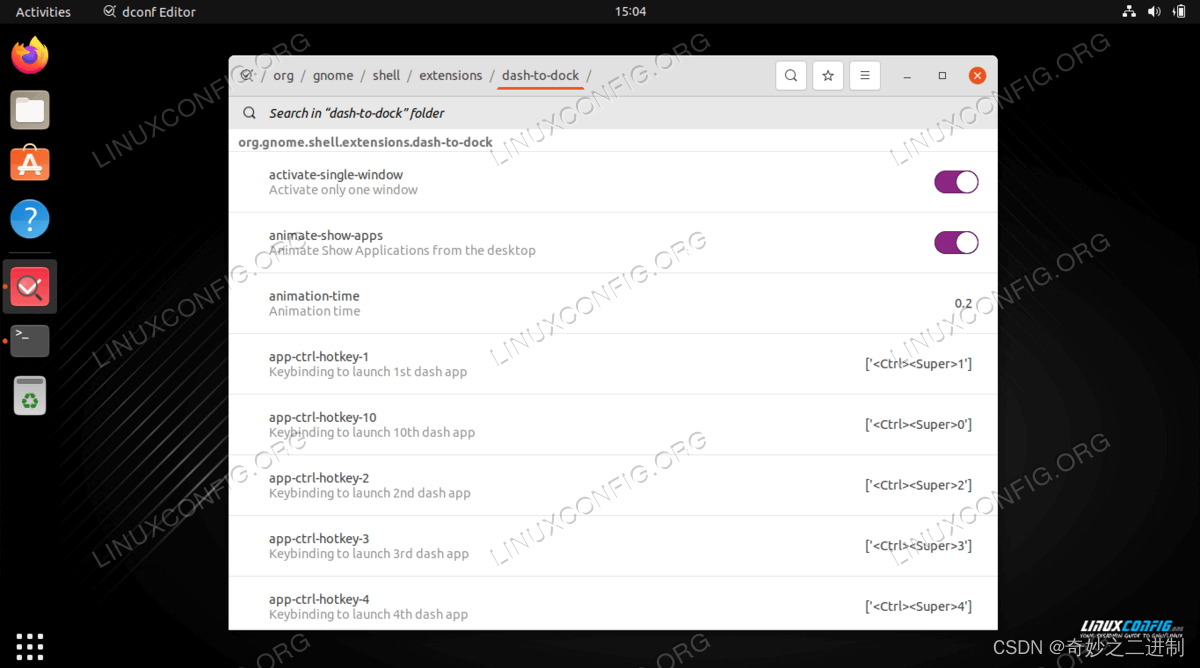
dconf-编辑器设置面板 -
此菜单提供了对许多原本不可能的自定义的便捷访问,但您也可以通过命令行使用 dconf-Editor 。
例如,以下命令列表将产生如下屏幕截图所示的结果:
$ gsettings set org.gnome.shell.extensions.dash-to-dock extend-height false
$ gsettings set org.gnome.shell.extensions.dash-to-dock dock-position BOTTOM
$ gsettings set org.gnome.shell.extensions.dash-to-dock transparency-mode FIXED
$ gsettings set org.gnome.shell.extensions.dash-to-dock dash-max-icon-size 64
$ gsettings set org.gnome.shell.extensions.dash-to-dock unity-backlit-items true
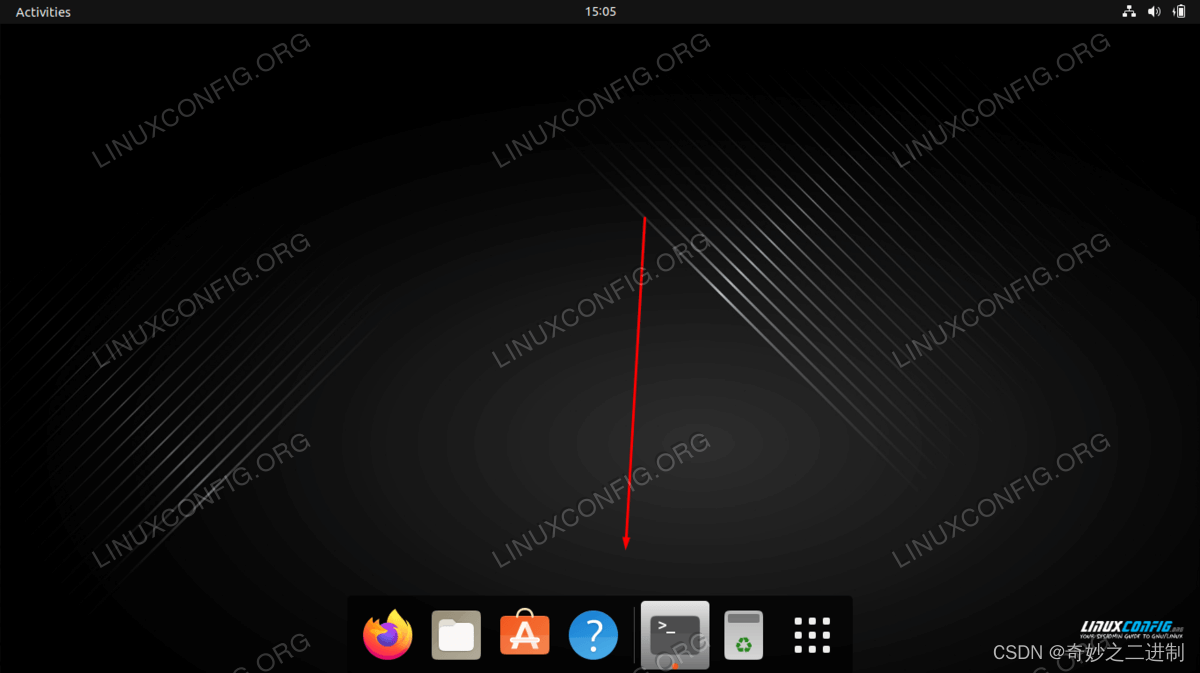
-
尝试使用您自己的值,以使停靠面板看起来完全符合您的要求。如果您最终得到了不希望的结果并且无法恢复,请使用 dconf-Editor 的 reset 指令将设置恢复为默认值。
例如,我们在上面将
dash-max-icon-size设置为 64。恢复此设置的命令是:$ gsettings reset org.gnome.shell.extensions.dash-to-dock dash-max-icon-size
结束的想法
在本教程中,我们了解了如何在 Ubuntu 22.04 Jammy Jellyfish 的 GNOME 桌面环境中调整停靠面板。通过使用默认设置菜单和 dconf-Editor 中的额外设置,您现在可以编辑停靠面板以显示任何您想要的方式。

魔乐社区(Modelers.cn) 是一个中立、公益的人工智能社区,提供人工智能工具、模型、数据的托管、展示与应用协同服务,为人工智能开发及爱好者搭建开放的学习交流平台。社区通过理事会方式运作,由全产业链共同建设、共同运营、共同享有,推动国产AI生态繁荣发展。
更多推荐



 4
4 0
0- 0


 已为社区贡献11条内容

所有评论(0)