linux桌面光标小,如何在Ubuntu桌面上更改光标大小
当我们搬到新房子时,我们会根据需要进行设置。移至新的桌面环境时也是如此。对于任何用户,在计算机系统上工作时,可见性和易用性都是一个很大的问题。光标大小以及许多其他视觉功能就是一回事。我们绝对希望它与我们的屏幕大小,文本大小和“缩放”屏幕设置保持一致。
我们正在Ubuntu 18.04 LTS系统上运行本教程中提到的过程和命令。
通过GUI在Ubuntu上更改游标大小
Ubuntu允许您通过设置实用程序更改光标大小。您可以通过Ubuntu Dash或单击位于屏幕top-right角处的down-arrow,然后单击设置图标来访问“设置”实用程序:
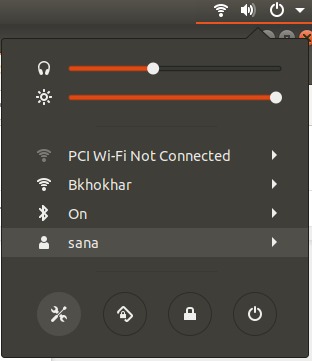
默认情况下,“设置”实用程序将显示Wi-Fi面板。从左窗格中选择“通用访问”选项卡,然后单击“看见”列下的“光标大小”。您可以从五个尺寸的可用列表中选择光标尺寸。
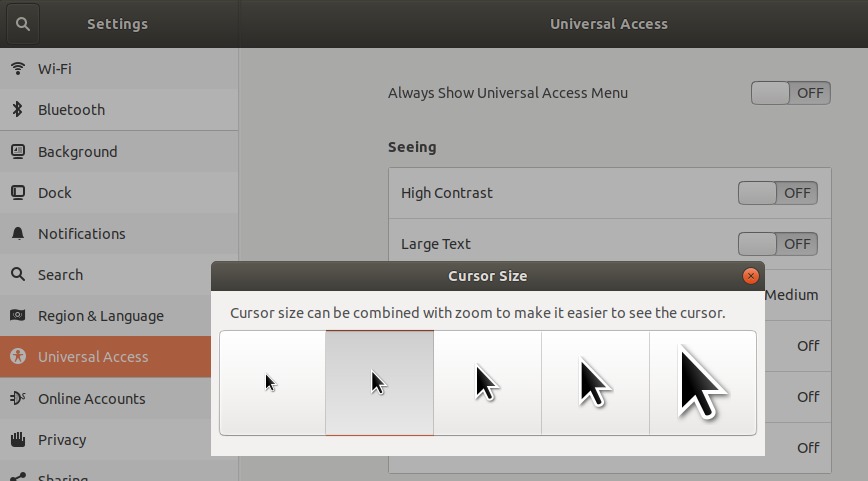
光标大小将立即更改为所需的设置。
通过命令行在Ubuntu上更改游标大小
通过Dash或按Ctrl + Alt + T打开Ubuntu终端。输入以下命令以获取当前光标位置:
$ gsettings get org.gnome.desktop.interface cursor-size

24是Ubuntu桌面的默认光标大小(以像素为单位)。以下像素值与您在图形设置实用程序中看到的尺寸相对应:
24:默认
32:中
48:大
64:更大
96:最大
您可以通过以下命令从这些选项更改光标大小:
$ gsettings set org.gnome.desktop.interface cursor-size [sizeInPixels]

重新启动系统以使这些更改生效。
通过本文,您学习了如何通过GUI和命令行将光标大小更改为您认为合适的大小。

魔乐社区(Modelers.cn) 是一个中立、公益的人工智能社区,提供人工智能工具、模型、数据的托管、展示与应用协同服务,为人工智能开发及爱好者搭建开放的学习交流平台。社区通过理事会方式运作,由全产业链共同建设、共同运营、共同享有,推动国产AI生态繁荣发展。
更多推荐


 3
3 0
0- 0


 已为社区贡献5条内容

所有评论(0)