红米投屏到MacBook:本地投屏、远程投屏、共享音频分别这样做
远程投屏功能允许用户不受地理位置的限制,只要有网络连接,就能实现手机与电脑之间的屏幕共享。这对于需要远程协作或展示的场合尤为有用,比如团队分布在不同地区的项目会议、在线教学等。通过远程投屏,参与者可以实时看到演示者的屏幕内容,提高了沟通的效率和效果。共享音频功能则进一步增强了这种互动体验。在投屏的同时,手机中的音频也能同步传输到电脑上播放,音乐播放甚至是游戏声音都能无缝对接,为用户提供了一个全方位
远程投屏功能允许用户不受地理位置的限制,只要有网络连接,就能实现手机与电脑之间的屏幕共享。这对于需要远程协作或展示的场合尤为有用,比如团队分布在不同地区的项目会议、在线教学等。通过远程投屏,参与者可以实时看到演示者的屏幕内容,提高了沟通的效率和效果。
共享音频功能则进一步增强了这种互动体验。在投屏的同时,手机中的音频也能同步传输到电脑上播放,音乐播放甚至是游戏声音都能无缝对接,为用户提供了一个全方位的多媒体共享平台。
红米手机投屏到MacBook方法一
【投屏优点】支持多台手机同时投屏到电脑,可远程投屏、共享音频。
【网络条件】手机和电脑连接相同网络(WiFi)即可投屏。如果要远程投屏,需要提前登录AirDroid Cast高级账号。
 https://www.airdroid.cn/pricing/airdroid-cast/?utm_source=CSDN&utm_medium=article241203&utm_campaign=luke
【操作步骤】在红米手机和MacBook都安装AirDroid Cast。

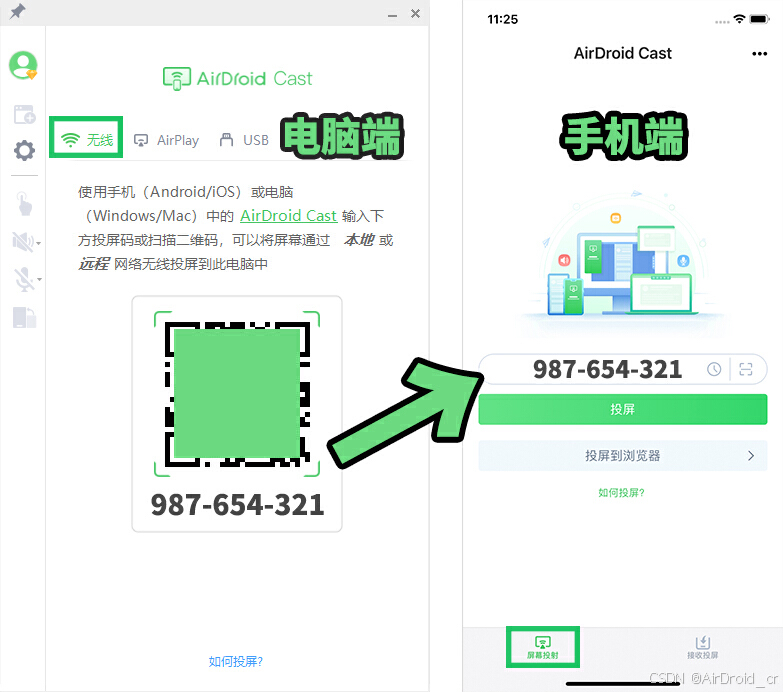
在电脑端点击【无线】,界面内有一串9位数投屏码。在手机端点击左下角【屏幕投射】,填写9位数投屏码,然后点击【投屏】。
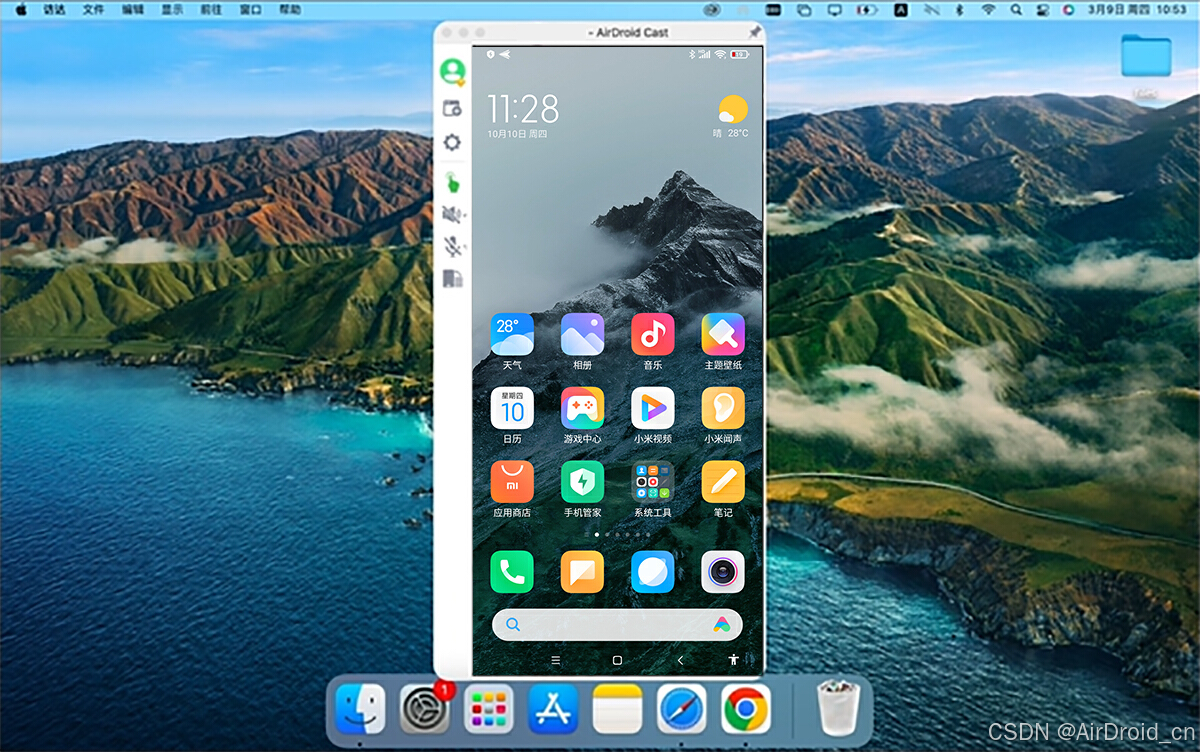
连接成功后,红米手机的屏幕就同步到MacBook桌面上。
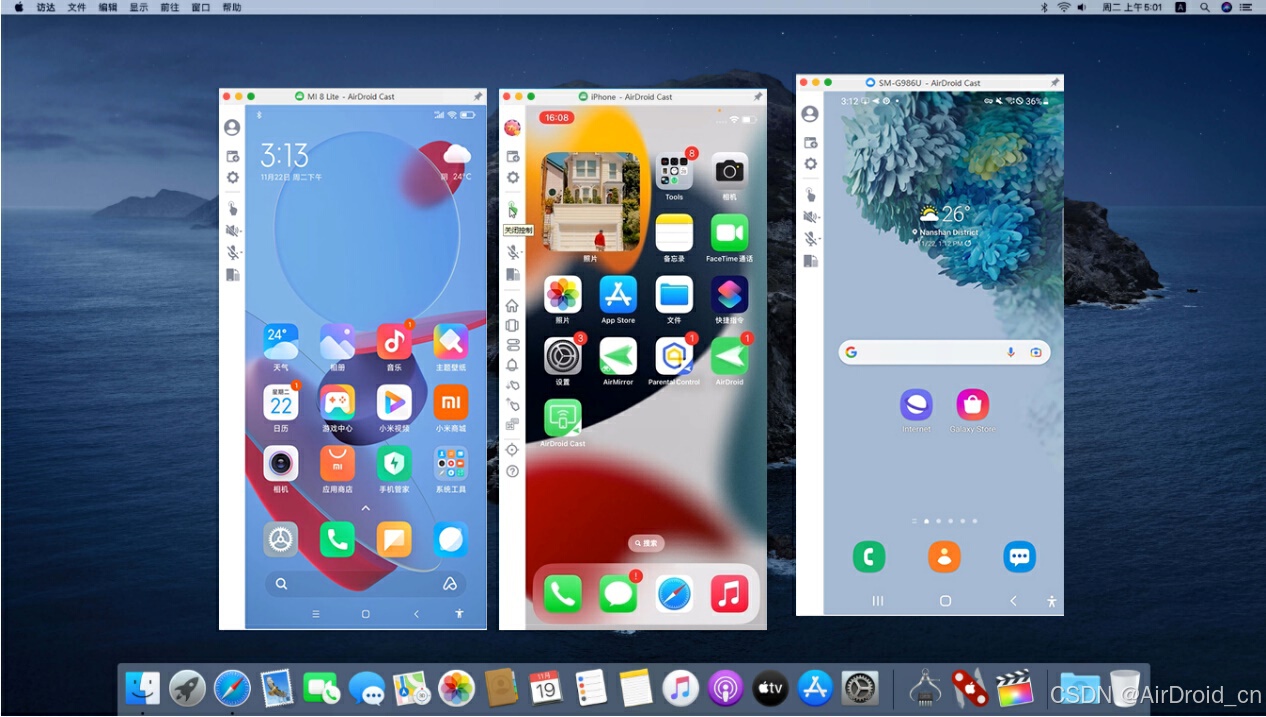
如果要增加投屏手机数量,点击电脑端AirDroid Cast左侧栏的【开启新窗口】,然后重复以上步骤,将新的手机屏幕同步到MacBook。

同一台电脑可以接收最多5台手机的投屏。投屏手机可以是安卓系统也可以是iOS系统。
红米手机投屏到MacBook方法二
【投屏优点】手机屏幕可在电脑屏幕上全屏展示,可远程投屏、共享音频。
【网络条件】手机和电脑连接相同网络(WiFi)即可投屏。如果要远程投屏,需要提前登录AirDroid Cast高级账号。
【操作步骤】在红米手机安装AirDroid Cast。在MacBook的浏览器里打开webcast.airdroid.com,然后将电脑上的9位数投屏码填写到手机。
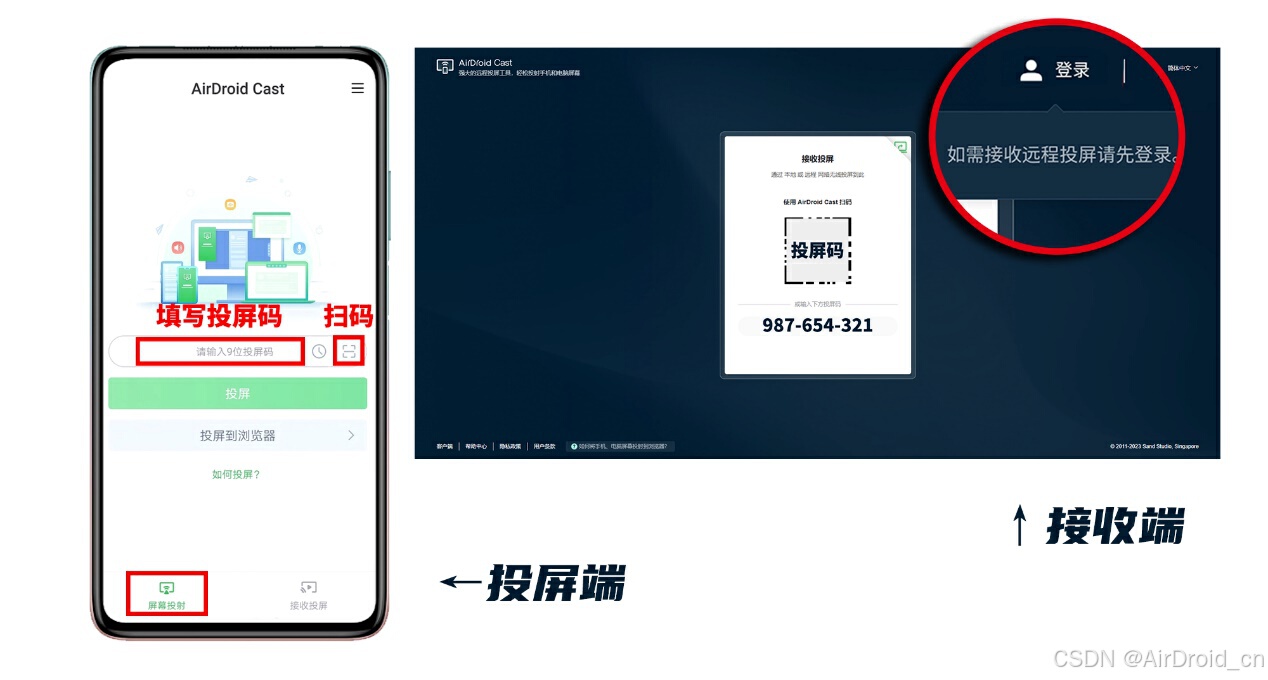
投屏成功后,手机默认竖屏展示。
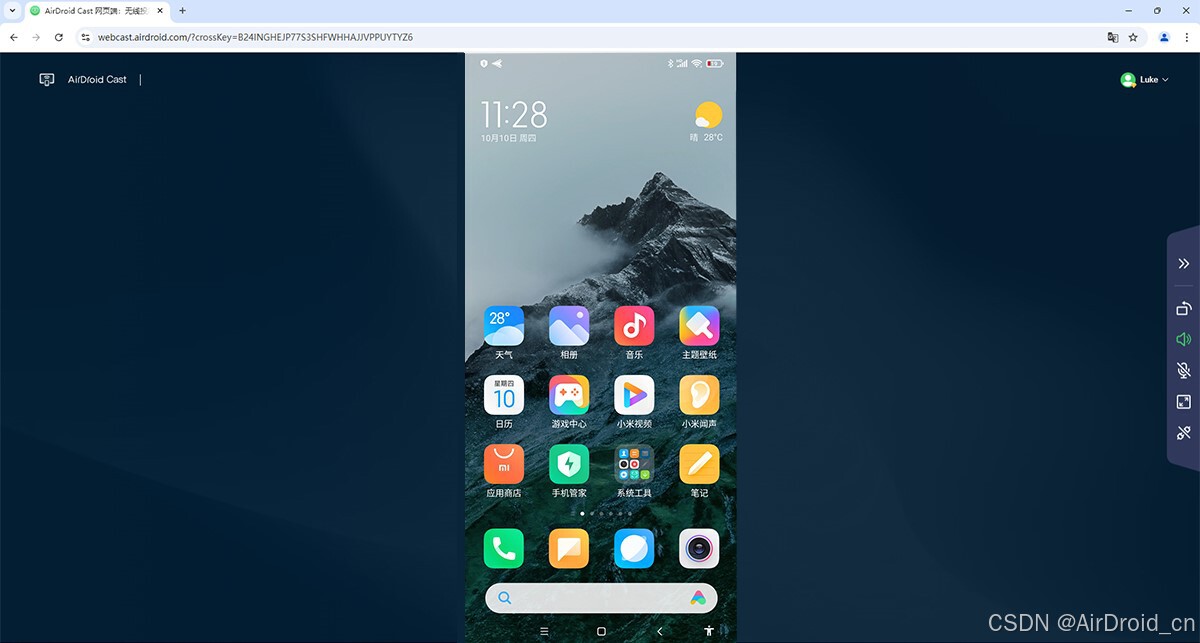
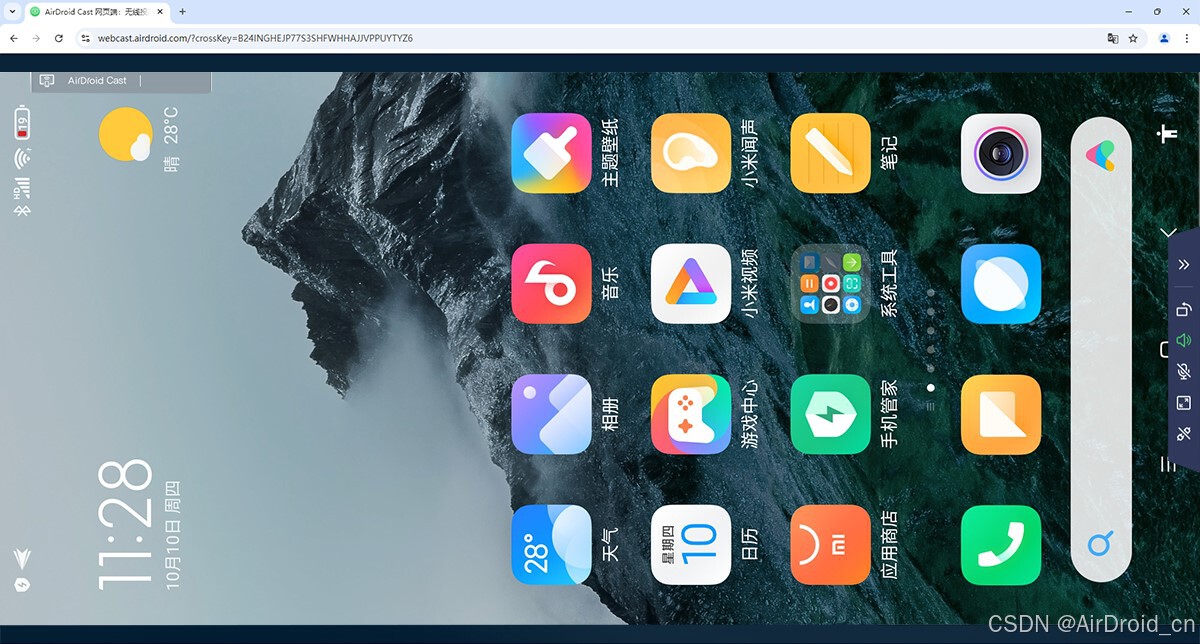
点击电脑端右侧的工具栏的第二个按钮,手机屏幕可以旋转至横屏。横屏展示时,画面满屏展示。
红米手机投屏到MacBook共享音频
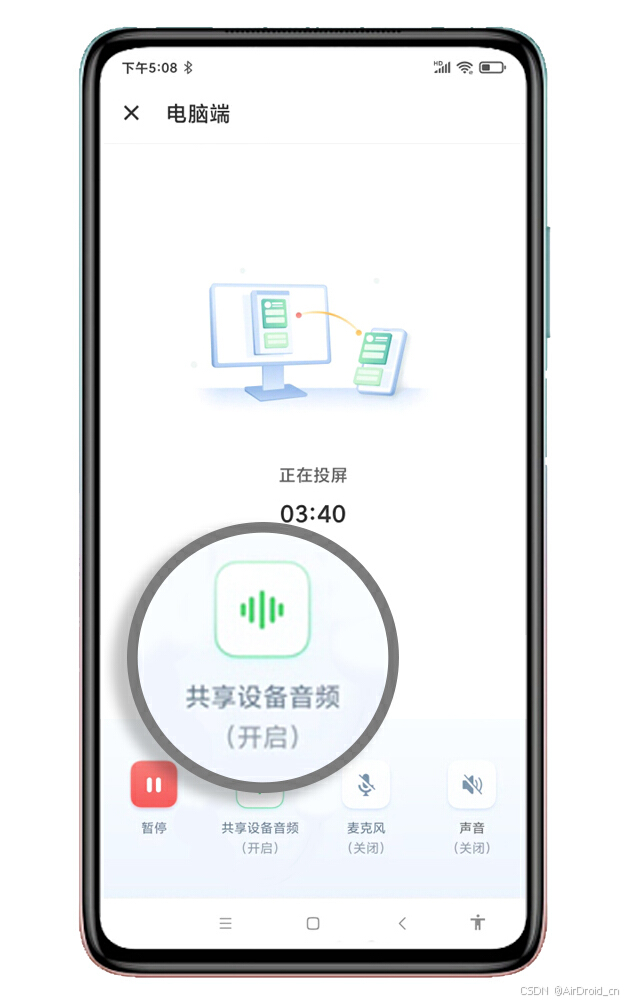
无论是方法一还是方法二,只要红米手机是安卓10.0及以上版本,都可以在手机端AirDroid Cast里打开【共享设备音频】按钮。开启功能后,手机的视频声音、音乐可以同步投屏到MacBook,而且声音大小在MacBook上调节。

魔乐社区(Modelers.cn) 是一个中立、公益的人工智能社区,提供人工智能工具、模型、数据的托管、展示与应用协同服务,为人工智能开发及爱好者搭建开放的学习交流平台。社区通过理事会方式运作,由全产业链共同建设、共同运营、共同享有,推动国产AI生态繁荣发展。
更多推荐

 58
58 0
0- 0



 已为社区贡献9条内容

所有评论(0)