怎么免费音频转换?手把手教你简单操作
直接点击“打开文件夹”,就能找到转换后的AIFF文件,用支持AIFF格式的播放器打开,享受高品质音频。AMR格式的压缩率很高,虽然节省了空间,但会导致音质损失,听起来声音单薄、缺乏细节,尤其在播放音乐或高质量音频时,效果不佳。AIFF是一种无损音频格式,能够完整保留原始音频的所有细节和信息,音质清晰、饱满,尤其适合音乐、播客等高质量音频内容。AMR文件通常只包含单声道音频,无法支持立体声或多声道音
你们是不是经常遇到这样的烦恼:手头有一堆AMR格式的音频文件,但苹果设备却无法支持,音质大打折扣?别担心,今天我来给大家支个大招,教你轻松把AMR转成AIFF,让苹果设备也能享受无损音质盛宴!
只需短短3分钟,就能学会AMR转AIFF苹果无损转换教程,让你的耳朵瞬间被高清音质“喂饱”,赶紧跟着我一起探索这个神奇的转换之旅吧!
一、为什么需要转换AMR格式?
AMR(AdaptiveMulti-Rate)是一种常见的音频格式,主要用于手机语音通话录音。它的优点是文件体积小,适合存储和传输语音信息。然而,这种格式也有明显的局限性:
1.音质较差:AMR格式的压缩率很高,虽然节省了空间,但会导致音质损失,听起来声音单薄、缺乏细节,尤其在播放音乐或高质量音频时,效果不佳。
2.兼容性有限:AMR格式主要用于手机语音,很多音频播放设备和软件并不支持这种格式。如果你想在电脑、音响或其他设备上播放AMR文件,可能会遇到无法识别或播放的问题。
3.功能受限:AMR文件通常只包含单声道音频,无法支持立体声或多声道音频,这在需要高质量音频体验的场景中显得力不从心。
二、AIFF格式有什么优势?
AIFF(AudioInterchangeFileFormat)是一种由苹果公司开发的音频格式,具有以下显著优势:
1.无损音质:AIFF是一种无损音频格式,能够完整保留原始音频的所有细节和信息,音质清晰、饱满,尤其适合音乐、播客等高质量音频内容。
2.兼容性强:AIFF格式是苹果设备的“亲儿子”,在iPhone、iPad、Mac电脑上都能完美播放。同时,它也得到了许多主流音频播放软件和设备的支持。
3.支持多声道:AIFF不仅支持立体声,还能处理多声道音频,满足更复杂的音频需求。
4.文件结构清晰:AIFF格式的文件结构简单明了,便于编辑和处理音频内容。
三、如何将AMR转AIFF苹果无损转换?
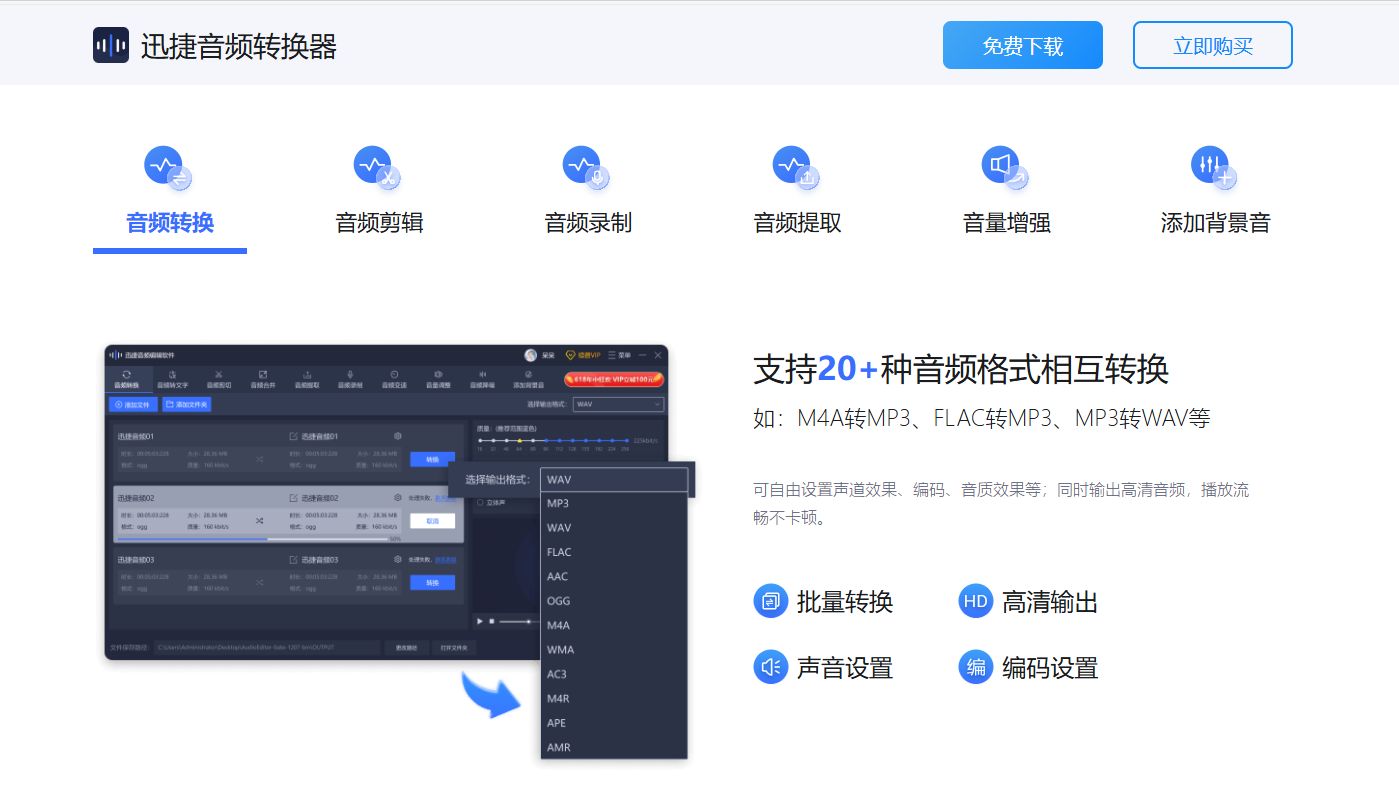
为了将AMR格式转换为AIFF格式,我们可以使用一款简单易用的工具——迅捷音频转换器。以下是使用“迅捷音频转换器”将AMR转AIFF苹果无损的操作步骤:
1.下载并安装软件
-访问迅捷音频转换器的官方网站,下载适合你电脑系统的版本(Windows或Mac)。
-安装完成后,打开软件。
2.添加AMR文件
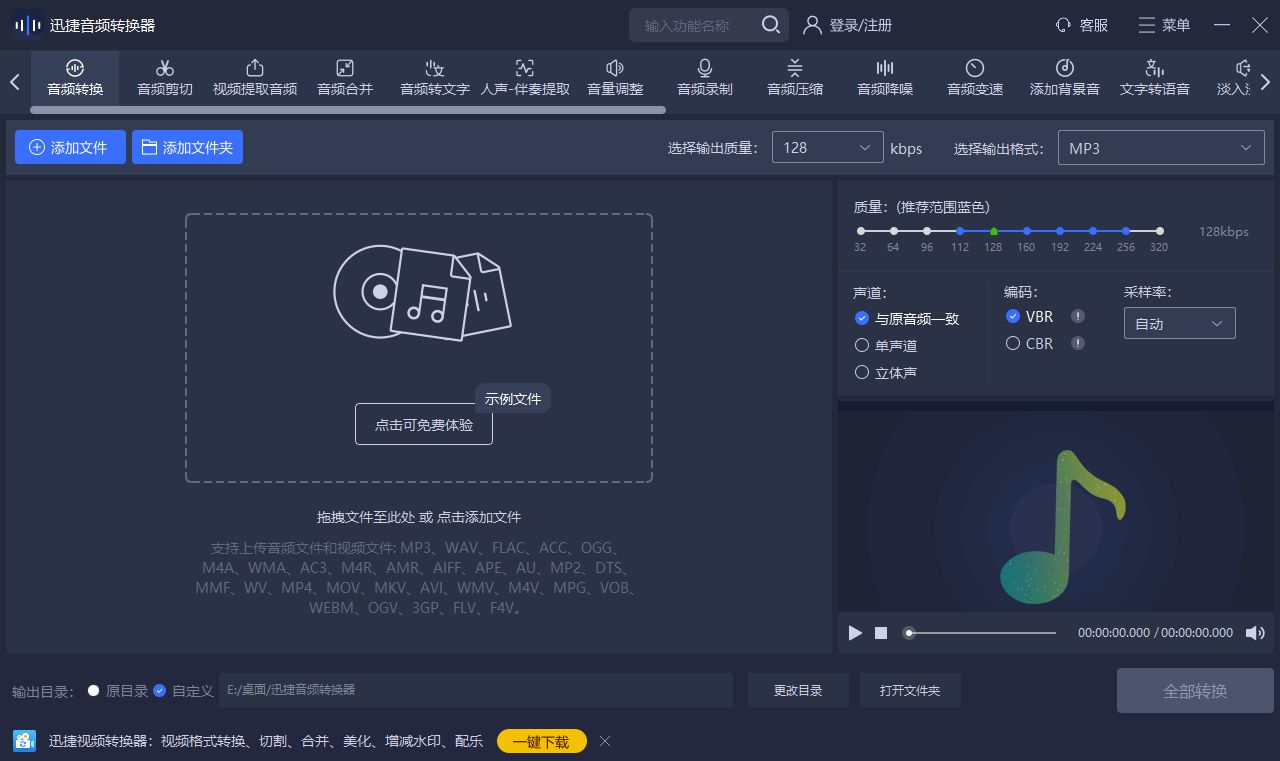
-在软件主界面,点击“添加文件”按钮,选择需要转换的AMR音频文件。你可以一次性添加多个文件,批量转换更高效。
3.设置输出格式为AIFF
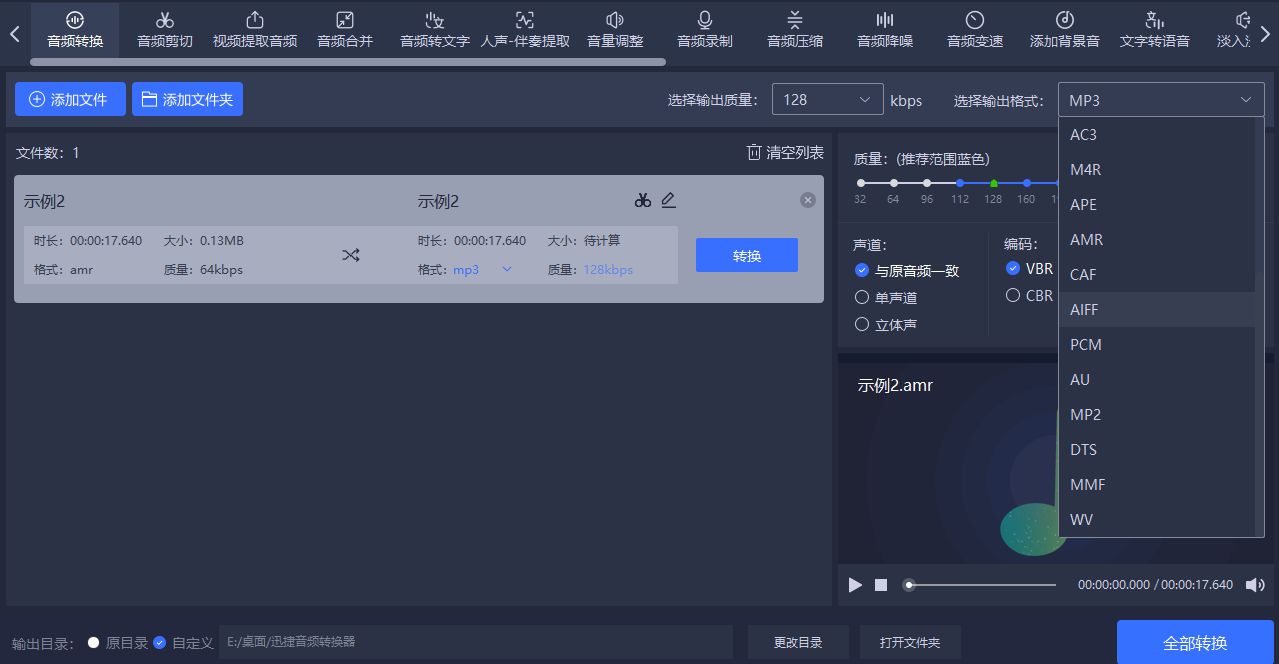
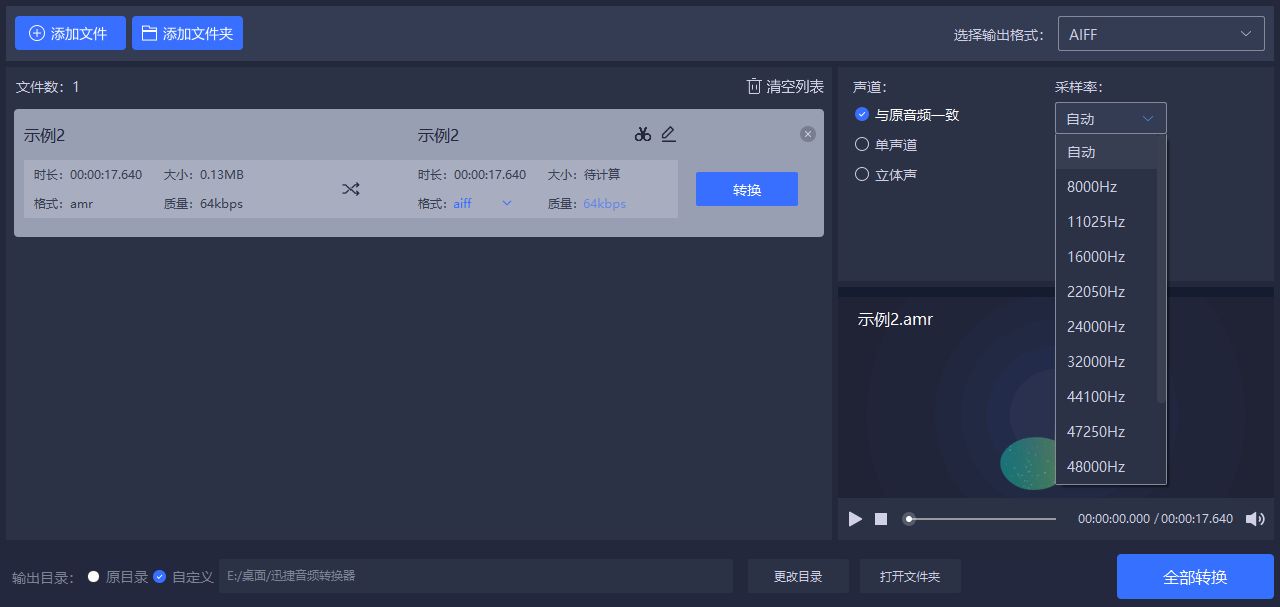
-在“输出格式”选项中,选择“AIFF”格式。这里还可以根据需要调整音频参数,比如采样率、比特率等,但默认设置通常已经足够满足需求。
4.选择输出质量
-点击“输出质量”按钮,选择转换后AIFF文件的音频质量。比如“声道、采样率”等。
5.开始转换
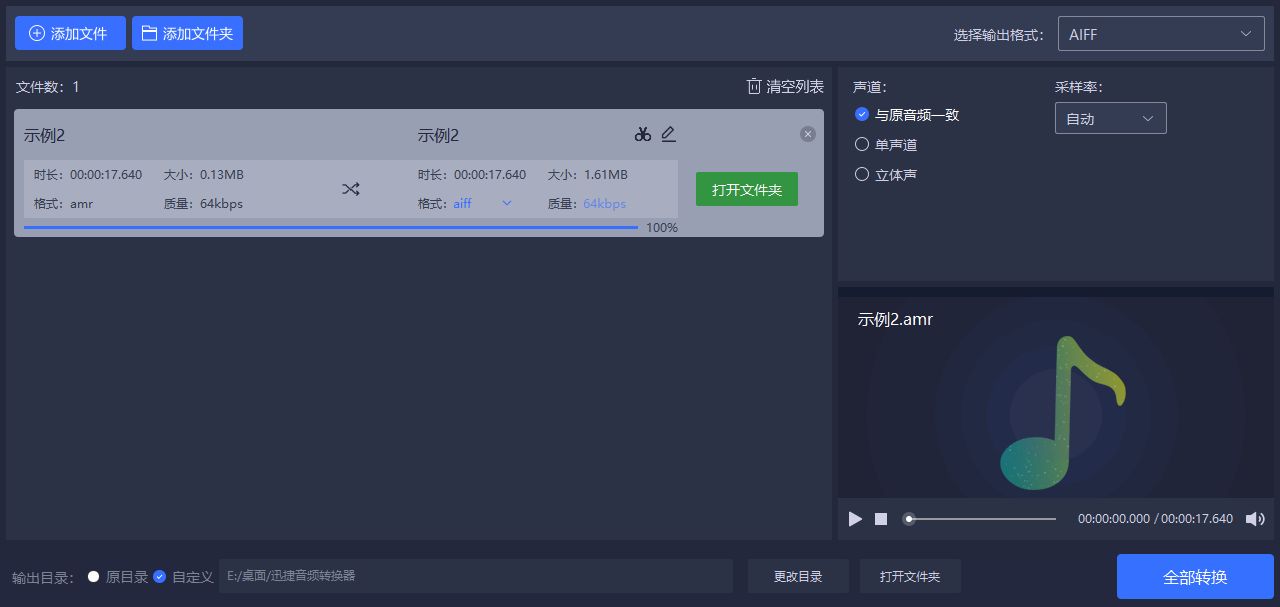
-点击“全部转换”按钮,软件会自动将AMR文件转换为AIFF格式。转换速度取决于文件大小和电脑性能,通常几分钟内即可完成。
6.查看转换结果
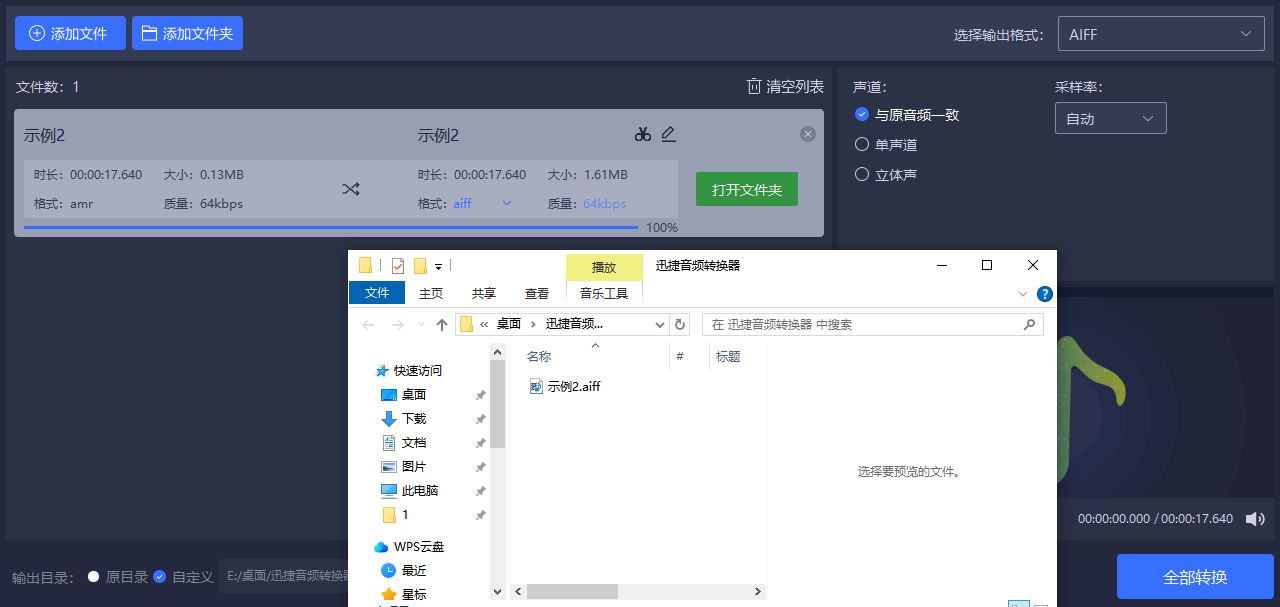
-转换完成后,软件会提示转换成功。直接点击“打开文件夹”,就能找到转换后的AIFF文件,用支持AIFF格式的播放器打开,享受高品质音频。
四、转换过程需要注意什么?
1.文件路径:确保AMR文件的路径和输出路径没有特殊字符或过长的文件名,否则可能导致转换失败。
2.软件更新:定期更新迅捷音频转换器,以获取最新的功能和兼容性优化。
3.备份原始文件:在转换前,建议备份原始AMR文件,以防转换过程中出现意外。
4.音质检查:转换完成后,仔细聆听AIFF文件的音质,确保没有异常。如果发现问题,可以重新调整参数后再次转换。
通过以上这个AMR转AIFF苹果无损转换教程,我们不仅能提升音质,还能让音频文件在更多设备上流畅播放。整个过程简单快捷,即使是音频新手也能轻松上手。如果你还有其他音频格式转换的需求,不妨试试这个操作,让音频处理变得轻松又高效!

魔乐社区(Modelers.cn) 是一个中立、公益的人工智能社区,提供人工智能工具、模型、数据的托管、展示与应用协同服务,为人工智能开发及爱好者搭建开放的学习交流平台。社区通过理事会方式运作,由全产业链共同建设、共同运营、共同享有,推动国产AI生态繁荣发展。
更多推荐


 10
10 0
0- 0


 已为社区贡献41条内容

所有评论(0)