iperf3:网络性能检测的 “神器”
iperf3 是网络性能测试领域中的明星工具,它就像网络世界的 “体检仪”,能够全面且精准地测量网络带宽、吞吐量、丢包率等关键指标。无论是网络工程师在排查网络故障,系统管理员在优化网络配置,还是开发人员在测试网络应用,iperf3 都能提供强大的助力。
·
[ID] 时间间隔 传输量 比特率
[ 5 ] 0.00 - 1.00 秒 115 兆字节 962 兆比特 / 秒
[ 5 ] 1.00 - 2.00 秒 113 兆字节 948 兆比特 / 秒
[ 5 ] 2.00 - 3.00 秒 113 兆字节 948 兆比特 / 秒
[ 5 ] 3.00 - 4.00 秒 113 兆字节 948 兆比特 / 秒
[ 5 ] 4.00 - 5.00 秒 113 兆字节 948 兆比特 / 秒
[ 5 ] 5.00 - 6.00 秒 113 兆字节 947 兆比特 / 秒
[ 5 ] 6.00 - 7.00 秒 113 兆字节 947 兆比特 / 秒
[ 5 ] 7.00 - 8.00 秒 113 兆字节 948 兆比特 / 秒
[ 5 ] 8.00 - 9.00 秒 113 兆字节 947 兆比特 / 秒
[ 5 ] 9.00 - 10.00 秒 113 兆字节 949 兆比特 / 秒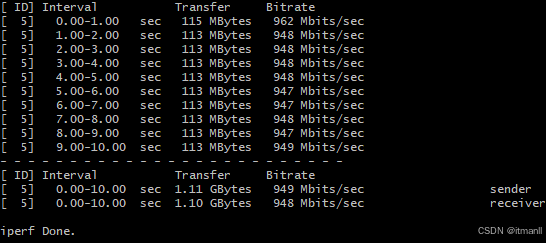
在当今数字化时代,网络如同我们生活与工作中的血管,其性能的好坏直接影响着我们的体验。而 iperf3,就是一把能够精准测量网络 “脉搏” 的利器。你是否对如何使用这把利器感到好奇呢?
一、iperf3 的概述
iperf3 是网络性能测试领域中的明星工具,它就像网络世界的 “体检仪”,能够全面且精准地测量网络带宽、吞吐量、丢包率等关键指标。无论是网络工程师在排查网络故障,系统管理员在优化网络配置,还是开发人员在测试网络应用,iperf3 都能提供强大的助力。
二、安装 iperf3—— 开启网络检测之旅
(一)Windows 系统:简单几步,让 iperf3 “安家落户”
- 下载:
- 来到 iperf3 官方网站(iPerf - The TCP, UDP and SCTP network bandwidth measurement tool),如同寻找宝藏一般,根据你的系统架构(32 位还是 64 位),找到对应的 Windows 版本安装包并下载。
- 安装:
- 双击安装包,就像打开一个神秘宝盒,按照安装向导的提示,你可以轻松地为 iperf3 选择 “住所”(安装路径),完成安装。
(二)Linux 系统:命令行下的 “快速安装法”
- 基于 Debian/Ubuntu 的系统:
- 在终端这个 “神秘空间” 里,输入简单的命令:
sudo apt - get update
sudo apt - get install iperf3
- 就像施展魔法一样,iperf3 瞬间就被安装到你的系统中。
- 基于 CentOS/RHEL 的系统:
- 首先在终端开启 “魔法咒语”(安装 EPEL 仓库,如果没有的话):
sudo yum install epel - release
- 然后再念出安装 iperf3 的 “咒语”:
sudo yum install iperf3
(三)Mac OS 系统:Homebrew 来帮忙
- 若你还没有安装 Homebrew 这个 “魔法棒”,那就先在终端输入:
-
展开过程
/usr/bin/ruby -e "$(curl -fsSL https://raw.githubusercontent.com/Homebrew/install/master/install)"
brew install iperf3
三、iperf3 的基本操作 —— 探寻网络性能的奥秘
(一)服务器端:静候 “访客” 的 “网络管家”
- 启动 iperf3 服务器:
- 在命令行这个 “指挥中心” 里,输入
iperf3 -s,就像点亮一盏网络性能检测的 “灯塔”,它会在默认的 5201 端口静静等待客户端的连接。
(二)客户端:网络性能探索的 “先锋”
- 基本的带宽测试:
- 格式:
iperf3 -c [服务器IP地址] - 例如,当服务器 IP 地址是 192.168.1.100 时,在客户端输入:
iperf3 -c 192.168.1.100
- 这就像派出一位 “数据使者”,通过 TCP 模式去探寻客户端与服务器之间的带宽奥秘,测试结果会清晰地告诉你带宽和传输数据量等信息。
- 测试 UDP 性能:
- 格式:
iperf3 -c [服务器IP地址] -u - 例如:
iperf3 -c 192.168.1.100 -u
- 此时,“数据使者” 改走 UDP 模式,去查看网络的丢包率和抖动情况,如同给网络做一个更细致的 “健康检查”。
- 自定义测试参数:
- 更改测试时间:
- 用
-t参数指定时间(单位是秒)。比如进行 30 秒测试:
iperf3 -c 192.168.1.100 -t 30
- 更改端口:
- 若服务器不在默认 5201 端口监听,用
-p参数指定。如服务器在 5202 端口监听:
iperf3 -c 192.168.1.100 -p 5202
- 指定带宽:
- 在 UDP 模式下,用
-b参数指定发送数据带宽。例如以 10 Mbps 速率发送:
四、解读测试结果 —— 读懂网络的 “健康报告”
- 带宽(Bandwidth):
- 测试结果中的带宽数值就像网络的 “速度计”,对于 TCP 测试,它是客户端与服务器间的最大数据传输速率;对于 UDP 测试,它是实际发送数据的速率。
- 丢包率(Packet Loss):
- UDP 测试结果中的丢包率,如同网络的 “疾病指标”,丢包率过高意味着网络可能存在拥塞或者设备问题。
- 抖动(Jitter):
- UDP 测试结果中的抖动数据,就像网络的 “稳定性晴雨表”,抖动值越小,网络越稳定。
五、iperf3 的高级玩法 —— 深入挖掘网络性能
- 并行流测试:
- 使用
-P参数指定并行流数量。比如用 4 个并行流测试:
iperf3 -c 192.168.1.100 -P 4
- 这就好比多支 “数据探险队” 同时出发,能更全面地检测网络在多任务环境下的性能。
- 反向测试:
- 通常是客户端向服务器发送数据,但使用
-R参数可以 “反转乾坤”,让服务器向客户端发送数据:
iperf3 -c 192.168.1.100 -R
掌握 iperf3 的使用方法,就像拥有了网络性能的 “透视眼”,让你能够在网络世界中畅行无阻,轻松优化和排查网络问题。快来一起探索吧!

魔乐社区(Modelers.cn) 是一个中立、公益的人工智能社区,提供人工智能工具、模型、数据的托管、展示与应用协同服务,为人工智能开发及爱好者搭建开放的学习交流平台。社区通过理事会方式运作,由全产业链共同建设、共同运营、共同享有,推动国产AI生态繁荣发展。
更多推荐

 26
26 0
0- 0


 已为社区贡献13条内容

所有评论(0)