【最新】微信小程序连接onenet——stm32+esp8266+onenet实现查看温湿度,控制单片机
1. 前言
在上一章里,我们成功让单片机与esp8266连接了onenet mqtt服务器,还发送了温湿度数据,并且能够接收来自OneNET平台发来的控制命令,比如开关灯。
这一章,我们将前面手动在OneNET的API调试页面进行的数据下发,改为在微信小程序中执行,并且在微信小程序中可视化显示我们上传的温湿度数据,实现一个完整的物联网项目。
2. 获取资料
扫描下方二维码加入嵌入式技术交流群,即可获取源码压缩包,群内有更多相关资料,并同步答疑驱动开发、移植问题及后续版本更新,同时有更多嵌入式问题也欢迎讨论~ :181-921-938
3. 获取API安全鉴权
https://iot.10086.cn/doc/aiot/fuse/detail/1464
文档描述:平台需要对API调用方进行资源权限校验,使用API时,需要在请求Header中携带统一的安全鉴权信息。
这里我们微信小程序需要调用OneNET的API,所以需要这个安全鉴权信息,还是使用之前的Token生成工具,不过里面的参数需要改变一下。
我们需要获取下方的这些数据:
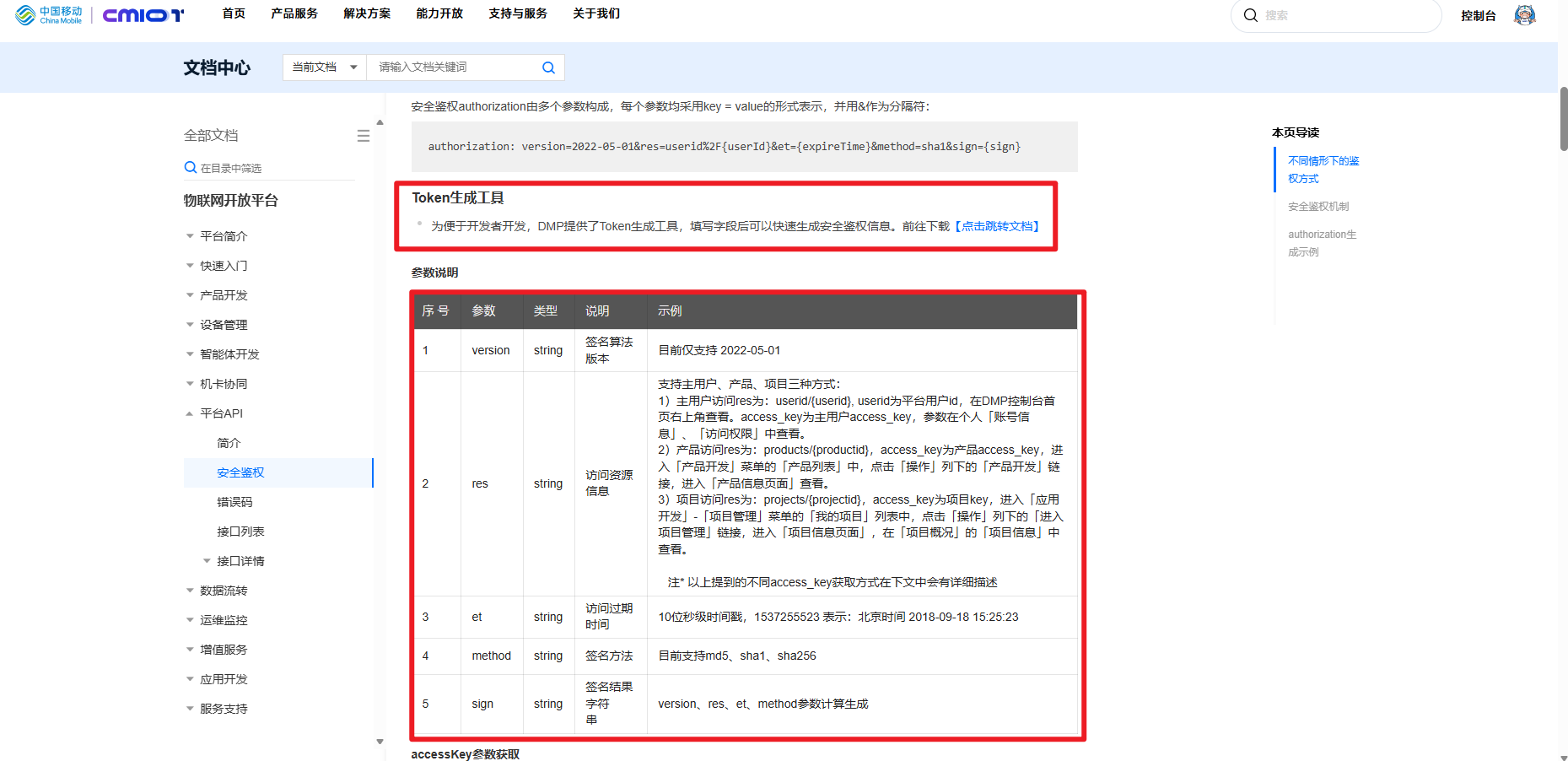
3.1. 获取userid
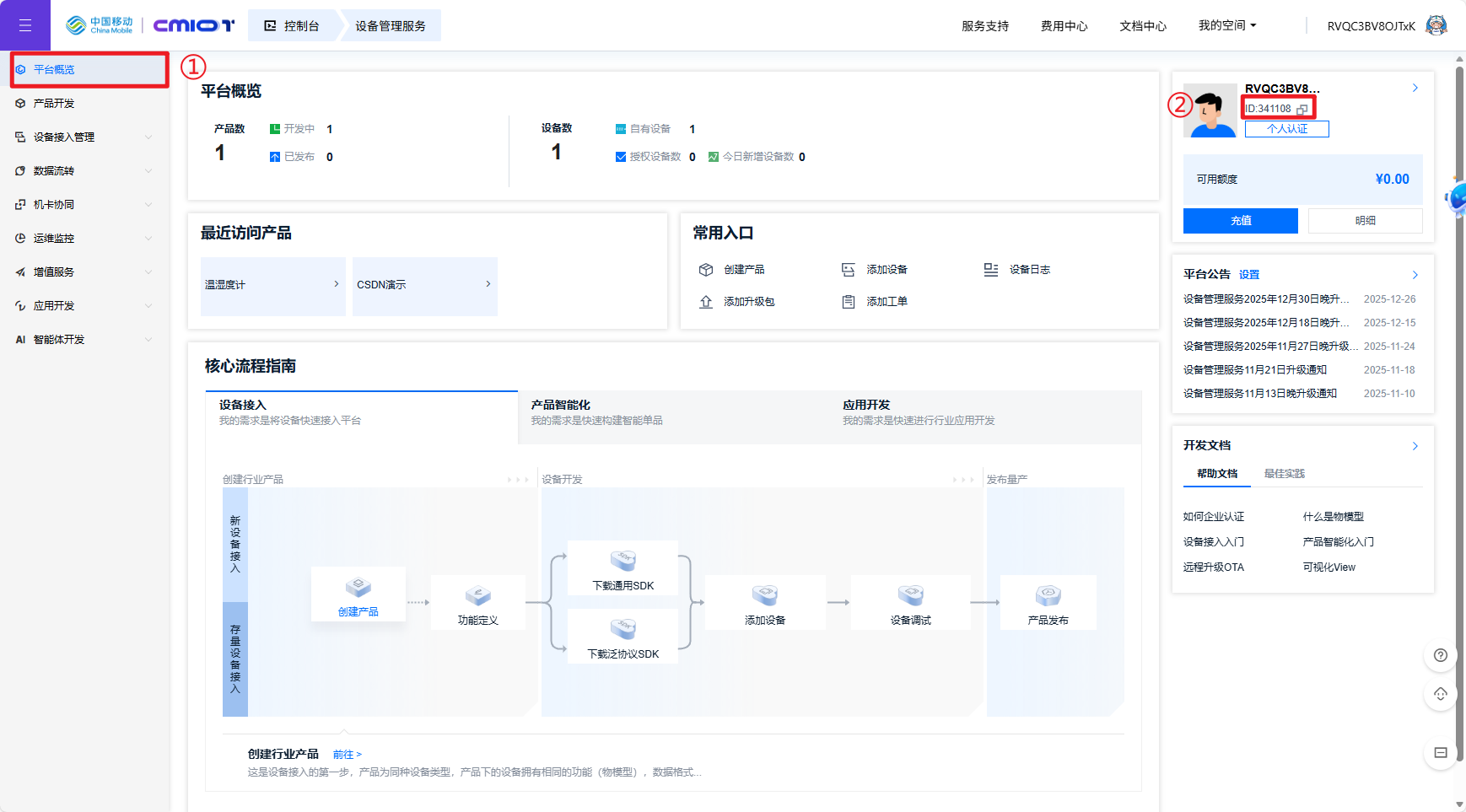
①:在:“平台概览”中。
②:复制头像旁边的“id”信息,这就是我们的userid。
将userid记录到记事本中。
3.2. 获取截止时间戳
还是和前面用的工具一样:时间戳(Unix timestamp)转换工具
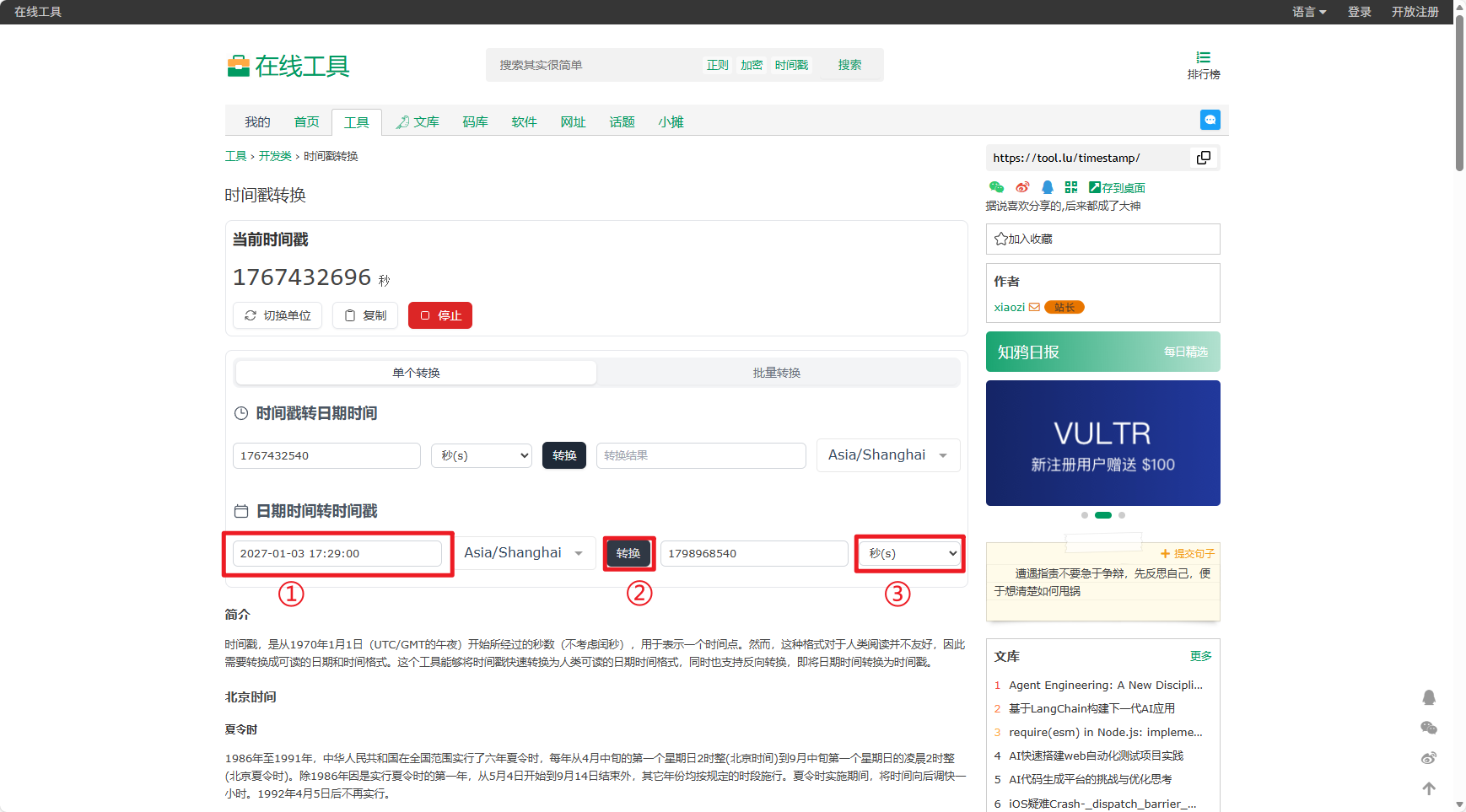
①:修改时间为一年后,最大不能大于10年。
②:点击转换。
③:注意要选择单位“秒”。
将生成后的时间戳保存到记事本中。
3.3. 获取AccessKey
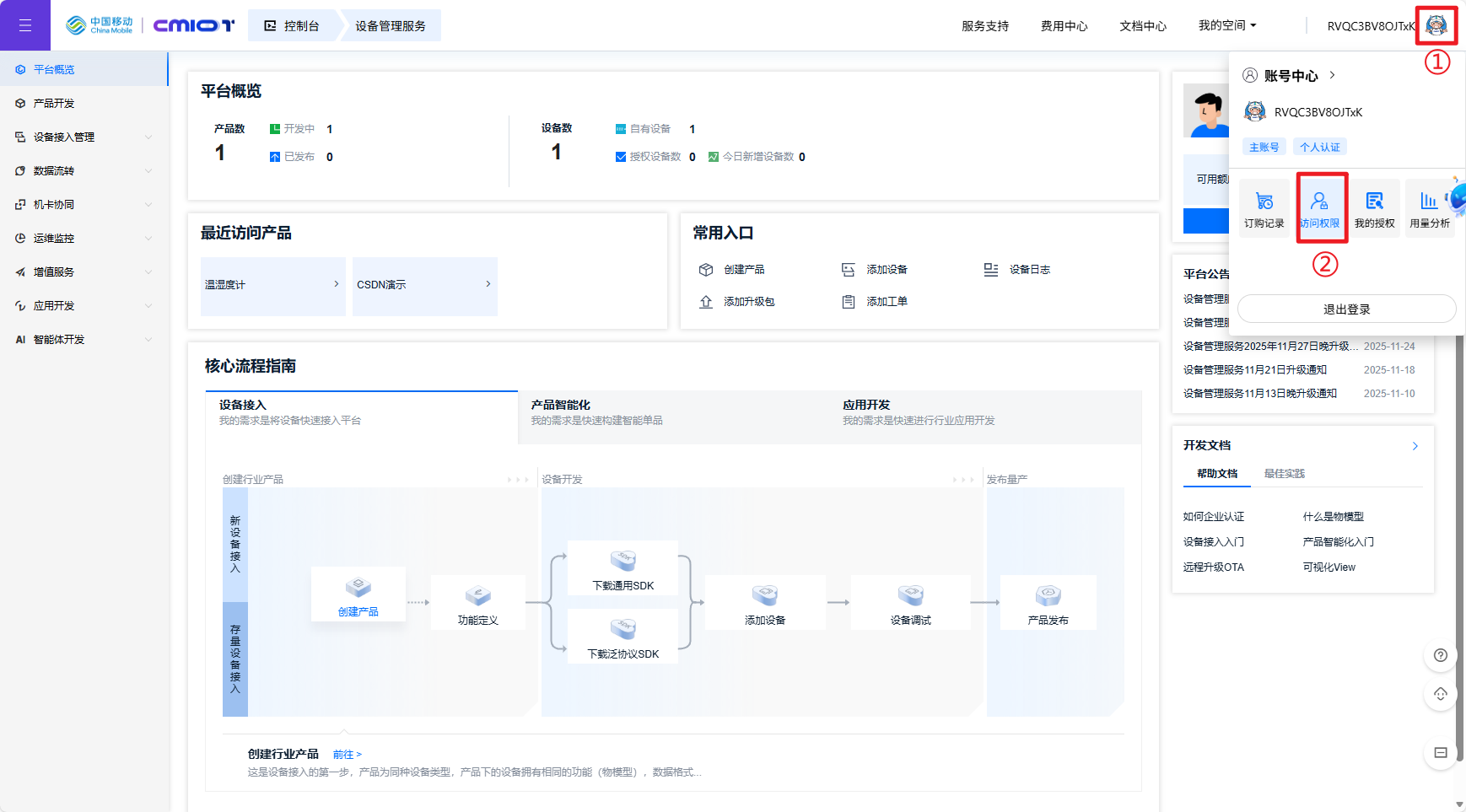
①:鼠标放在头像的位置。
②:点击访问权限。
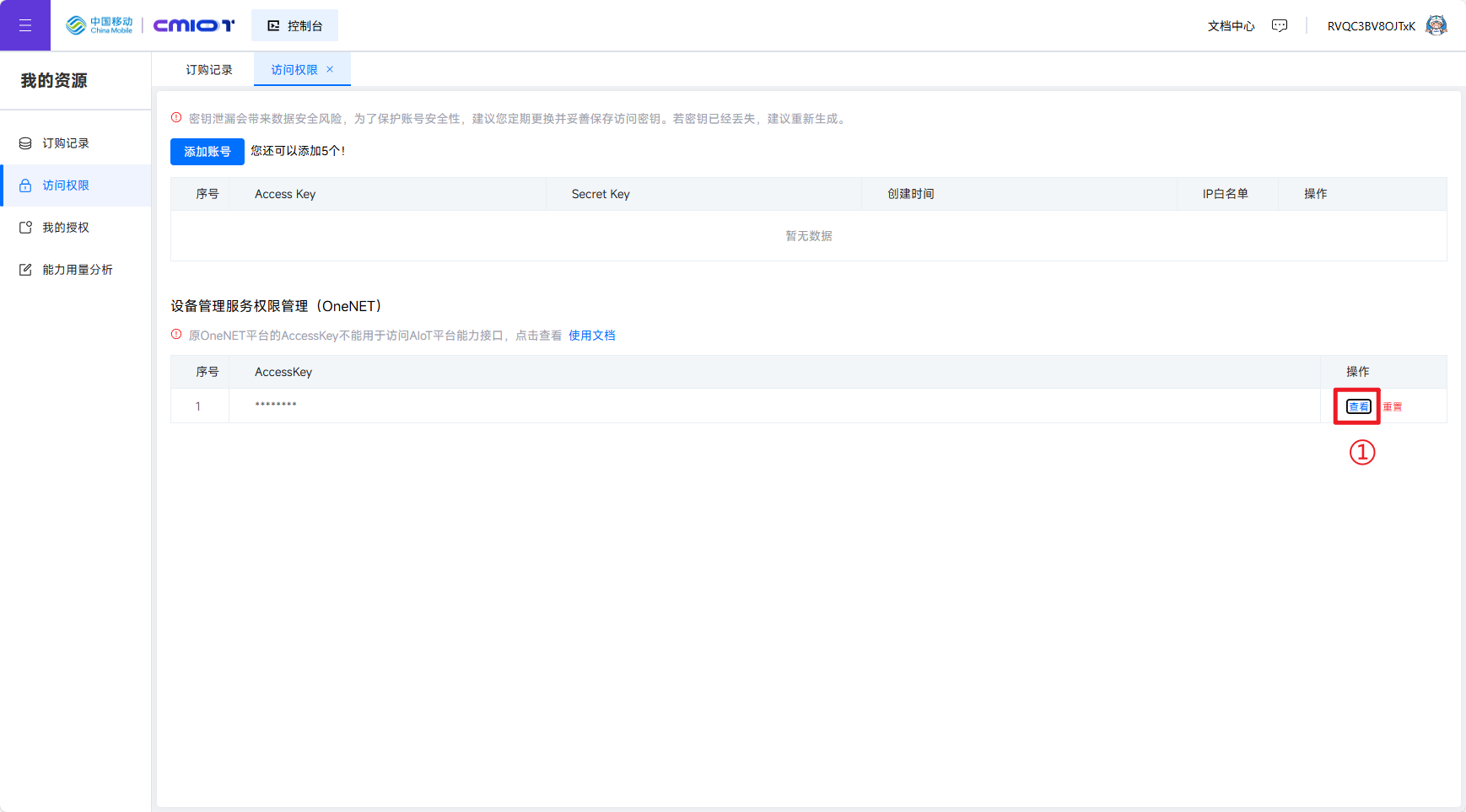
①:点击查看,获取手机验证码,然后将内容保存到记事本中。
注意:这里查看AccessKey存在bug!我使用的是edge浏览器,输入完验证码后按下回车按键,查看页面会消失,可以重新输入刚刚的验证码,不按回车,用鼠标点击确定即可
3.4. token生成工具
还是使用我们前面下载的工具生成token:
按照这个格式填入
res:userid/{你的userid}
et:{前面获取的时间戳}
key:{你的AccessKey}
method:md5	version:2022-05-01
注意version与之前有变化
填入如下图所示,然后点击生成
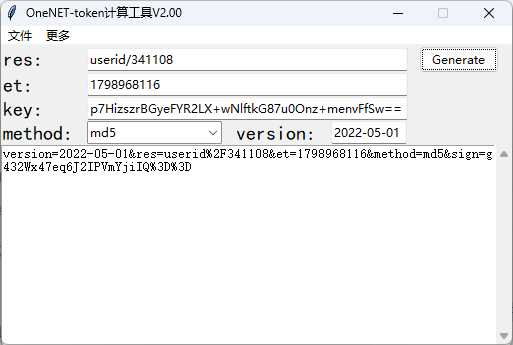
将生成的token内容保存到记事本中。
4. 适配微信小程序源码
获取到了token 鉴权信息后,我们就可以来适配微信小程序实现我们的功能了。
4.1. 下载开发软件
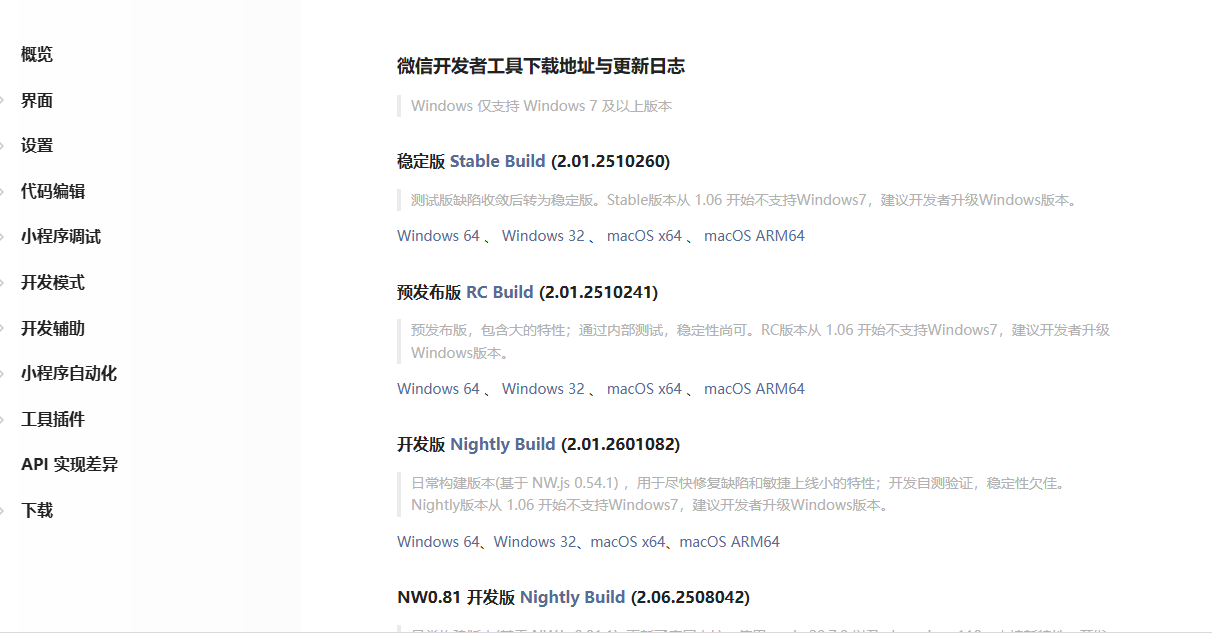
开发微信小程序需要用到软件:微信开发者工具
下载地址:微信开放文档
选择合适的版本下载,安装简单,可中文路径:
4.2. 导入工程
安装完成后打开软件,点击右上角的导入工程:
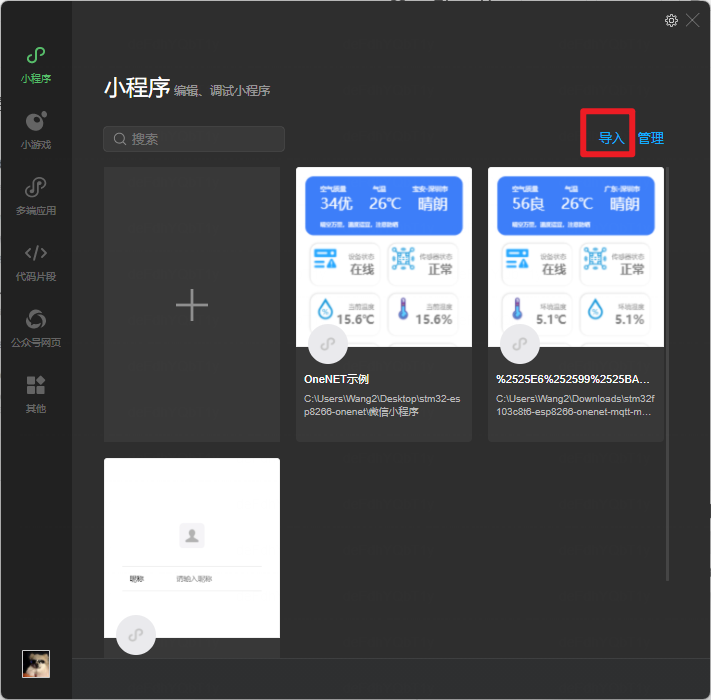
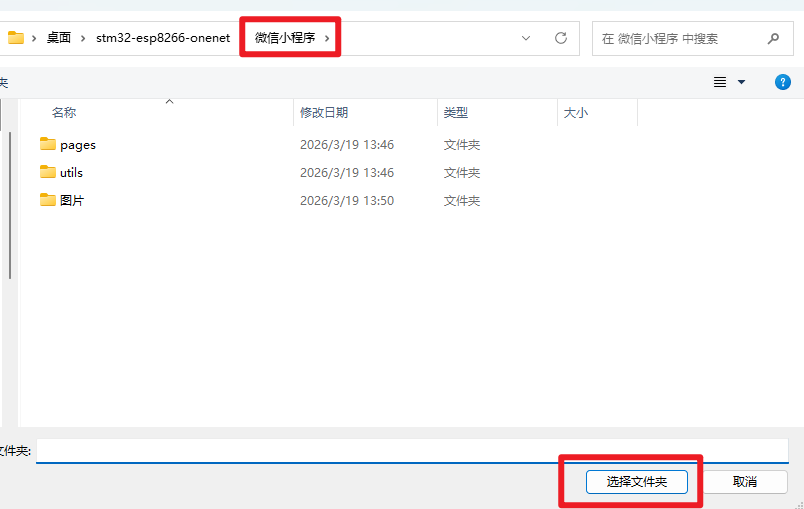
将 资料中的微信小程序源码文件夹直接导入即可:
4.3. 获取并修改appid
这里获取一下自己的appid
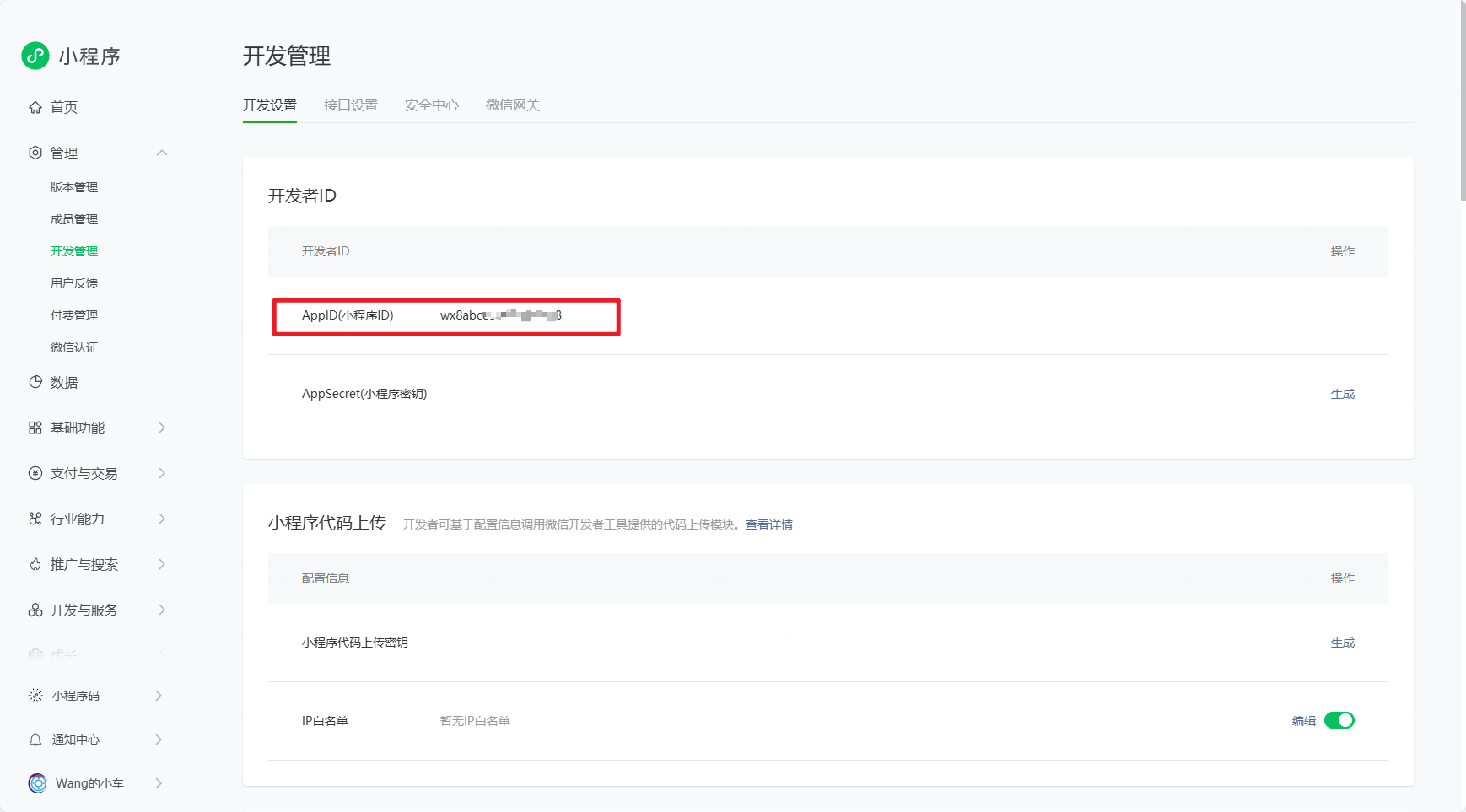
登陆微信开发者平台,在开发管理中:小程序
可以获取微信小程序AppID,如果之前没有使用过微信小程序,可以按照官方指示流程创建。
然后修改自己的appid:
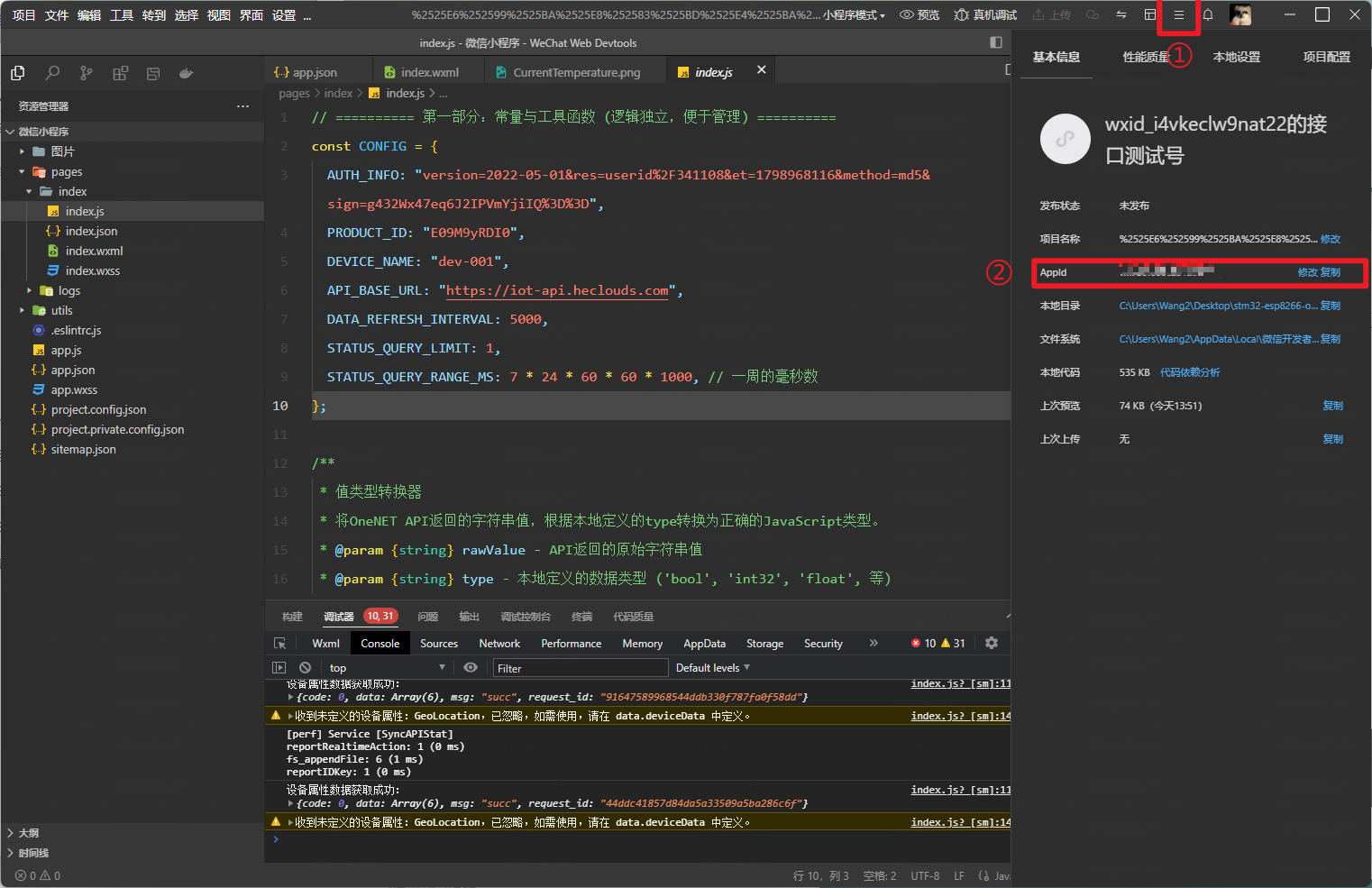
①:点击选项。
②:修改appid为自己的信息,后续才可以在手机上调试。
4.4. 修改代码信息
4.4.1. onenet基础信息
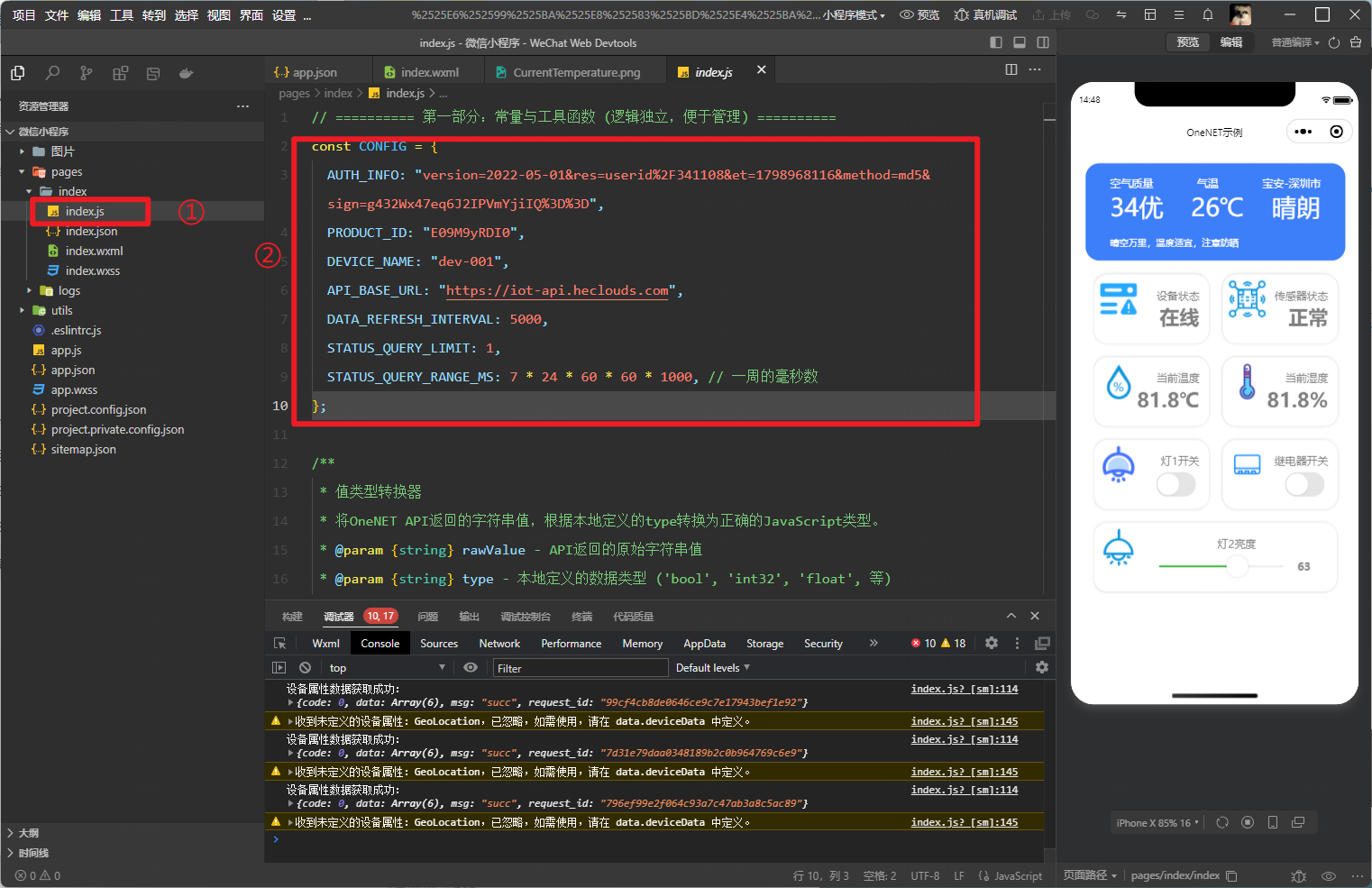
①:找到 index.js 文件
②:修改这里的信息,为自己的内容:
const CONFIG = {
  AUTH_INFO: "version=2022-05-01&res=userid%2F341108&et=1798968116&method=md5&sign=g432Wx47eq6J2IPVmYjiIQ%3D%3D", //鉴权信息(前面生成的token)
  PRODUCT_ID: "E09M9yRDI0", //产品id
  DEVICE_NAME: "dev-001", //设备名称
  API_BASE_URL: "https://iot-api.heclouds.com", //API基础地址
  DATA_REFRESH_INTERVAL: 5000,  //数据获取周期(建议和单片机上报数据周期一致)
  STATUS_QUERY_LIMIT: 1,  //获取多少条设备信息(建议1条)
  STATUS_QUERY_RANGE_MS: 7 * 24 * 60 * 60 * 1000, // 一周的毫秒数(获取设备信息的时间范围,当前时间往前一周)
};
4.4.2. onenet 中设备信息
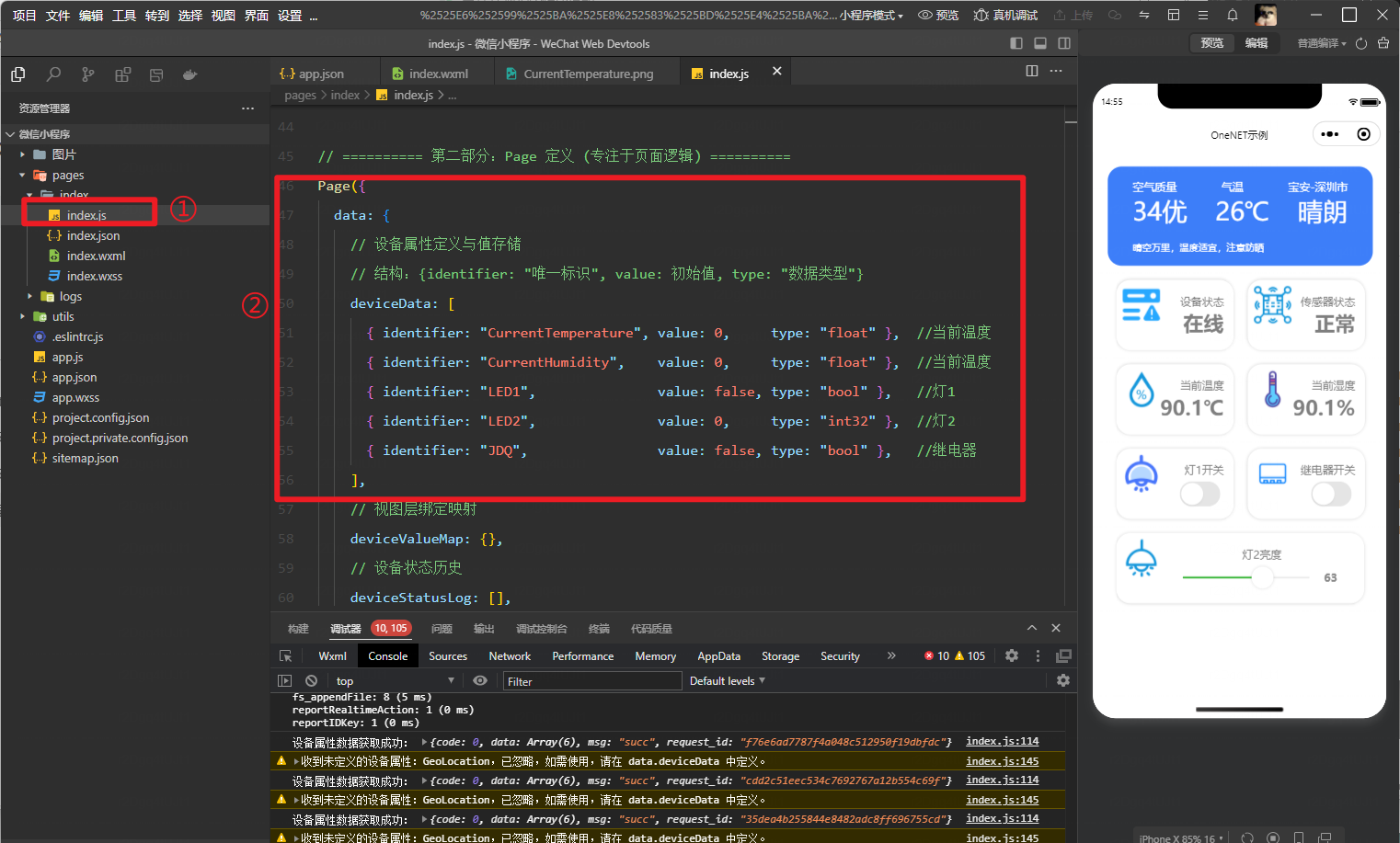
①:还是在 index.js 文件
②:修改这里的数据,为自己的设备属性数据,每个属性具体内容需要和onenet中的信息一致,
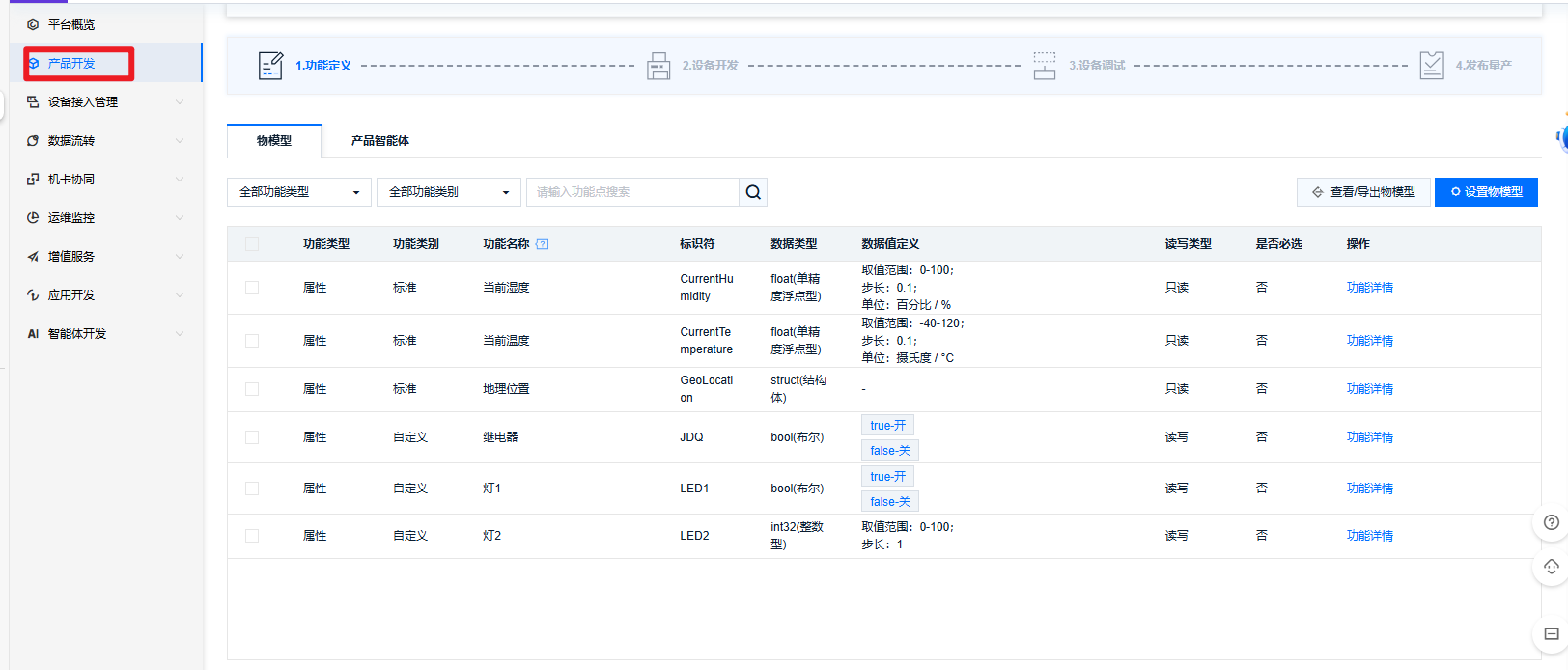
例如我们返回到onenet的产品开发页面中,对比上图,标识符,数据类型需要一致,初始值为0即可。
4.4.3. 修改wxml中组件绑定的数值
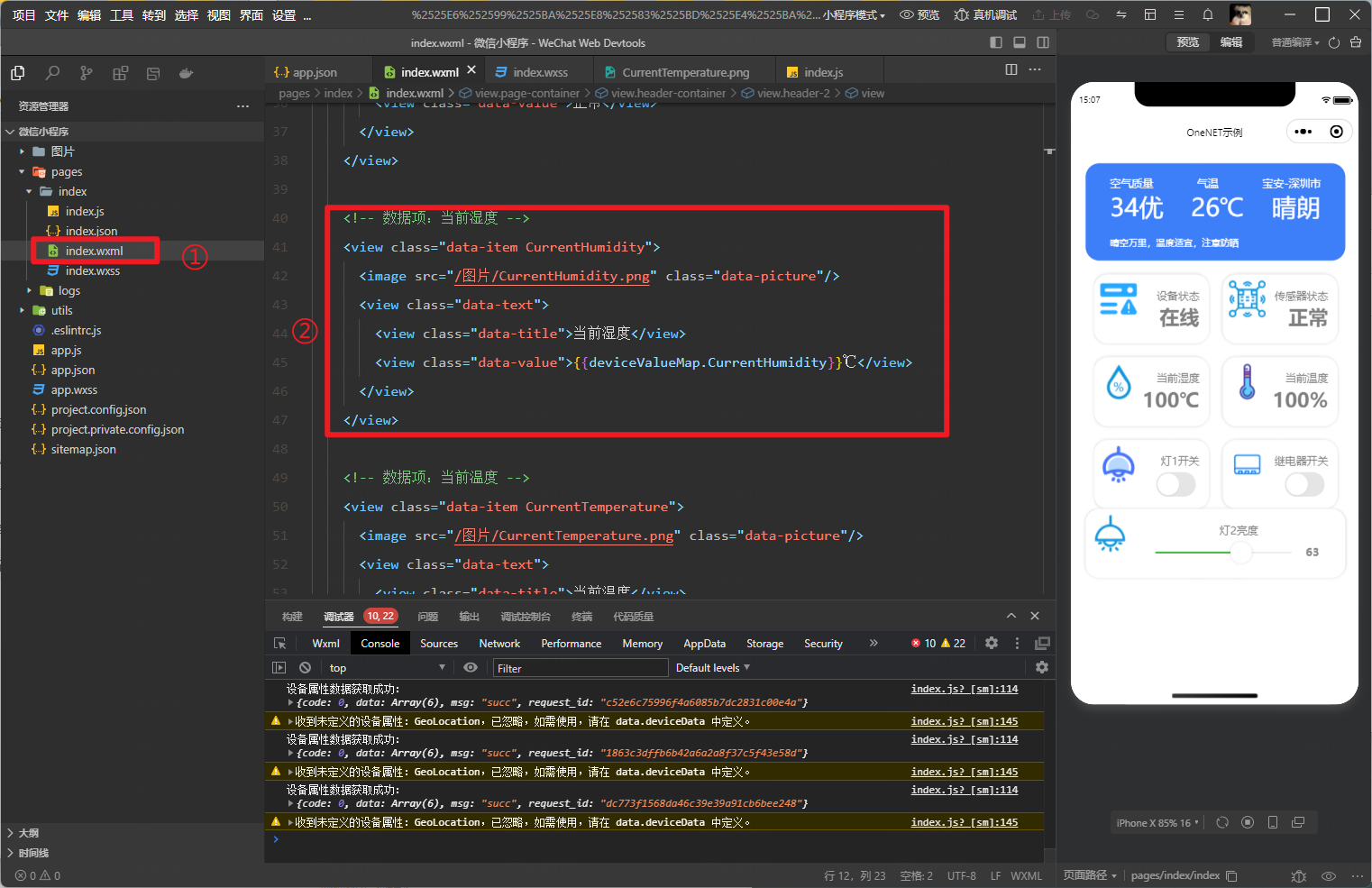
①:在 index.wxml 文件中
②:这里为例,如果需要显示平台的数据:{{deviceValueMap.CurrentHumidity}}
后面的:CurrentHumidity,需要和平台的标识符一致,程序中自动识别对应的数值
5. 微信小程序调试
5.1. 数据获取
修改完上面的信息后,看看下方的Console区域,有没有打印获取的数据,如果没有,可以查看对应的报错信息
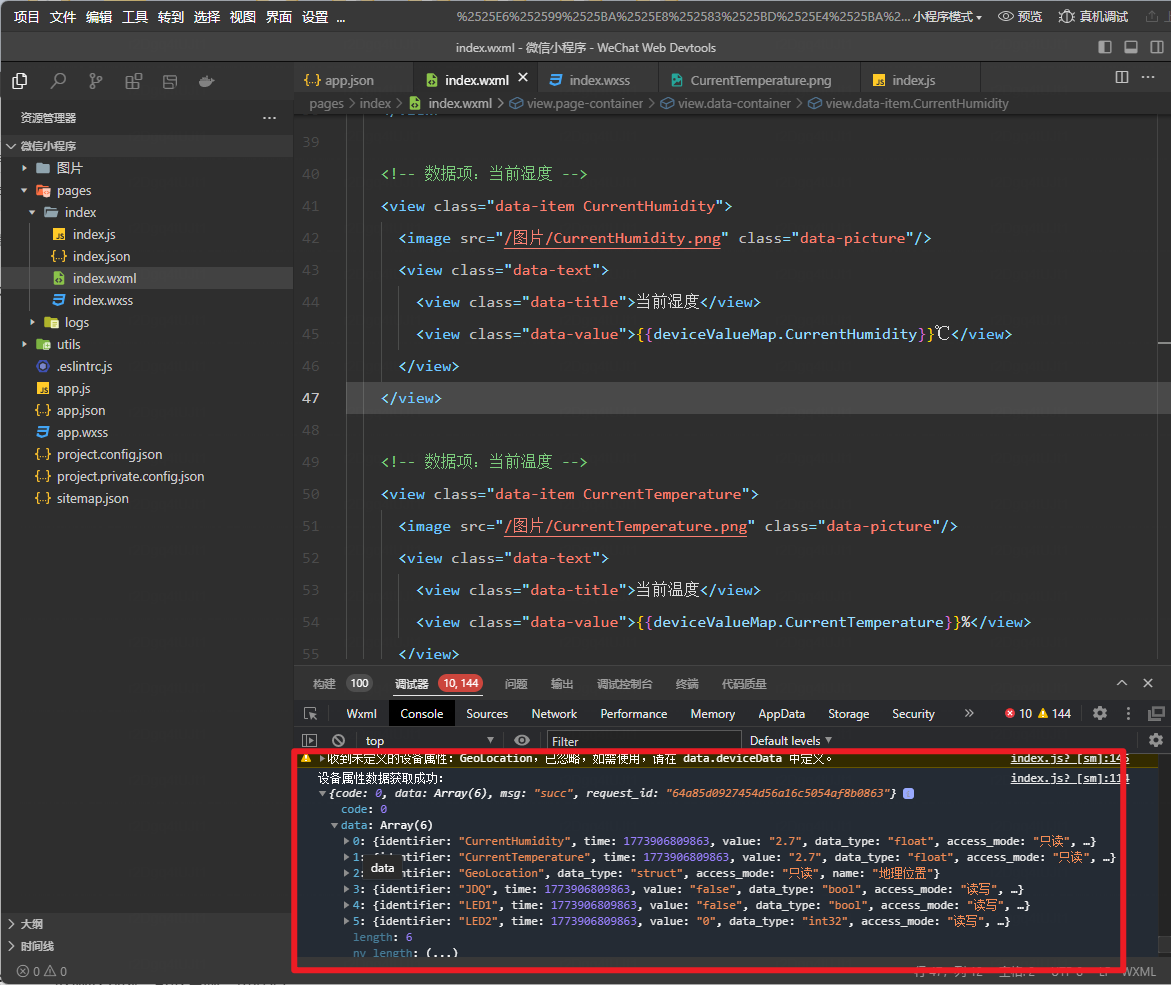
举例,例如我的鉴权信息错误,去掉了开头第一个字符:
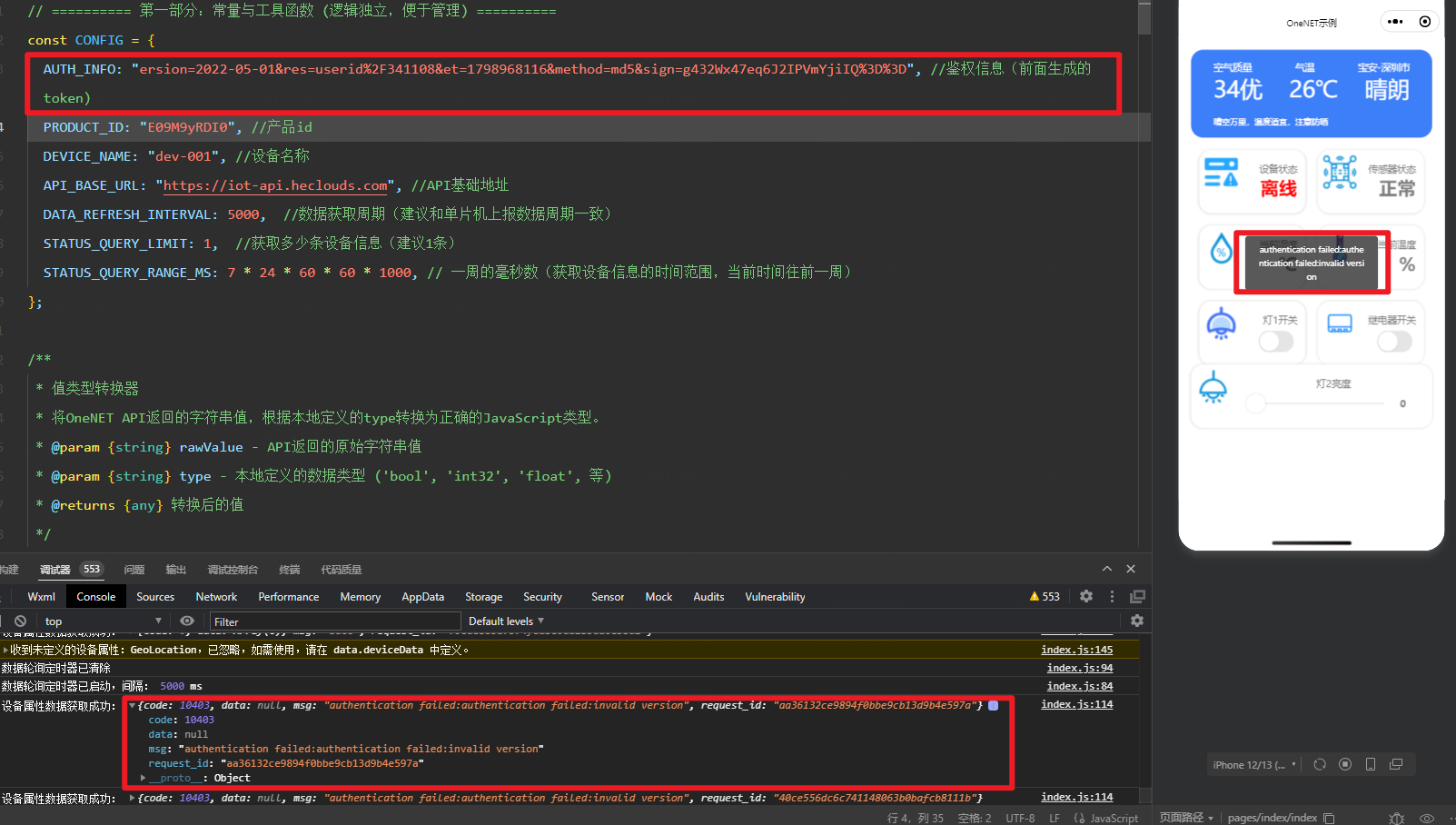
通过打印信息和屏幕显示内容,都可以看到是鉴权信息错误,重新核对一下信息或者重新生成一下鉴权信息再尝试,其他错误同理。
5.2. 执行下发
需要单片机成功连接OneNET MQTT服务器,订阅属性设置主题,然后才可以在小程序中控制LED灯,继电器等内容。
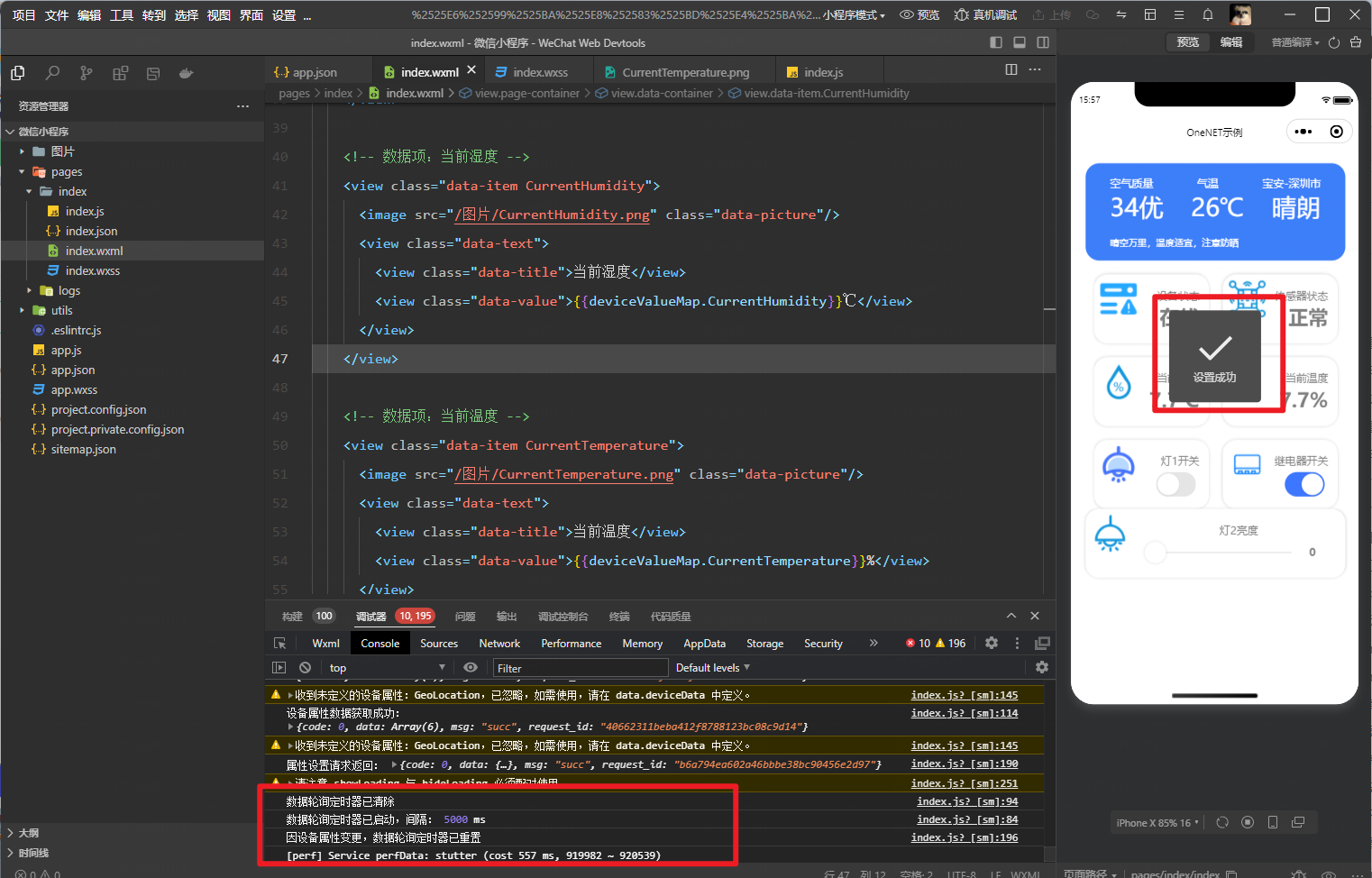
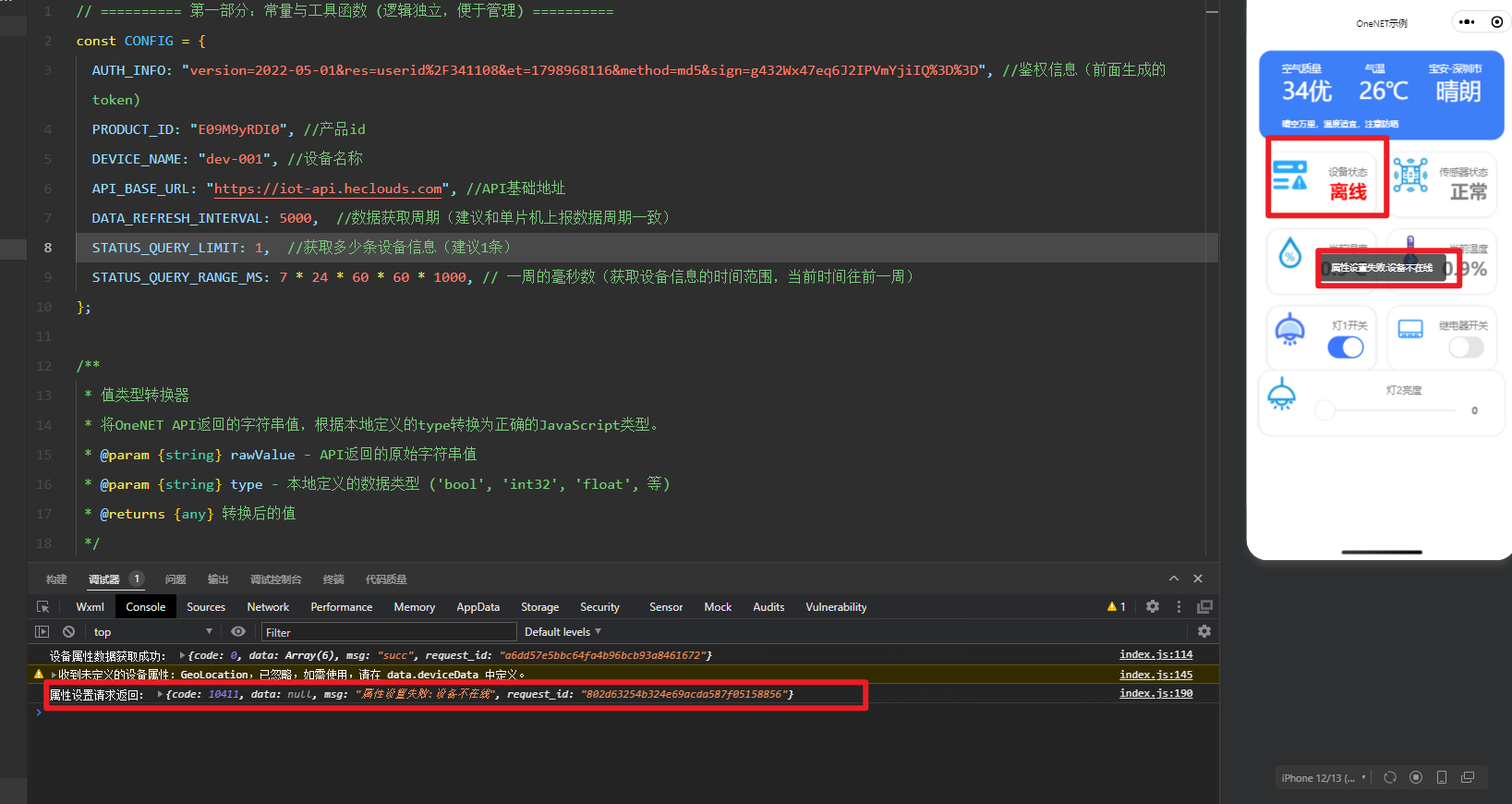
如果设备不在线时,是无法进行属性设置的,例如这里打开LED1开关(开关下一次获取数据时会恢复):
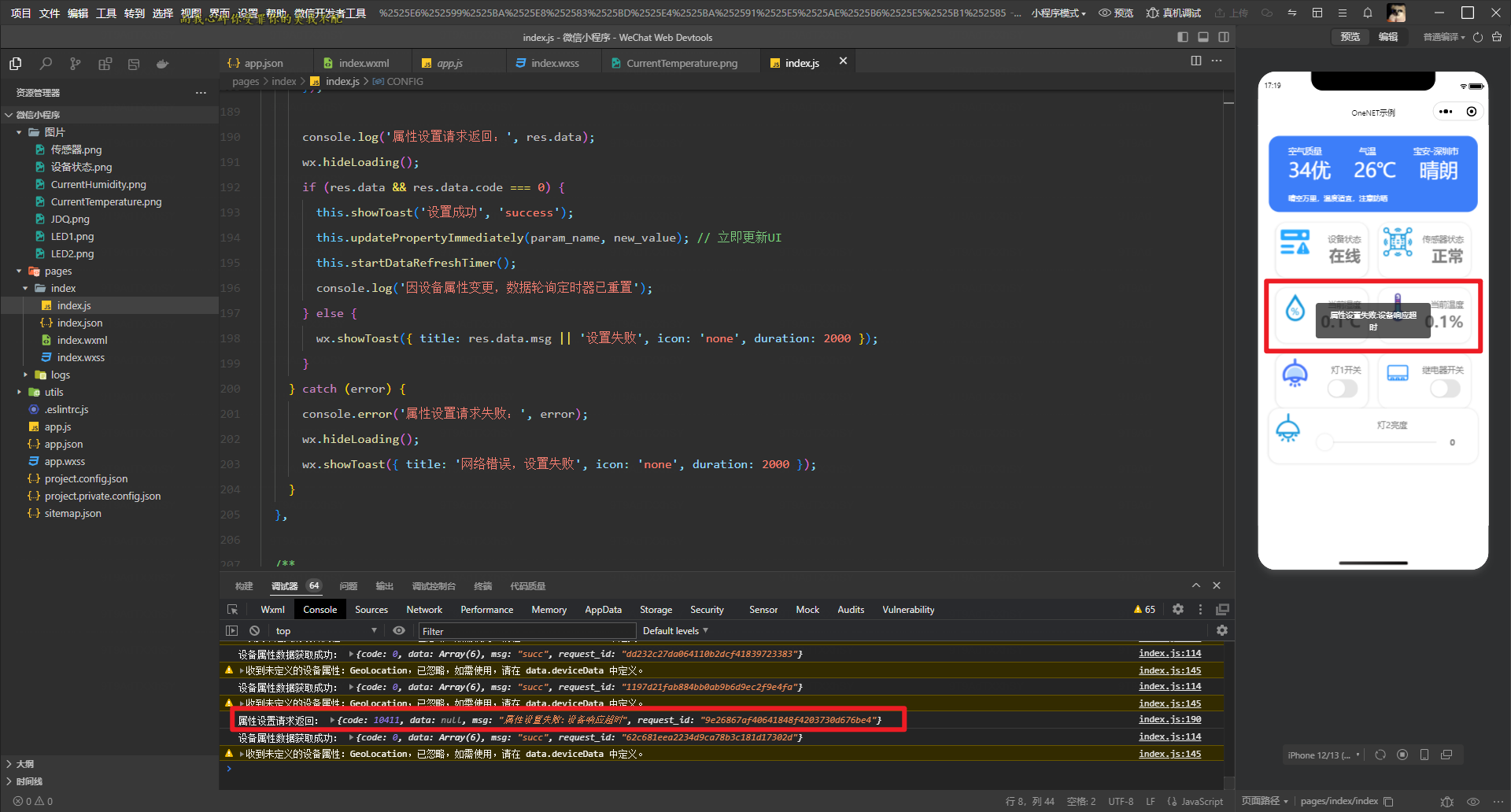
再例如设备在线,小程序发送指令,显示:设备响应超时,说明单片机没有接收到数据,或者没有成功响应数据,
这样就要检查一下单片机的运行了:
6. 添加组件
如果我们自己还有其他的控制模块,或者数据显示内容,可以自行在index.wxml文件中添加,
以湿度为例,可以复制一份源码:
    <!-- 数据项:当前湿度 -->
    <view class="data-item CurrentHumidity">
      <image src="/图片/CurrentHumidity.png" class="data-picture"/>
      <view class="data-text">
        <view class="data-title">当前湿度</view>
        <view class="data-value">{{deviceValueMap.CurrentHumidity}}℃</view>
      </view>
</view>然后将里面关键字:CurrentHumidity,改为新的内容即可,确保view嵌套层数正确,这里发给AI修改更方便。
这里演示新增:当前状态 status
    <!-- 数据项:当前状态 -->
    <view class="data-item status">
      <image src="/图片/CurrentHumidity.png" class="data-picture"/>
      <view class="data-text">
        <view class="data-title">当前状态</view>
        <view class="data-value">{{deviceValueMap.status}}℃</view>
      </view>
    </view>
效果如下:
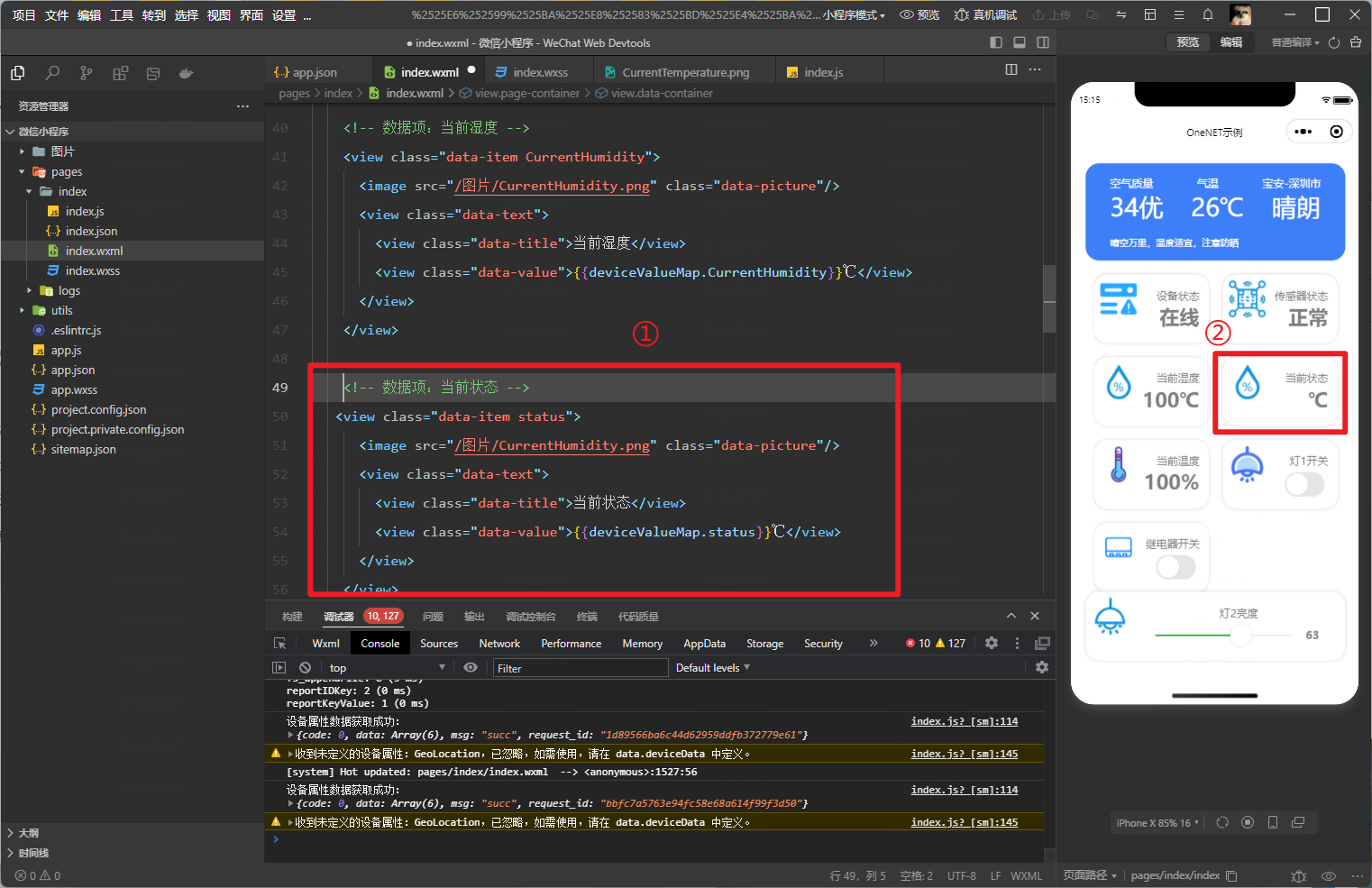
①:复制了一份新的显示内容。
②:可以看到显示了一个新的组件,但是数值因为没有标识符,所以没显示内容。
其他的开关,滑条,之类的都是同理。
7. 手机预览调试
内容都修改并验证成功后,可以在手机上预览我们刚刚开发的微信小程序:

①:预览模式,选择小程序运行。
②:手机微信扫码,进入小程序。
打开了微信小程序后,由于我们没有发布,处于调试阶段,需要将小程序打开调试模式:
点击 右上角的三个点选项,找到开发调试
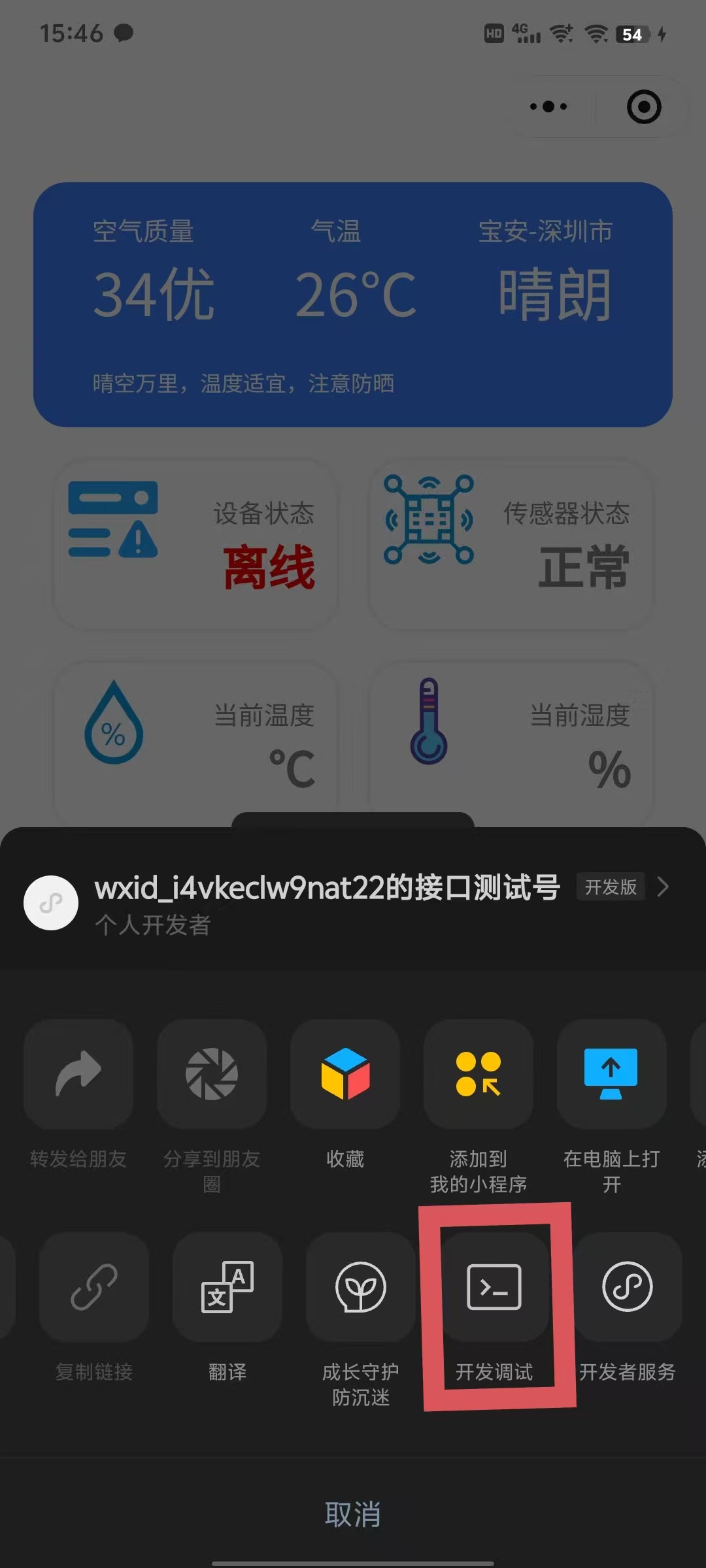
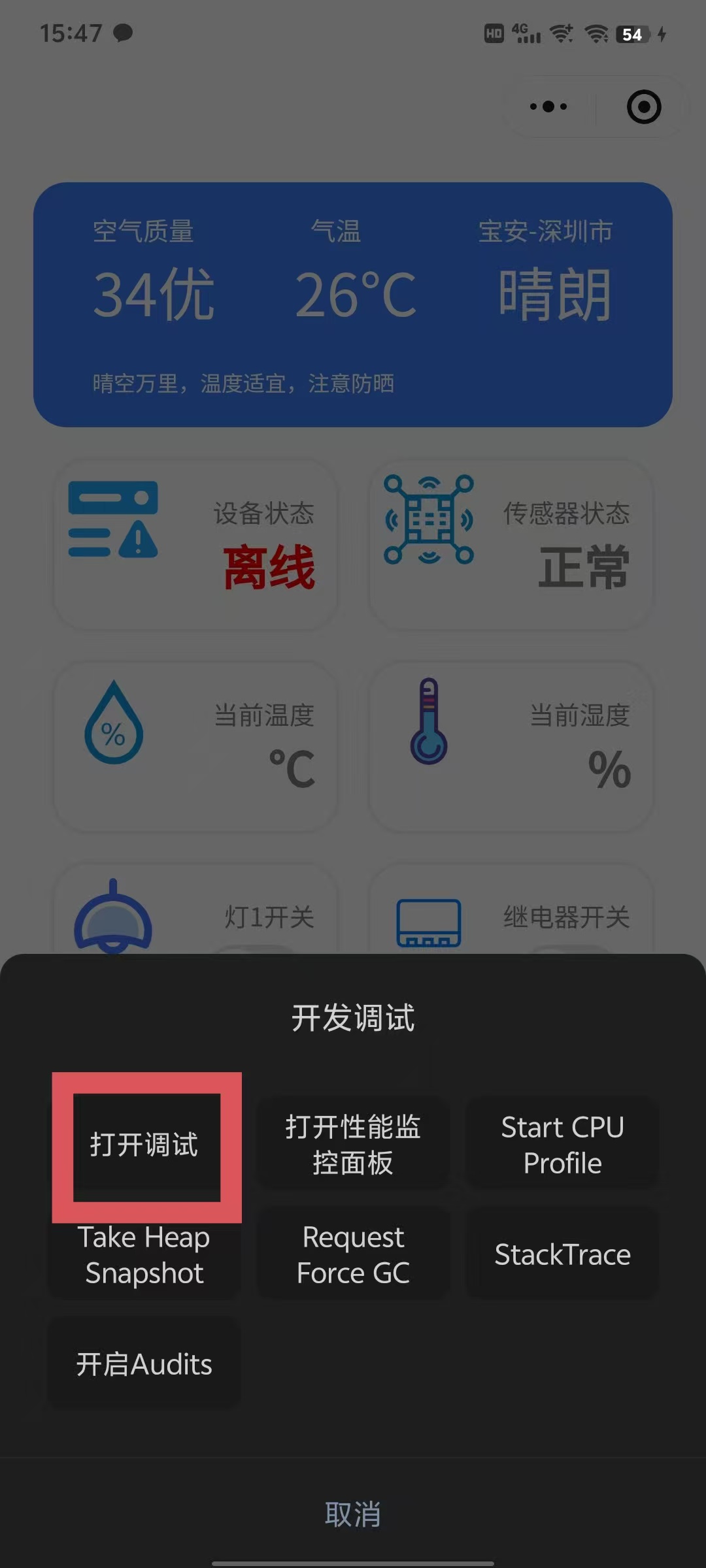
然后打开调试,重启微信小程序即可
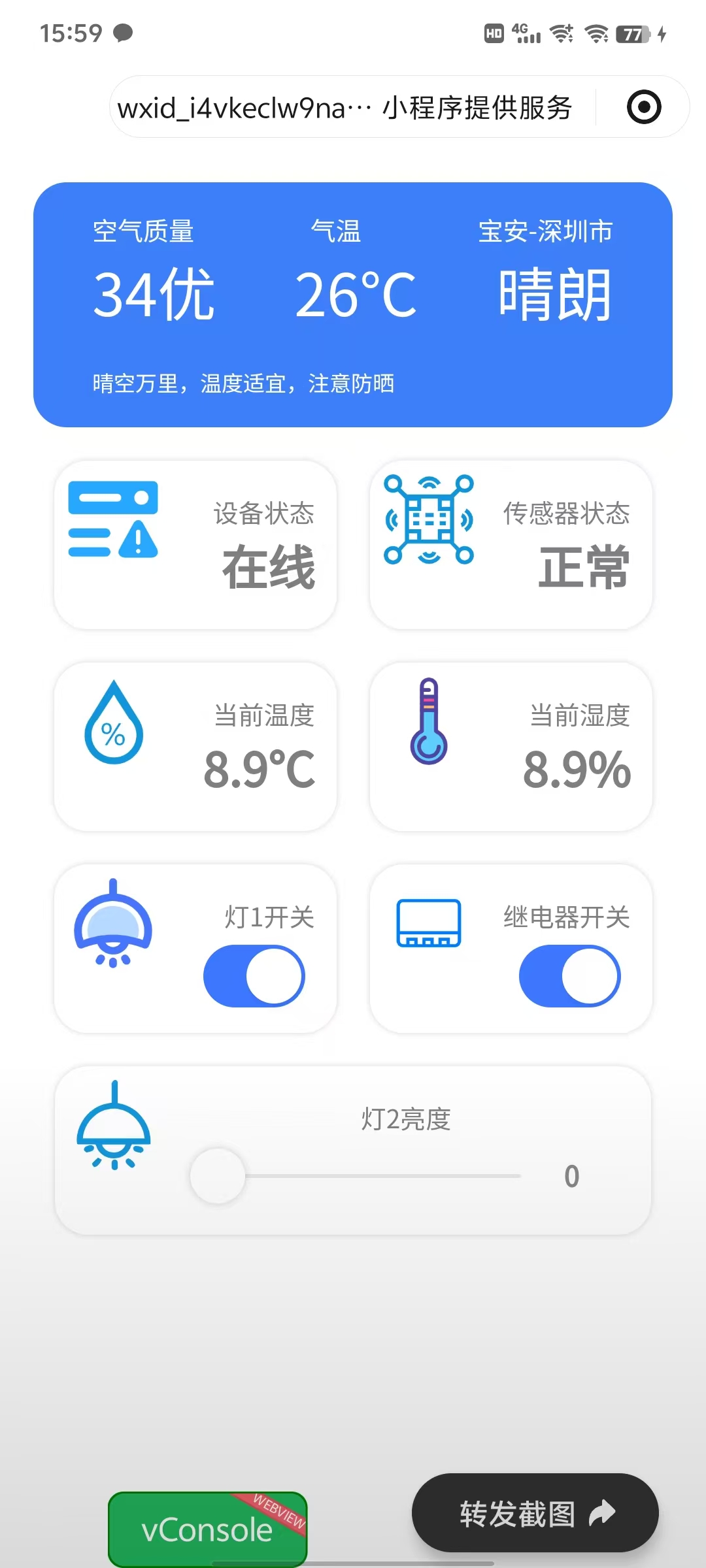
之后我们在手机上也能显示数据,并且可以控制LED,继电器等内容了
8. 获取设备在线情况
8.1. API说明
8.1.1. 请求信息
返回到OneNET的API调试面板中,我们获取设备在线情况的API,
找到:设备状态变更历史记录 选项
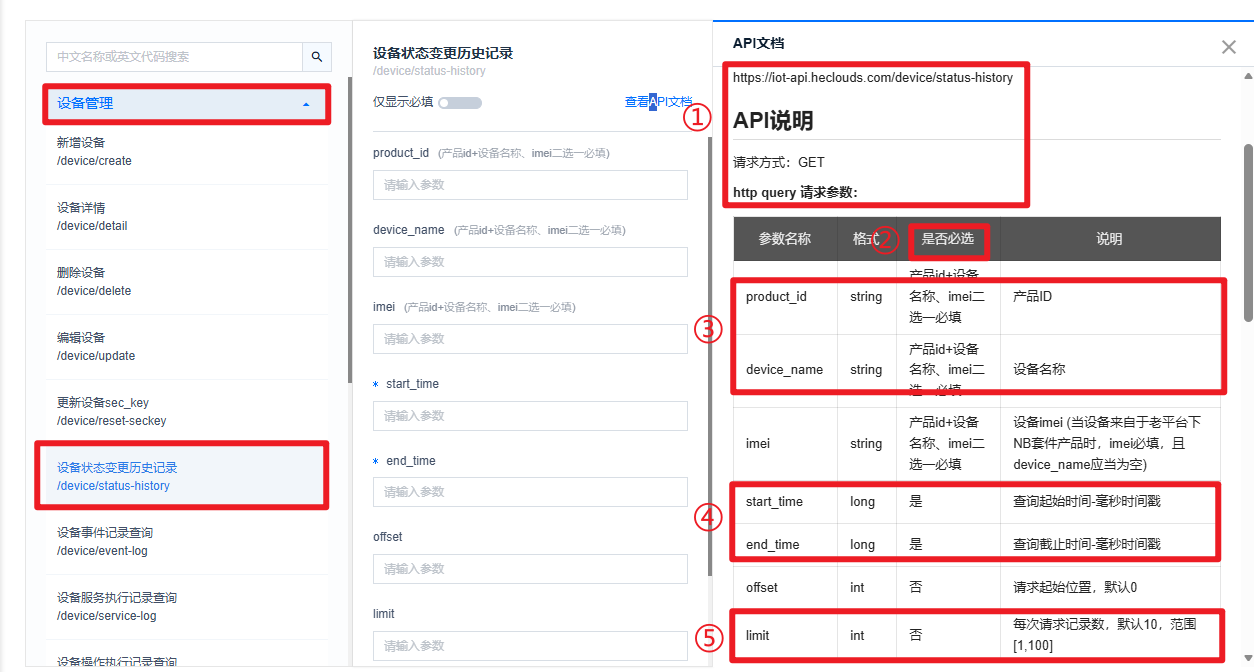
①:这里是API地址,请求方式是:GET,下方是请求的参数说明。
②:有些参数不是必选的,按照需求来选择。
③:这里必填产品id和设备名称。
④:这里是选择某一段时间内的设备信息,后续默认截止时间是当前时间,起始时间是当前时间-7天
⑤:这里只请求一条数据,就是最新的一次数据。
8.1.2. 获取有效数据
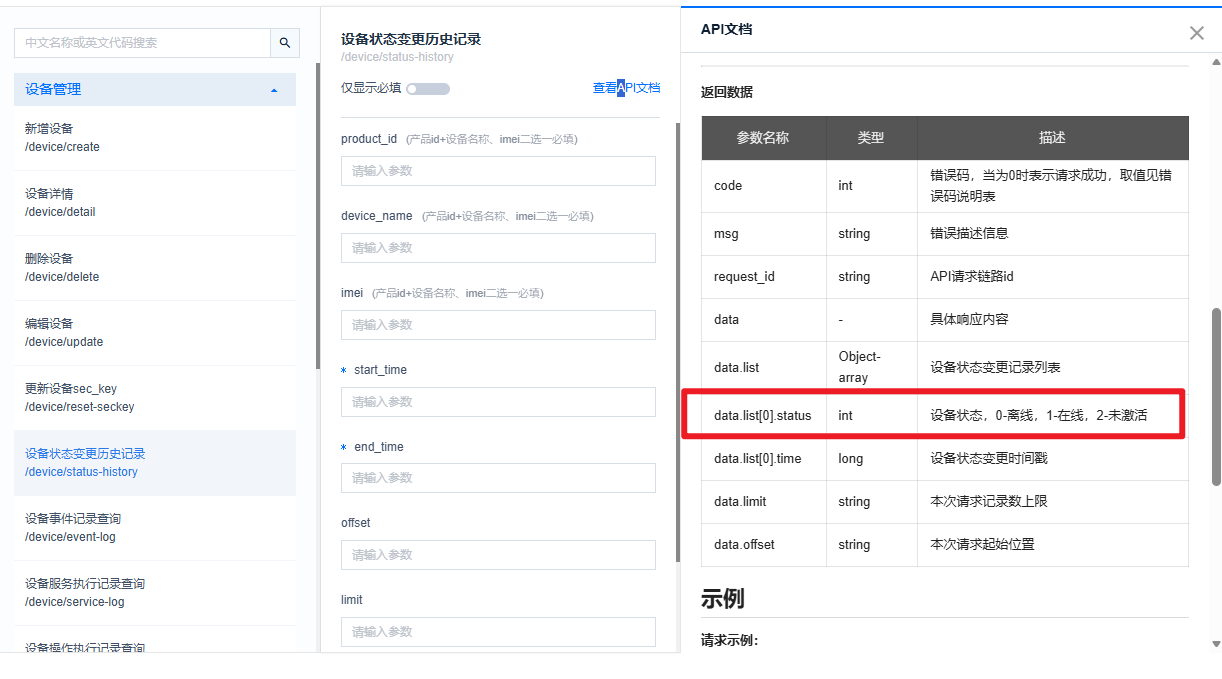
| data.list[0].status | 设备状态,0-离线,1-在线,2-未激活 |
这里我们请求后,只需要这一个字段的数据就可以判断设备是否在线了。
8.1.3. 请求方法
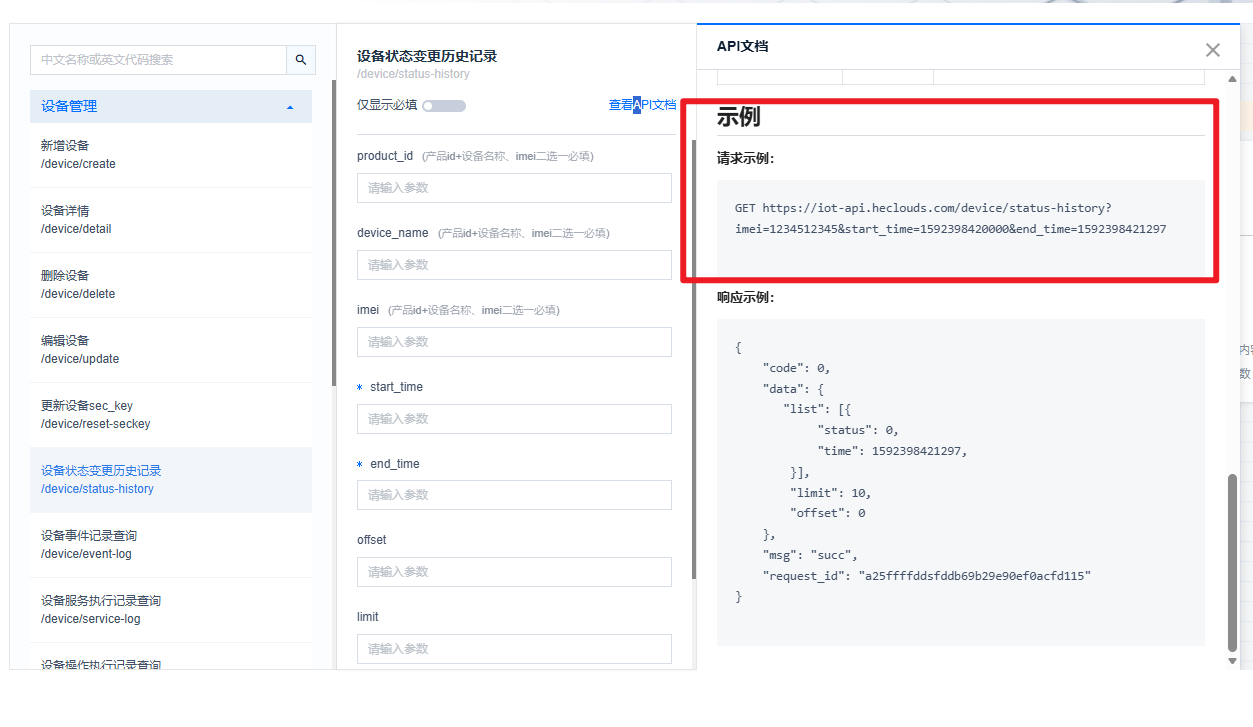
GET https://iot-api.heclouds.com/device/status-history?imei=1234512345&start_time=1592398420000&end_time=1592398421297对应我们的微信小程序代码中:
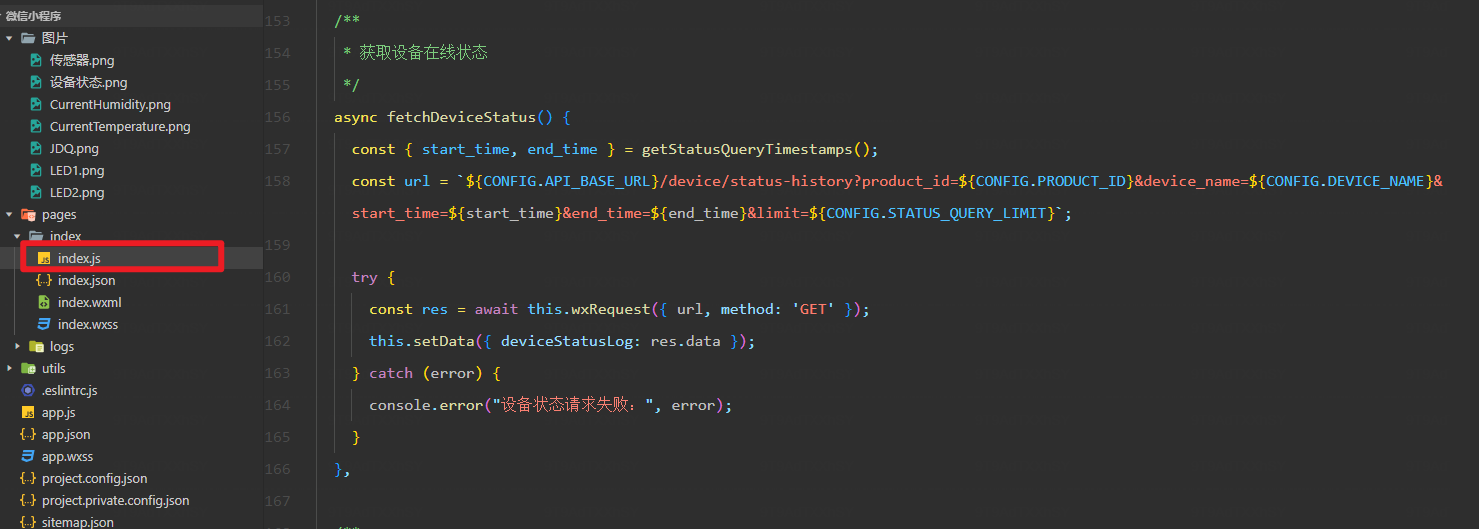
const url = `${CONFIG.API_BASE_URL}/device/status-history?product_id=${CONFIG.PRODUCT_ID}&device_name=${CONFIG.DEVICE_NAME}&start_time=${start_time}&end_time=${end_time}&limit=${CONFIG.STATUS_QUERY_LIMIT}`;这里也是相当于上面文档中的请求示例,写入请求字段,然后替换自己的信息,最后执行GET
const res = await this.wxRequest({ url, method: 'GET' });这里执行自己封装的方法,前面
  wxRequest(options) {
    return new Promise((resolve, reject) => {
      wx.request({
        ...options,
        header: {
          'Authorization': CONFIG.AUTH_INFO,
          'content-type': 'application/json',
          ...options.header, // 允许覆盖默认header
        },
        success: (res) => resolve(res),
        fail: (err) => reject(err)
      });
    });
  },
所以如果还需要在微信小程序中调用什么API或者其他的功能,都可以参考这个调用方式,照葫芦画瓢,模仿出来。
8.2. API调试结果
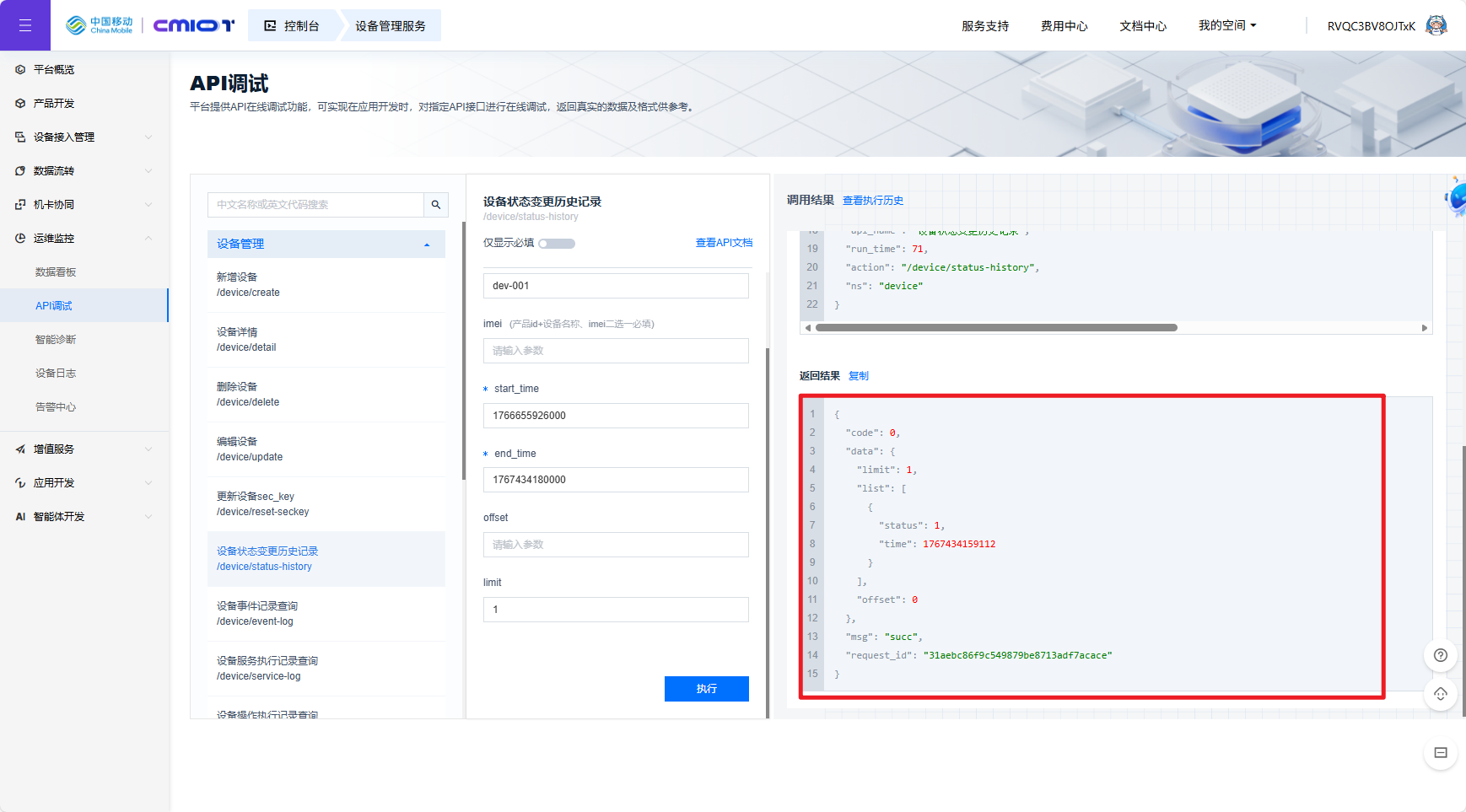
执行成功后,可以看到"status": 1,这里字段信息是1,说明刚刚设置的时间范围内,设备最后一次状态是在线。
如果你们的信息没有"status"字段,说明在那一段时间范围内,设备状态没有改变过,可以延长初始时间戳
9. 总结
经过这几节内容,我们实现了一套完整的物联网开发流程,本节完成微信小程序适配,让整个物联网系统落地为可实操的终端应用。我们先获取 OneNET API 安全鉴权信息,调试验证设备状态、属性获取与设置的核心 API,再适配微信小程序源码,修改基础配置与 OneNET 相关参数,完成页面组件数据绑定,最后调试小程序并实现手机预览,成功打通硬件采集、云端传输、小程序可视化与远程控制的全链路,形成完整的物联网应用闭环。

魔乐社区(Modelers.cn) 是一个中立、公益的人工智能社区,提供人工智能工具、模型、数据的托管、展示与应用协同服务,为人工智能开发及爱好者搭建开放的学习交流平台。社区通过理事会方式运作,由全产业链共同建设、共同运营、共同享有,推动国产AI生态繁荣发展。
更多推荐


 58
58 0
0- 0



 已为社区贡献3条内容

所有评论(0)