阻止软件连接网络(Win)
在一些特殊的情况下,可能需要暂时阻止软件连接网络,本文介绍在 Windows 系统下的两种方法。◆◆◆方法一:使用 Windows 自带的防火墙1、以 Win 11 系统为例,按Win+ R 键,在运行栏中输入wf.msc,回车后即可打开“高级安全 Windows Defender防火墙”窗口。提示:Win 10 系统与此类似,Win 7 系统点击"开始...
在一些特殊的情况下,可能需要暂时阻止软件连接网络,本文介绍在 Windows 系统下的两种方法。
◆ ◆ ◆
方法一:使用 Windows 自带的防火墙
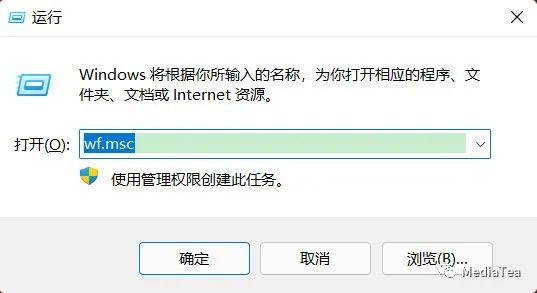
1、以 Win 11 系统为例,按 Win + R 键,在运行栏中输入 wf.msc,回车后即可打开“高级安全 Windows Defender 防火墙” 窗口。
提示:
Win 10 系统与此类似,Win 7 系统点击"开始"按钮,在“控制面板”中找到“防火墙”。
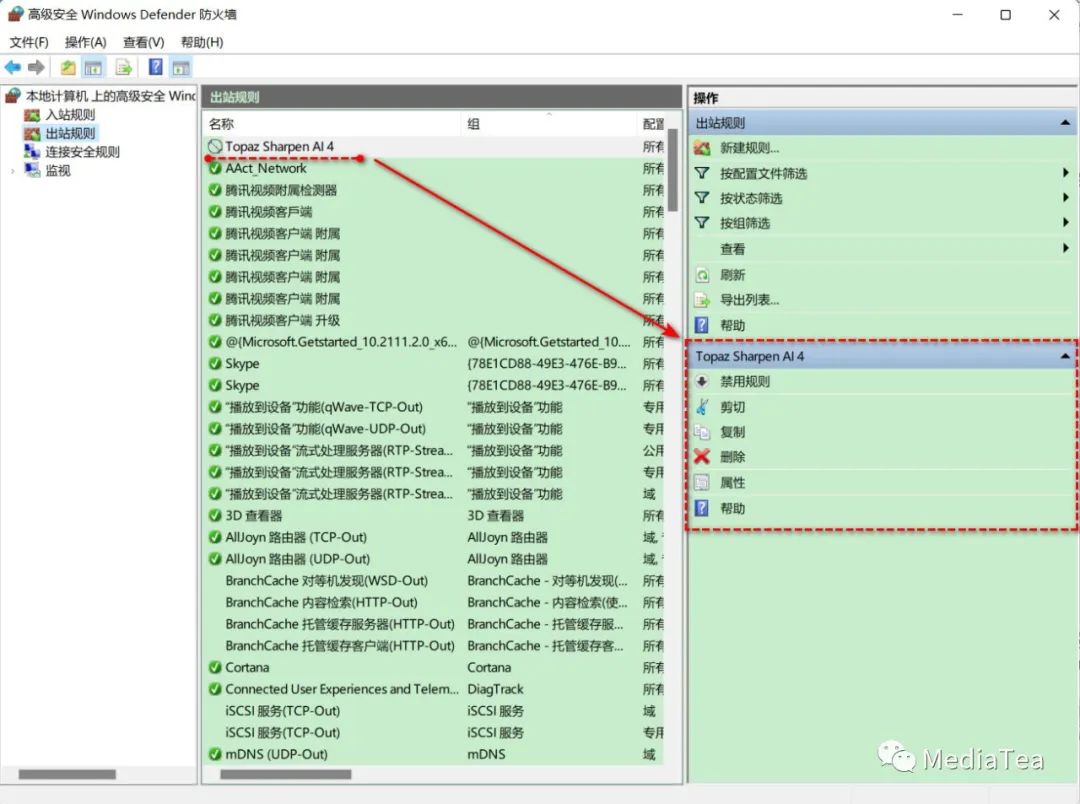
2、点击左侧的“出站规则”,再点击右侧的“新建规则”按钮。

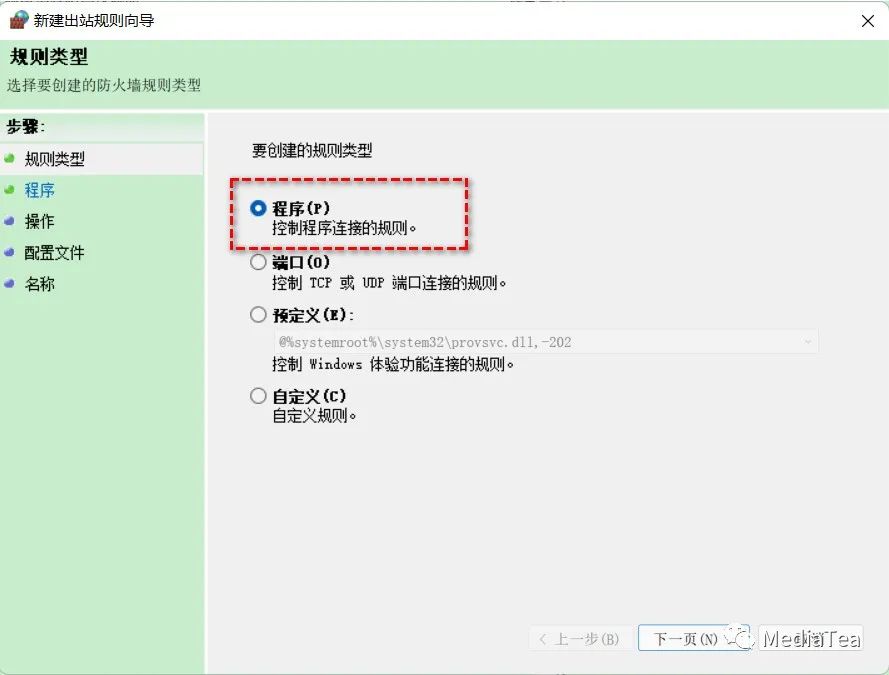
3、在弹出窗口中,选择要创建的规则类型为“程序”,然后点击“下一页”。
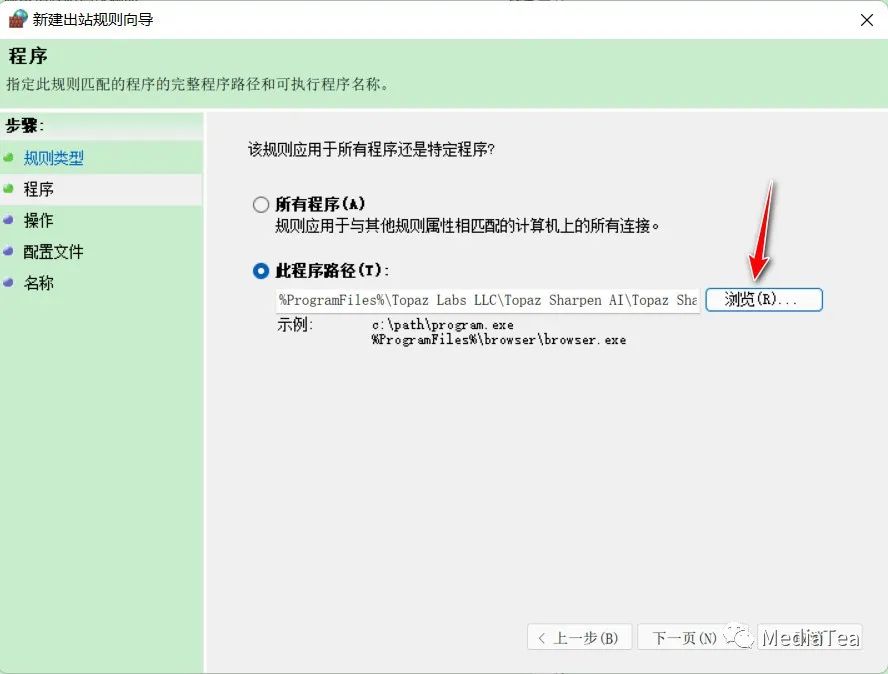
4、点击“浏览”按钮,找到要阻止连网的软件的主程序。
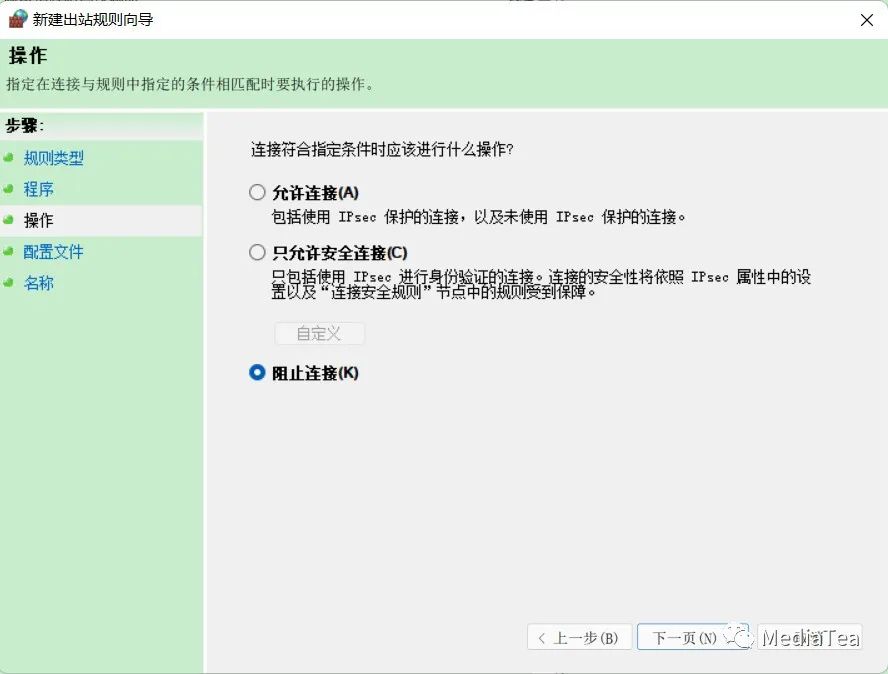
5、如下图所示,指定为“阻止连接”。
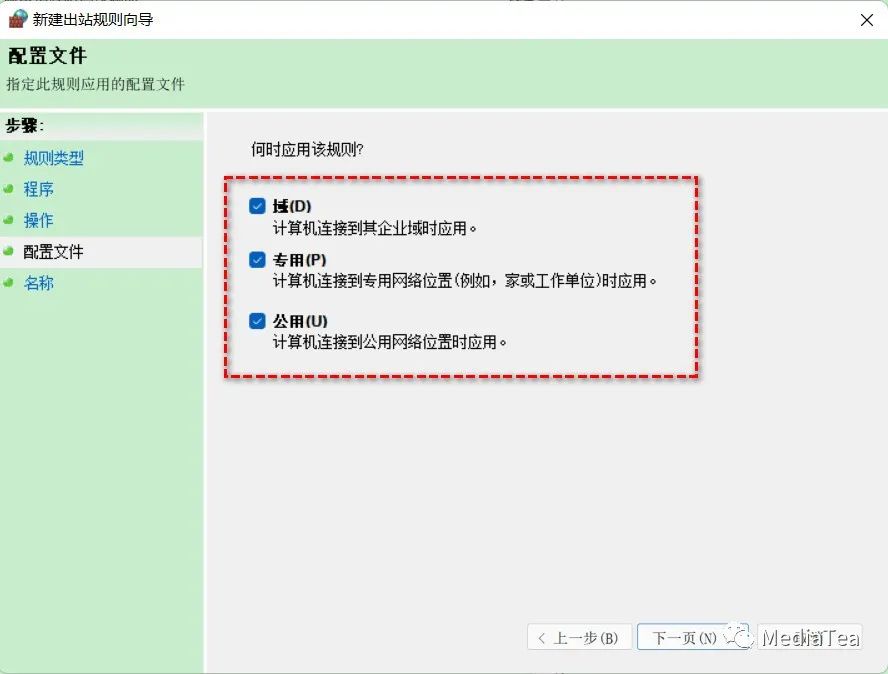
6、如下图所示,勾选所有选项。
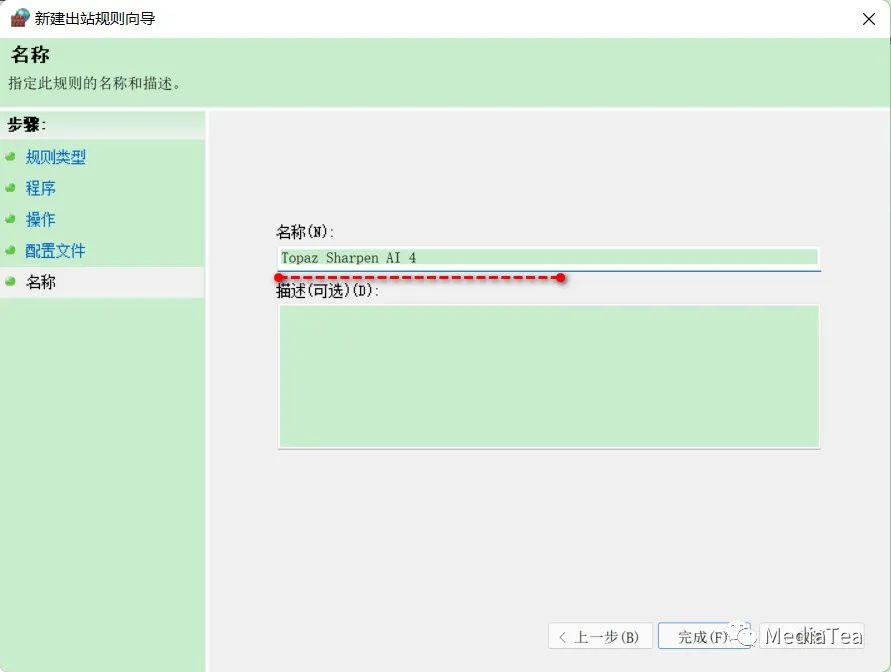
7、为这一规则命名,以便后续启用或禁用此规则。
◆ ◆ ◆
方法二:使用 360 流量防火墙
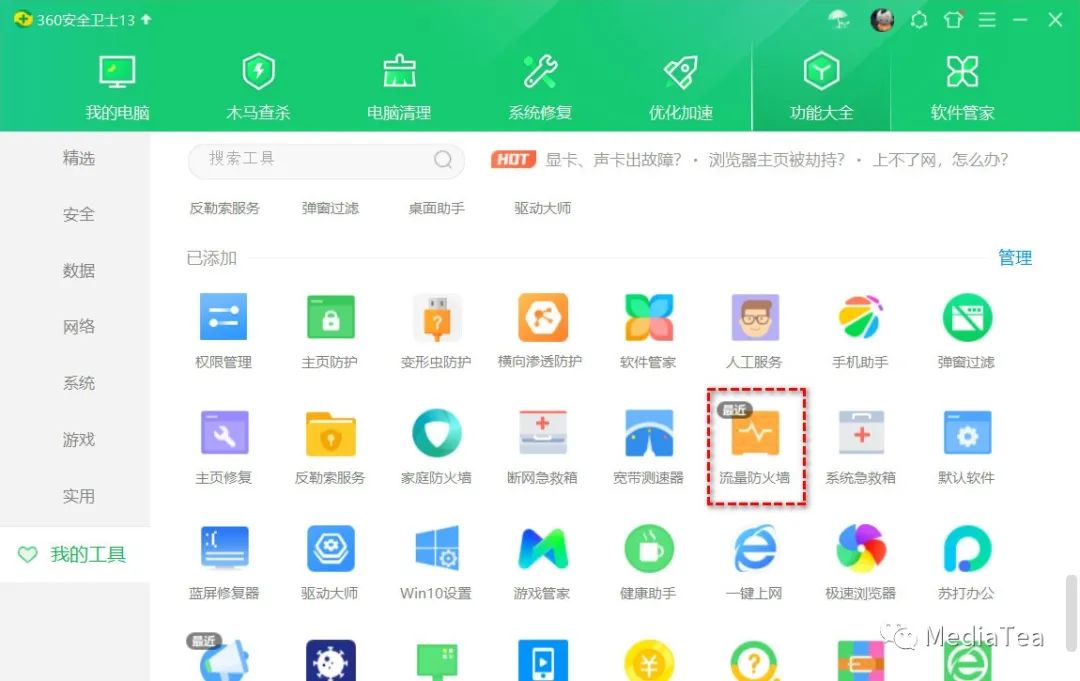
打开 360 安全卫士,点击“功能大全”。

点击打开“流量防火墙”。
找到正在运行的应用程序,并点击“管理”列的“扳手”按钮,选择“禁止访问网络”。
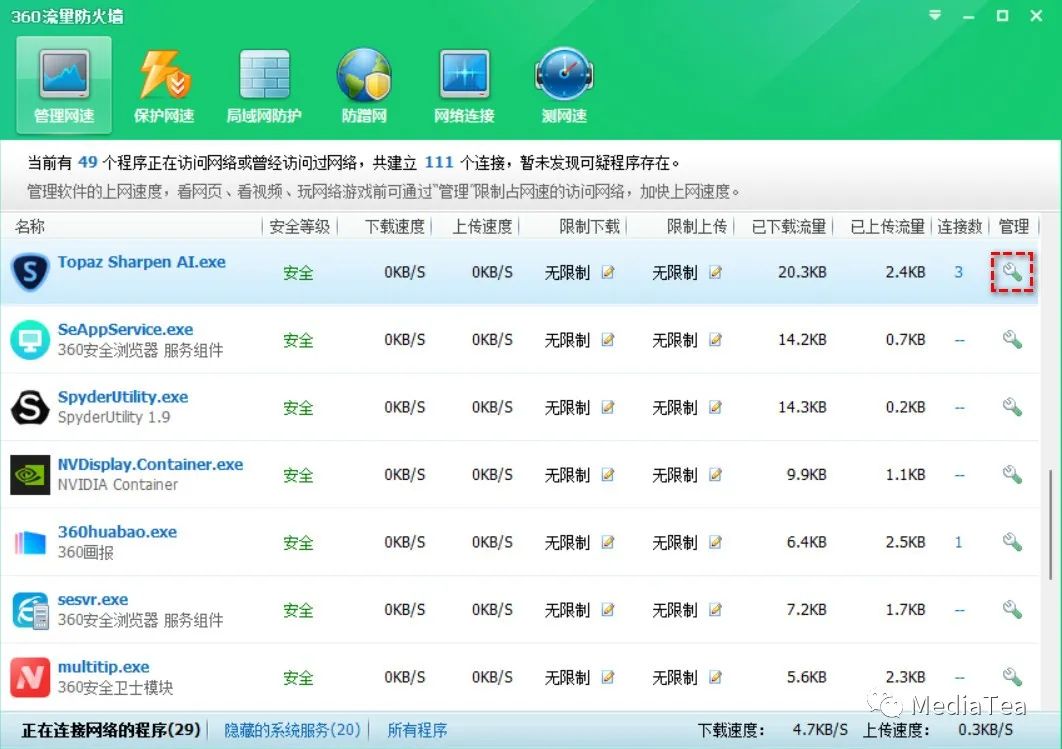
如果需要访问网络时,请再在此处选择“允许访问网络”。

“有钱的捧个钱场,好看的点下在看”

魔乐社区(Modelers.cn) 是一个中立、公益的人工智能社区,提供人工智能工具、模型、数据的托管、展示与应用协同服务,为人工智能开发及爱好者搭建开放的学习交流平台。社区通过理事会方式运作,由全产业链共同建设、共同运营、共同享有,推动国产AI生态繁荣发展。
更多推荐



 1
1 0
0- 0


 已为社区贡献67条内容

所有评论(0)