Linux网络命令iftop详解,网络流量监控的工具
`iftop`是Linux系统中一个强大的网络流量监控工具,在各种版本,包括redhat,centos,debian,ubuntu等都可以使用,它可以实时显示网络接口上的流量信息,包括每个连接的上传和下载速度、源IP和目标IP等,通过灵活使用其各种选项和参数,我们可以轻松地监控和分析网络接口的流量情况。在linux的系统运维中,可以帮助网络管理员查看网络情况,排除网络方面的问题。iftop命令会消
目录
一、概述
`iftop`是Linux系统中一个强大的网络流量监控工具,它可以实时显示网络接口上的流量信息,包括每个连接的上传和下载速度、源IP和目标IP等。本文对`iftop`命令进行详细解释。
二、流量监控工具iftop的安装
在大多数Linux发行版中,我们可以使用包管理器来安装`iftop`。例如,在基于Debian的系统上,可以使用`apt`命令:
sudo apt install iftop
在基于Red Hat和centos的系统上,可以使用`yum`或`dnf`命令:
sudo yum install iftop
# 或者
sudo dnf install iftop
三、命令语法
1、基本语法
iftop [选项] [接口名]
2、帮助
在命令行输入命令
Iftop -h
显示如下:
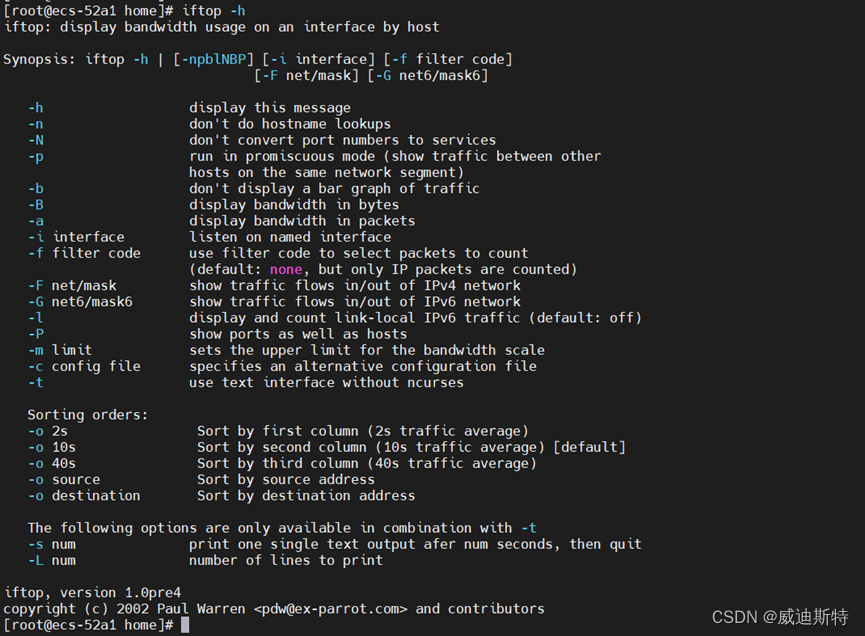
3、常用选项
-i <接口名> 或 --interface=<接口名>
指定要监控的网络接口名称。如果不指定,iftop 会尝试显示所有活动的网络接口信息。
-n
不进行 DNS 查找,直接显示 IP 地址,而不是主机名。这可以加快显示速度,特别是在有大量连接时。
-N
不将主机名、端口号和服务名转换为数字格式。
-B
以批处理模式运行,不显示交互式的界面。这通常用于将输出重定向到文件或与其他命令组合使用。
-b
批处理模式运行,但是显示一个更新的界面。
-F <net/mask> 或 --filter=<net/mask>
显示与指定网络/掩码匹配的流量。
-f <filter code>
使用 pcap 过滤器代码。例如,src host 192.168.1.1。
-L <行数>
指定屏幕显示的最大行数。
-p <接口名>
指定监听的网络接口名,以混杂模式运行。
-m <极限值>
设置流量带宽显示的极限值,单位可以是 K、M 或 G。
-t
显示每一行的带宽总和。
-s <秒数>
每多少秒更新一次显示信息,默认是 2 秒。
-d <延迟>
刷新间隔,单位为秒,默认是 5 秒。
-l
显示监听的套接字。
-c
显示累计流量信息。
-v
显示版本信息。
-h
显示帮助信息
四、使用示例
1、显示所有活动网络接口的流量信息
Iftop
实际操作显示如下:
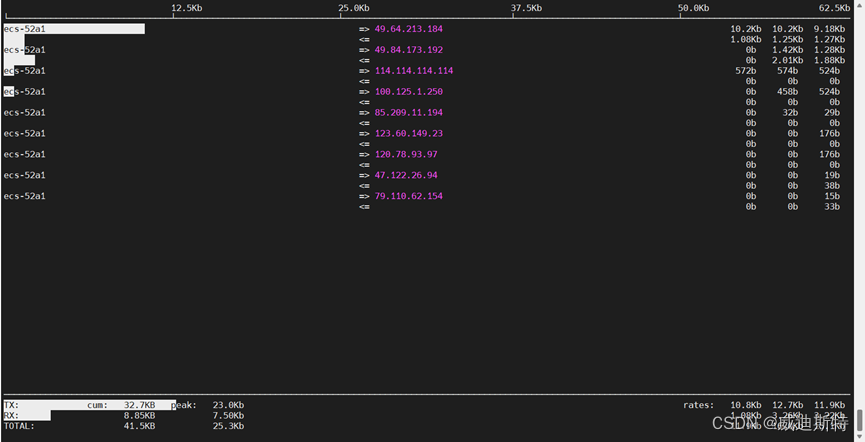
2、显示特定网络接口(如 eth0)的流量信息
iftop -i eth0
实际操作显示如下:
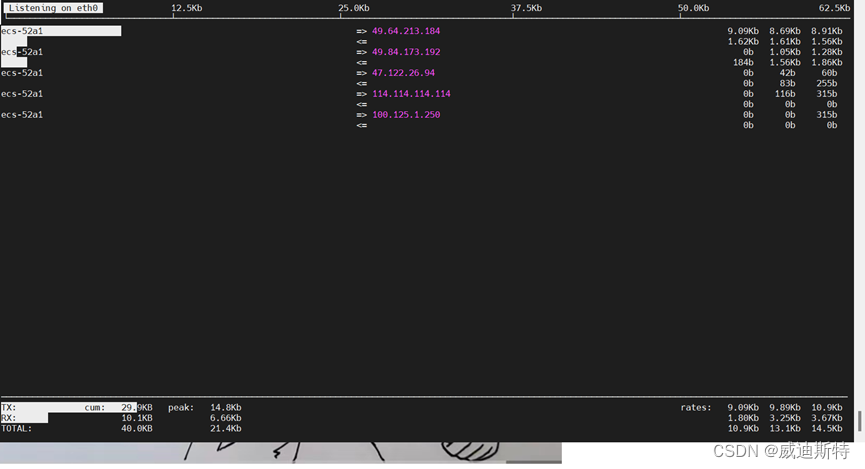
3、显示流量信息时不进行 DNS 查找
iftop -n
实际操作显示如下:
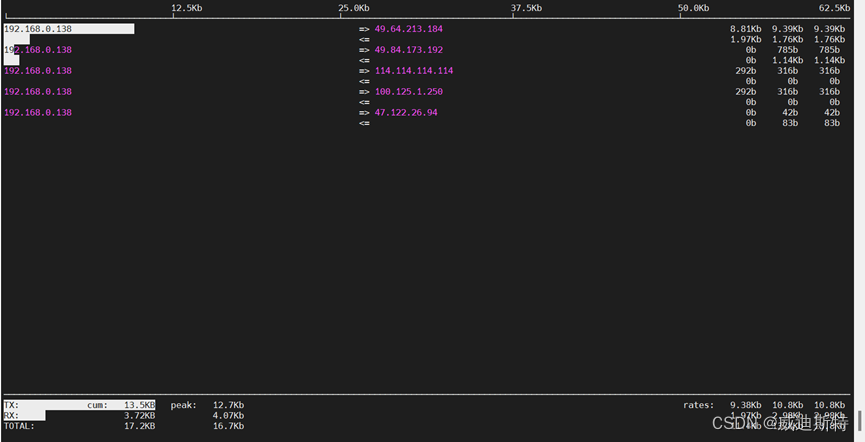
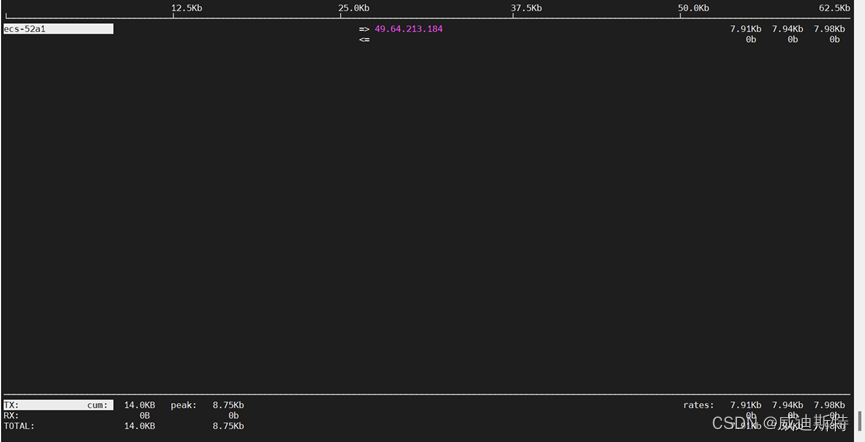
4、过滤特定 IP 地址的流量信息
iftop -f "dst host 49.64.213.184"
实际操作显示如下:
5、将输出保存到文件:
iftop -i eth0 -n -B > eth0_traffic.log
总之,`iftop`是一个功能强大的网络流量监控工具,通过灵活使用其各种选项和参数,我们可以轻松地监控和分析网络接口的流量情况。
篇幅有限,若想了解更多,文章正下方可以看到我的联系方式:鼠标“点击” 下面的 “威迪斯特-就是video system 微信名片”字样,就会出现我的二维码,欢迎沟通探讨。

魔乐社区(Modelers.cn) 是一个中立、公益的人工智能社区,提供人工智能工具、模型、数据的托管、展示与应用协同服务,为人工智能开发及爱好者搭建开放的学习交流平台。社区通过理事会方式运作,由全产业链共同建设、共同运营、共同享有,推动国产AI生态繁荣发展。
更多推荐

 10
10 0
0- 0


 已为社区贡献29条内容

所有评论(0)