如何在3dMax中创建具有自定义图标和MaxScript的自定义按钮?
如何在3dMax中创建自定义按钮?
如何在3dMax中创建自定义按钮?
在本教程中,将向您展示如何创建具有自定义图标组和MaxScript的自定义按钮。
在3dMax中,主工具栏上有许多按钮。许多3dMax用户会问:是否可以制作一个带有自定义图像图标的自定义按钮,该按钮后面有自定义MaxScript代码来实现一定的功能?那么,答案是肯定的,我们可以。
本教程将向您展示如何在Adobe Photoshop中为按钮创建图标组,编写一个简短的脚本来让我们的按钮工作,最后介绍如何为按钮创建一个单独的工具栏,并提供一些关于按钮和工具栏的提示。下面就让我们开始吧!
如果你右键单击其中一个按钮,你会得到一个弹出菜单,其中有一些选项,如图(不是所有按钮上右键都会弹出这样的菜单,可以多尝试一些按钮):
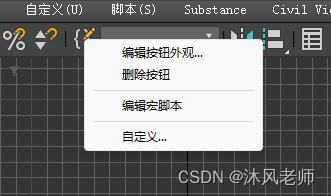
编辑按钮外观…
此选项允许您更改工具提示和按钮的图标。您可以使用图像按钮(具有图像图标的按钮)或文本按钮(具有文本标签的按钮)。
删除按钮
此选项允许您从主工具栏中删除按钮。
编辑宏脚本。
此选项允许您编辑按钮后面的最大脚本。我强烈建议不要修改默认按钮的最大脚本。
自定义…
此选项将打开“自定义用户界面”对话框。
3dMax按钮视图
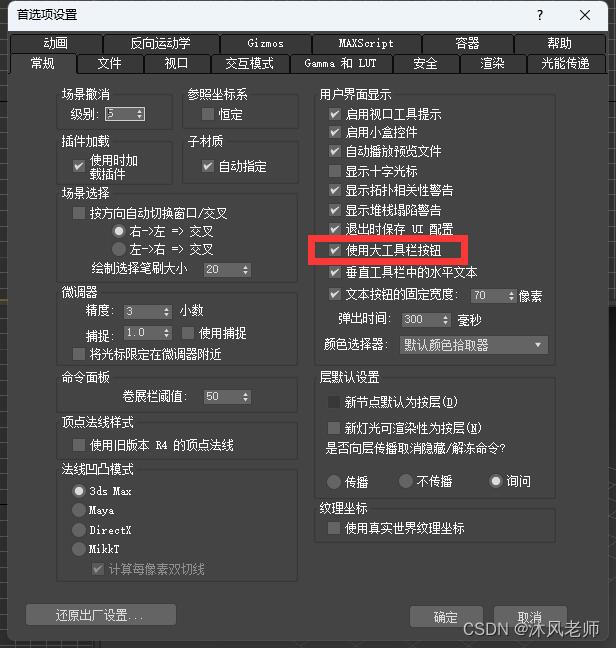
3dmax在“首选项”下的“使用大工具栏按钮”选项处于打开状态时使用大工具栏,而我们关闭该选项时,它开始使用小工具栏按钮,因此我们必须创建两个版本的图标;一个用于“大工具栏按钮”视图,另一个用于小工具栏按钮视图。
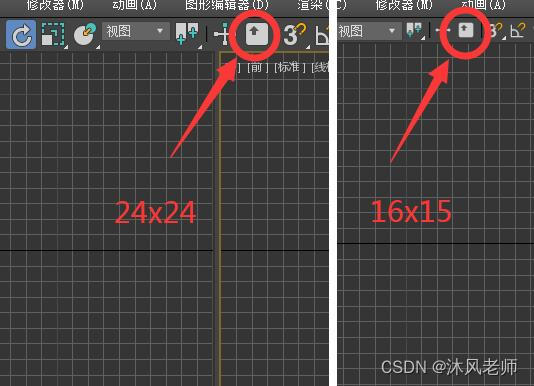
大工具栏按钮图标的推荐尺寸为24×24像素。
小工具栏按钮图标的推荐尺寸为16×15像素。
每个图标都应该与其各自的alpha或遮罩图像一起使用。
步骤1:您可以为按钮创建单个图标或图标组。创建一个图标很常见,也很容易,所以我创建了一个带有字母M a K E I T C G的图标组。
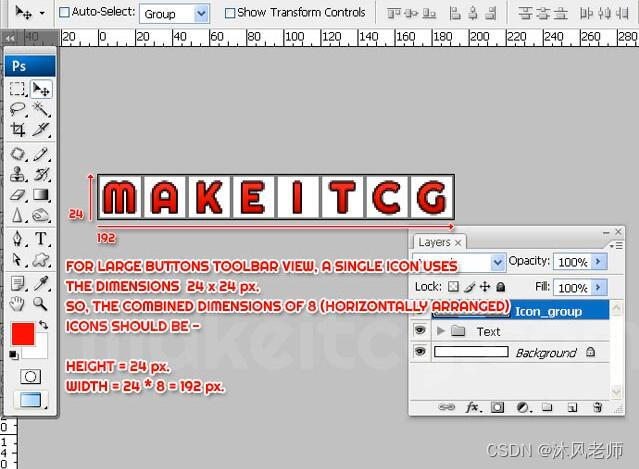
因此,让我们首先为Large Toolbar Button视图创建按钮。正如我们所知,在Large Toolbar Button视图中,图标的尺寸应该是24×24像素。我们在MAKEICG中有8个字母,每个字母都将作为一个图标工作,因此我们的图标组的高度将是24像素,但图标组的高将是24*8(因为我们的图标中有八个字母)=192像素。
现在,从尺寸为24×192像素的文档开始,排列文档中的字母。确保每个字母覆盖的区域不超过24×24像素。您可以为此创建辅助线。
步骤2:
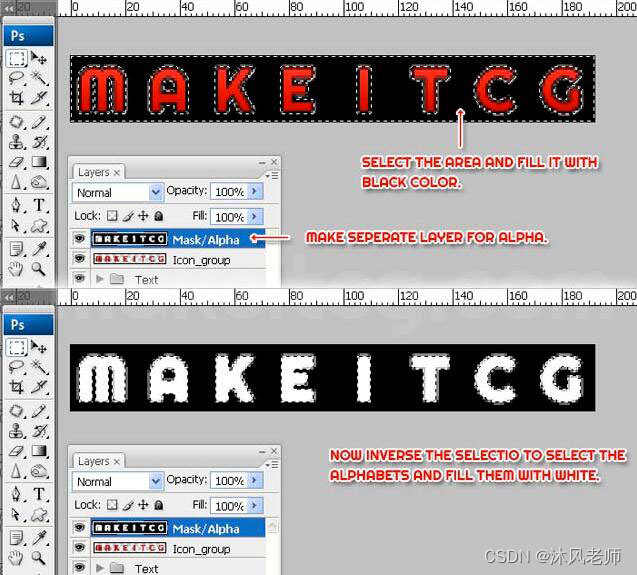
现在让我们为我们的图标组创建遮罩或alpha图像。在魔术棒工具(Y)的帮助下选择图标的外部,然后创建一个新层,将其命名为Mask并用黑色填充,然后按键盘上的Ctrl+Shift+I反转选择并用白色填充。现在将图标组另存为位图图像(*.BMP)。
这样命名你的图标:
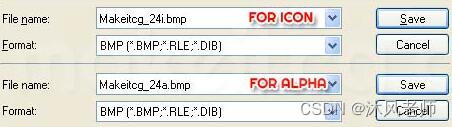
[图标名称]+_24i.bmp
[图标的Alpha名称]+_24a.bmp
所以,我的图标组名称应该是:
Makeitcg_24i.bmp
图标的alpha图像名称为:
Makeitcg_24a.bmp
步骤3:
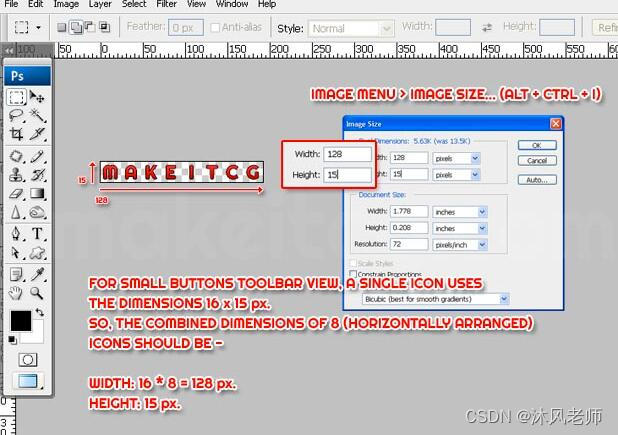
现在,是时候为小工具栏按钮视图创建图标了,所以,继续将文档尺寸更改为16*8 x 15=128 x 15像素。
这样命名你的图标:
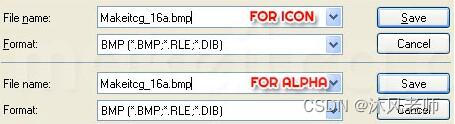
[图标名称]+_16i.bmp
[图标的Alpha名称]+_16a.bmp
所以,我的图标组名称应该是:
制作cg_16i.bmp
图标的alpha图像名称为:
Makeitcg_16a.bmp
现在,将所有图像保存在目录中…3ds maxuiIcons
注意:不要使用位图(*.BMP)以外的任何其他文件格式
步骤4:为按钮准备MaxScript
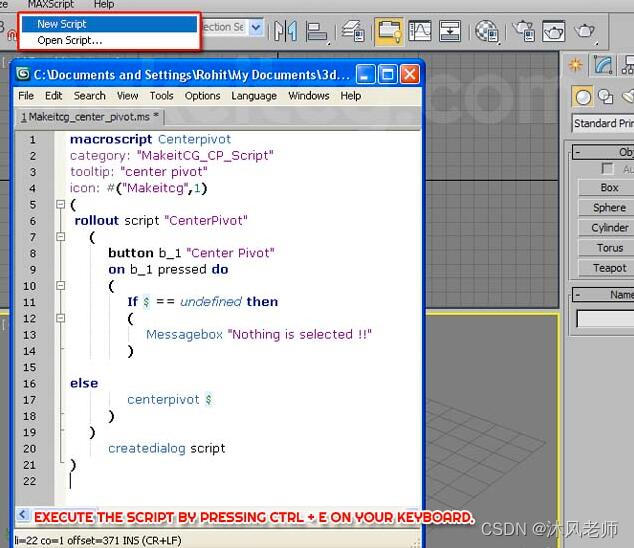 现在,让我们编写一些简单的脚本来执行按钮,打开MaxScript编辑器并编写下面给出的脚本。这是一个使选定对象居中旋转的简短脚本。
macroscript Centerpivot
category: "MakeitCG_CP_Script"
tooltip: "center pivot"
icon: #("Makeitcg",1)
(
	rollout script "CenterPivot"
		(
			button b_1 "Center Pivot"
			on b_1 pressed do
			(
				If $ == undefined then
				(
					Messagebox "Nothing is selected !!"
				)
				else
					centerpivot $
			)
		)
	createdialog script
)
按键盘上的Ctrl+E对脚本求值一次,然后将脚本保存在3dsmaxuimacroscripts目录中。
步骤5:让我们为我们的新按钮创建一个单独的工具栏。它只是展示如何为按钮创建一个新的工具栏。创建一个新工具栏是可选的,您也可以使用主工具栏来放置自定义按钮。
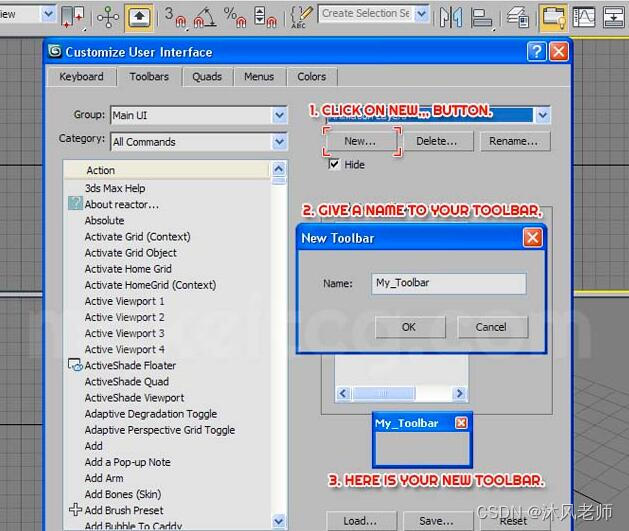
要创建新工具栏,请转到“自定义”>“自定义用户界面…”,它将显示“自定义用户接口”对话框。在“工具栏”选项卡下,单击“新建…”,将弹出一个“新建工具栏”对话框,询问名称,给它一个名称,然后单击“确定”。现在,一个全新的自定义按钮工具栏已经准备好了。
步骤6:
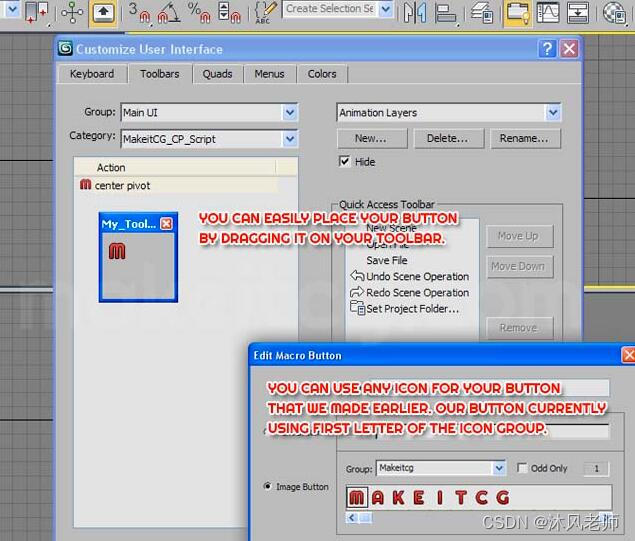
现在,是时候把我们的按钮放在我们新制作的工具栏上了,所以,再次转到“自定义”>“自定义用户界面…”,调出“自定义用户接口”对话框。在“自定义用户界面”对话框下,转到“工具栏”选项卡,然后在“类别”下拉菜单下,搜索类别MakeitCG_CP_Script,然后将按钮拖动到新工具栏上。现在您可以使用自定义按钮了。
为什么要使用Alpha或Mask图像?
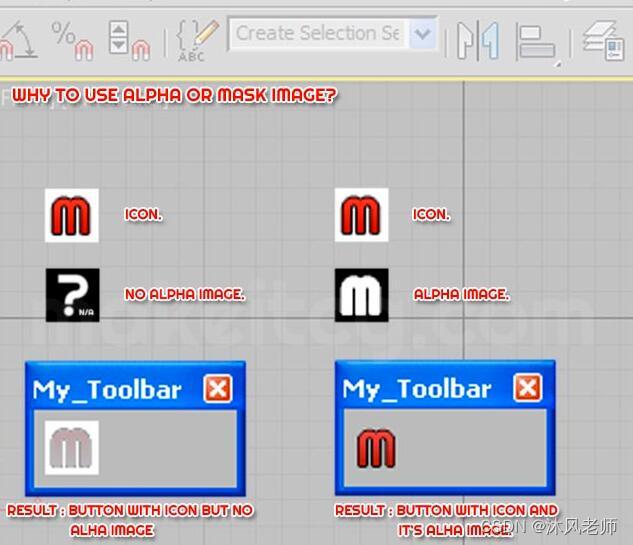
Alpha或Mask图像用于去除图标的背景。我们只能将图标保存为位图(*.bmp)格式,位图格式不支持透明背景;它采用白色,所以为了摆脱白色背景,我们使用阿尔法或掩模图像与图标。请注意,我们的遮罩图像只有黑色和白色信息,如果我们将图标与相应的alpha/遮罩图像一起使用,那么黑色下的像素将变为透明,白色下的像素保持不透明,这就是我们在工具栏按钮中避免白色背景的方法。
按钮和工具栏:TIPS
a.要创建按钮的副本,请按住并拖动要复制的按钮。它将创建按钮的副本。您也可以使用相同的技巧将按钮从一个工具栏复制到另一个工具栏。只有当“自定义”菜单下的“锁定UI布局(ALT+0)”选项处于禁用状态时,它才会起作用。
b.要删除按钮,请按ALT并拖动要删除的按钮。只有当“自定义”菜单下的“锁定UI布局(ALT+0)”选项处于禁用状态时,它才会起作用。
c.要停靠工具栏,只需右键单击工具栏,然后停靠并选择所需的停靠类型(顶部、底部、左侧或右侧)。
d.如果要删除工具栏,只需转到“自定义”>“自定义用户界面…”。现在,在“工具栏”选项卡下,只需选择要删除的工具栏,然后单击“删除…”按钮。
希望这个教程对您有所帮助。使用相同的方法,还可以将“自定义用户界面”对话框中的其他类别直接放置到工具栏上。

魔乐社区(Modelers.cn) 是一个中立、公益的人工智能社区,提供人工智能工具、模型、数据的托管、展示与应用协同服务,为人工智能开发及爱好者搭建开放的学习交流平台。社区通过理事会方式运作,由全产业链共同建设、共同运营、共同享有,推动国产AI生态繁荣发展。
更多推荐

 1
1 0
0- 0


 已为社区贡献14条内容

所有评论(0)