使用vue3+element-plus+pinia+axios搭建一个基本的后台管理项目
使用vue3+element-plus+pinia+axios搭建一个基本的后台管理项目,本文包含element-plus按需引入,pinia持久化管理,以及axios封装
使用vue3+element-plus+pinia+axios搭建一个后台管理系统项目
前言
作为一个开发人员,从零开始搭建一个项目是我们必须掌握的技能,本文介绍了使用vue3+element-plus+pinia+axios搭建一个后台管理系统项目的步骤。
安装
1.使用vue脚手架搭建项目
确保你安装了最新版本的 Node.js,使用你喜欢的包管理工具搭建项目,本文使用包管理工具pnpm搭建vue项目
npm create vue
yarn create vue
pnpm create vue
执行以上某一条命令之后,你就会看到一些可选功能的提示,选择你需要的功能即可完成搭建,下图是完成搭建示例图。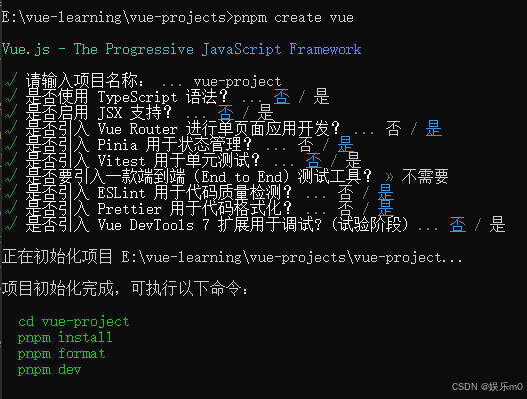
项目安装完成后,进入项目根目录,安装依赖,启动项目服务器,启动成功即项目搭建成功
cd vue-project
pnpm install
pnpm dev
2.项目中添加element-plus并使用按需引入方式
安装element-plus
//添加element-plus
pnpm add element-plus
//按需引入需要安装插件
pnpm install -D unplugin-vue-components unplugin-auto-import
vite.config.js中配置
代码如下:
import { fileURLToPath, URL } from 'node:url'

import { defineConfig } from 'vite'
import vue from '@vitejs/plugin-vue'
//1.element-plus按需引入 导入插件
import AutoImport from 'unplugin-auto-import/vite'
import Components from 'unplugin-vue-components/vite'
import { ElementPlusResolver } from 'unplugin-vue-components/resolvers'


export default defineConfig({
  plugins: [
    vue(),
    //2.element-plus按需引入 注册插件
    AutoImport({
      resolvers: [ElementPlusResolver()],
    }),
    Components({
      resolvers: [ElementPlusResolver()],
    }),
  ],

  resolve: {
    alias: {
      '@': fileURLToPath(new URL('./src', import.meta.url))
    }
  }
})
测试安装以及按需引入是否成功
项目中删除多余的代码或文件,在App.vue下添加代码之后刷新页面,成功显示按钮即可代表已成功引入。
//测试代码 App.vue
<template>
	//...
	<el-button type="success">成功</el-button>
	//...
</template>
3.安装less(css的一种预处理语言)
pnpm install less less-loader --save-dev
测试安装less是否成功 测试代码如下
样式能正常显示,说明安装成功。
//App.vue
<template>
	<el-button type="success">成功</el-button>
	<div class="box">
	  我是测试代码
	</div>
  	<RouterView />
</template>

//使用less
<style lang="less">
*{
  padding:0;
  margin:0;
}
.box{
  color: red;
  font-size: 18px;
  font-weight: 700;
}

</style>
4.pinia持久化
安装持久化插件
pnpm add pinia-plugin-persistedstate
main.js导入注册pinia持久化插件
//main.js

import { createApp } from 'vue'
import { createPinia } from 'pinia'

import App from './App.vue'
import router from './router'
// 1.导入pinia持久化插件
import piniaPluginPersistedstate from 'pinia-plugin-persistedstate'

const app = createApp(App)
const pinia = createPinia()
// 2.注册pinia持久化
app.use(pinia.use(piniaPluginPersistedstate))
app.use(router)

app.mount('#app')
开启持久化 persist:true
//src/stores/couter.js
import { ref, computed } from 'vue'
import { defineStore } from 'pinia'

export const useCounterStore = defineStore('counter', () => {
  const count = ref(0)
  const doubleCount = computed(() => count.value * 2)
  function increment() {
    count.value++
  }

  return { count, doubleCount, increment }
},{
  persist:true //开启持久化
})
测试持久化是否开启成功
App.vue中调用useCounterStore 仓库进行测试,测试代码如下
<script setup>
import { useCounterStore } from '@/stores/counter'
const useCounter = useCounterStore()
</script>

<template>
<el-button type="success" @click="useCounter.increment">点击自增</el-button>
<div class="box">
  {{useCounter.count}}------{{useCounter.doubleCount}}
</div>
  <RouterView />
</template>

<style lang="less">
*{
  padding:0;
  margin:0;
}
.box{
  color: red;
  font-size: 18px;
  font-weight: 700;
}

</style>
添加以上代码之后,打开刷新页面,点击自增按钮,数据自增,打开开发者工具,数据已经保存在本地存储中了,再次刷新页面,数据也不会丢失,持久化完成。
5.pinia模块化
项目中已经安装pinia以及pinia持久化插件的基础上,对项目中的pinia进行模块化管理,方便项目的后续维护工作。
1.在项目目录/scr/stores下新建文件夹modules用于管理仓库模块,以及文件index.js,将counter.js迁移到文件夹modules中。index.js文件中代码如下
// /scr/stores/index.js
//此文件整合pinia相关

import { createPinia } from 'pinia'
// 导入pinia持久化插件
import piniaPluginPersistedstate from 'pinia-plugin-persistedstate'

const pinia = createPinia()
// 注册pinia持久化插件
pinia.use(piniaPluginPersistedstate)

export default pinia
export * from './modules/counter' //导出counter模块
main.js文件更改为:
import { createApp } from 'vue'

import App from './App.vue'
import router from './router'
// 导入pinia
import pinia from '@/stores'

const app = createApp(App)

app.use(router)
// 注册pinia
app.use(pinia)

app.mount('#app')
App.vue测试pinia模块化是否能正常使用,代码如下:
<script setup>
// 导入counter仓库模块
import { useCounterStore } from '@/stores'
const useCounter = useCounterStore()
</script>

<template>
<el-button type="success" @click="useCounter.increment">点击自增</el-button>
<div class="box">
  {{useCounter.count}}------{{useCounter.doubleCount}}
</div>
  <RouterView />
</template>

<style lang="less">
*{
  padding:0;
  margin:0;
}
.box{
  color: red;
  font-size: 18px;
  font-weight: 700;
}

</style>
点击自增按钮,数据变化,并且数据能正常存储到本地存储中,到此,模块化配置完成。
6.数据交互axios
安装axios
pnpm install axios
封装请求拦截器和响应拦截器
在项目目录src 新建文件夹utils,再新建文件request.js
// src/utils/request.js
 //导入axios
 import axios from 'axios'
 const baseURL = '你的项目服务器接口地址'

// 创建实例时配置默认值
const instance = axios.create({
    // 基础地址 超时时间
    baseURL:baseURL,
    timeout:5000
  });

// 添加请求拦截器
instance.interceptors.request.use(function (config) {
    // 在发送请求之前做些什么...
    return config;
  }, function (error) {
    // 对请求错误做些什么
    return Promise.reject(error);
  });

// 添加响应拦截器
instance.interceptors.response.use(function (response) {
    // 2xx 范围内的状态码都会触发该函数。
    // 对响应数据做点什么...

   return response;

  }, function (error) {
    // 超出 2xx 范围的状态码都会触发该函数。
    // 对响应错误做点什么...

    return Promise.reject(error);
  });

  export default instance
  export { baseURL }
axios请求数据
src目录下新建文件夹apis,用于存放请求后台接口的api模块,例如: /src/apis/user.js 请求与用户相关的接口,示例代码如下:
//导入拦截器
import request from '@/utils/request'

// 获取用户信息
export const apiGetUserInfoService = ()=>{
    return request.get('/xxx/xxx')
}
总结
以上步骤就搭建好了一个基本的后台管理项目开发环境,下面就可以按照业务需求写业务逻辑代码了。

魔乐社区(Modelers.cn) 是一个中立、公益的人工智能社区,提供人工智能工具、模型、数据的托管、展示与应用协同服务,为人工智能开发及爱好者搭建开放的学习交流平台。社区通过理事会方式运作,由全产业链共同建设、共同运营、共同享有,推动国产AI生态繁荣发展。
更多推荐
 36
36 0
0- 0


 已为社区贡献1条内容

所有评论(0)