macvtap不能为主机到客户机的网络通信工作_秘技,同时为三个女神装系统的方法...
作为一名搞机人士,亲朋好友的电脑出问题常常会咨询我,通常我会让他们重启一下、拍一拍、买新的,以此敷衍过去。但这一天,情况不一样了。三个女神同时发微信说电脑中毒,让我晚上去修。聪明机智的我当然知道这是来自上天的考验。三选一,答案不是明摆着吗?到了晚上,我把三个女神都叫到家里,今天,我要一次装三台电脑。吸取以往装机的教训,设置启动项-插U盘-启动-分区-等系统安装,繁琐的操作甚至让我无暇顾及女神崇拜的
作为一名搞机人士,亲朋好友的电脑出问题常常会咨询我,通常我会让他们重启一下、拍一拍、买新的,以此敷衍过去。
但这一天,情况不一样了。
三个女神同时发微信说电脑中毒,让我晚上去修。聪明机智的我当然知道这是来自上天的考验。
三选一,答案不是明摆着吗?

到了晚上,我把三个女神都叫到家里,今天,我要一次装三台电脑。
吸取以往装机的教训,设置启动项-插U盘-启动-分区-等系统安装,繁琐的操作甚至让我无暇顾及女神崇拜的目光,而且先装谁的电脑?这是一个问题。
此时如果应用PXE来装机就会方便很多,三台电脑同时装机,20分钟不到就完成了,送走女神我还沉浸在装机的满足中。
今天我就教大家一个,可能是最简单的PXE批量装机方法。
01—PXE的概念
PXE(Preboot eXecution Environment,预启动执行环境),提供了一种使用网络接口启动电脑的机制,让客户机通过网络从服务器获取镜像文件。这种机制让电脑的启动可以不依赖本地数据存储设备(如硬盘、U盘)或本地已安装的操作系统,并且支持多台电脑同时部署系统。
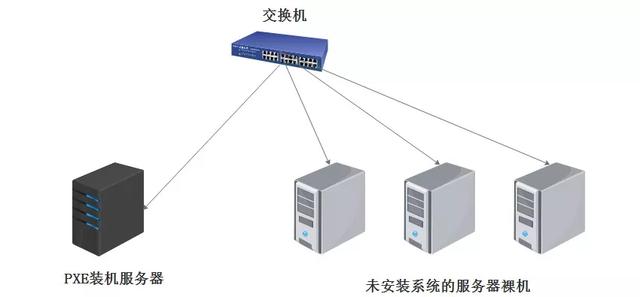
目前PXE广泛应用于企业电脑系统的批量安装,网吧无盘系统等。
PXE装系统本质上和U盘装系统没有区别,U盘装系统将镜像存于U盘,通过USB连接传输文件,PXE装系统将镜像存于服务器,通过网络连接传输镜像。
02—PXE装机工作流程
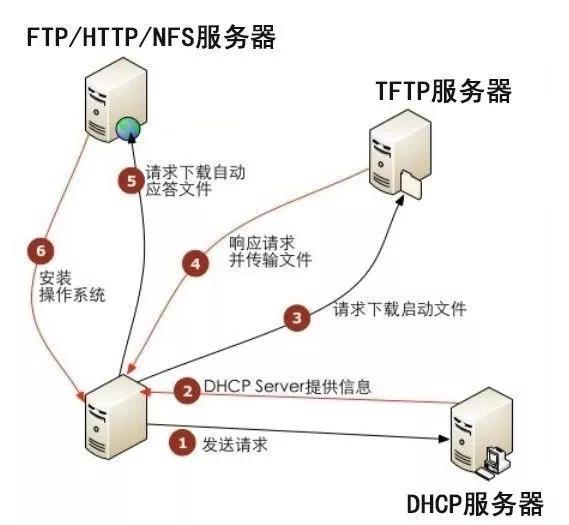
1、客户机从PXE网卡启动
2、客户机向DHCP服务器请求IP
3、DHCP服务器返回给客户机IP
4、客户机向TFTP服务器请求引导文件
5、客户机拿到引导文件后执行完成引导
6、客户机从FTP/HTTP/NFS 服务器获取镜像文件
7、开始安装系统
03—PXE装机必备条件
根据PXE装机的工作流程可以得出:
1、客户机的网卡必须支持PXE(PXE网卡基本已经普及,请在BIOS中将第一启动项设置为Network boot);
2、所有计算机和服务器必须在同一个局域网内;
3、所有计算机的IP地址需要在一个网段中;
4、必须要有DHCP和TFTP服务器;
5、必须要有FTP/HTTP/NFS服务器至少一个。
(DHCP、TFTP、FTP/HTTP/NFS 三个服务器可以在同一台主机上搭建)
04—简便的PXE装机实操
以上是PXE装机的基本原理,对于没有接触过PXE装机的朋友可能有些困难,下面再提供 一种更简便的方法,帮助大家理解PXE。
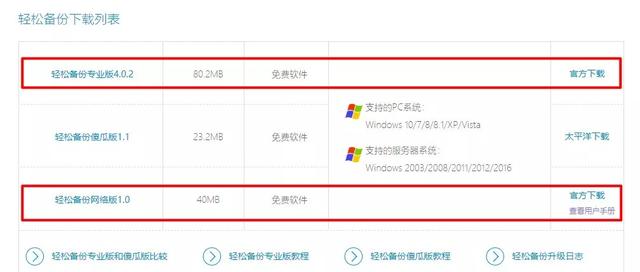
1、下载“傲梅轻松备份专业版”和“傲梅轻松备份网络版”;
下载地址:https://www.disktool.cn/backup/download.html
2、将所有电脑置于 同一局域网中;
3、所有客户机都设置第一启动项为 网络启动(Network boot),并且引导模式 必须为Legacy only 或 Legacy+UEFI,而不能为UEFI mode,设置完成后关机;
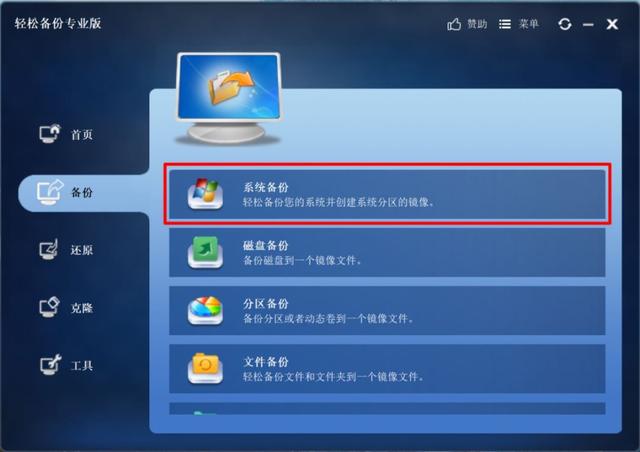
4、服务端安装“傲梅轻松备份专业版”并备份系统;
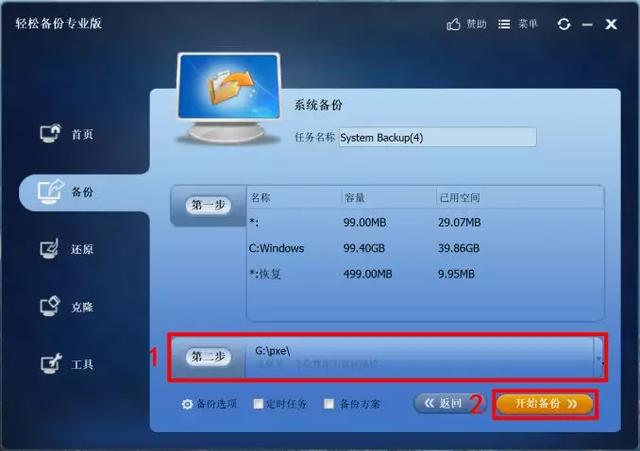
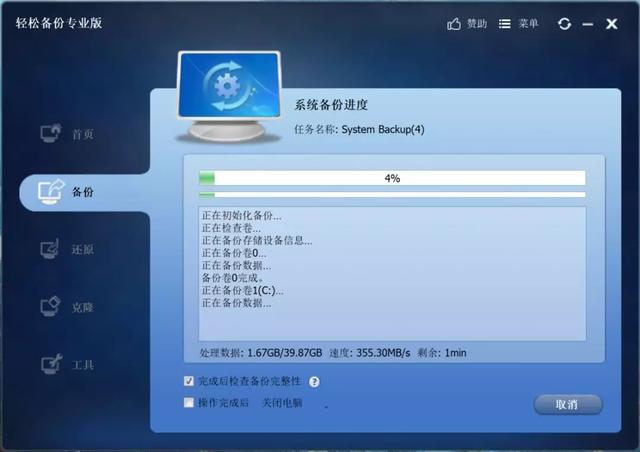
5、新建一个本地用户;
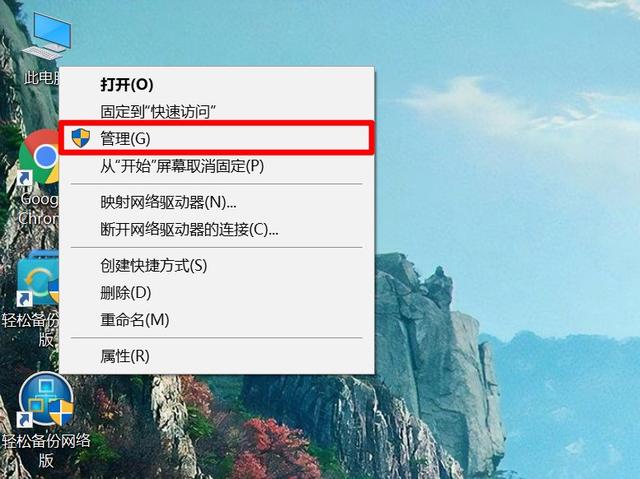
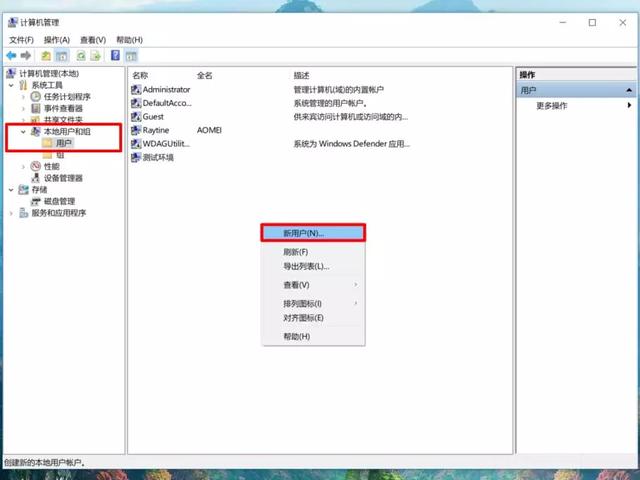
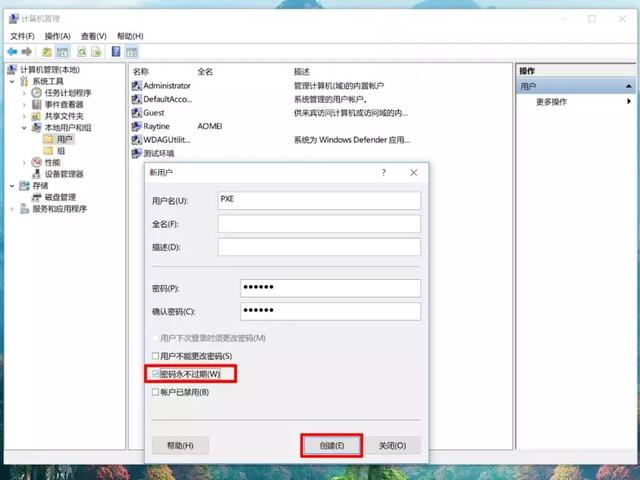
如果原本就有便不需要这步
6、将备份文件所在文件夹 共享到局域网中,复制共享文件夹地址;
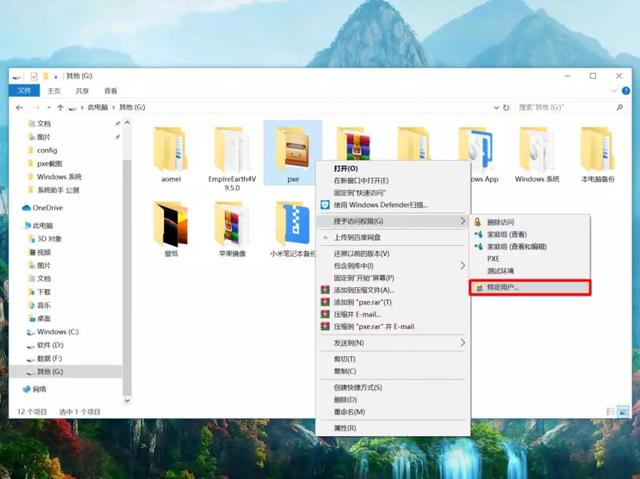
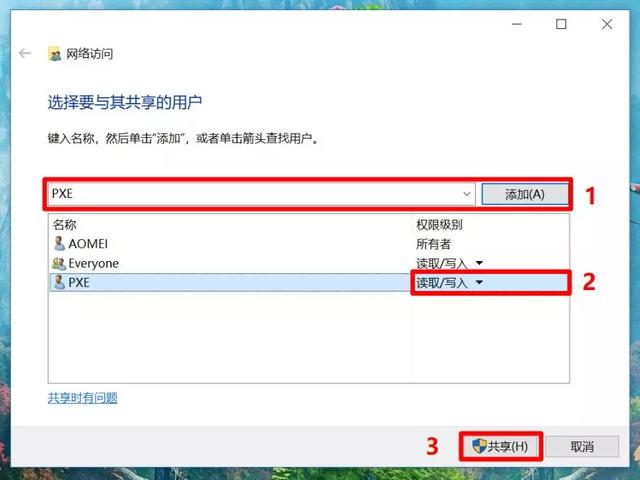
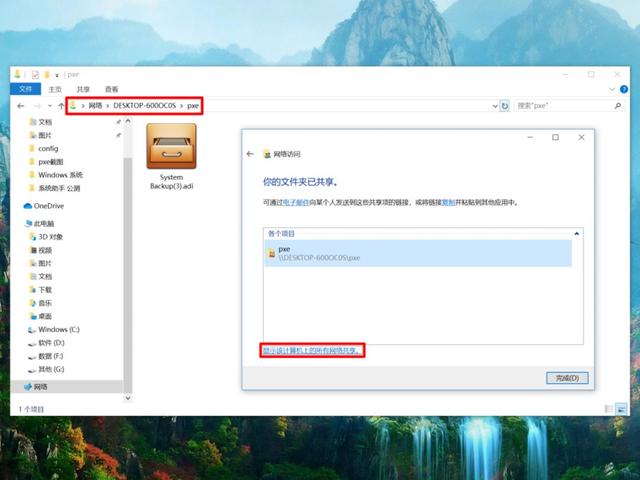
7、打开“傲梅轻松备份网络版”;
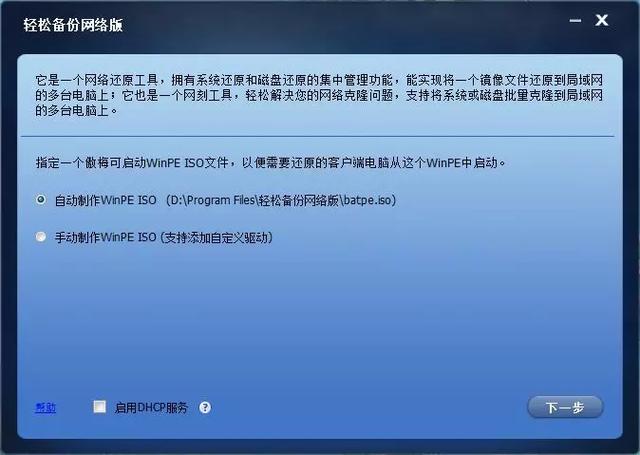
软件会要求制作一个WinPE ISO,如果你需要在PE中添加驱动可以选第二项,否则直接点下一步;
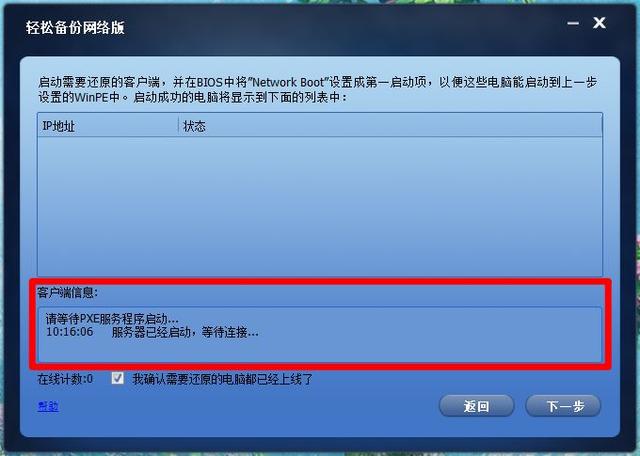
当“客户端信息”出现“服务器已经启动,等待连接……”时,开机客户机。
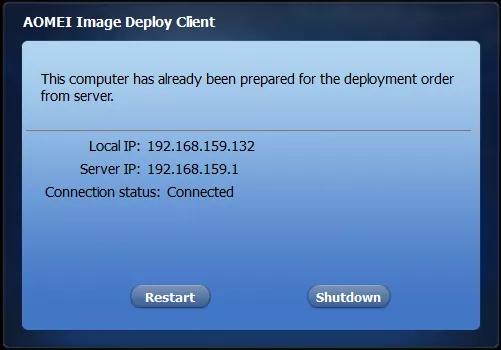
此时客户机会通过网络启动并加载WinPE,直到出现IP信息等;
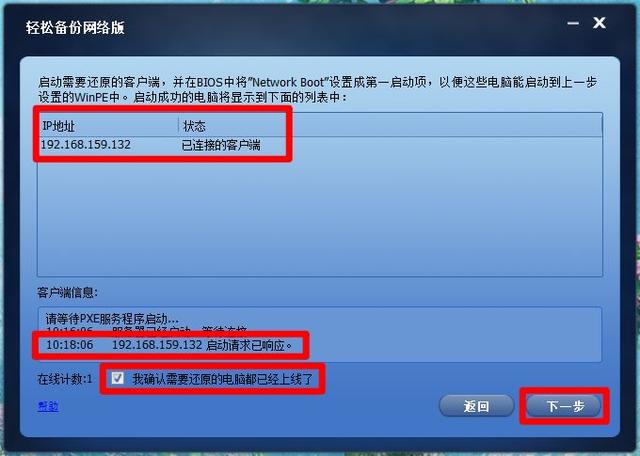
回到服务端一顿“瞎点”;
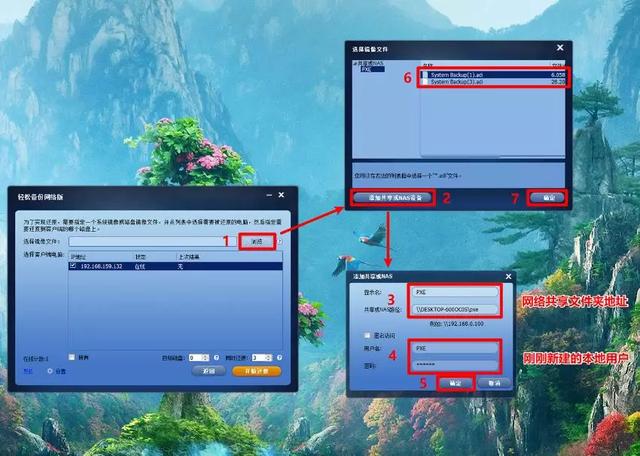
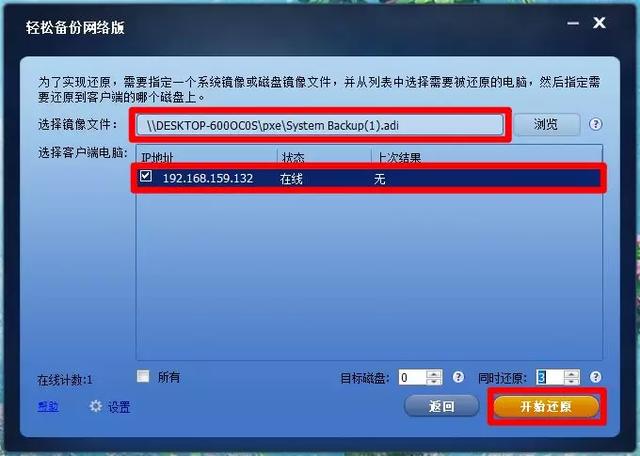
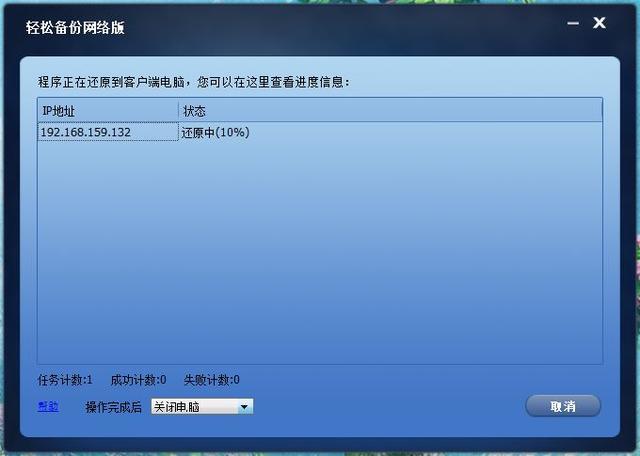
还原完毕后客户机会自动关机,系统就装好了。
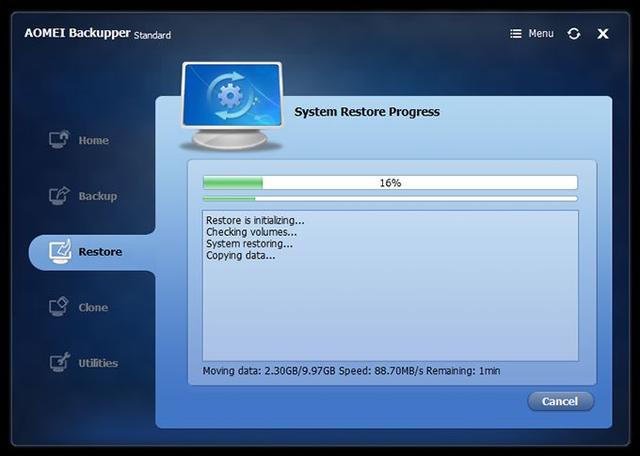
此方法有一定限制,比如 智能还原系统 而不是直接通过镜像安装(也可以备份刚刚装好的系统);同时被还原系统的磁盘会被还原,所有分区会被删除合并;因为是还原系统所以客户机配置要基本相同。
如果只通过PXE安装一台电脑可以直接使用“傲梅轻松备份专业版”中的PXE启动工具
几点需要注意的事项:
装机完毕后客户机的 第一启动项 要设置为硬盘,并且 启动模式 设置和刚刚还原的系统启动模式一致(UEFI / Legacy / UEFI+Legacy);
因为PXE默认将系统装到第一块硬盘上,建议在装机前 备份硬盘,最好电脑只留一块系统盘;
DHCP服务器是必须的,但是局域网中只能存在一个DHCP服务器,否则客户机与服务端IP可能不在一个网段;
如果没有DHCP服务器可以在打开“傲梅备份助手网络版”时勾选下方的“启动DHCP服务”。




魔乐社区(Modelers.cn) 是一个中立、公益的人工智能社区,提供人工智能工具、模型、数据的托管、展示与应用协同服务,为人工智能开发及爱好者搭建开放的学习交流平台。社区通过理事会方式运作,由全产业链共同建设、共同运营、共同享有,推动国产AI生态繁荣发展。
更多推荐



 0
0 0
0- 0


 已为社区贡献6条内容

所有评论(0)