自动化测试报告样式HTMLTestRunner、BeautifulReport、HTMLReport、Allure你喜欢哪个?
有很多种自动化测试报告样式,接下来主要看下这些常用样式的效果是怎样的每个样式各有特点,选择自己喜欢的使用就好了自动化测试时你用的最多的是哪个呢?
-
有很多种自动化测试报告样式,接下来主要看下这些常用样式的效果是怎样的
-
每个样式各有特点,选择自己喜欢的使用就好了
-
自动化测试时你用的最多的是哪个呢?
1 框架设计(准备工作)
-
我们需要把
HTMLTestRunner、BeautifulReport、HTMLReport、Allure这几个报告样式用在自动化测试框架中; -
以下是我们设计了一个简易的
WebUI自动化框架,便于后续的报告样式讲解使用。
1.1 简易框架图
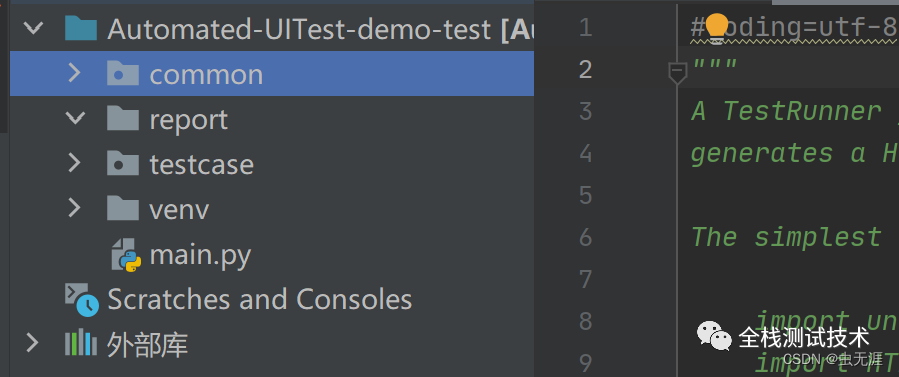
在这里插入图片描述
1.2 common/reportOut.py
-
报告的封装,详细的在后续的内容讲解;
1.3 report
-
存放报告的路径;
-
在
common/reportOut.py中指定存放在此处。
1.4 testcase/test_baidu.py
-
写了一个简单的用例,用于后续报告数据的展示;
-
用例中3个成功,2个失败,故意这样设计是为了查看报告的样式显示;
-
脚本如下:
-
# 作者:虫无涯 -
# 日期:2023/7/7 -
# 文件名称:test_baidu.py -
# Function:打开百度网主页,在搜索栏输入“helloworld” -
from selenium import webdriver -
from selenium.webdriver.common.keys import Keys -
import time -
import unittest -
class Test_Baidu(unittest.TestCase): -
@classmethod -
def setUpClass(cls) -> None: -
cls.driver = webdriver.Chrome() # 打开Chrome浏览器 -
cls.driver.get("http://www.baidu.com") # 输入百度网址 -
print("============验证浏览器的基本控制==========") -
@classmethod -
def tearDownClass(cls) -> None: -
cls.driver.quit() # 关闭浏览器 -
def test_01_search(self): -
"""1、搜索helloworld.并回车......""" -
time.sleep(2) -
self.driver.find_element_by_id("kw").send_keys("helloworld") # 输入“helloworld” -
time.sleep(2) -
self.driver.find_element_by_id("kw").send_keys(Keys.ENTER) # 回车进行搜索 -
time.sleep(2) -
self.driver.maximize_window() # 最大化当前窗口 -
time.sleep(0.5) -
size = self.driver.get_window_size() -
print(type(size)) -
get_size = {'height': 696, 'width': 1296} # 根据自己电脑的最大化尺寸赋值 -
self.assertEqual(size, get_size, "最大化窗口失败~") -
def test_02_windows_size(self): -
"""2、浏览器窗口大小缩小为640*480......""" -
time.sleep(2) -
self.driver.set_window_size(640, 480) # 控制浏览器显示尺寸为640*480 -
time.sleep(2) -
get_size = {'height': 480, 'width': 640} -
size = self.driver.get_window_size() -
self.assertEqual(size, get_size, "设置窗口为640*480失败~") -
def test_03_back_refresh(self): -
"""3、先进行浏览器后退,再次输入csdn进行搜索""" -
self.driver.maximize_window() # 最大化当前窗口 -
self.driver.back() -
input_text = "csdn" -
self.driver.find_element_by_id("kw").send_keys(input_text) # 输入csdn -
time.sleep(1) -
get_text = self.driver.find_element_by_id("kw").text -
self.assertEqual(get_text, input_text, "输入内容失败~") -
def test_04_serach_clear(self): -
"""4、清空输入的内容......""" -
self.driver.refresh() # 刷新 -
self.driver.find_element_by_id("kw").send_keys("csdn") # 输入csdn -
time.sleep(2) -
self.driver.find_element_by_id("kw").clear() -
time.sleep(0.5) -
get_text = self.driver.find_element_by_id("kw").text -
self.assertEqual(get_text, "", "清空内容失败~") -
def test_05_csdn(self): -
"""5、进入csdn官网""" -
self.driver.find_element_by_id("kw").send_keys("csdn") # 输入csdn -
time.sleep(2) -
self.driver.find_element_by_id("kw").send_keys(Keys.ENTER) # 回车进行搜索 -
time.sleep(2) -
self.driver.find_element_by_xpath("//*[@id='1']/h3/a[1]").click() -
time.sleep(2) -
windows = self.driver.window_handles -
self.driver.switch_to.window(windows[-1]) -
now_url = self.driver.current_url -
m_get_url = "https://www.csdn.net/" -
self.assertEqual(now_url, m_get_url, "经过判断,没有进入csdn官网") -
if __name__ == '__main__': -
unittest.main()
1.5 mian.py
-
框架的主入口;
-
脚本如下:
-
# -*- coding:utf-8 -*- -
# 作者:虫无涯 -
# 日期:2023/7/7 -
# 文件名称:main.py -
# 作用:框架的主入口函数 -
# coding=utf-8 -
import time -
from common.reportOut import report_out -
import os -
def run_case(): -
print("======开始执行!!!======") -
curpath = os.path.dirname(os.path.realpath(__file__)) -
report_dir = os.path.join(curpath, "report/") # 测试报告存放目录 -
test_dir = os.path.join(curpath, "testcase/") # 测试用例读取目录 -
name_project = "BaiDu " -
report_out(test_dir, report_dir, name_project) -
time.sleep(5) -
print("======执行结束!!!======") -
if __name__ == '__main__': -
run_case()
2 HTMLTestRunner
2.1 下载使用
-
直接下载对应的
HTMLTestRunner.py版本,放到项目的common目录下,进行调用即可; -
下载路径:
-
链接:https://pan.baidu.com/s/1br2jtJf1IBFCMpcPyupGOg -
提取码:fumb
2.2 reportOut.py设计
-
# -*- coding:utf-8 -*- -
# 作者:虫无涯 -
# 日期:2023/7/7 -
# 文件名称:reportOut.py -
# 作用:封装测试报告功能 -
import time -
import unittest -
from common import HTMLTestRunner # 引入导入的报告模板 -
# from BeautifulReport import BeautifulReport as bf -
def report_out(test_dir, report_dir, name_project): -
''' -
:test_dir: 用例路径 -
:report_dir : 报告路径 -
:name_project : 项目名称=>用于报告命名及描述 -
:return: 无 -
''' -
now = time.strftime("%Y_%m_%d %H_%M_%S") -
discover = unittest.defaultTestLoader.discover(test_dir,pattern='test*.py') # 加载测试用例 -
report_name = report_dir + now + '-' + name_project+'_test_report.html'# 报告名称 -
with open(report_name,'wb') as f: # 运行用例生成测试报告 -
runner = HTMLTestRunner.HTMLTestRunner(stream=f, -
title=name_project + 'WebUI Auto Testing Report', -
description=(name_project + U"美多商城UI自动化功能回归测试"), -
verbosity=2) -
runner.run(discover) -
f.close() -
""" -
stream:要操作的文件; -
title:测试报告标题; -
description:报告描述; -
verbosity:报告级别。 -
"""
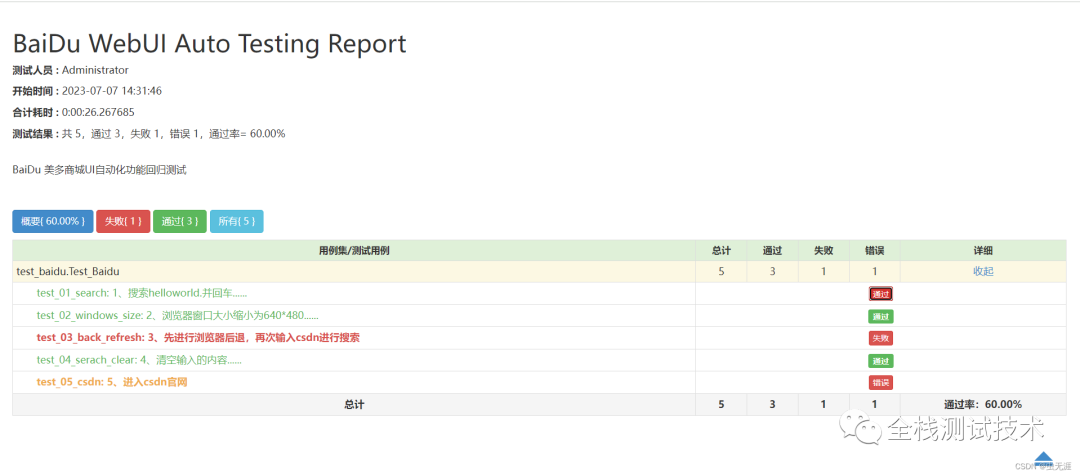
2.3 报告样式效果
-
直接运行
main.py,即可; -
样式如下:
-
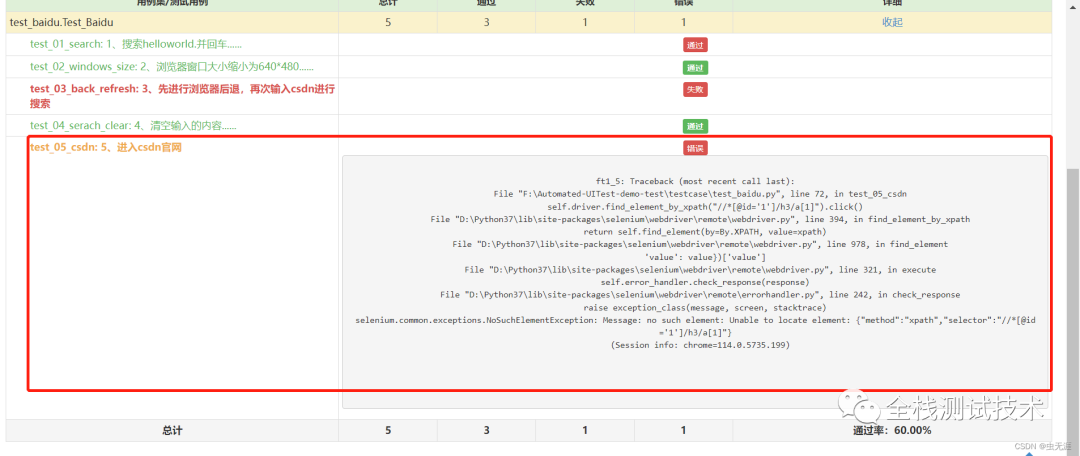
错误的用例:
-
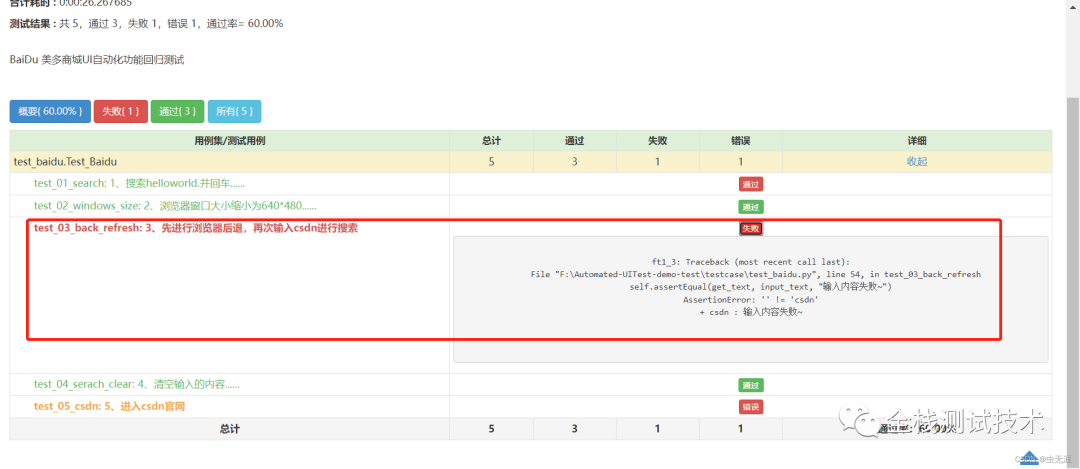
失败的用例:
3 BeautifulReport
3.1 下载安装
-
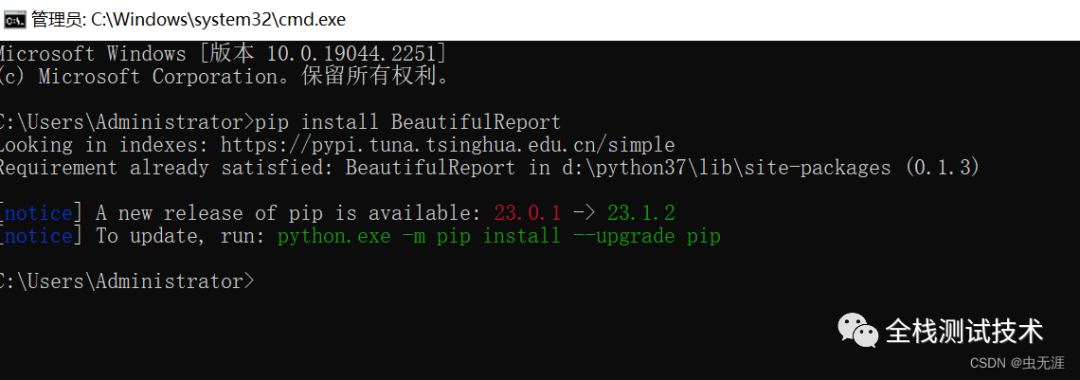
直接使用命令安装即可:
pip install BeautifulReport
在这里插入图片描述
3.2 使用方法
-
直接调用即可;
-
直接在
reportOut.py设计调用方法。
3.3 reportOut.py设计
-
屏蔽掉调用
HTMLTestRunner的方法; -
重新设计调用
BeautifulReport的方法; -
脚本如下:
-
# -*- coding:utf-8 -*- -
# 作者:虫无涯 -
# 日期:2023/7/7 -
# 文件名称:reportOut.py -
# 作用:封装测试报告功能 -
import time -
import unittest -
# from common import HTMLTestRunner # 引入导入的报告模板 -
from BeautifulReport import BeautifulReport as bf -
def report_out(test_dir, report_dir, name_project): -
''' -
:test_dir: 用例路径 -
:report_dir : 报告路径 -
:name_project : 项目名称=>用于报告命名及描述 -
:return: 无 -
''' -
now = time.strftime("%Y_%m_%d %H_%M_%S") -
discover = unittest.defaultTestLoader.discover(test_dir,pattern='test*.py') # 加载测试用例 -
report_name = now + '-' + name_project + '_test_report.html'# 报告名称 -
run = bf(discover) -
run.report(filename=report_name, report_dir=report_dir, description=U"美多商城UI自动化功能回归测试") -
""" -
stream:要操作的文件; -
title:测试报告标题; -
description:报告描述; -
verbosity:报告级别。 -
"""
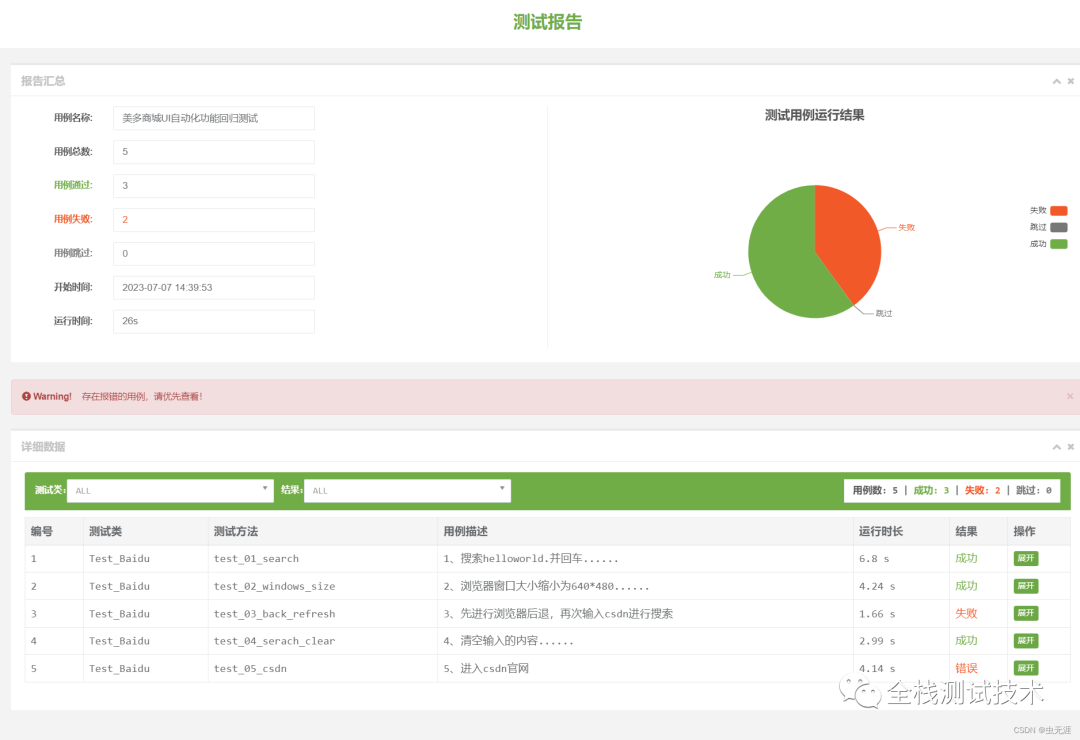
3.4 报告样式效果
-
全部样式效果:
在这里插入图片描述
-
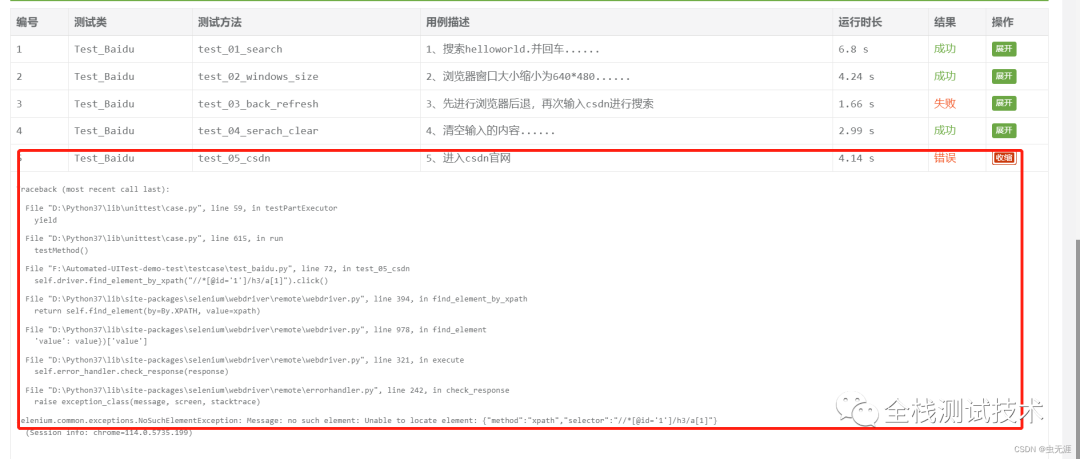
错误样式:
-
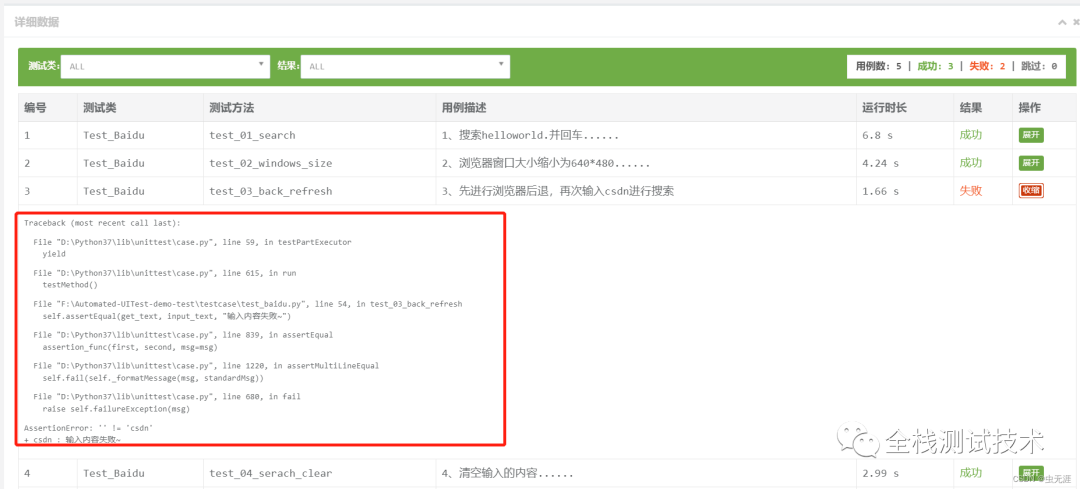
失败用例样式:
4 HTMLReport
4.1 下载安装
-
直接使用命令安装即可:
-
pip install HTMLReport
-
C:\Users\Administrator>pip install HTMLReport -
Looking in indexes: https://pypi.tuna.tsinghua.edu.cn/simple -
Collecting HTMLReport -
Using cached https://pypi.tuna.tsinghua.edu.cn/packages/ea/f5/b95ada8e79548e60b690207f41f18aedc9bdacafce7afaa91aefeb514b18/HTMLReport-2.3.1-py3-none-any.whl (33 kB) -
Installing collected packages: HTMLReport -
Successfully installed HTMLReport-2.3.1 -
C:\Users\Administrator>
4.2 使用方法
-
直接调用即可,屏蔽掉调用
HTMLTestRunner、BeautifulReport; -
重新设计调用
HTMLReport的方法; -
脚本如下:
-
# -*- coding:utf-8 -*- -
# 作者:虫无涯 -
# 日期:2023/7/7 -
# 文件名称:reportOut.py -
# 作用:封装测试报告功能 -
import time -
import unittest -
# from common import HTMLTestRunner # 引入导入的报告模板 -
# from BeautifulReport import BeautifulReport as bf -
from HTMLReport import ddt, TestRunner, add_image, no_retry, retry -
def report_out(test_dir, report_dir, name_project): -
''' -
:test_dir: 用例路径 -
:report_dir : 报告路径 -
:name_project : 项目名称=>用于报告命名及描述 -
:return: 无 -
''' -
now = time.strftime("%Y_%m_%d %H_%M_%S") -
discover = unittest.defaultTestLoader.discover(test_dir, pattern='test*.py') # 加载测试用例 -
# report_name = now + '-' + name_project + '_test_report.html' # 报告名称 -
test_runner = TestRunner( -
report_file_name=now, -
output_path=report_dir, -
title=name_project, -
description="关于HTMLReport的实际项目应用", -
thread_count=1, -
thread_start_wait=0.1, -
tries=0, -
delay=0, -
back_off=1, -
retry=True, -
sequential_execution=True, -
lang="cn" -
) -
test_runner.run(discover)
4.3 参数说明
| 参数 | 说明 |
|---|---|
report_file_name |
报告文件名,如果未赋值,将采用“test+时间戳” |
log_file_name |
日志文件名,如果未赋值,将采用报告文件名,如果报告文件名也没有,将采用“test+时间戳” |
output_path |
报告保存文件夹名,默认“report” |
title |
报告标题,默认“测试报告” |
description |
报告描述,默认“无测试描述” |
tries |
重试次数 |
delay |
重试延迟间隔,单位为 秒 |
back_off |
扩展每次重试等待时间的乘数 |
max_delay |
最大重试等待时间长度,单位为 秒 |
retry |
如果为 True 表示所有用例遵循重试规则,False 只针对添加了 @retry 用例有效 |
thread_count |
并发线程数量(无序执行测试),默认数量 1 |
thread_start_wait |
各线程启动延迟,默认 0 s |
sequential_execution |
是否按照套件添加(addTests)顺序执行, 会等待一个addTests执行完成,再执行下一个,默认 False。如果用例中存在 tearDownClass ,建议设置为True,否则 tearDownClass 将会在所有用例线程执行完后才会执行。 |
lang |
("cn", "en") 支持中文与英文报告输出,默认采用中文 |
image |
默认支持添加图片,False 放弃所有图片添加 |
failed_image |
true 只有失败才添加图片,成功用例添加的图片会被删除 |
4.4 报告样式效果
-
整体效果:
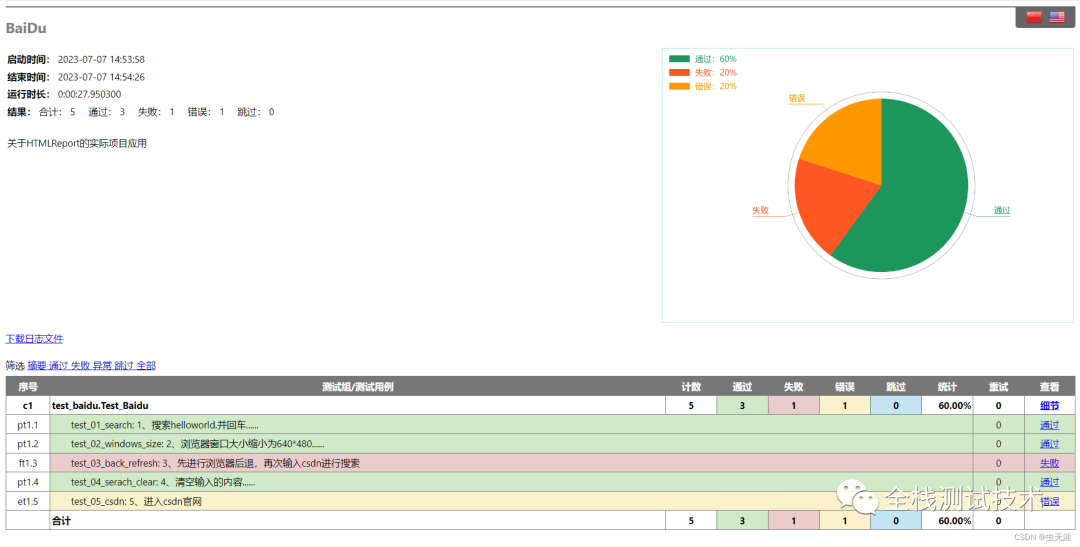
-
中英文切换
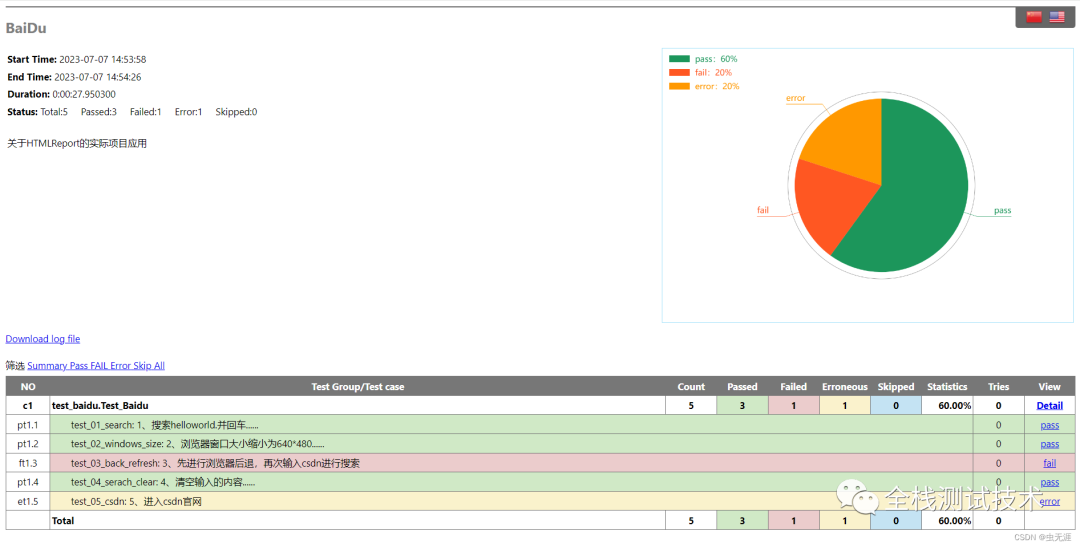
-
错误用例效果:
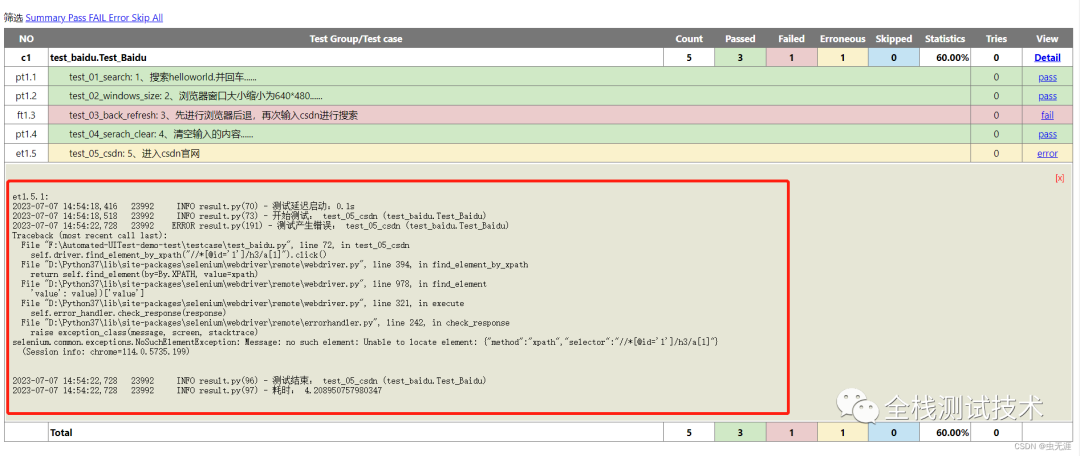
-
失败用例效果
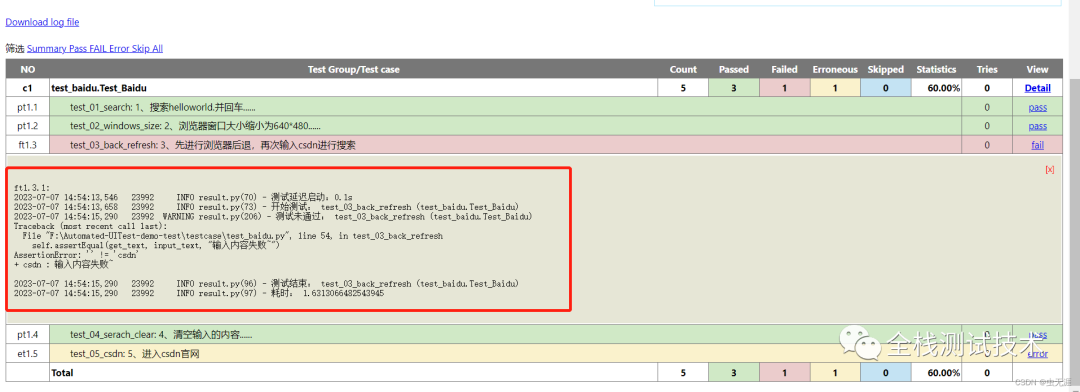
5 Allure
5.1 allure-pytest插件安装
pip3 install allure-pytest
-
C:\Users\Administrator>pip3 install allure-pytest -
Looking in indexes: https://pypi.tuna.tsinghua.edu.cn/simple -
Requirement already satisfied: allure-pytest in d:\python37\lib\site-packages (2.8.12) -
Requirement already satisfied: six>=1.9.0in d:\python37\lib\site-packages (from allure-pytest) (1.15.0) -
Requirement already satisfied: allure-python-commons==2.8.12in d:\python37\lib\site-packages (from allure-pytest) (2.8.12) -
Requirement already satisfied: pytest>=4.5.0in d:\python37\lib\site-packages (from allure-pytest) (6.2.4) -
Requirement already satisfied: attrs>=16.0.0in d:\python37\lib\site-packages (from allure-python-commons==2.8.12->allure-pytest) (20.3.0) -
Requirement already satisfied: pluggy>=0.4.0in d:\python37\lib\site-packages (from allure-python-commons==2.8.12->allure-pytest) (0.13.1) -
Requirement already satisfied: importlib-metadata>=0.12in d:\python37\lib\site-packages (from pytest>=4.5.0->allure-pytest) (2.1.1) -
Requirement already satisfied: iniconfig in d:\python37\lib\site-packages (from pytest>=4.5.0->allure-pytest) (1.1.1) -
Requirement already satisfied: py>=1.8.2in d:\python37\lib\site-packages (from pytest>=4.5.0->allure-pytest) (1.10.0) -
Requirement already satisfied: packaging in d:\python37\lib\site-packages (from pytest>=4.5.0->allure-pytest) (20.8) -
Requirement already satisfied: colorama in d:\python37\lib\site-packages (from pytest>=4.5.0->allure-pytest) (0.4.4) -
Requirement already satisfied: atomicwrites>=1.0in d:\python37\lib\site-packages (from pytest>=4.5.0->allure-pytest) (1.4.0) -
Requirement already satisfied: toml in d:\python37\lib\site-packages (from pytest>=4.5.0->allure-pytest) (0.10.2) -
Requirement already satisfied: zipp>=0.5in d:\python37\lib\site-packages (from importlib-metadata>=0.12->pytest>=4.5.0->allure-pytest) (1.2.0) -
Requirement already satisfied: pyparsing>=2.0.2in d:\python37\lib\site-packages (from packaging->pytest>=4.5.0->allure-pytest) (2.4.7)
5.2 pytest安装
-
pip3 install pytest
5.3 allure文件下载
-
下载地址:https://github.com/allure-framework/allure2/releases;
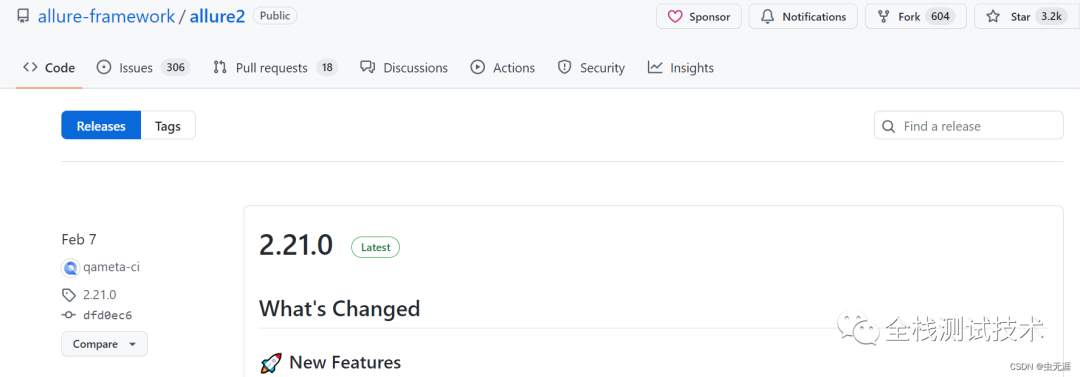
-
往下找,找到下载链接,这里使用的
Windows操作系统,所以下载zip文件: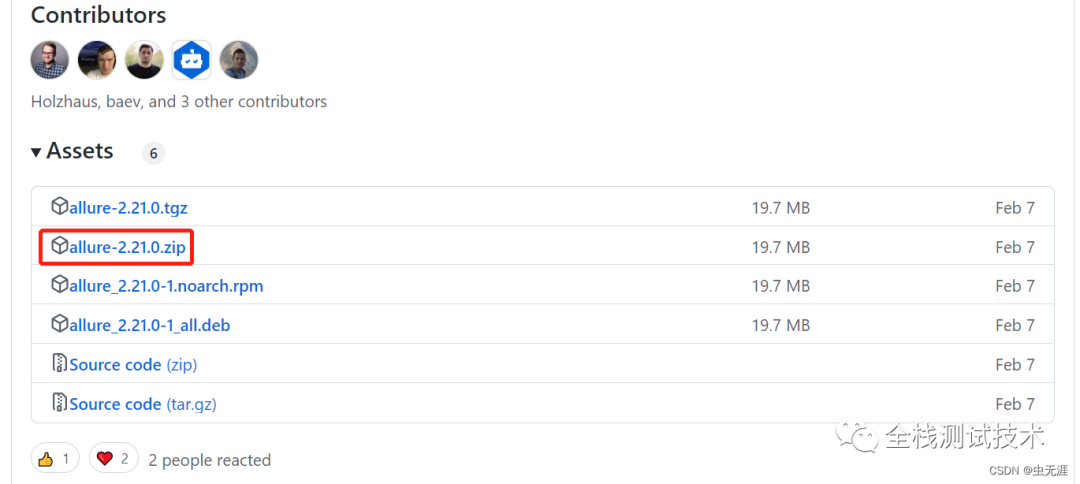
-
如果以上下载比较慢,可以使用以下地址:
https://repo.maven.apache.org/maven2/io/qameta/allure/allure-commandline/
5.4 allure环境变量配置
-
下载后解压到本地即可,比如:

-
D:\allure-2.21.0\bin
-
然后把以上路径添加到系统环境变量中:
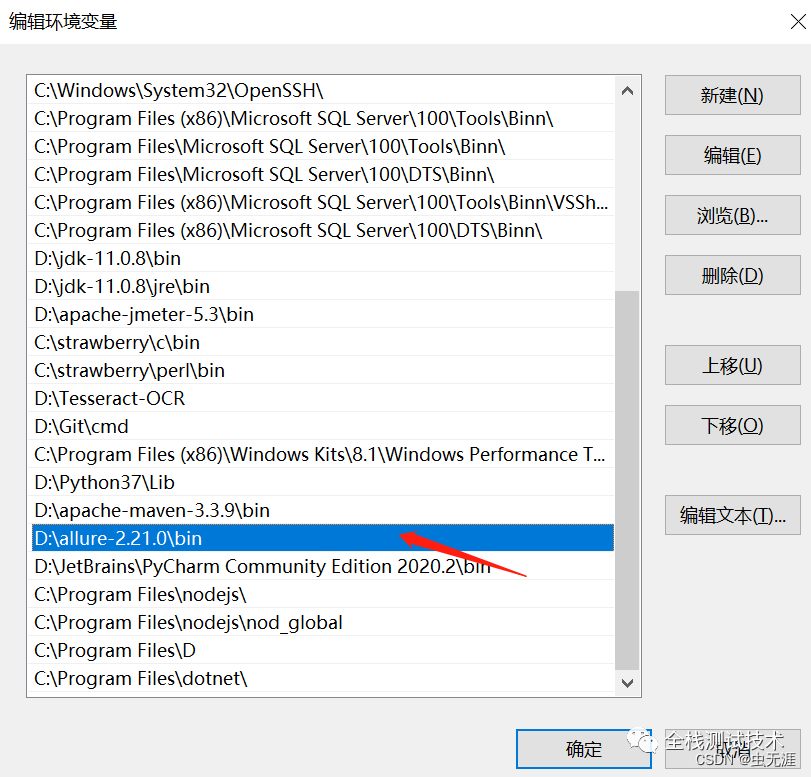
5.5 配置java环境
-
因为
allure是依赖java环境的,所以还需要配置java变量; -
详细
java环境配置可以直接网上搜索即可,或者查看本文有关java的配置:Jmeter安装配置详细教程。
5.6 查看allure版本
-
allure --version
-
C:\Users\Administrator>allure --version -
2.13.2
5.7 设计用例
-
这里我们重新写一个脚本,不在以上代码框架中运行,因为
Allure用的是pytest框架,以上时unittest框架; -
脚本为:
-
# -*- coding:utf-8 -*- -
# 作者:虫无涯 -
# 日期:2023/7/7 -
# 文件名称:test_xxx.py -
# 作用:示例 -
# 联系:VX(NoamaNelson) -
# 博客:https://blog.csdn.net/NoamaNelson -
import pytest -
import time -
class TestCase01(): -
def test_case_01(self): -
time.sleep(1) -
print("case01$$$$$$$$$$$$$$$$$$$$$") -
def test_case_02(self): -
time.sleep(1) -
print("case02$$$$$$$$$$$$$$$$$$$$$") -
def test_case_03(self): -
time.sleep(1) -
print("case03$$$$$$$$$$$$$$$$$$$$$") -
def test_case_04(self): -
time.sleep(1) -
print("case04$$$$$$$$$$$$$$$$$$$$$") -
def test_case_05(self): -
time.sleep(1) -
print("case05$$$$$$$$$$$$$$$$$$$$$") -
def test_case_06(self): -
time.sleep(1) -
print("case06$$$$$$$$$$$$$$$$$$$$$") -
class TestCase02(): -
def test_case_07(self): -
time.sleep(1) -
print("case07$$$$$$$$$$$$$$$$$$$$$") -
def test_case_08(self): -
time.sleep(1) -
print("case08$$$$$$$$$$$$$$$$$$$$$") -
def test_case_09(self): -
time.sleep(1) -
print("case08$$$$$$$$$$$$$$$$$$$$$") -
if __name__ == '__main__': -
pytest.main(["-s", "test_xxx.py"])
5.8 执行方法
-
执行
pytest -n auto --alluredir=xxx/xxx/xxx来运行查看测试结果,其中--alluredir是指定报告存放的路径,比如:
-
pytest -n auto --alluredir=allure
-
我只运行以上代码,所以我指定了要运行的脚本为:
test_xxx.py,报告存放路径在当前脚本的路径:
-
pytest -n auto --alluredir=allure test_xxx.py
-
运行:
-
gw0 [9] / gw1 [9] / gw2 [9] / gw3 [9] / gw4 [9] / gw5 [9] / gw6 [9] / gw7 [9] -
......... [100%] -
============================================= 9 passed in4.66s ==============================================
5.9 查看报告方法
-
运行完成后在
test_xxx.py的相同路径下,生成一个allure的文件夹;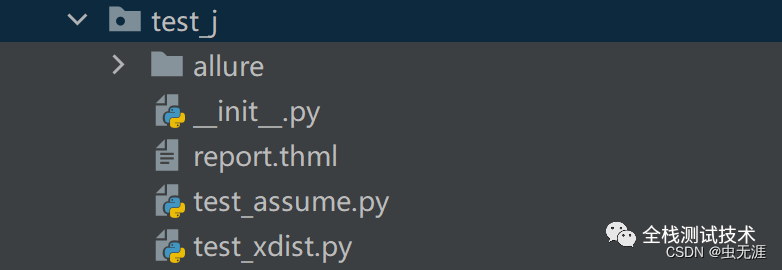
-
可以看到有很多文件,我们需要使用
allure命令来显示测试报告: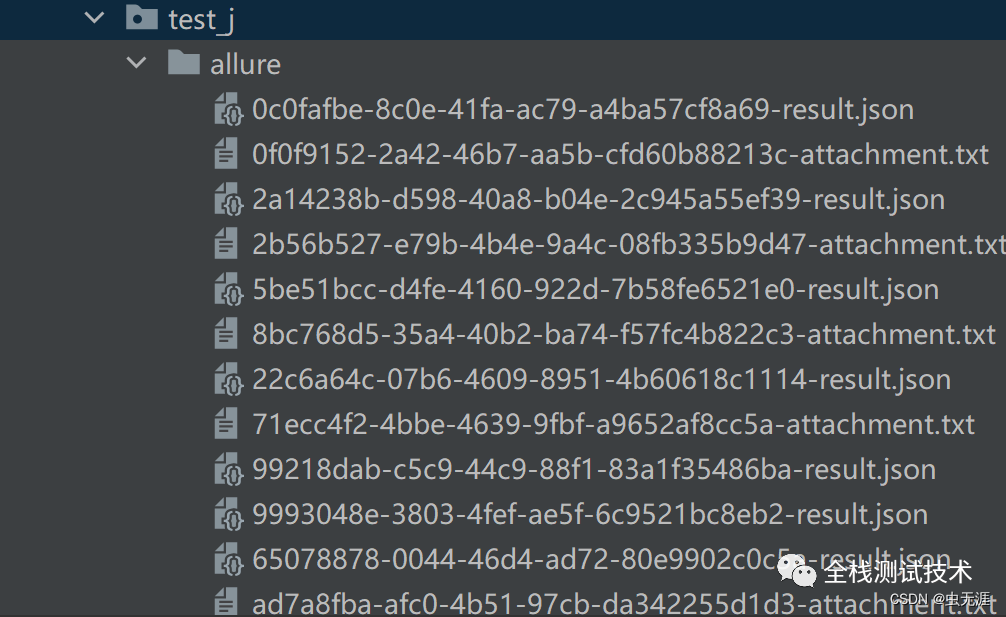
-
allure serve allure
-
(venv) F:\pytest_study\test_case\test_j>allure serve allure -
Generating report to temp directory... -
Report successfully generated to C:\Users\ADMINI~1\AppData\Local\Temp\743714976960418009\allure-report -
Starting web server... -
2023-07-0711:16:28.270:INFO::main: Logging initialized @4392ms to org.eclipse.jetty.util.log.StdErrLog -
Server started at <http://172.16.1.33:13959/>. Press <Ctrl+C> to exit
-
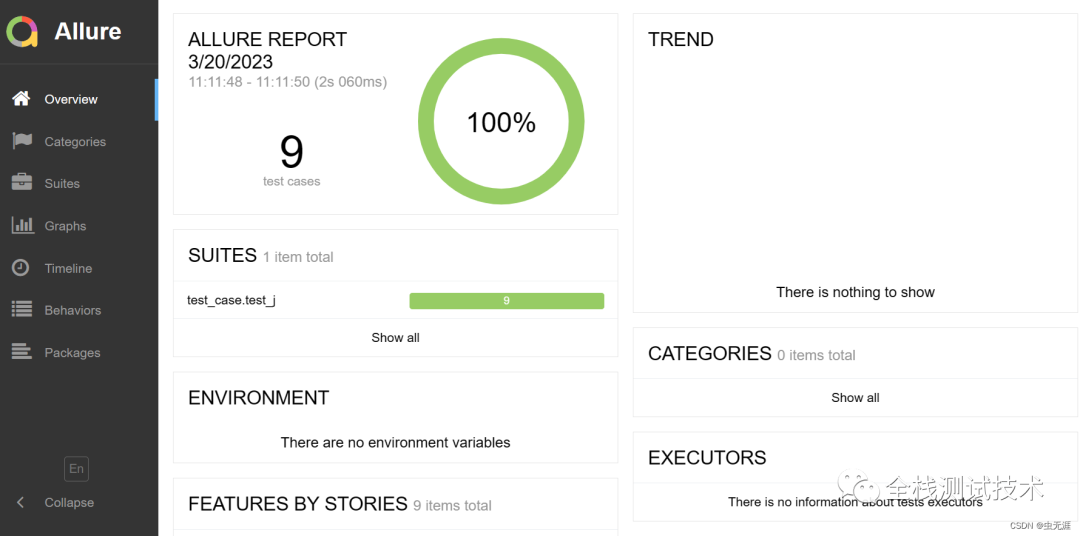
使用以上命令会自动打开报告,如下:
5.10 切换语言
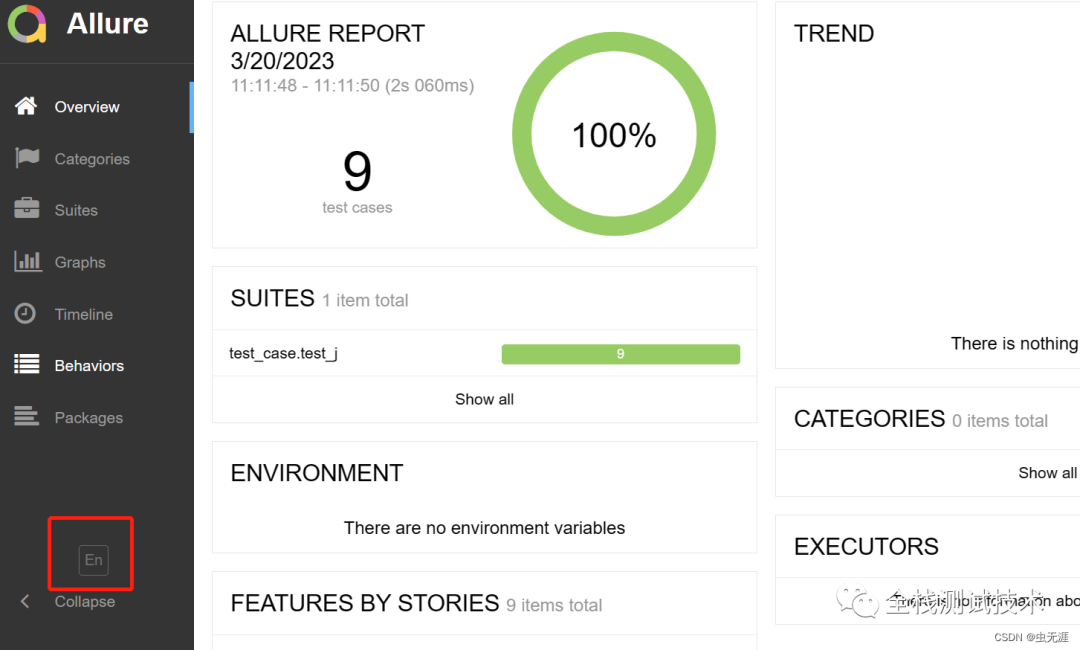
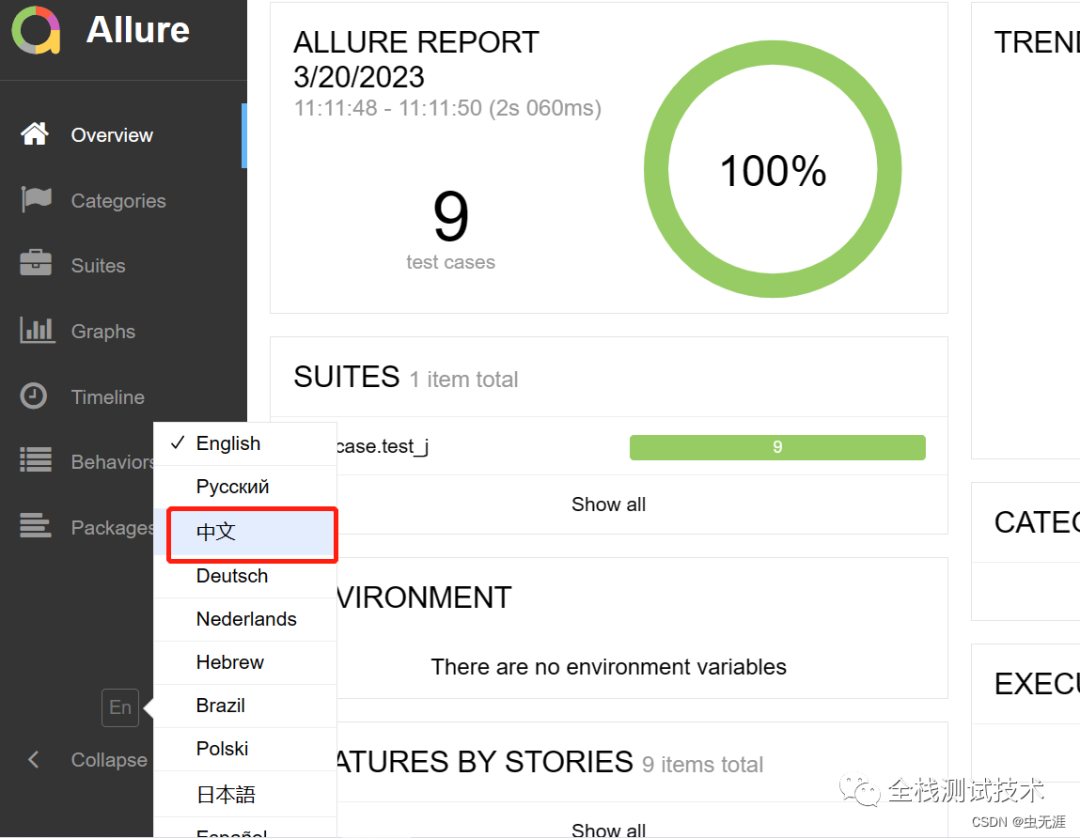
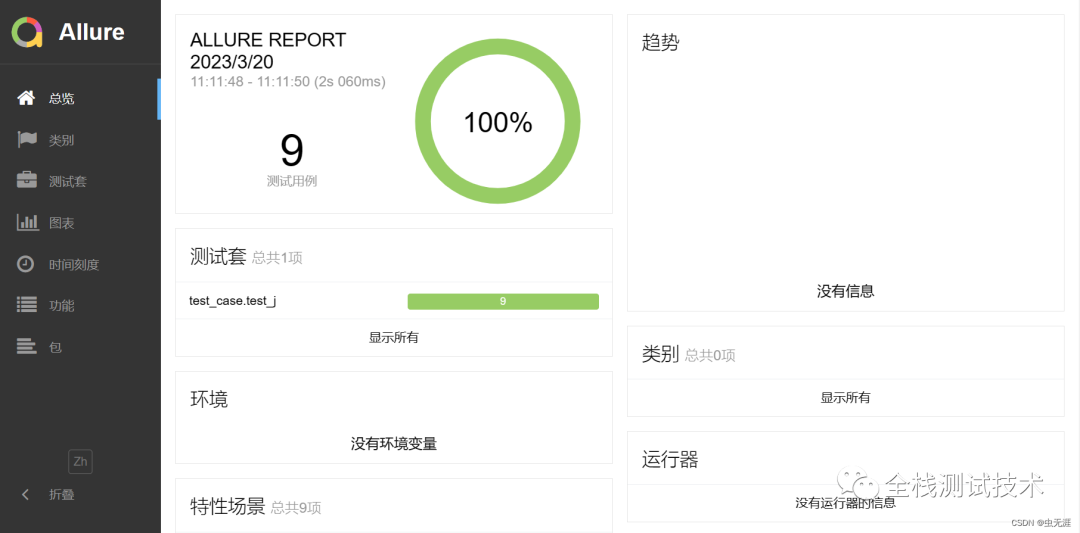
5.11 查看测试套件
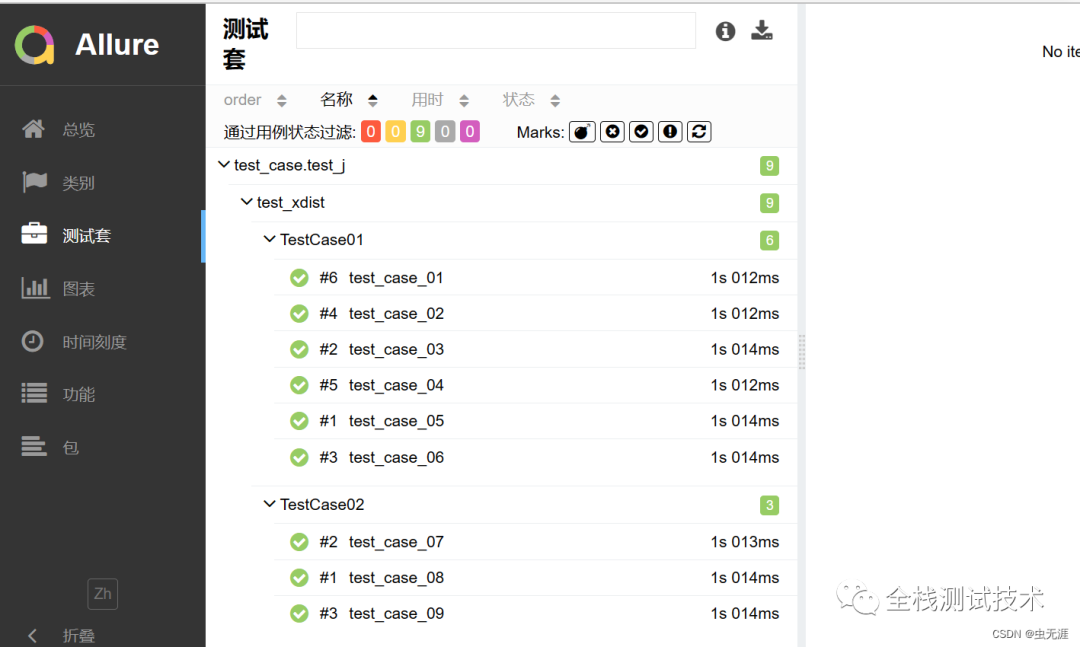
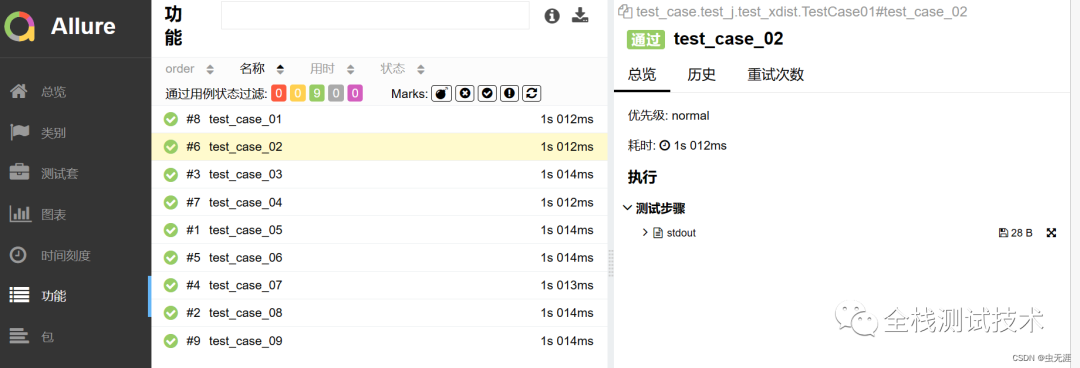
5.12 查看运行图表数据
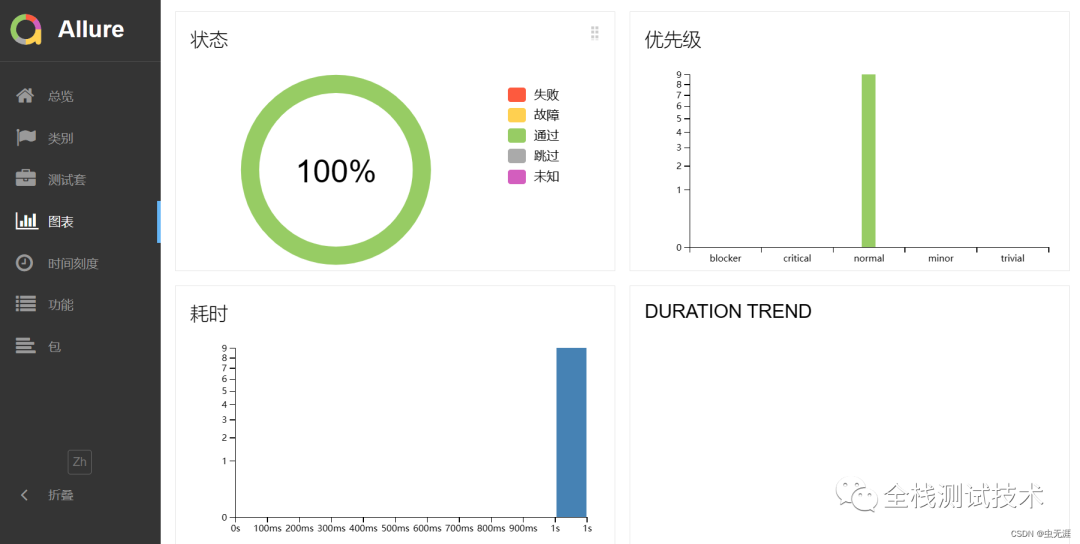
5.13 查看用例执行时间
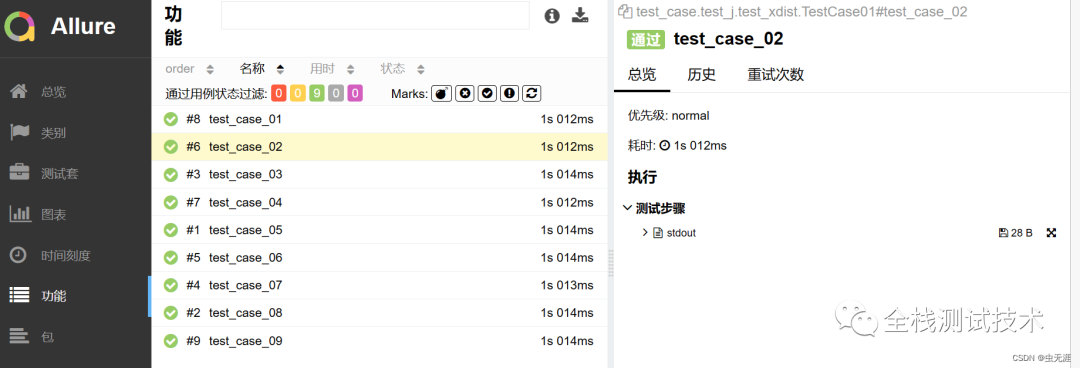
5.14 查看用例数据
感谢每一个认真阅读我文章的人,礼尚往来总是要有的,虽然不是什么很值钱的东西,如果你用得到的话可以直接拿走:
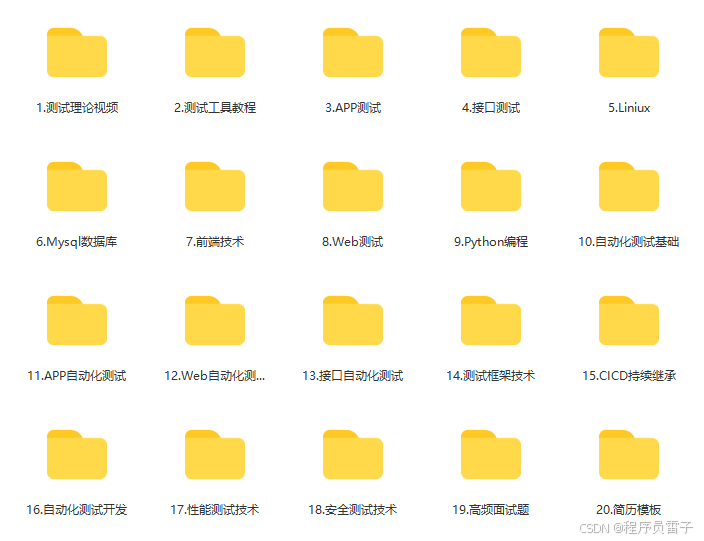
这些资料,对于【软件测试】的朋友来说应该是最全面最完整的备战仓库,这个仓库也陪伴上万个测试工程师们走过最艰难的路程,希望也能帮助到你!有需要的小伙伴可以点击下方小卡片领取


魔乐社区(Modelers.cn) 是一个中立、公益的人工智能社区,提供人工智能工具、模型、数据的托管、展示与应用协同服务,为人工智能开发及爱好者搭建开放的学习交流平台。社区通过理事会方式运作,由全产业链共同建设、共同运营、共同享有,推动国产AI生态繁荣发展。
更多推荐

 26
26 0
0- 0


 已为社区贡献23条内容

所有评论(0)