Web前端开发 —— 工具 / 环境配置
1 开发工具
使用VS Code作为开发工具,下载地址:
https://code.visualstudio.com/Download
2 VS code 插件添加
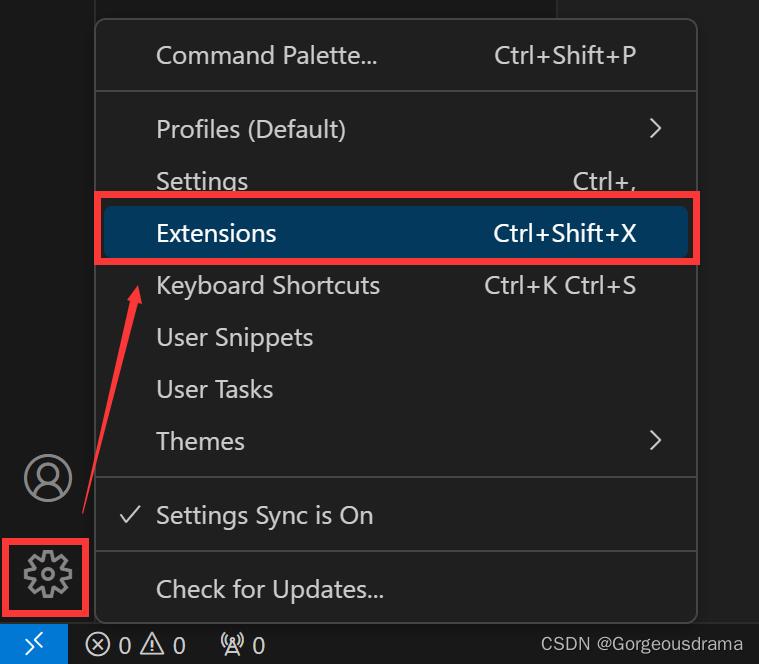
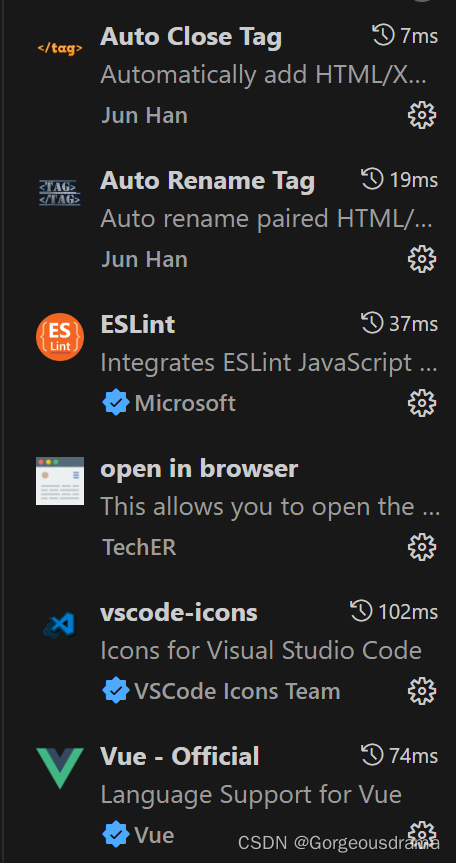
Auto Close Tag 提供自动关闭html标签的功能
Auto Rename Tag 提供修改html标签时自动修改上下标签的功能
ESLint 强大的纠错插件
open in browser 可以使你在浏览器中预览界面
vscode-icons 用于美化VS Code图标
Vue-Offical 用于支持Vue语法高亮
3 Node.js 安装
下载到本地即可,同时会安装npm包管理器,安装完需要设置环境变量:
创建系统环境变量NODE_PATH,对应的值为你的Node.js的安装路径:
在用户变量的path中添加一个:

保存即可
测试是否安装成功:
打开cmd,输入npm -version,若成功输出版本号则为安装成功:

为了将npm换成国内的镜像源,需要设置如下:
npm set registry https://registry.npmmirror.com

npm install -g cnpm --registry=https://registry.npmmirror.com
以后需要用npm install的时候改用cnpm即可
4 Vue脚手架安装
在cmd中使用cnpm命令:
cnpm install -g @vue/cli测试安装是否成功:
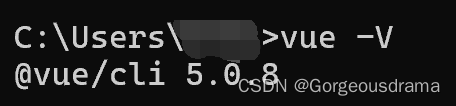
vue -V若输出版本号,则安装成功:
可以在命令行中输入如下命令,打开vue的ui界面:
vue ui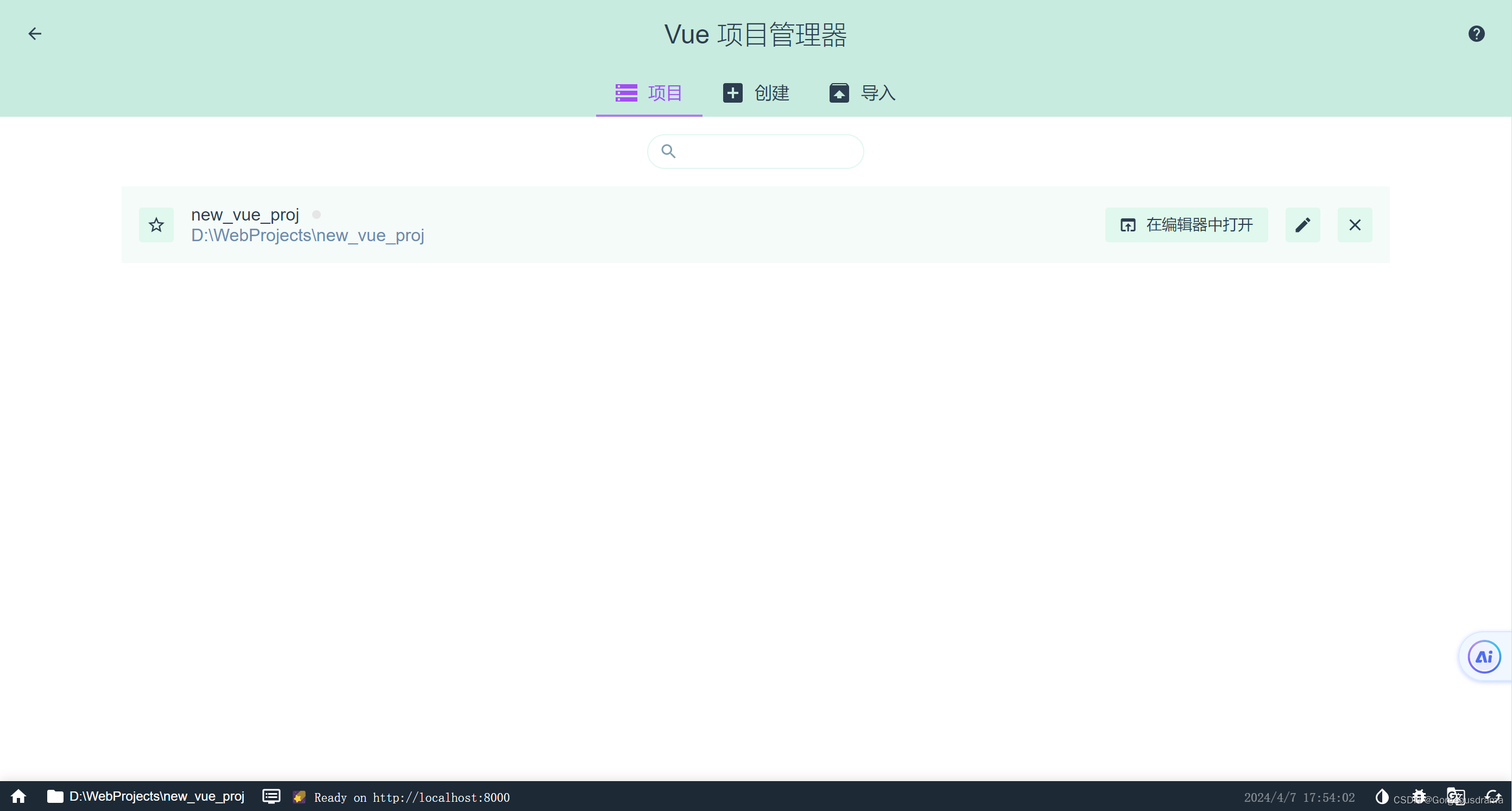
在“创建”界面,点击下方的“在此创建新项目”按钮,即可开始创建Vue项目
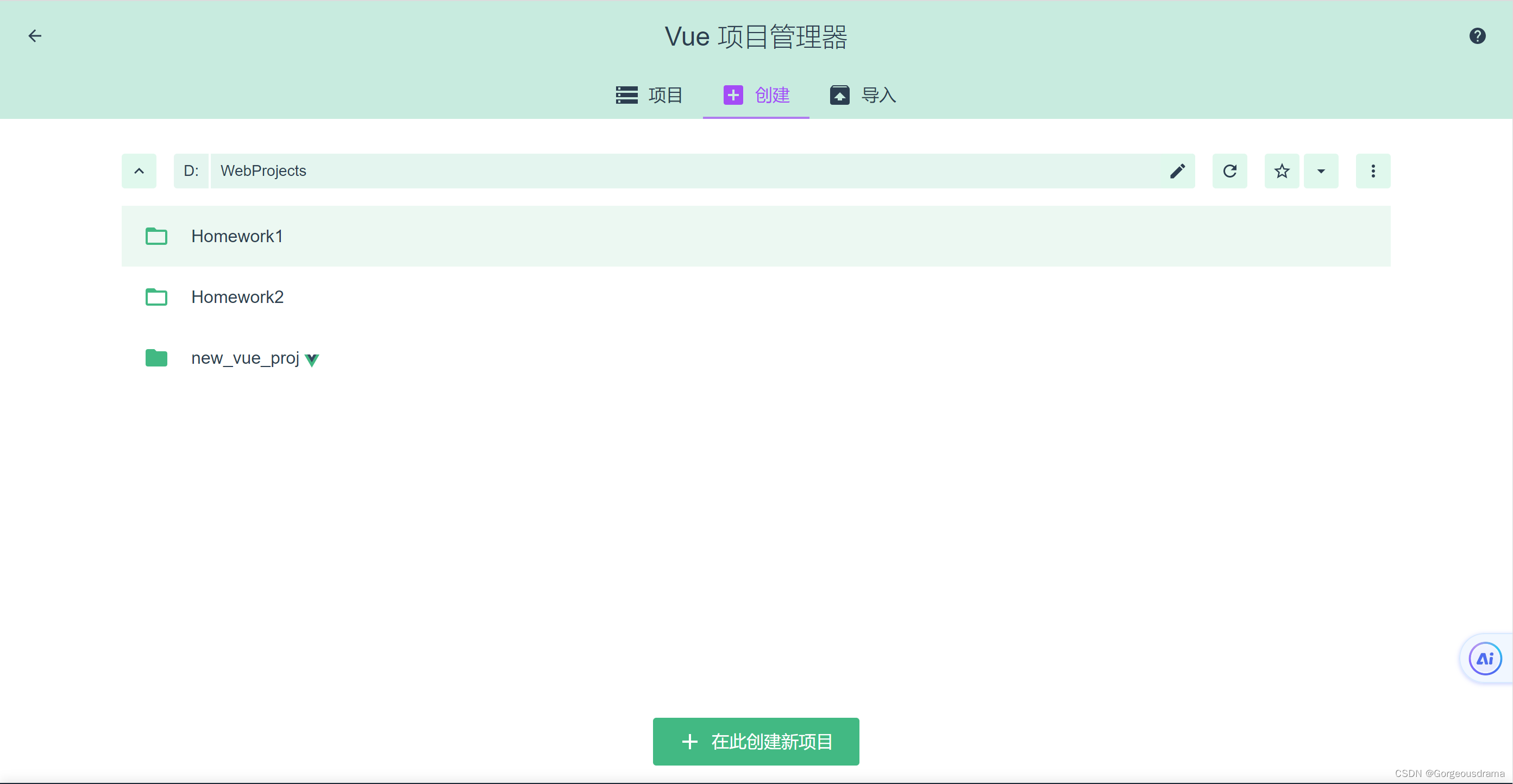
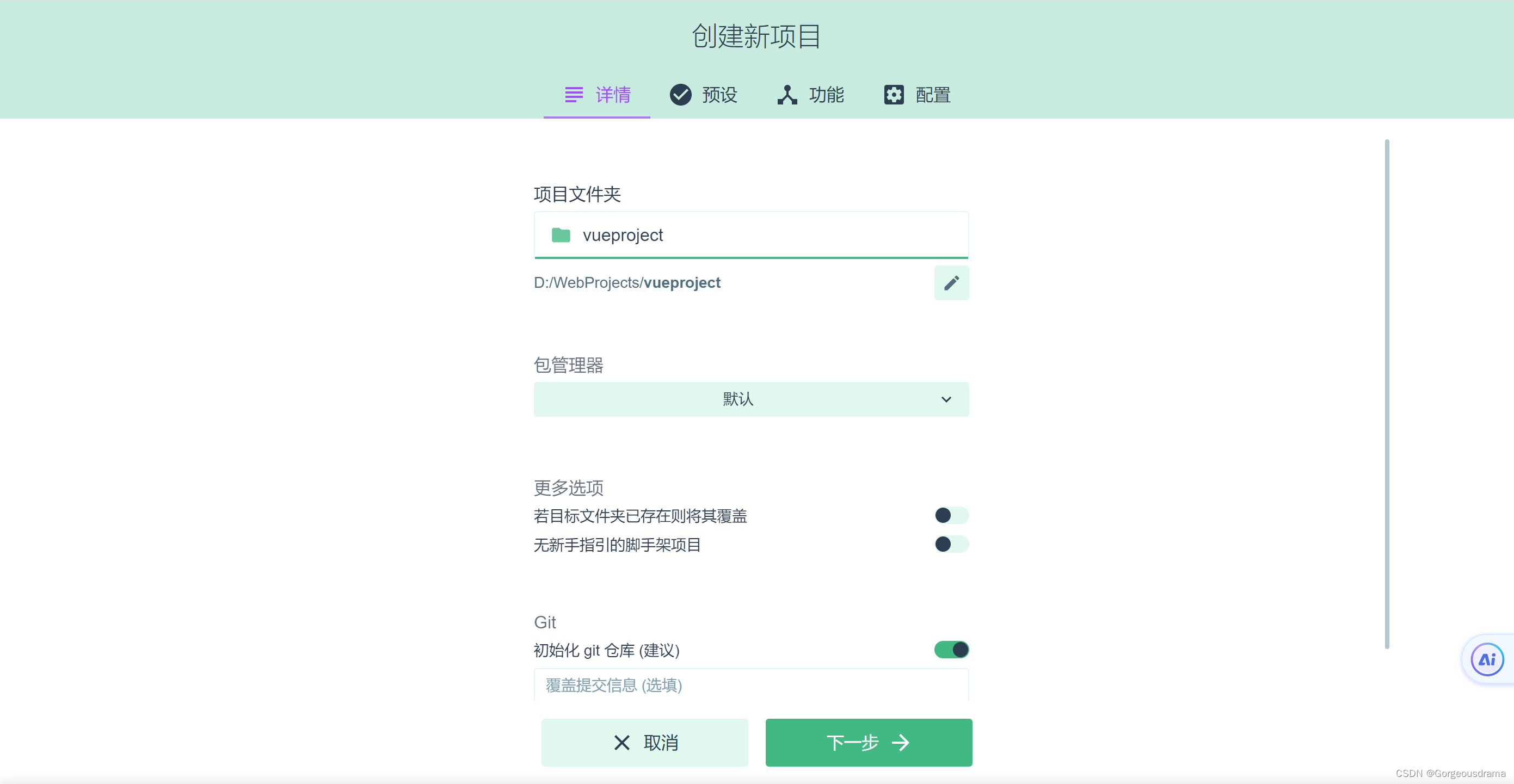
输入项目文件夹后点击“下一步”:
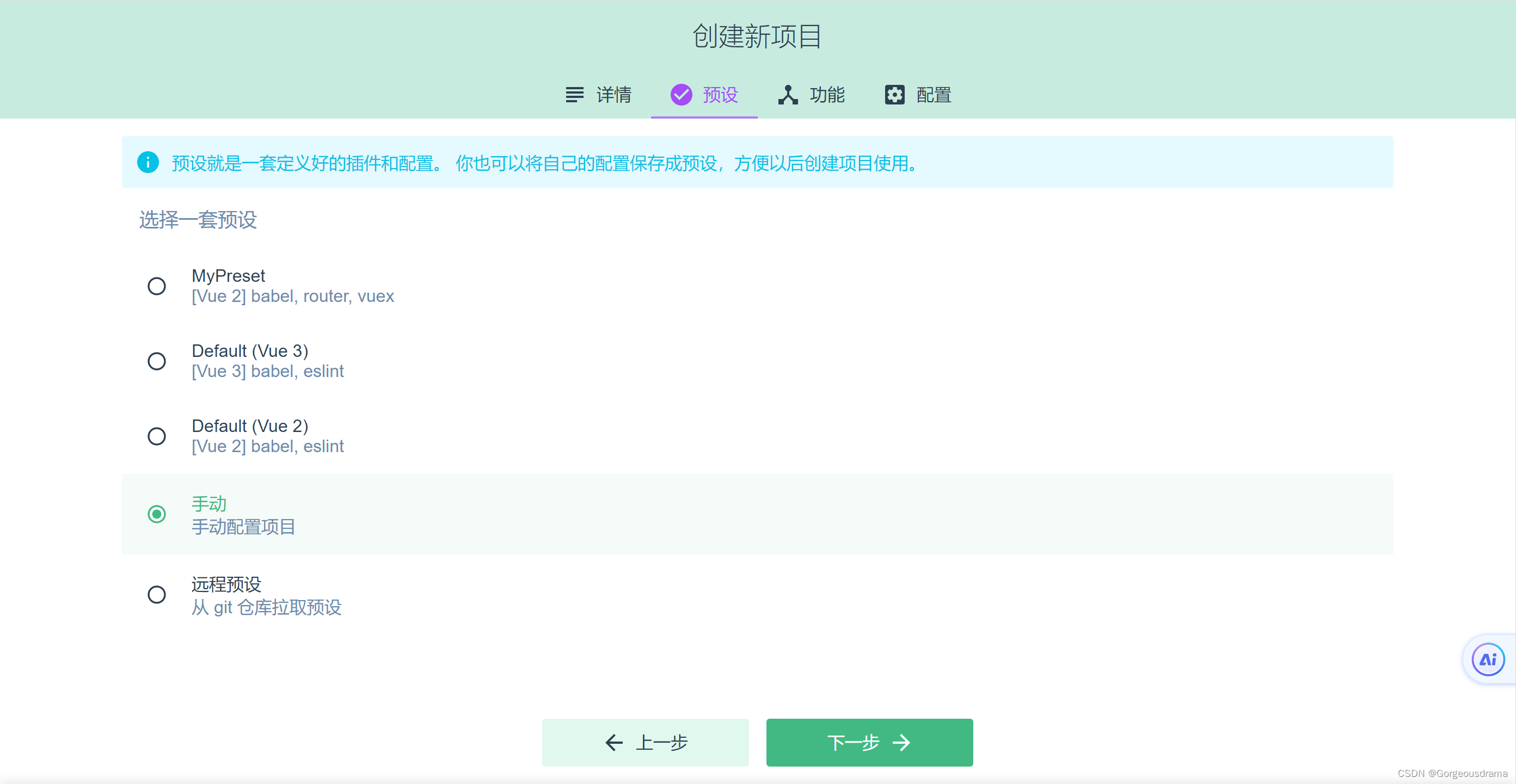
第一次使用可以选择“手动配置项目”,点击“下一步”:
选择这三个功能
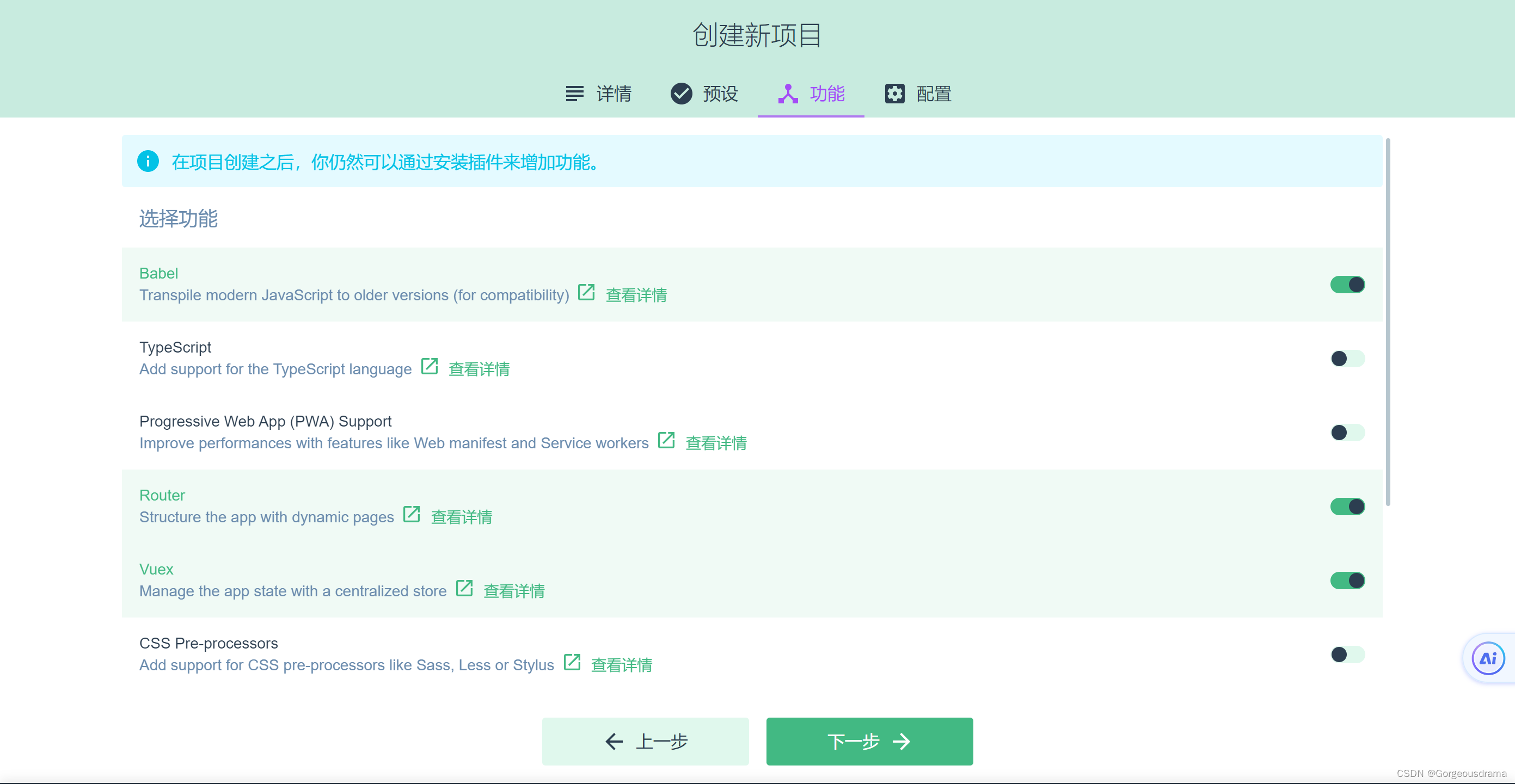
点击“下一步”,进入“配置”,按照下图选择,其中vue版本可以选择2.x也可以选择3.x:
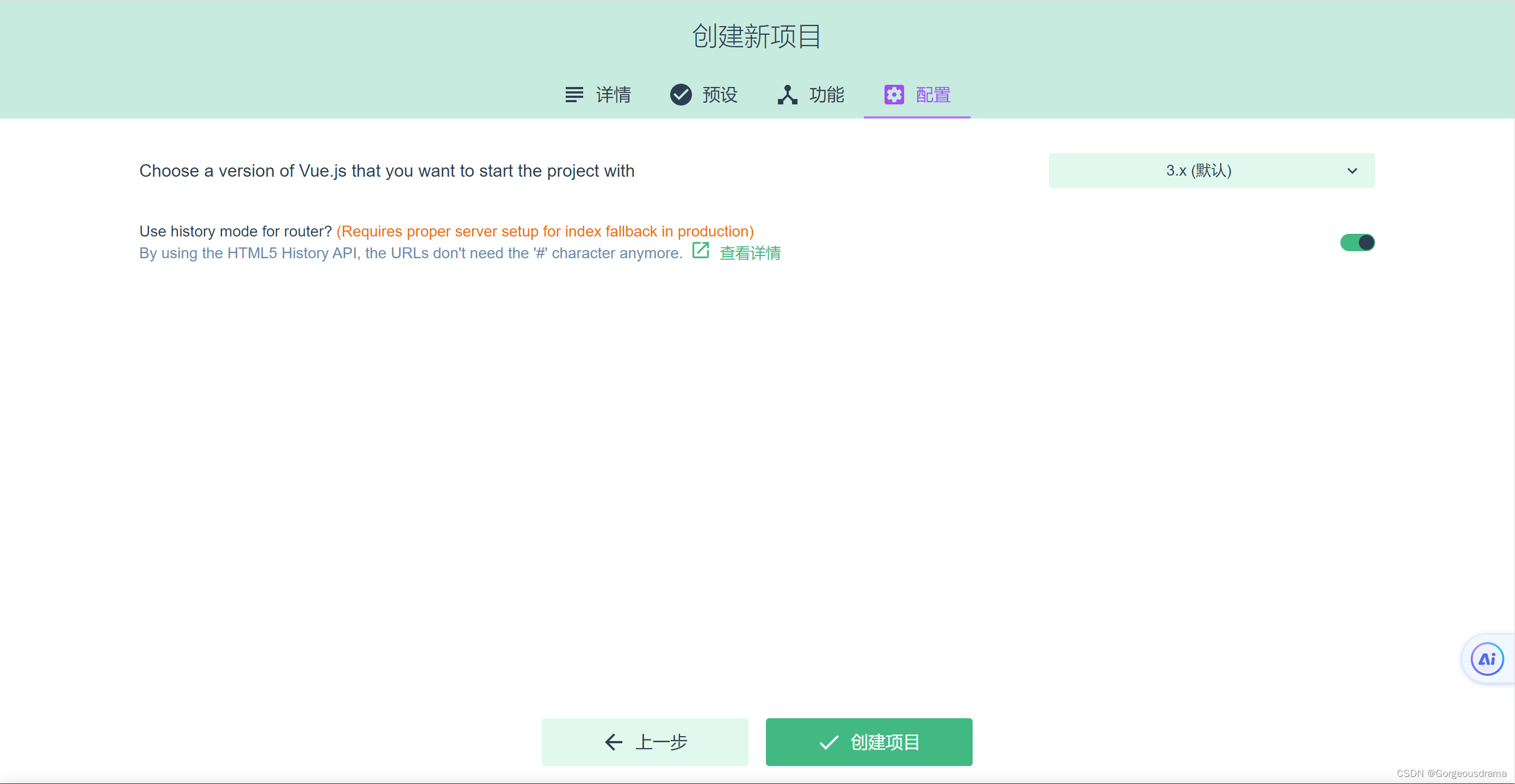
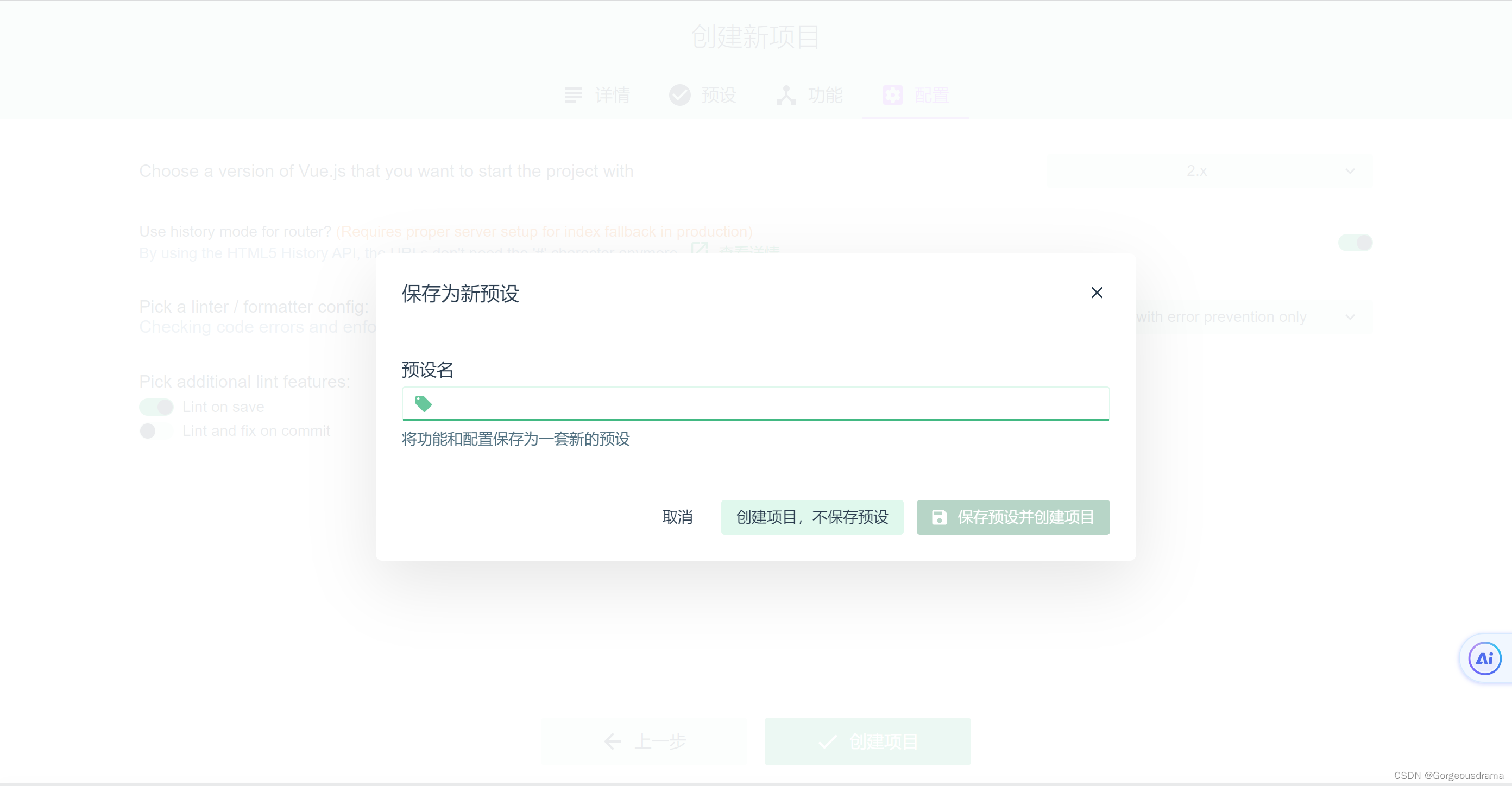
点击创建项目,可以选择创建一个预设名,将此次的设置保存下来,下一次创建Vue项目时可以重复利用:
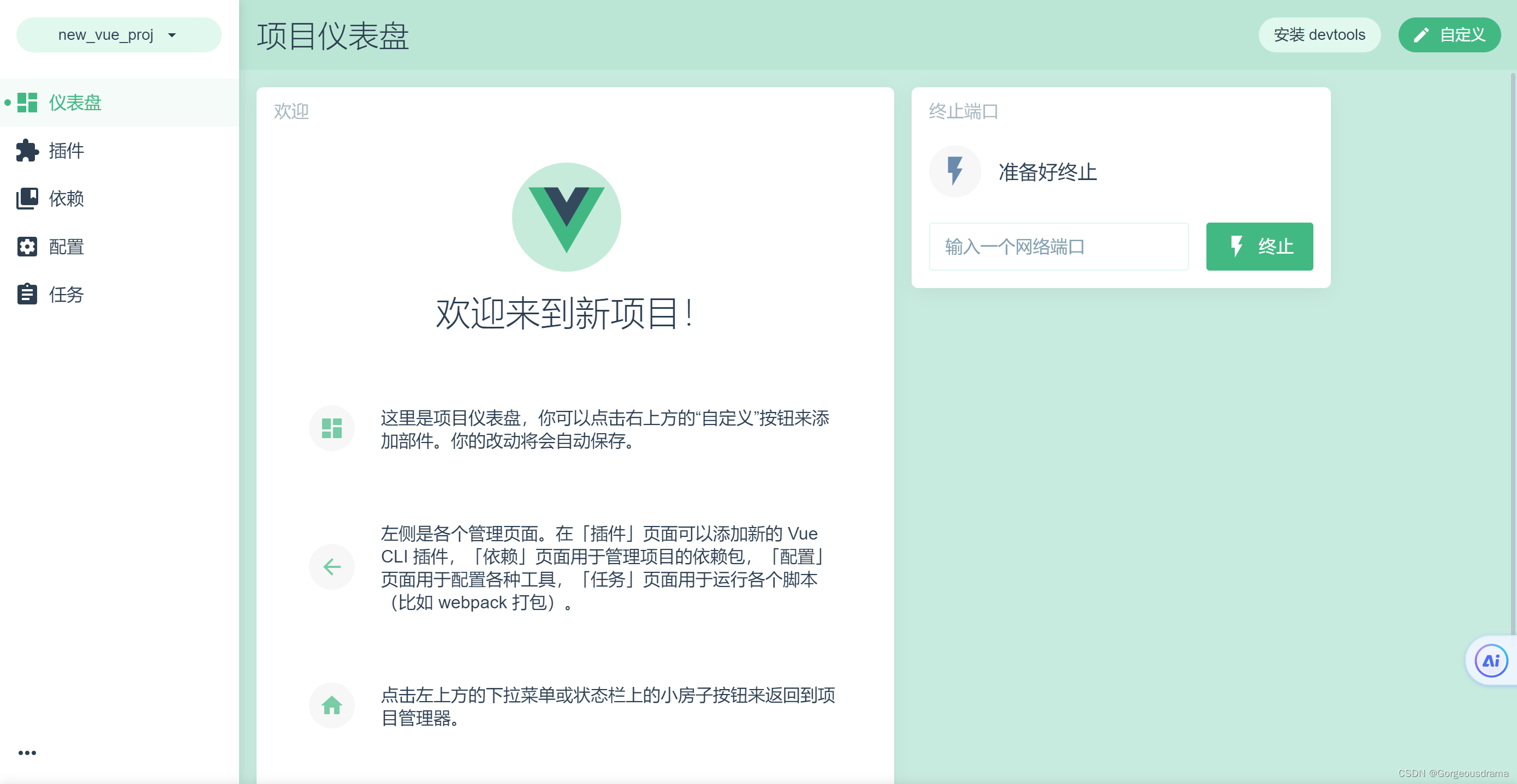
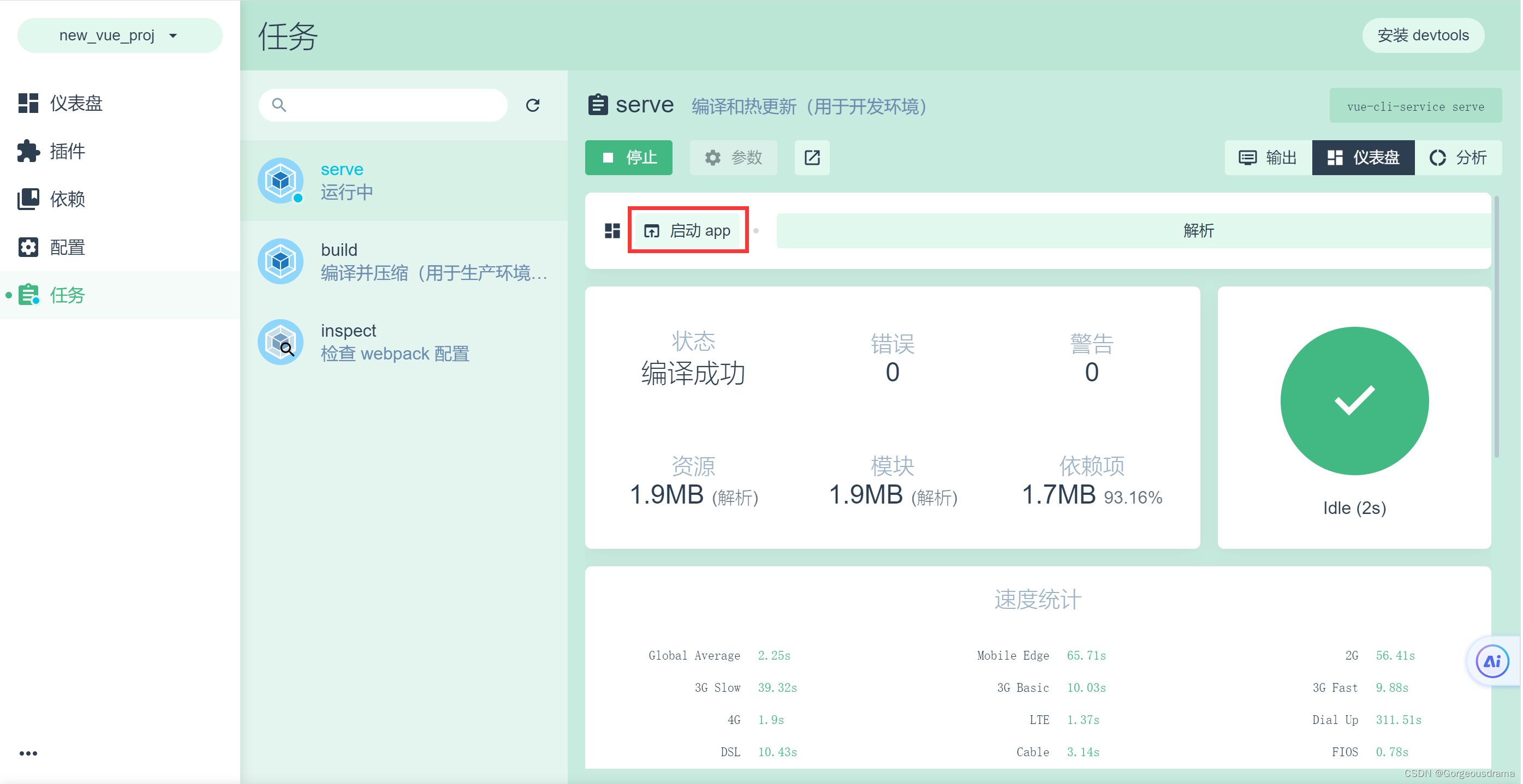
创建完项目会进入仪表盘:
点击左侧的“任务”:
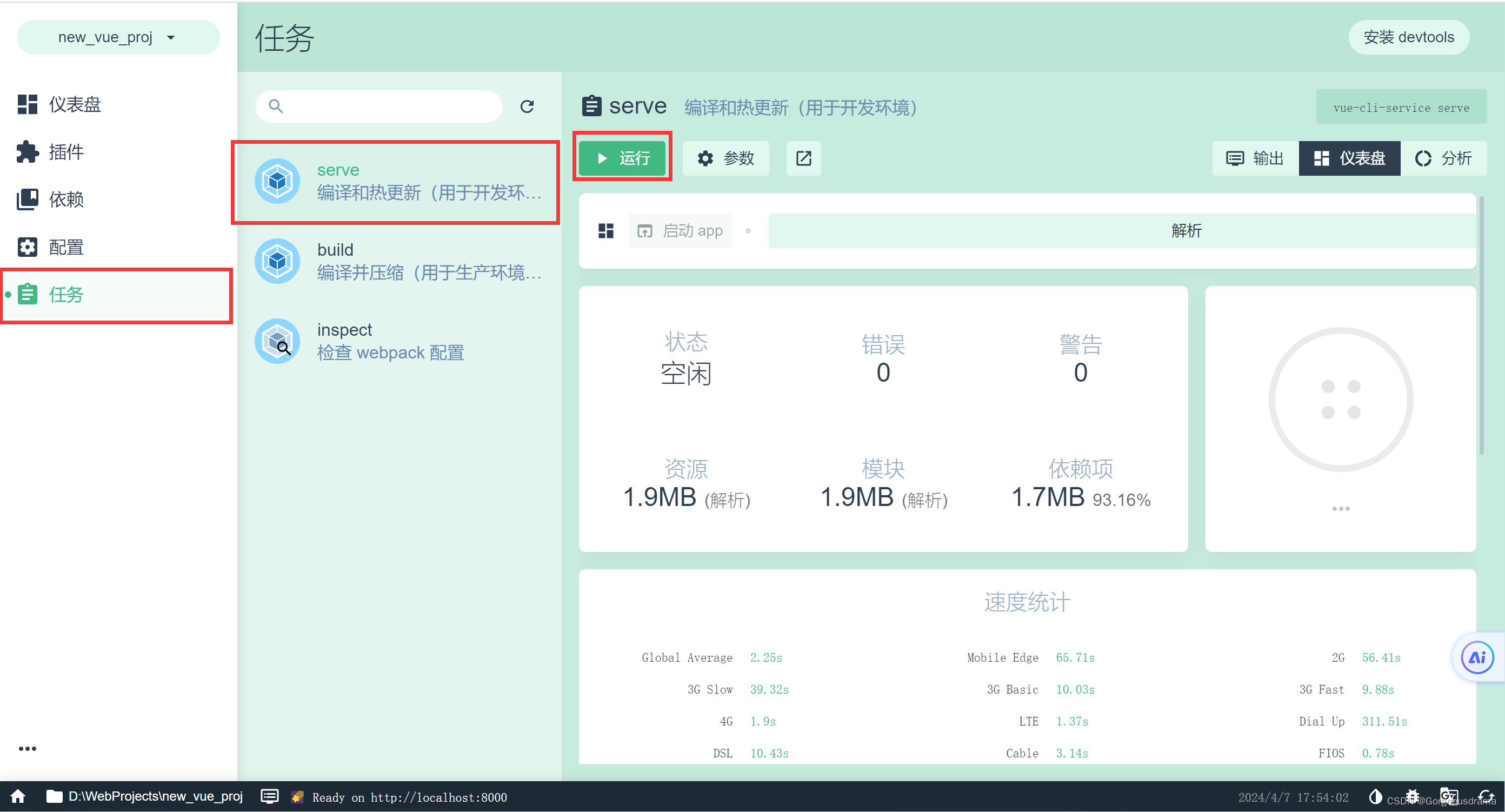
点击“运行”,然后点击“启动app”:
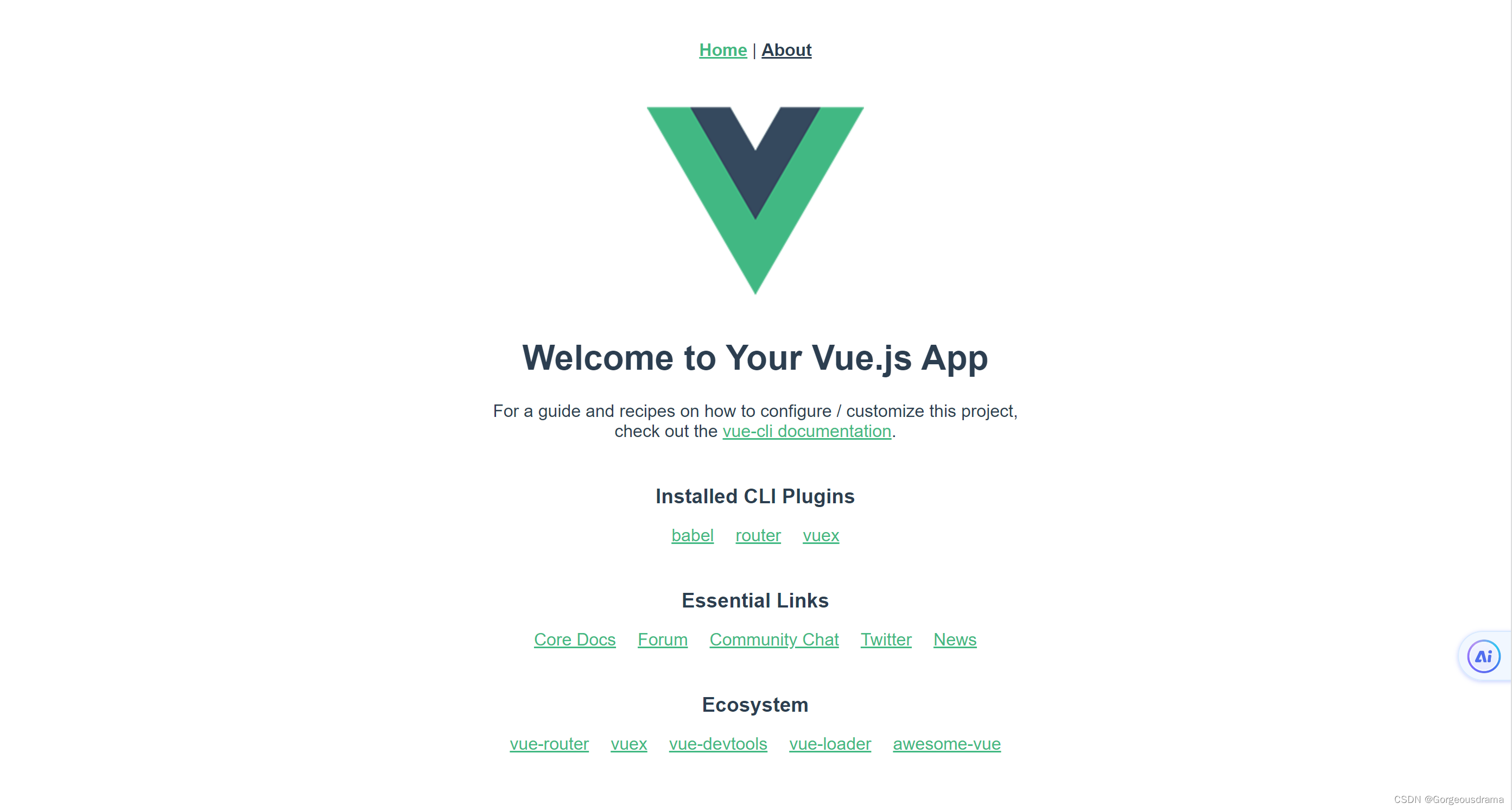
若自动打开了此网页,则项目创建成功:
5 项目导入VS Code
在VS Code中打开创建的Vue项目
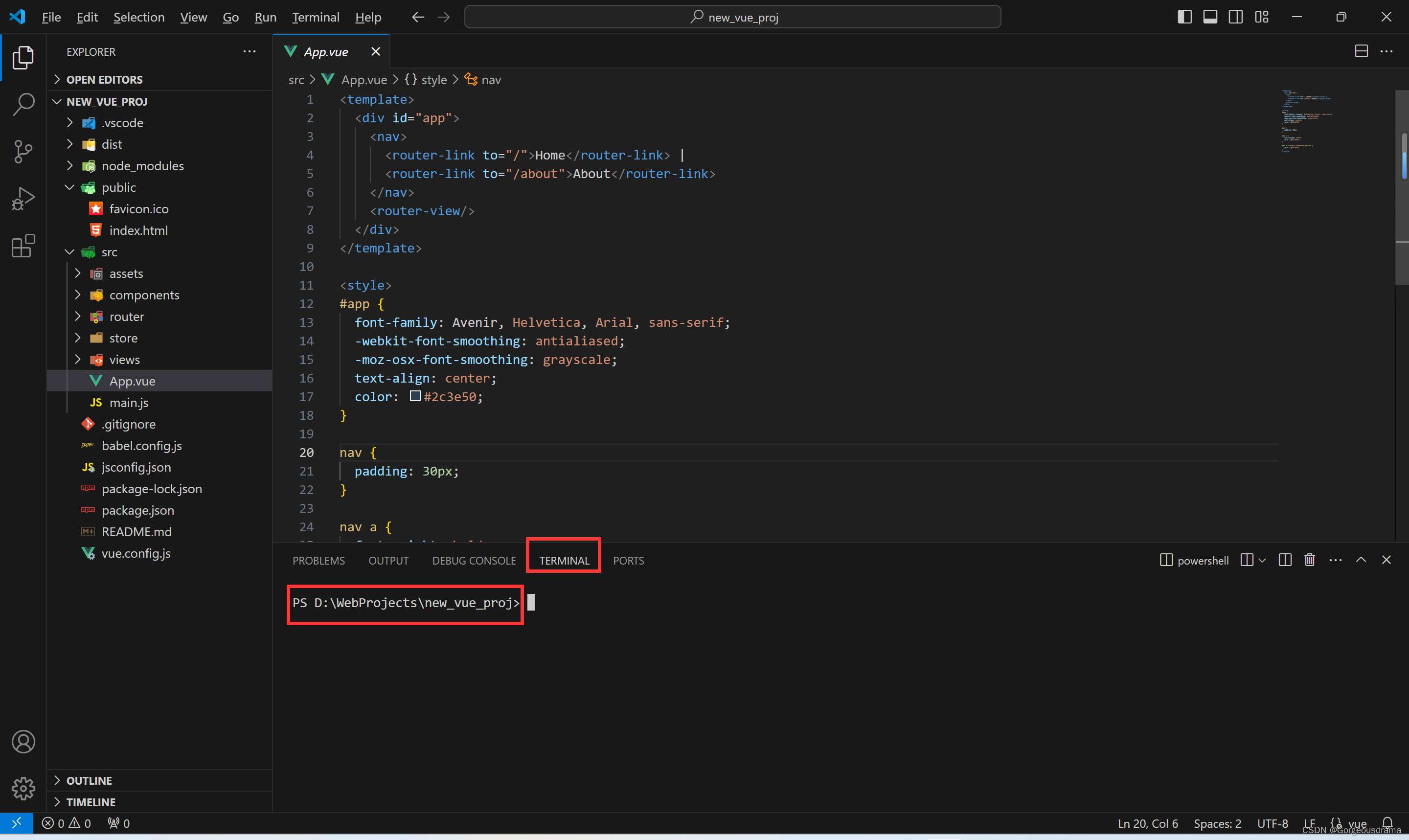
在终端输入以下命令,运行应用:
npm run serve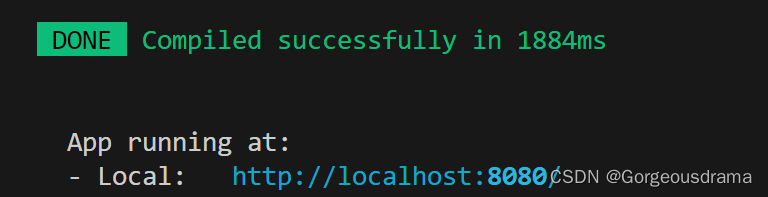
在浏览器打开该网址,即可启动。
若要结束运行,在终端中,按下Ctrl + C,会显示下面提示,输入y

则运行终止。

魔乐社区(Modelers.cn) 是一个中立、公益的人工智能社区,提供人工智能工具、模型、数据的托管、展示与应用协同服务,为人工智能开发及爱好者搭建开放的学习交流平台。社区通过理事会方式运作,由全产业链共同建设、共同运营、共同享有,推动国产AI生态繁荣发展。
更多推荐


 10
10 0
0- 0


 已为社区贡献1条内容

所有评论(0)