Windows11 x86架构安装ARM架构的麒麟操作系统
在本文中,我们将在windows11的X86架构上安装ARM架构的麒麟操作系统。
一、QEMU安装
1.1 QEMU与VMware选型分析
为什么不选择安装VMware?
因为VMware无法跨CPU架构虚拟化,若物理机器为x86-64架构,仅能模拟x86/x86-64架构的CPU,无法安装ARM架构的镜像。
为什么选择QEMU?
很简单,因为QEMU能实现跨CPU架构虚拟化。这依赖于动态二进制翻译(Dynamic Binary Translation)技术,这个技术能够实现跨架构指令翻译。
QEMU的核心能力是将目标架构(如ARM)的指令动态翻译为主机架构(如x86)的指令。例如:当运行ARM程序时,QEMU会逐块将ARM指令转换为x86指令,再交给主机CPU执行。
1.2 QEMU安装教程
第一步,下载QEMU:QEMU Binaries for Windows (64 bit)
进入网页后,我们选择最下方的exe文件。
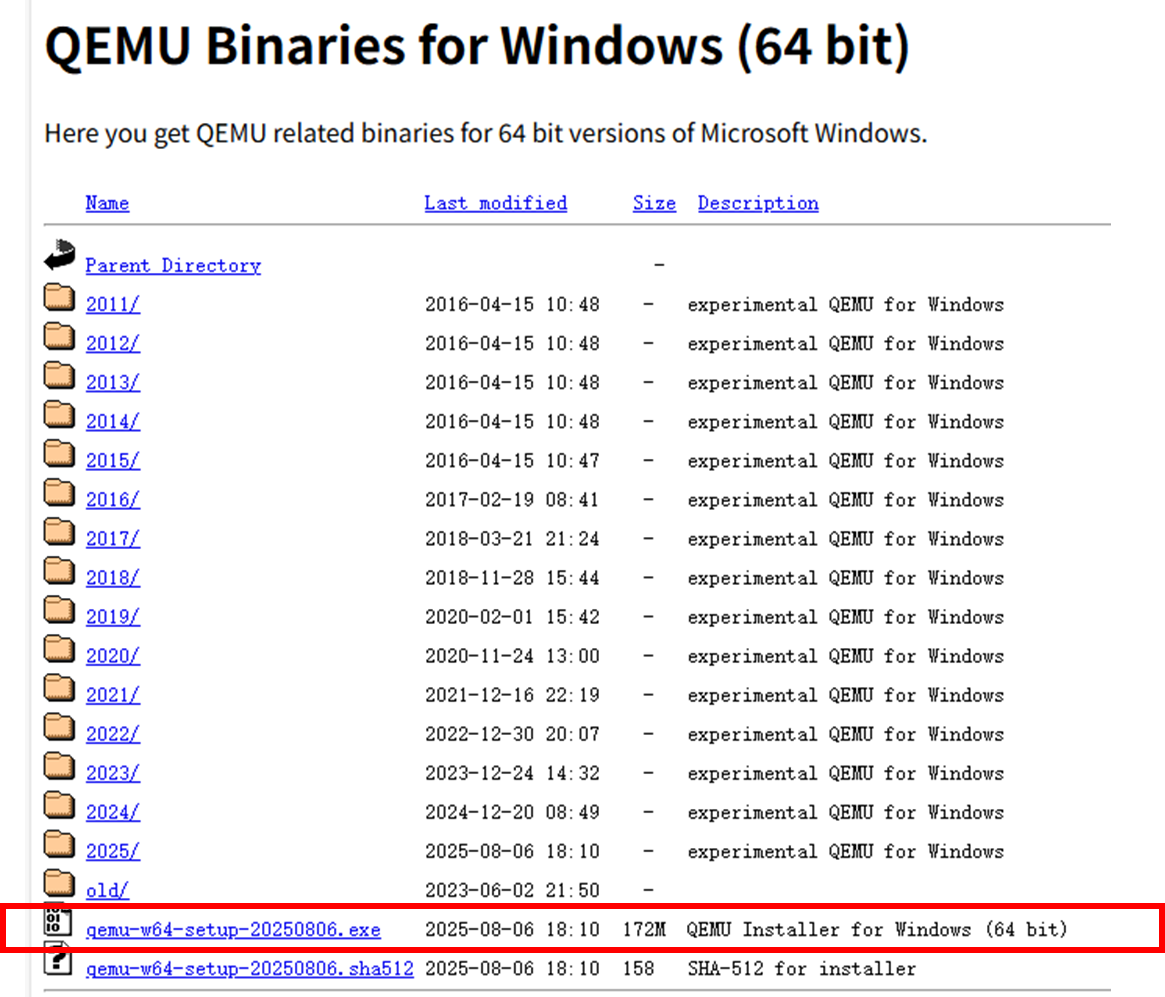
第二步,安装QEMU
这里不展开赘述了,我们需要注意的是,这款软件的语言很少,没有中文,我们选择English即可。
(不需要安装环境变量,后续每次在文件路径出打开命令行CMD即可)
二、麒麟ARM架构操作系统镜像下载
这一步中,我们进行ARM架构的操作系统的下载。
下载链接1: 麒麟高级服务器操作系统_arm下载链接
下载链接2:openKylin开源操作系统,点击最右侧第一个“通用ISO下载”即可
官网上申请下载镜像。
2.1 官网申请下载流程(下载链接3)
点击链接进入麒麟官网: 国产操作系统、麒麟操作系统——麒麟软件官方网站
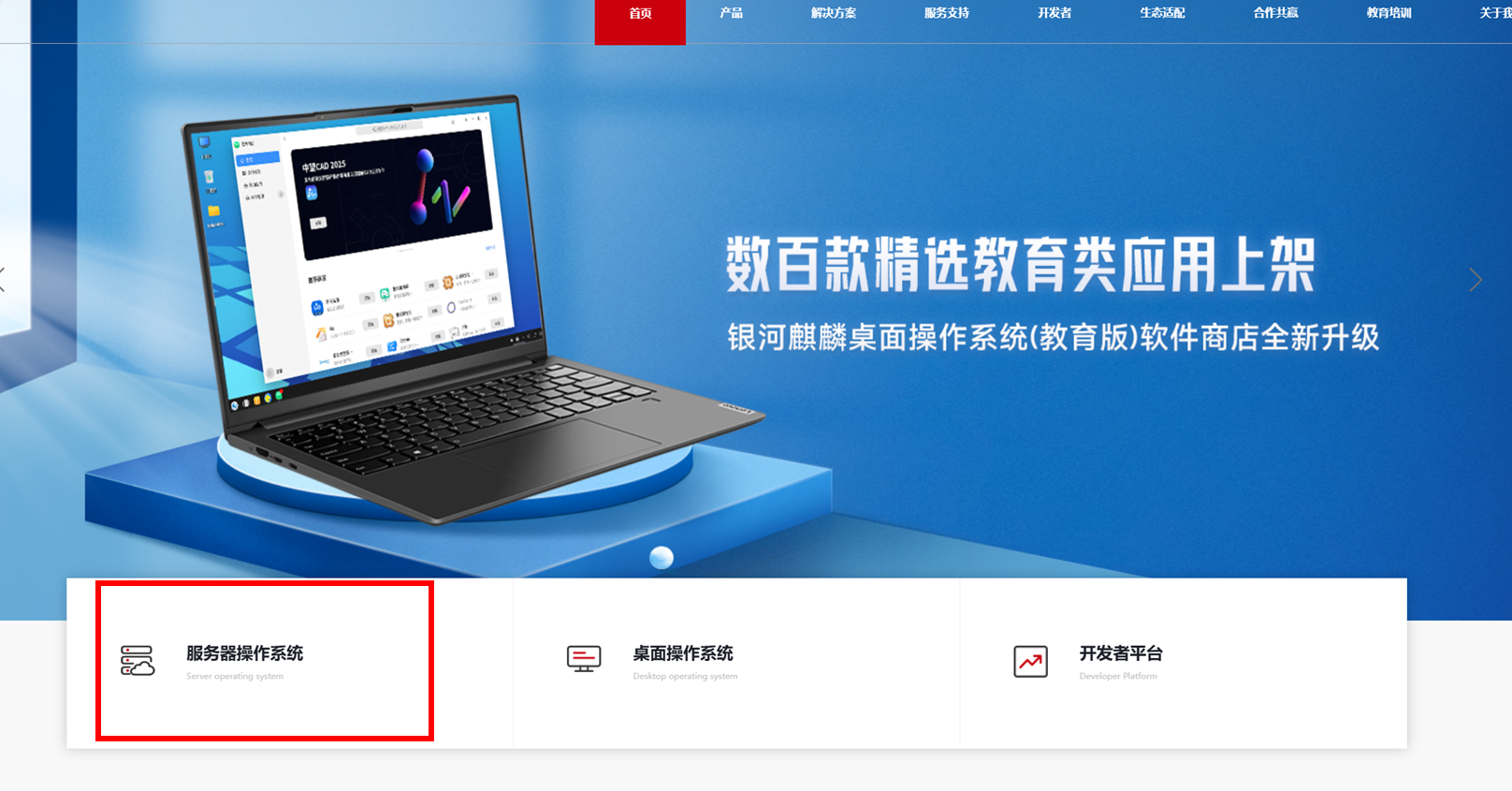
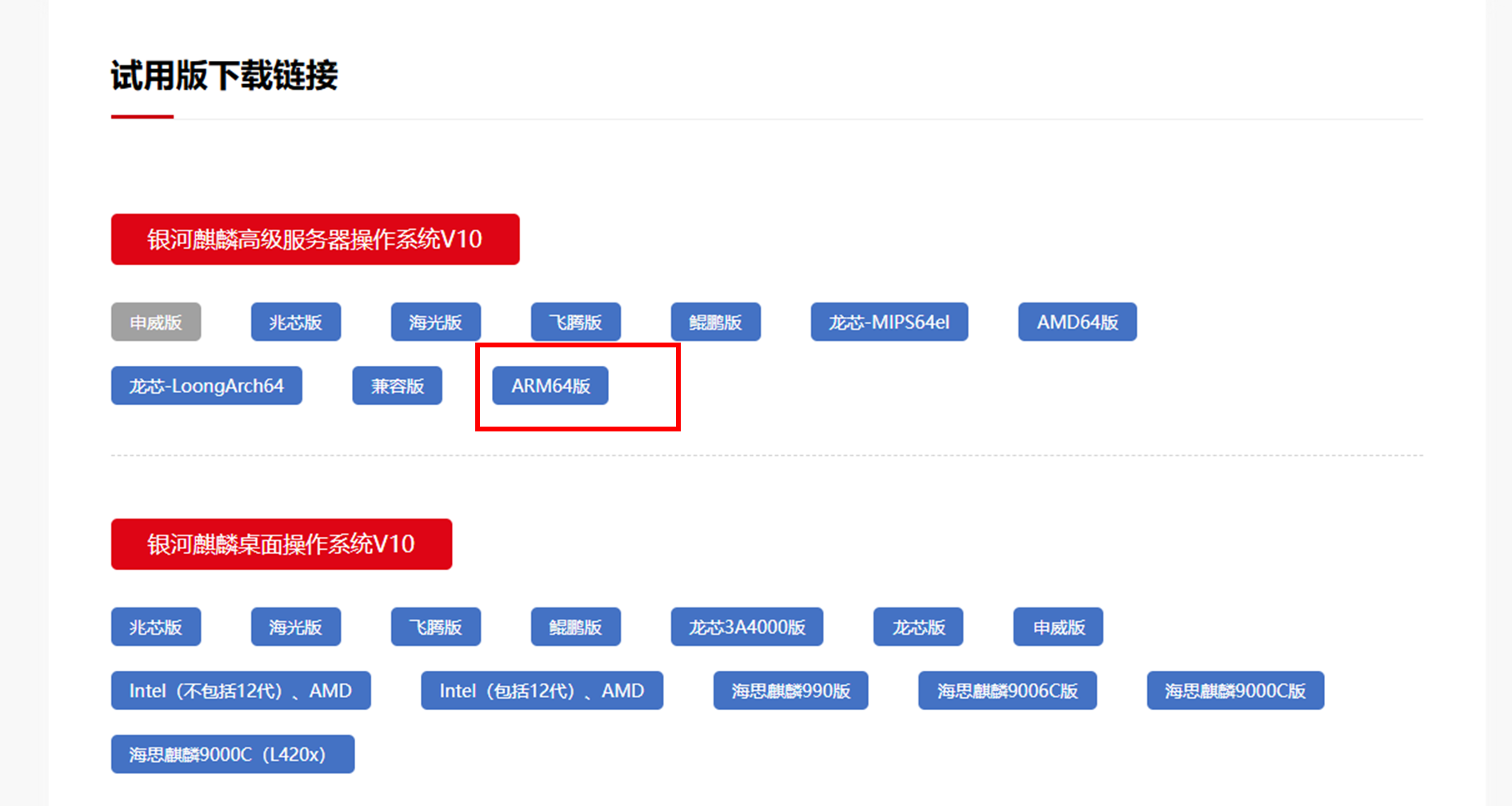
点击红框,弹出如下界面。
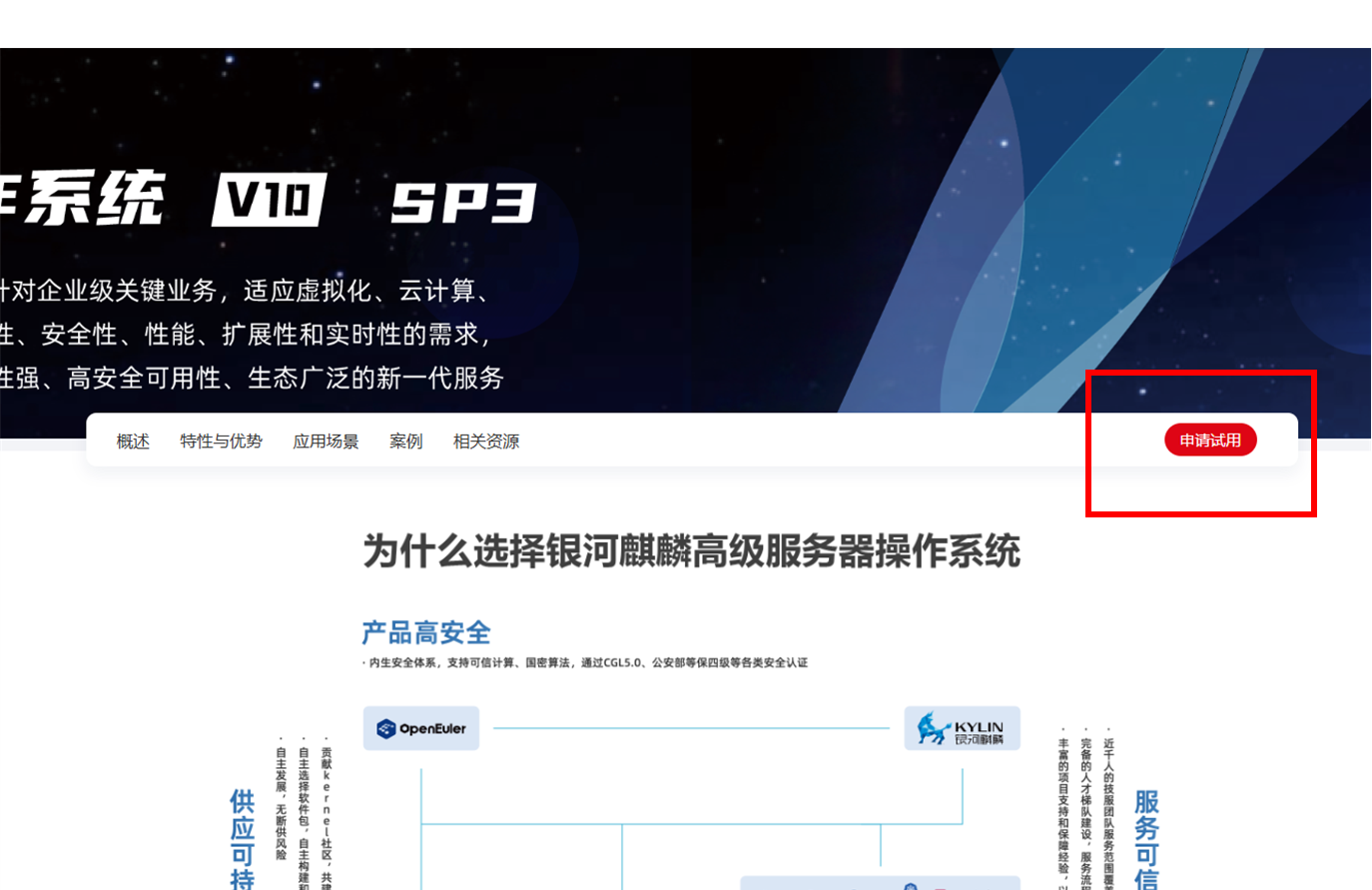
点击申请使用,填写信息。
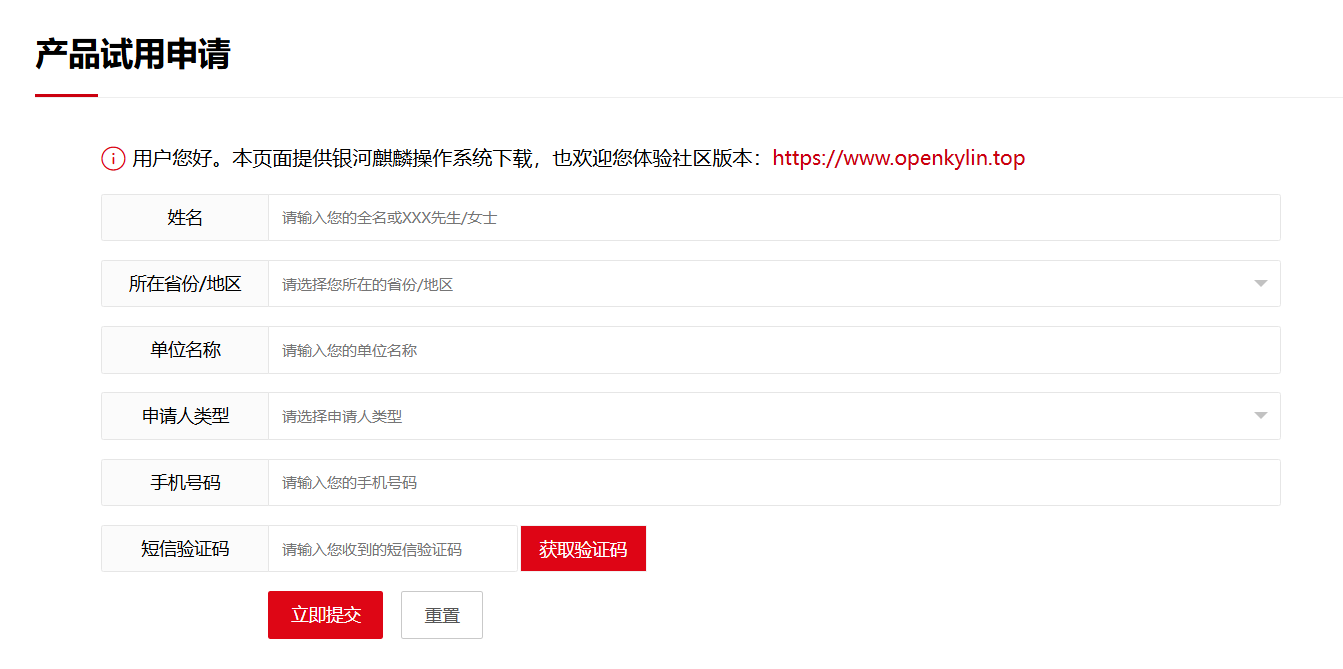
提交之后,即可下载。
2.2 配置ARM虚拟机
2.2.1 打开cmd
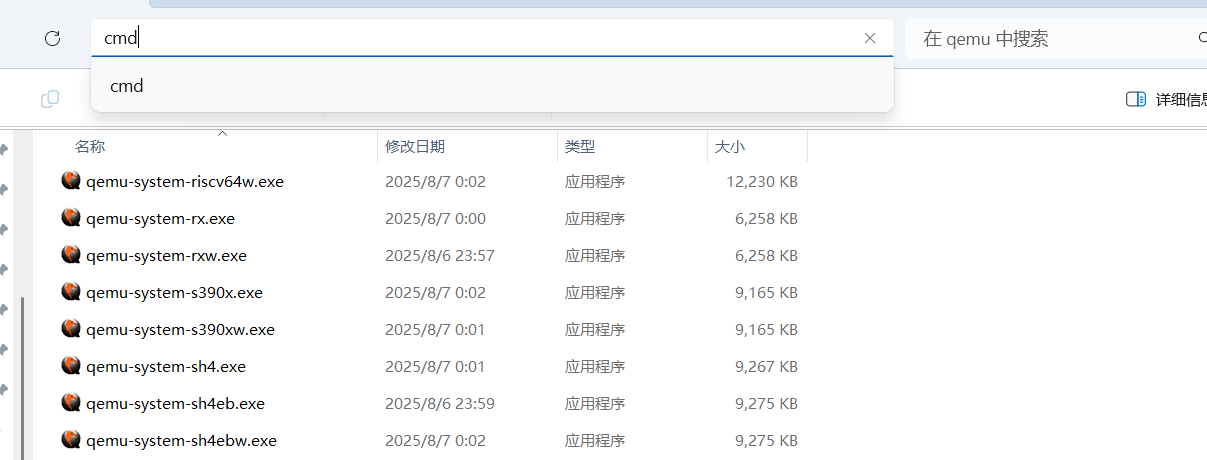
1. 进入安装目录,在上方URL中输入“cmd”+敲击回车进入命令提示行。(很重要!!!)
(直接打开命令提示符也可以,但是要手动切换为安装目录)
2.2.2 创建虚拟磁盘
2.在命令行中,创建img。
#参数版命令
#50G是虚拟盘的大小
qemu-img create -f qcow2 "img存放路径" 50G命令模板如上图,示例命令如下图。。
#命令的例子
#创建img  在当前目录创建一个wisdom.qcow2的虚拟盘,大小为50G
qemu-img create -f qcow2 wisdom.qcow2 50G
2.2.3引入固件接口文件
3. 下载QEMU_EFI.fd
QEMU_EFI.fd文件是一种固件接口文件,其核心技术基于qemu模拟器。qemu是一款功能强大的开源虚拟化软件,能够模拟多种CPU架构和硬件设备。
下载链接: QEMU-EFI.fd (贴了一个别人的链接)
2.2.4 创建虚拟机
4.,基于QEMU_EFI.fd,创建虚拟机
#参数版命令
qemu-system-aarch64 -m 8192 -cpu cortex-a72 -smp 8,sockets=4,cores=2 -M virt -bios "下载的 QEMU_EFI.fd 文件路径" -device VGA -device nec-usb-xhci -device usb-mouse -device usb-kbd -drive if=none,file="刚刚创建的磁盘文件的路径",id=hd0 -device virtio-blk-device,drive=hd0 -drive if=none,file="麒麟系统安装包文件路径",id=cdrom,media=cdrom -device virtio-scsi-device -device scsi-cd,drive=cdrom  -net nic -net user,hostfwd=tcp:127.0.0.1:2222-:22
#最后一个参数是端口映射,将22端口映射到2222上,便于ssh连接
命令模板如上图,示例命令如下图。
命令的例子
qemu-system-aarch64 -m 8192 -cpu cortex-a72 -smp 8,sockets=4,cores=2 -M virt -bios QEMU_EFI.fd -device VGA -device nec-usb-xhci -device usb-mouse -device usb-kbd -drive if=none,file=wisdom.qcow2,id=hd0 -device virtio-blk-device,drive=hd0 -drive if=none,file="D:\virtual\openKylin-Desktop-V2.0-SP1-arm64.iso",id=cdrom,media=cdrom -device virtio-scsi-device -device scsi-cd,drive=cdrom  -net nic -net user,hostfwd=tcp:127.0.0.1:2222-:22
2.2.5 (后续)启动虚拟机
对于创建好的虚拟机,我们再次启动,他的命令和2.2.4的创建虚拟机的命令相同,唯一不同点是可以不再声明镜像的位置,启动命令如下:
#参数版命令
qemu-system-aarch64 -m 8192 -cpu cortex-a72 -smp 8,sockets=4,cores=2 -M virt -bios "下载的 QEMU_EFI.fd 文件路径" -device VGA -device nec-usb-xhci -device usb-mouse -device usb-kbd -drive if=none,file=,id=hd0 -device virtio-blk-device,drive=hd0 -drive if=none,file="麒麟系统安装包文件路径",id=cdrom,media=cdrom -device virtio-scsi-device -device scsi-cd,drive=cdrom  -net nic -net user,hostfwd=tcp:127.0.0.1:2222-:22
命令模板如上图,示例命令如下图。
命令的例子
qemu-system-aarch64 -m 8192 -cpu cortex-a72 -smp 8,sockets=4,cores=2 -M virt -bios QEMU_EFI.fd -device VGA -device nec-usb-xhci -device usb-mouse -device usb-kbd -drive if=none,file=wisdom.qcow2,id=hd0 -device virtio-blk-device,drive=hd0 -drive if=none,file=,id=cdrom,media=cdrom -device virtio-scsi-device -device scsi-cd,drive=cdrom  -net nic -net user,hostfwd=tcp:127.0.0.1:2222-:22
三、安装操作系统镜像
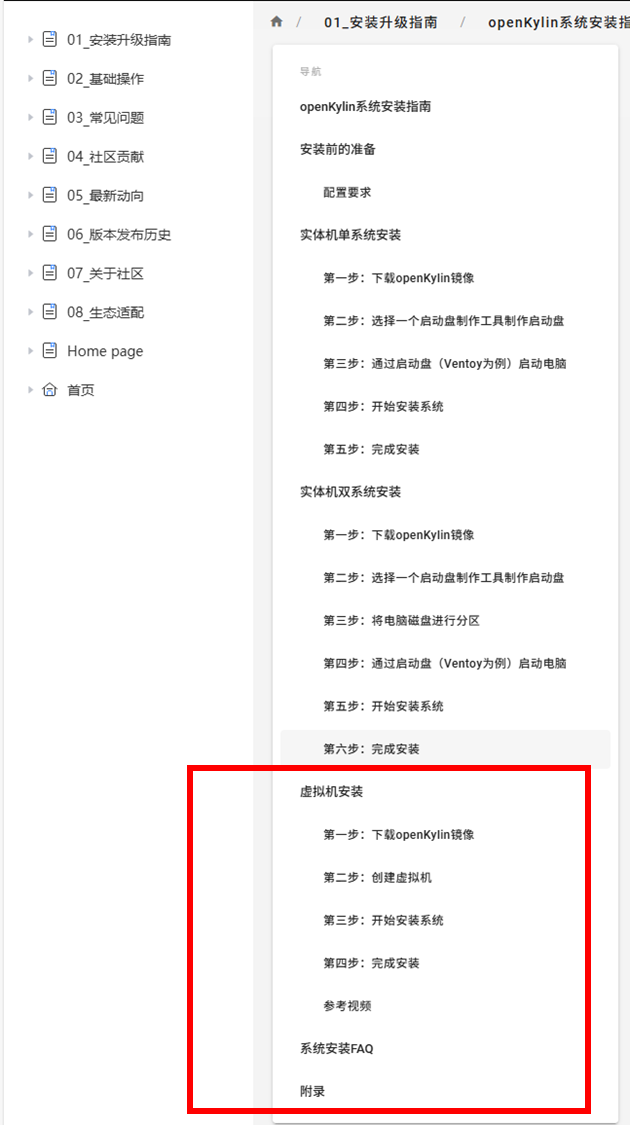
本章不在赘述安装麒麟操作系统镜像,这里是官网的安装文档:
: openKylin系统安装指南 | openKylin文档平台
四、结语
至此,我们完成了Windows11 x86架构安装ARM架构。
这里是ARM架构中一些软件的安装教程文档。

魔乐社区(Modelers.cn) 是一个中立、公益的人工智能社区,提供人工智能工具、模型、数据的托管、展示与应用协同服务,为人工智能开发及爱好者搭建开放的学习交流平台。社区通过理事会方式运作,由全产业链共同建设、共同运营、共同享有,推动国产AI生态繁荣发展。
更多推荐


 29
29 0
0- 0


 已为社区贡献2条内容

所有评论(0)