php环境配置详细教程,图文教程:php环境全部配置
安装PHP v5.2.11) 将下载的php-5.2.1-Win32.zip解压缩到D:\php5目录中2) 将目录中的php.ini-dist文件改名为php.ini,并把php.ini文件剪切放到 c:\windows 目录下(如果是2000系统,就放到 c:\winnt 目录)3) 把php5根目录下的php5ts.dll、libmysql.dll、libmcrypt.dll这三个文件放到系
安装PHP v5.2.1
1) 将下载的php-5.2.1-Win32.zip解压缩到D:\php5目录中
2) 将目录中的php.ini-dist文件改名为php.ini,并把php.ini文件剪切放到 c:\windows 目录下(如果是2000系统,就放到 c:\winnt 目录)
3) 把php5根目录下的php5ts.dll、libmysql.dll、libmcrypt.dll这三个文件放到系统的system32目录下,注意这三个文件是必需的。
4) 打开c:\windows\php.ini文件
找到:
extension_dir = “./”
更改为:
extension_dir = “d:\php5\ext”
找到:
;extension=php_mbstring.dll
;extension=php_gd2.dll
;extension=php_mysql.dll
;extension=php_mcrypt.dll
3、配置IIS使之支持PHP
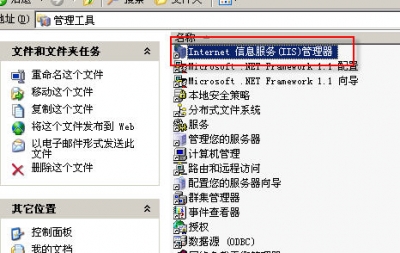
1) 在“控制面板”-“管理工具”中找到并打开“Internet信息服务(IIS)管理器”
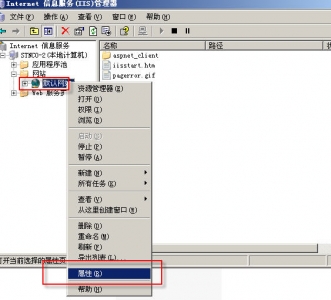
2)找到“网站”-“默认网站”,右键点击“默认网站”,然后点击“属性”
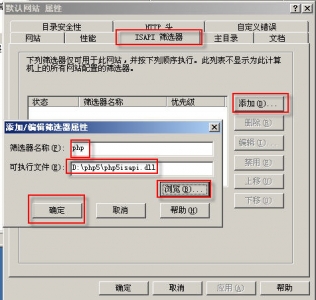
3)点击“ISAPI筛选器”,再点击“添加”按钮,在弹出的“筛选器属性”对话框中,依次填入 筛选器名称“php”,可执行文件“d:\php5\php5isapi.dll”,如下图所示(其中php5isapi.dll的路径可以按“浏览”按钮来选择),然后点击“确定”退出
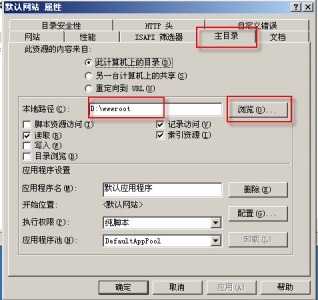
4)点击“主目录”标签,再点击“浏览”,把网站目录指向到d:\wwwroot
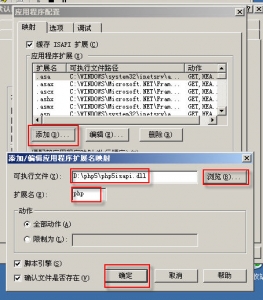
5) 在主目录标签下点击“配置”,出现“应用程序配置”对话框,再点击“添加”按钮,在弹出的“添加/编辑应用程序扩展名映射”对话框中,
在可执行文件位置中输入 d:\php5\php5iaspi.dll,在扩展名处输入 php,然后确定
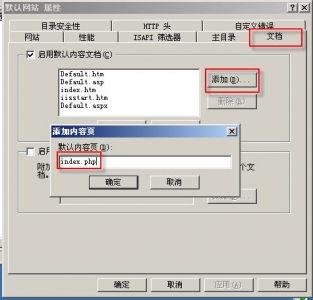
6) 点击“文档”标签,再点“添加”按钮,在弹出的“添加默认文档”对话框中,填入:index.php,然后确定
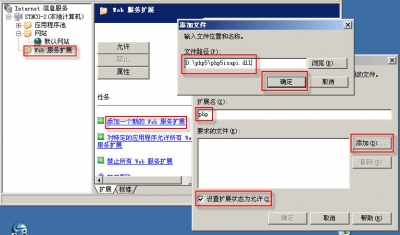
7) 点击“Web 服务扩展”,再点击“添加一个新的 Web 服务扩展”,接着在弹出的“新建 Web 服务扩展”对话框中“扩展名”处输入 php,再点“添加”,在“文件路径”下输入 d:\php5\php5isapi.dll 确定,然后在“设置扩展状态为允许”前打上钩,最后确定退出。
8) 为了验证我们刚才配置的环境是否能够正常运行php,首先我们新建一个文本,并输入以下内容
phpinfo();
?>
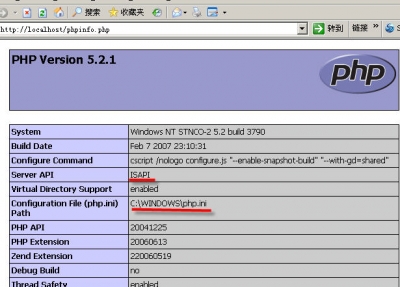
保存为phpinfo.php,并放入网站根目录(我这里是d:\wwwroot),在IE浏览器中输入http://localhost/phpinfo.php,回车后出现如下图所示信息,就证明系统已经支持PHP
9) 到此php环境全部配置完成,现在你的网站已经可以运行正常的php程序了。

魔乐社区(Modelers.cn) 是一个中立、公益的人工智能社区,提供人工智能工具、模型、数据的托管、展示与应用协同服务,为人工智能开发及爱好者搭建开放的学习交流平台。社区通过理事会方式运作,由全产业链共同建设、共同运营、共同享有,推动国产AI生态繁荣发展。
更多推荐



 1
1 0
0- 0


 已为社区贡献3条内容

所有评论(0)