Docker搭建jenkins 【零基础-跟着敲】
·
1. 编写 jenkins-compose.yml 文件
编辑文件
vim /data/jenkins/jenkins-compose.yml
写入以下内容
# 定义Compose文件版本
version: '3'

# 定义服务
services:
  # 定义名为jenkins的服务
  jenkins:
    # 指定服务使用的镜像
    image: jenkins/jenkins:2.481-jdk17
    # 自定义容器名称
    container_name: jenkins-2.481
    # 设置容器重启策略为始终重启
    restart: always
    # 给予容器特权权限,允许进行Docker-in-Docker操作
    privileged: true
    # 定义网络配置
    networks:
      - jenkins
    # 设置容器环境变量
    environment:
      DOCKER_TLS_CERTDIR: /certs/client
    # 定义数据卷映射
    volumes:
      - /data/jenkins/jenkins-data/certs:/certs/client:ro
      # jenkins 数据目录
      - /data/jenkins/jenkins-data:/var/jenkins_home
    # 定义端口映射
    ports:
      - "8080:8080"
    # 设置容器运行用户为root,以便有足够权限操作Docker
    user: root

# 定义网络
networks:
  jenkins:
    # 指定网络驱动为桥接模式
    driver: bridge
2. 部署compose
docker compose -f /data/jenkins/jenkins-compose.yml up -d
查看运行状态
docker ps
3. 访问Jenkins
浏览器访问 http😕/主机IP:8080/
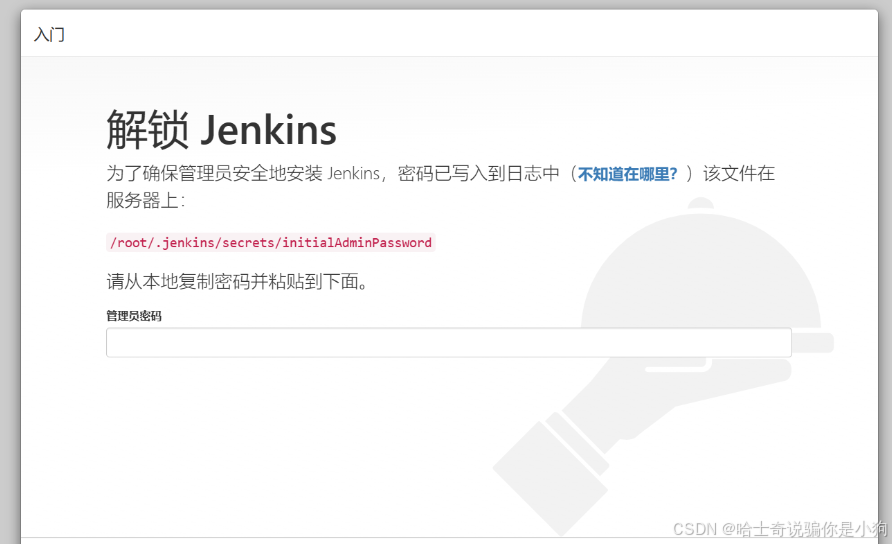
4. 获取初始化密码
进入容器
# jenkins-2.481 容器名称
docker exec -it jenkins-2.481 /bin/bash
查看密码
cat /var/jenkins_home/secrets/initialAdminPassword
退出容器
exit
页面输入初始化密码安装完成
5. 常用管理命令
查看服务日志
docker compose -f /data/jenkins/jenkins-compose.yml logs
暂停运行
docker compose -f /data/jenkins/jenkins-compose.yml pause
恢复运行
docker compose -f /data/jenkins/jenkins-compose.yml unpause
重启命令
docker compose -f /data/jenkins/jenkins-compose.yml restart
销毁服务
docker compose -f /data/jenkins/jenkins-compose.yml down
重新部署
docker compose -f /data/jenkins/jenkins-compose.yml down
docker compose -f /data/jenkins/jenkins-compose.yml up -d

魔乐社区(Modelers.cn) 是一个中立、公益的人工智能社区,提供人工智能工具、模型、数据的托管、展示与应用协同服务,为人工智能开发及爱好者搭建开放的学习交流平台。社区通过理事会方式运作,由全产业链共同建设、共同运营、共同享有,推动国产AI生态繁荣发展。
更多推荐


 7
7 0
0- 0


 已为社区贡献1条内容

所有评论(0)