在魔乐社区玩转Claude Code:终端 AI 开发工具配置全攻略
在终端开发场景中,一款好用的 AI 辅助工具能大幅提升效率。而 Claude Code 凭借终端原生适配、超大上下文解析、全项目智能编码、自动排错运维等突出亮点,已然成为开发者首选神器之一。
今天就给大家带来完整实操教程,教你在魔乐社区体验空间从零搭建 Claude Code,涵盖基础安装、环境配置、多平台 API 切换全流程,新手也能轻松上手,解锁终端开发全新高效玩法。
01
前期准备:创建魔乐社区体验空间
首先需要在魔乐社区创建一个 application 类型的体验空间,后续所有操作都将在该空间的容器中完成。
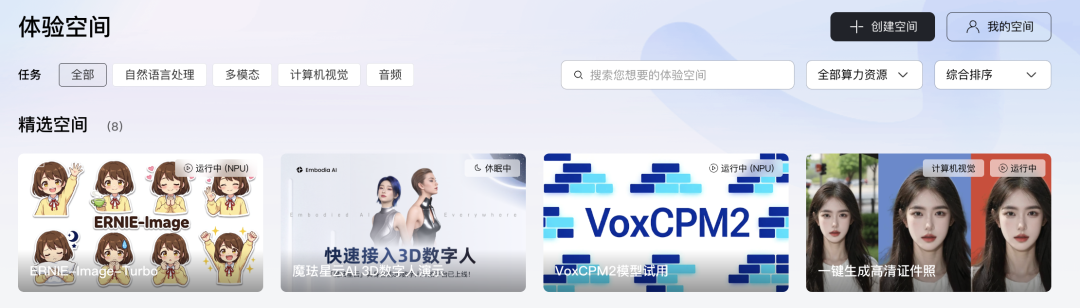
1. 点击体验空间,选择创建空间。
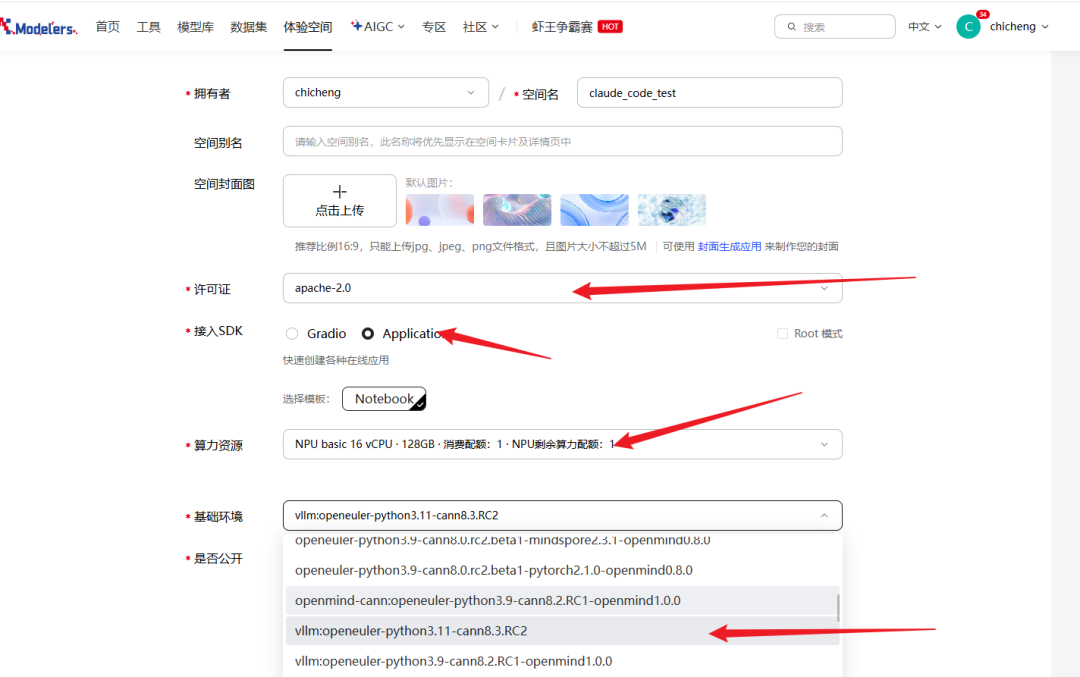
2. 选择合适的镜像创建体验空间,注意选择NPU算力资源,基础镜像选择vlm:openeuler-python3.11-cann8.3.RC2,接入SDK选择Application,许可证选择的是apache-2.0。
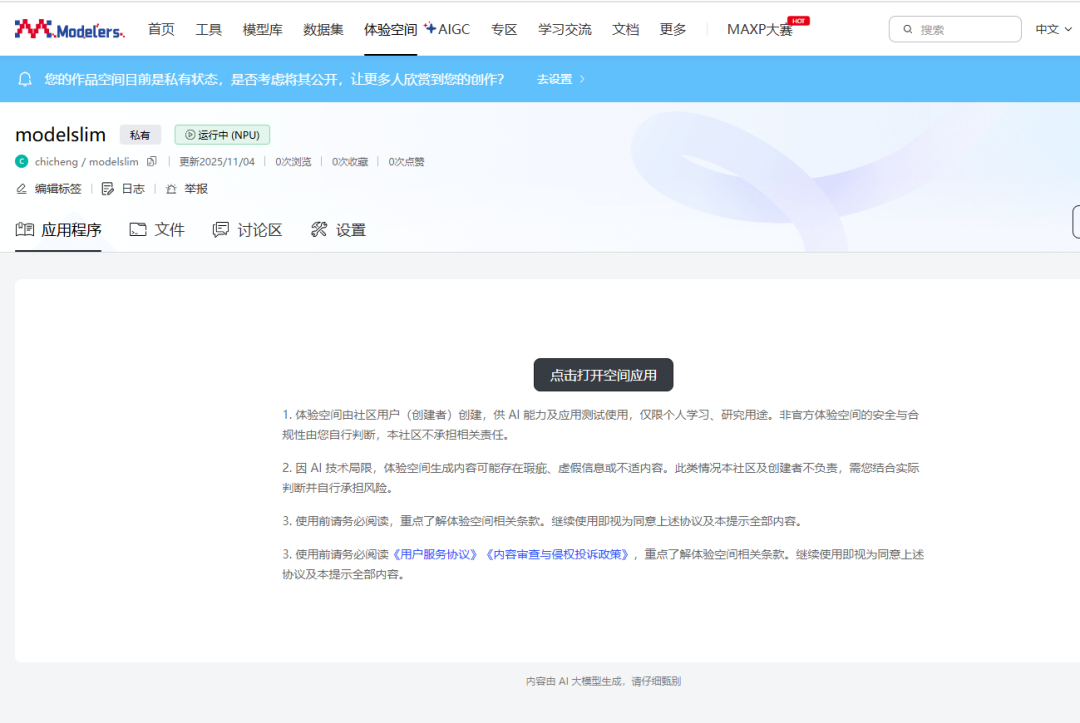
3. 配置完体验空间后,等待镜像容器构建完成并启动后,在应用程序界面点击打开空间应用,输入界面提示的令牌即可进入jupyter lab。
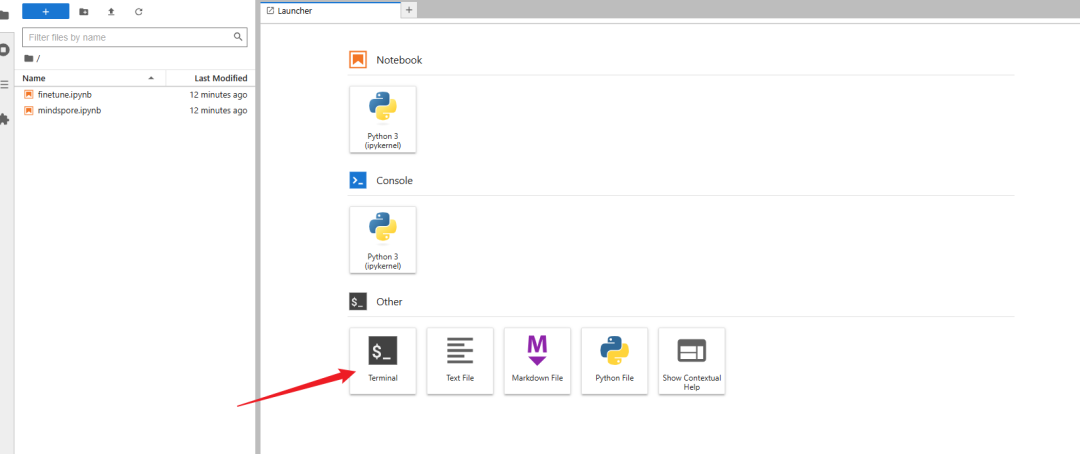
4. 我们在jupyter lab中新建一个终端,除了文件上传下载操作,后续其他所有操作均在终端中进行。
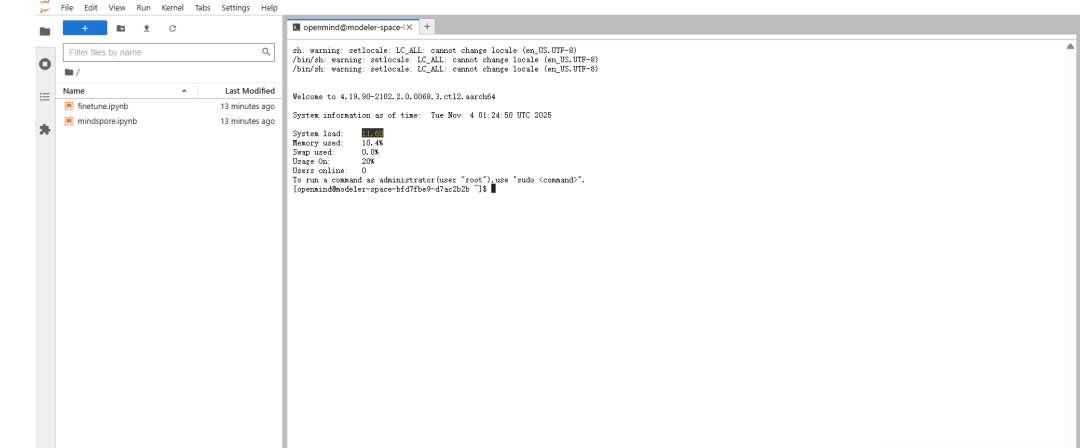
5. 设置当前软件终端的开发环境,注意每一次开新的终端都需要配置一次开会环境,也就是运行一下的内容:
#设置昇腾AI处理器的基础开发环境
source ~/Ascend/ascend-toolkit/set_env.sh
#设置ASD-SIP环境
source ~/Ascend/nnal/asdsip/set_env.sh
#设置ATB环境
source ~/Ascend/nnal/atb/set_env.sh
02
安装Claude Code
魔乐社区容器为 arm64 架构,需针对性安装便携版 Node.js,再完成 Claude Code 部署。
1. 下载并解压 arm64 版 Node.js
执行以下命令下载对应版本安装包:
wget https://nodejs.org/dist/v18.20.3/node-v18.20.3-linux-arm64.tar.xz
通过 Python 代码解压(避免解压工具兼容问题):
python3 -c "
import lzma, tarfile, io
with open('node-v18.20.3-linux-arm64.tar.xz', 'rb') as f:
    decompressed = lzma.decompress(f.read())
    with tarfile.open(fileobj=io.BytesIO(decompressed)) as tar:
        tar.extractall()
print('解压完成')
"
2. 配置 Node.js 环境变量
将 Node.js 加入系统 PATH,确保终端可识别node命令:
export PATH="$HOME/node-v18.20.3-linux-arm64/bin:$PATH"
验证安装结果(输出对应版本号即正常):
node --version   # 预期输出 v18.20.3
npm --version    # 输出对应npm版本号
3. 全局安装 Claude Code
先配置 npm 用户级全局目录,规避权限问题:
mkdir -p ~/.npm-global
npm config set prefix "$HOME/.npm-global"
将 npm 全局 bin 目录加入 PATH:
export PATH="$HOME/.npm-global/bin:$PATH"
执行安装命令:
npm install -g @anthropic-ai/claude-code
验证安装:
claude --version
03
基础使用:接入第三方 API
Claude Code 默认对接官方 API,我们改用国内第三方 API(以下以DeepSeek为例),只需配置环境变量即可。
1. 编辑 bashrc 配置文件
vim ~/.bashrc
2. 写入 API 配置内容
将以下内容粘贴到文件中(替换为自己的 token 和模型):
export ANTHROPIC_BASE_URL="https://api.deepseek.com/anthropic"
export ANTHROPIC_AUTH_TOKEN="输入自己的token"
export ANTHROPIC_MODEL="deepseek-v4-pro[1m]"
export ANTHROPIC_DEFAULT_OPUS_MODEL="deepseek-v4-pro[1m]"
export ANTHROPIC_DEFAULT_SONNET_MODEL="deepseek-v4-pro[1m]"
export ANTHROPIC_DEFAULT_HAIKU_MODEL="deepseek-v4-flash"
export CLAUDE_CODE_SUBAGENT_MODEL="deepseek-v4-flash"
export CLAUDE_CODE_EFFORT_LEVEL="max"
3. 使配置生效
source ~/.bashrc
4. 启动 Claude Code
执行以下命令,即可进入 Claude Code 交互界面:
claude
⚠️ 注意:新开终端若提示 “claude 命令不存在”,重新执行以下命令即可:
export PATH="$HOME/.npm-global/bin:$PATH"
04
进阶技巧:多平台 API 快速切换
若需使用多个平台的 API(如 DeepSeek、小米 MiMo),可创建不同配置文件,通过 “别名” 一键切换,不同系统操作方式如下:
Windows PowerShell
步骤 1:创建 Profile 文件
打开 PowerShell,依次执行:
# 创建Profile文件夹(已存在不报错)
New-Item -ItemType Directory -Force -Path (Split-Path $PROFILE -Parent)
# 创建空的Profile文件
New-Item -ItemType File -Force -Path $PROFILE
# 用记事本打开Profile文件
notepad $PROFILE
步骤 2:添加别名函数
在记事本中粘贴(替换配置文件路径为自己的):
# 自定义别名,一键切换DeepSeek API
function Claude-DeepSeek { claude --settings "./path/settings-deepseek.json" }
# 自定义别名,一键切换小米MiMo API
function Claude-MiMo { claude --settings "./path/settings-xiaomi.json" }
步骤 3:生效配置
保存后执行:
. $PROFILE
重新打开 PowerShell,直接输入Claude-DeepSeek或Claude-MiMo即可切换对应 API。
Windows CMD
步骤 1:创建脚本文件夹
新建英文命名的文件夹(如C:\Users\你的用户名\claude-scripts),用于存放脚本文件。
步骤 2:创建 CMD 脚本
在文件夹中新建两个脚本文件:
-
Claude-DeepSeek.cmd(替换配置路径):
@echo off
claude --settings ".\path\settings-deepseek.json"
-
Claude-MiMo.cmd(替换配置路径):
@echo off
claude --settings ".\path\settings-xiaomi.json"
步骤 3:添加环境变量
PowerShell 中执行(替换为你的脚本文件夹路径):
[Environment]::SetEnvironmentVariable("PATH", $env:PATH + ";C:\Users\你的用户名\claude-scripts", "User")
也可手动操作:设置→系统→高级系统设置→环境变量→用户变量→Path→编辑→新建,填入脚本文件夹路径。
重新打开 CMD,直接输入脚本名即可切换 API。
Mac/Linux(bash/zsh)
步骤 1:编辑配置文件
vim ~/.bashrc # 若使用zsh则编辑~/.zshrc
步骤 2:添加切换函数
粘贴以下内容(替换配置路径):
# 自定义别名,切换DeepSeek API
claude-ds() {
    claude --settings ~/.claude/settings-deepseek.json
}
# 自定义别名,切换小米MiMo API
claude-xm() {
    claude --settings ~/.claude/settings-xiaomi.json
}
步骤 3:生效配置
source ~/.bashrc # zsh执行source ~/.zshrc
后续终端中直接输入claude-ds或claude-xm即可快速切换 API。
05
总结
通过以上步骤,你可以在魔乐社区轻松搭建并灵活使用 Claude Code,无论是单平台 API 稳定运行,还是多平台 API 快速切换,都能适配终端开发的不同需求。如果在配置过程中遇到问题,欢迎在评论区交流探讨~

魔乐社区(Modelers.cn) 是一个中立、公益的人工智能社区,提供人工智能工具、模型、数据的托管、展示与应用协同服务,为人工智能开发及爱好者搭建开放的学习交流平台。社区通过理事会方式运作,由全产业链共同建设、共同运营、共同享有,推动国产AI生态繁荣发展。
更多推荐


 6
6 1
1- 0



 已为社区贡献48条内容

所有评论(0)