深度学习环境配置+Pycharm下不能激活虚拟环境
本文为深度学习环境配置的基本方法,过程都是用文字描述的可能对于刚接触深度学习的小白不太友好,这里将本文的参考文章链接放在下面,如有不懂的地方可通过参考链接进行解决。显卡驱动更新、anaconda安装、pycharm安装、配置免额外安装cuda和cudnn的pytorch深度学习环境具体步骤参考链接:炮哥带你学YOLOv5口罩检测:肆十二解决base环境问题:有幸遇见的上上单独安装cuda和cudn
前言
本文为深度学习环境配置的基本方法,过程都是用文字描述的可能对于刚接触深度学习的小白不太友好,这里将本文的参考文章链接放在下面,如有不懂的地方可通过参考链接进行解决。
显卡驱动更新、anaconda安装、pycharm安装、配置免额外安装cuda和cudnn的pytorch深度学习环境具体步骤参考链接: 炮哥带你学
YOLOv5口罩检测: 肆十二
解决base环境问题: 有幸遇见的上上
单独安装cuda和cudnn参考链接: link
配置mxnet的深度学习环境参考链接: link
更新显卡驱动
- 检查计算机的显卡信息步骤:快捷键win+x -》设备管理器 -》显示适配器-》NVIDIA GeForce GTX 1050 Ti(显卡信息)
- 下载更新显卡驱动程序步骤:显卡驱动程序链接 -》搜索下载驱动程序 -》安装驱动程序
- 检查驱动最高支持的CUDA版本步骤:快捷键win+R -》cmd -》nvidia-smi
安装Anaconda
Anaconda安装步骤:Anaconda安装 官网 -》下载安装 (安装在C盘时只需注意勾选添加环境变量add Anaconda3 to my PATH environment variable,安装在D盘时创建单独的文件夹作为安装路径,注意勾选添加环境变量)
在所有应用中出现Anaconda3这个文件即表示安装成功。创建虚拟环境既可以从Anaconda3下面的Anaconda prompt中创建也可以按照下述配置Pytorch环境中的方法创建。
Anaconda 环境中的常用指令如下:
- conda env list #查看有哪些环境
- conda create -n name python==3.8.5 #创建虚拟环境名字为name,定义python版本为3.8.5
- conda activate name #激活name虚拟环境
- conda remove -n name --all #删除虚拟环境name
- pip install name #安装name库
- pip list #查看有哪些包
安装CUDA和cudnn
-
检查计算机最高支持的CUDA版本
-
安装CUDA,链接: CUDA网址。安装CUDA之前,需要安装visual studio
-
安装CUDA选择自定义可以选择安装的文件和安装的路径
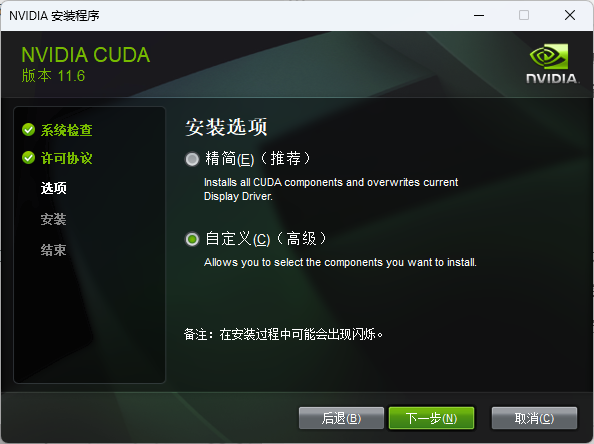
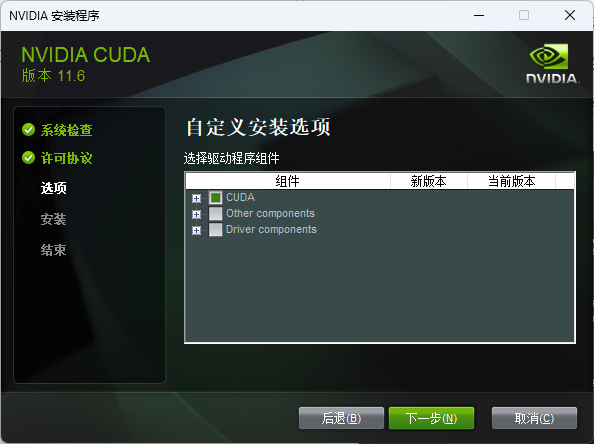
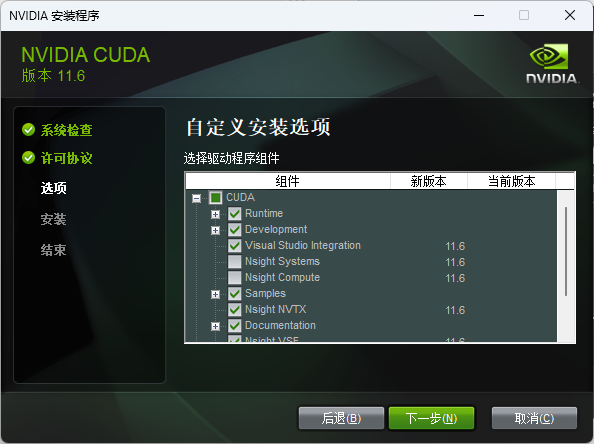
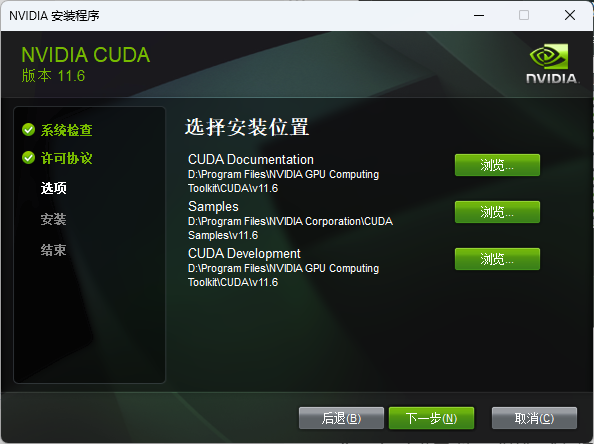
-
安装cudnn,链接: cudnn网址
-
注册英伟达的账号
-
cudnn下载完成后,得到一个压缩包,对其进行解压
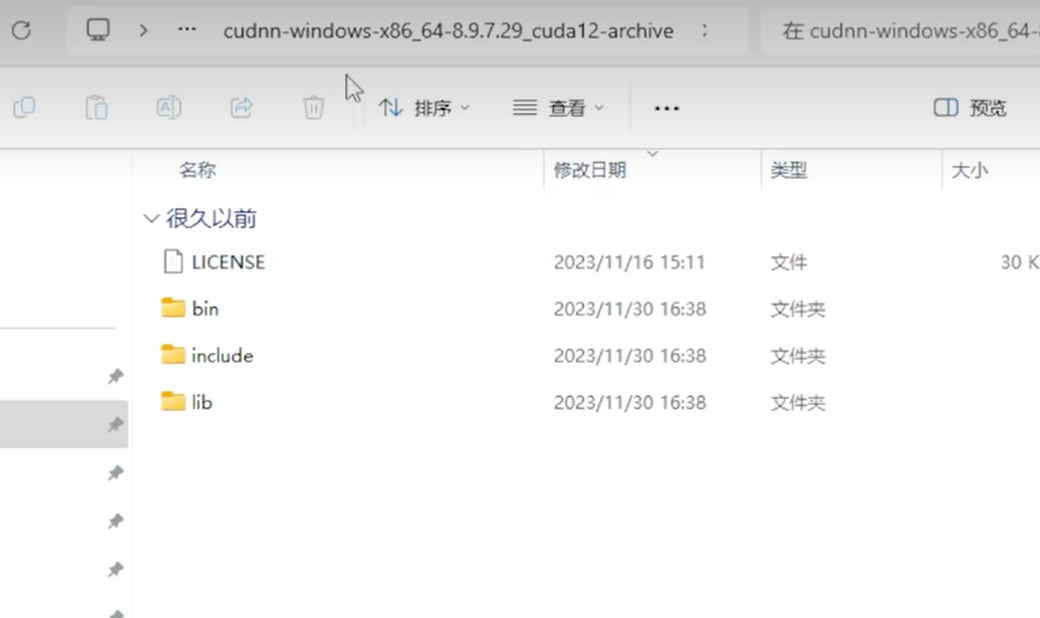
需要将上面的文件拷贝到CUDA安装路径下,可以将cudnn的文件夹名简化为cudnn,然后将cudnn复制到在CUDA的安装路径下,例如V12.0。(cudnn解压后出现上面三个文件夹,将上面的三个文件夹复制到CUDA的安装路径下,NVIDIA GPU Computing Toolkit\CUDA\v12.0)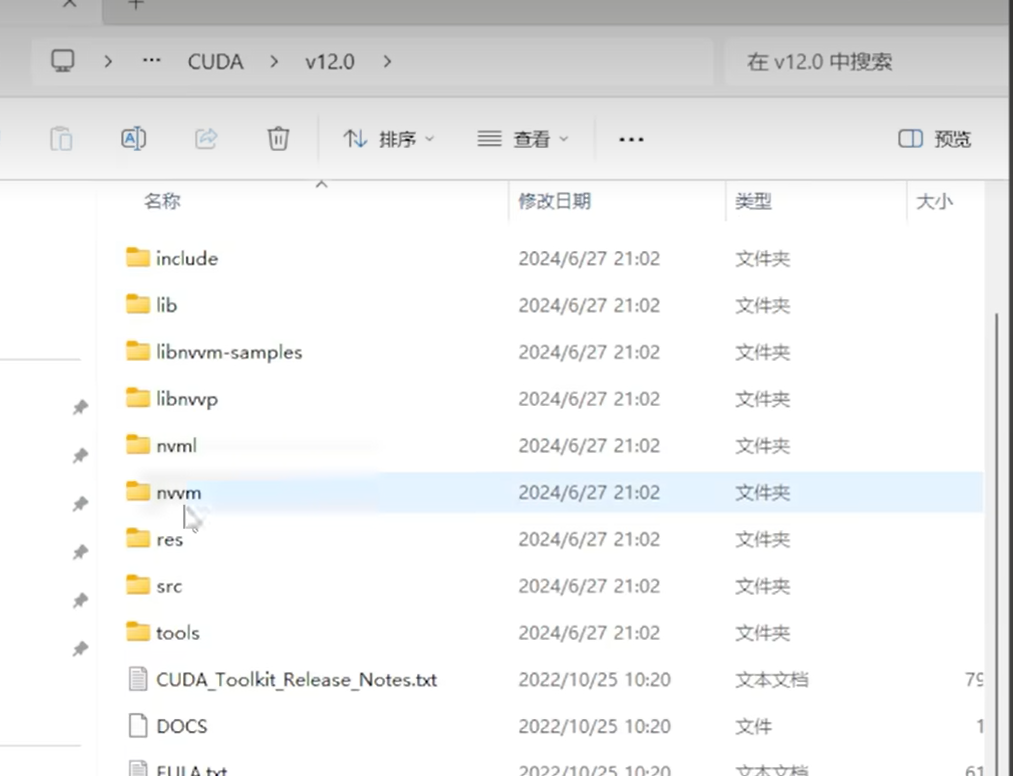
如果忘记CUDA的安装路径,可以在设置》高级系统设置》环境变量》
测试cuda和cudnn是否安装成功,在v12.0下的extras下的demo_suite,将这个文件夹的整体路径复制,在终端cd “路径”,输入bandwidthTest.exe回车,出现PASS说明运行通过。然后输入deviceQuery.exe回车。出现PASS。这样CUDA和cudnn安装成功。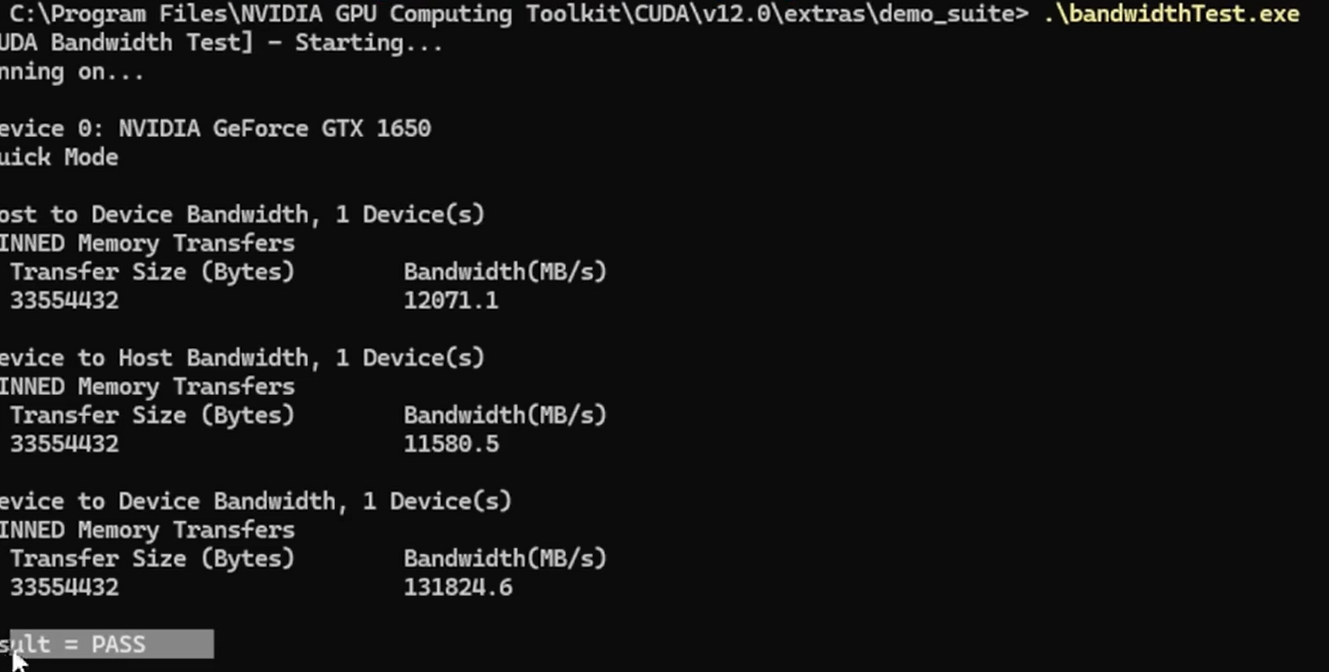
配置Pytorch环境
- 下载代码,解压到桌面的项目文件里面
- 从含有requirements.txt的根目录进入cmd,进入conda
- 换源:
清华源
conda config --add channels https://mirrors.tuna.tsinghua.edu.cn/anaconda/pkgs/free/
conda config --add channels https://mirrors.tuna.tsinghua.edu.cn/anaconda/pkgs/main/
conda config --add channels https://mirrors.tuna.tsinghua.edu.cn/anaconda/cloud/pytorch/
conda config --set show_channel_urls yes
中科大源
conda config --remove-key channels
conda config --add channels https://mirrors.ustc.edu.cn/anaconda/pkgs/main/
conda config --add channels https://mirrors.ustc.edu.cn/anaconda/pkgs/free/
conda config --add channels https://mirrors.bfsu.edu.cn/anaconda/cloud/pytorch/
conda config --set show_channel_urls yes
pip config set global.index-url https://mirrors.ustc.edu.cn/pypi/web/simple
- 创建虚拟环境,conda create -n pytorch python==3.8.5
- 激活虚拟环境,安装Pytorch(官网)
- 安装其他库,pip install -r requirements.txt
安装Pycharm
在Pycharm 官网 下载安装社区版
验证是否anconda在安装pytorch环境的时候也安装了cuda和cudnn。
import torch
print(torch.cuda.is_available())
print(torch.backends.cudnn.is_available())
print(torch.cuda_version)
print(torch.backends.cudnn.version())
解决Pycharm中base环境问题
问题描述:安装好Pycharm设置好python 解释器后,terminal中显示不是base环境,通过指令也不能激活base环境。解决方法如下:在所有应用中找到Anaconda Prompt(anaconda3)点击打开该文件位置-》查看该文件属性-》目标中复制类似于这样的地址:(cmd.exe “/K” C:\Users\sxxyc\anaconda3\Scripts\activate.bat C:\Users\sxxyc\anaconda3)即包括cmd.exe后面的全部-》打开Pycharm-》File-》settings-》Tools-》Terminal-》将shell path下的路径替换为我们复制的路径地址,点击OK重启Pycharm就发现terminal已经变成base环境了。

魔乐社区(Modelers.cn) 是一个中立、公益的人工智能社区,提供人工智能工具、模型、数据的托管、展示与应用协同服务,为人工智能开发及爱好者搭建开放的学习交流平台。社区通过理事会方式运作,由全产业链共同建设、共同运营、共同享有,推动国产AI生态繁荣发展。
更多推荐



 1
1 0
0- 0


 已为社区贡献3条内容

所有评论(0)