labelme json文件转换_深度学习图像标注工具-Labelme
Labelme简介LabelMe 是一个用于在线图像标注的 Javascript 标注工具。与传统图像标注工具相比,其优势在于我们可以在任意地方使用该工具。此外,它也可以帮助我们标注图像,不需要在电脑中安装或复制大型数据集。安装使用安装labelme 所有操作在已经安装Anaconda环境下运行:Anaconda3 Win10安装教程 打开Anaconda3自带的Anaconda Prompt;创
·
Labelme简介
LabelMe 是一个用于在线图像标注的 Javascript 标注工具。与传统图像标注工具相比,其优势在于我们可以在任意地方使用该工具。此外,它也可以帮助我们标注图像,不需要在电脑中安装或复制大型数据集。
安装使用
安装labelme
所有操作在已经安装Anaconda环境下运行:Anaconda3 Win10安装教程
- 打开
Anaconda3自带的Anaconda Prompt; - 创建一个虚拟的py环境:
conda create –name=labelme python=3.6- 安装
pyqt:
conda install pyqt- 安装
labelme:
pip install labelme -i https://pypi.tuna.tsinghua.edu.cn/simple这里我进行了换源 ,原因是因为安装速度过慢!
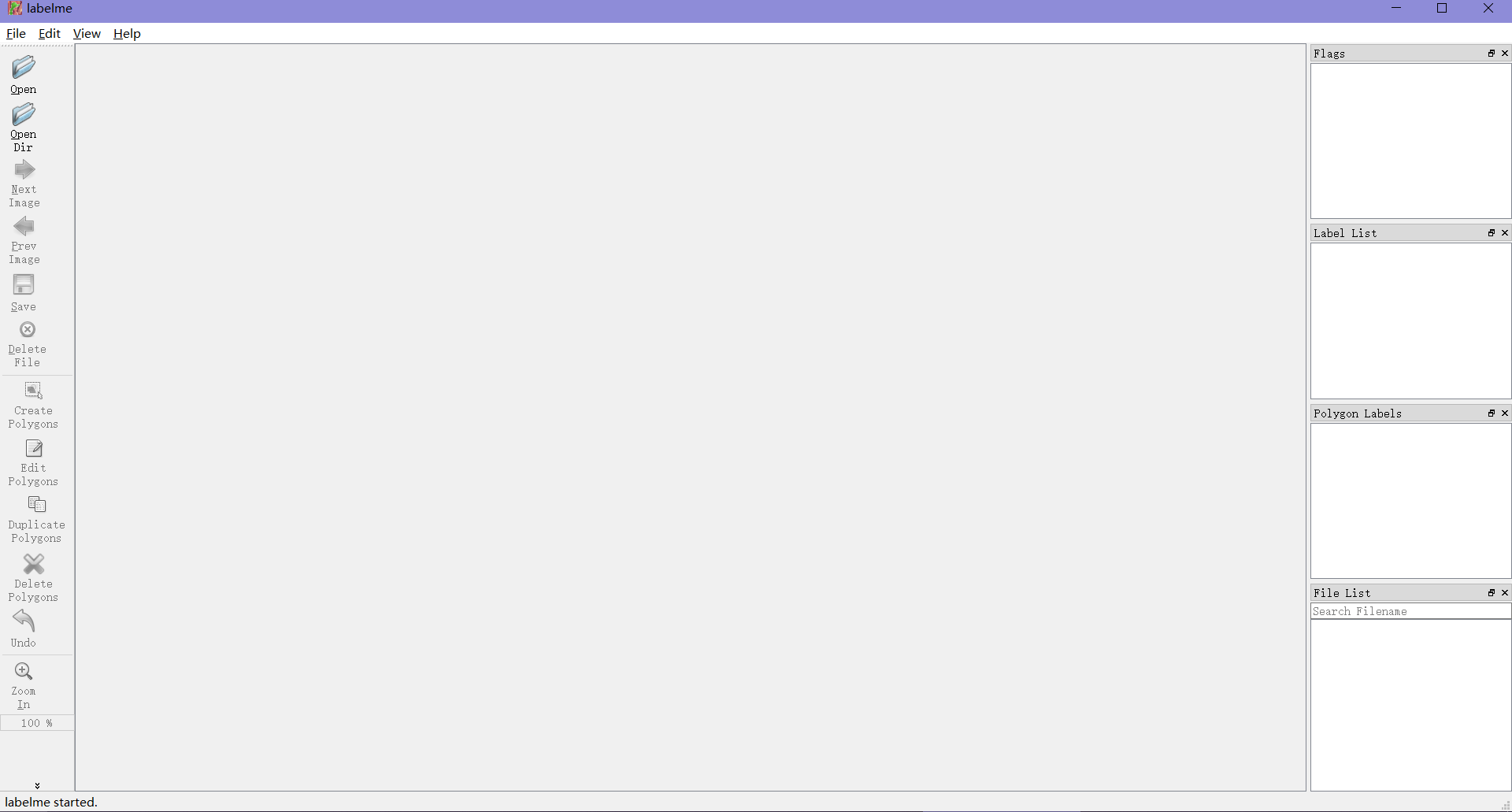
- 左侧选项依次是:
- 打开文件、打开目录、下一张、上一张、保存、创建多边形、编辑多边形、复制、删除、撤销操作、图片放大…
- 中间是:
- 图片区域
- 右边显示的有:
- flags、标签名称列表、多边形标注、图片文件列表
- 顶部菜单栏:
- 文件、编辑、视图、帮助
使用labelme
此处打开一个图片文件夹做示范:
- 点击左侧
Open Dir选择需要标注的数据文件夹。 - 在顶部
edit菜单栏中可选不同的标记方案,依次为:多边形(默认),矩形,圆、直线,点。 - 制作图像分割的数据,选择多边形,点击左侧的
create polygons,回到图片,按下鼠标左键会生成一个点,完成标注后会形成一个标注区域,同时弹出labelme的框,键入标签名字,点击OK或者回车完成标注。
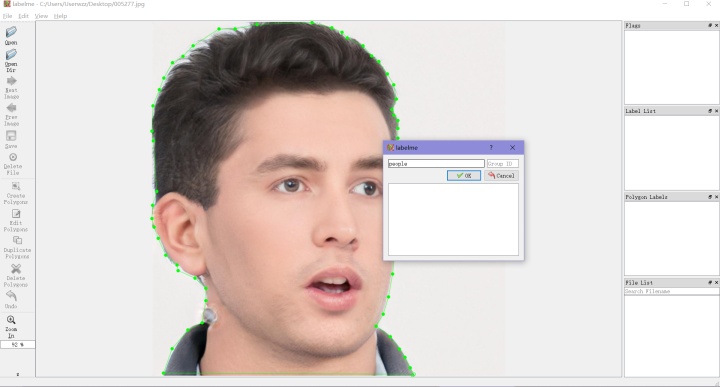
- 如果需要更改标注的数据,可以选择左侧的编辑框,或者把鼠标移动到标签上,点击鼠标右键,可以选择编辑标签或者标注的名字。在编辑模式下,把鼠标移动到边界上,右键,可以增加点。
- 标注完成后点击
Save保存。会在图片路径下生成同名的json文件。在目录下打开终端键入:
labelme_json_to_dataset <文件名>.json会把生成的json转化成对应的数据文件:
*.png
info.yaml
label.png
label_names.txt
label_viz.png
如果这里你嫌弃一个一个转化json文件太麻烦的话可以进行批量转化: 1. 利用labelme批量转换.json文件 2. 也可以利用我写的一个python脚本:python import os path = './<文件名称>' # path为json文件存放的路径 json_file = os.listdir(path) os.system("activate labelme") for file in json_file: os.system("labelme_json_to_dataset.exe %s"%(path + '/' + file))
注意:要把所有的json文件放在同一个文件夹哦!
参考
- win10下 Anaconda使用conda连接网络出现错误(CondaHTTPError: HTTP 000 CONNECTION FAILED for url)
- labeme批量转化json 未生成info.yaml解决办法
- 官方项目地址
- 数据标注软件labelme详解

魔乐社区(Modelers.cn) 是一个中立、公益的人工智能社区,提供人工智能工具、模型、数据的托管、展示与应用协同服务,为人工智能开发及爱好者搭建开放的学习交流平台。社区通过理事会方式运作,由全产业链共同建设、共同运营、共同享有,推动国产AI生态繁荣发展。
更多推荐


 2
2 0
0- 0


 已为社区贡献6条内容

所有评论(0)