搭建pytorch深度学习环境(windows版本)
创建环境,所有项⽬都依赖⼀个虚拟环境(不建议不同项⽬混⽤环境,容易出现不兼容的问题),我们使⽤conda指令进⾏环境的搭建和配置。激活当前环境,从base环境切换到刚创建好的名为‘torchʼ的环境。conda install -n name selenium 指定环境安装package,不加-n则安装在当前。conda remove -n name selenium 删除package,不加-n
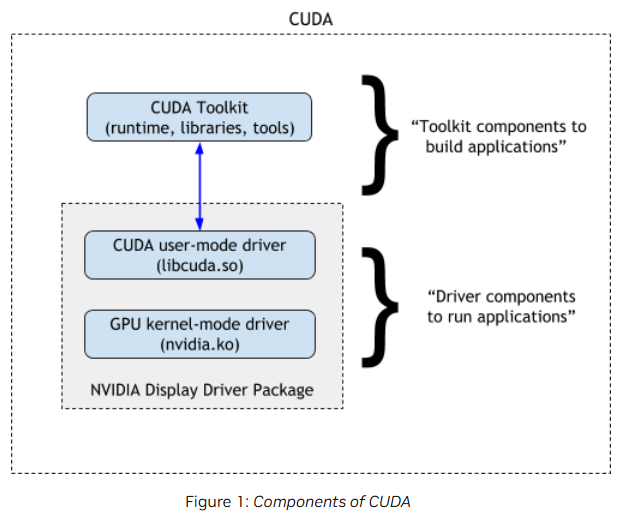
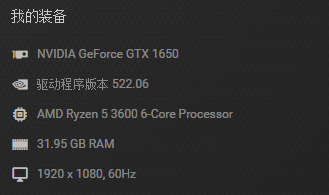
1.更新NVIDIA显卡驱动:
深度学习建议使用独立显卡的电脑,当然也有CPU版本的pytorch框架
显卡驱动下载地址:
https://www.nvidia.com/Download/index.aspx
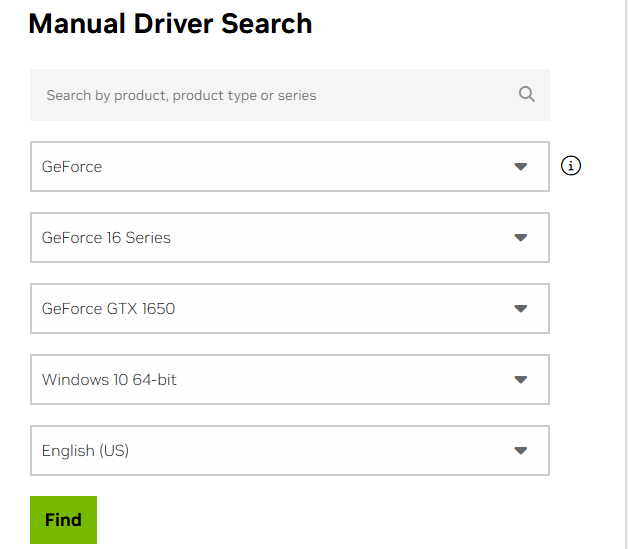
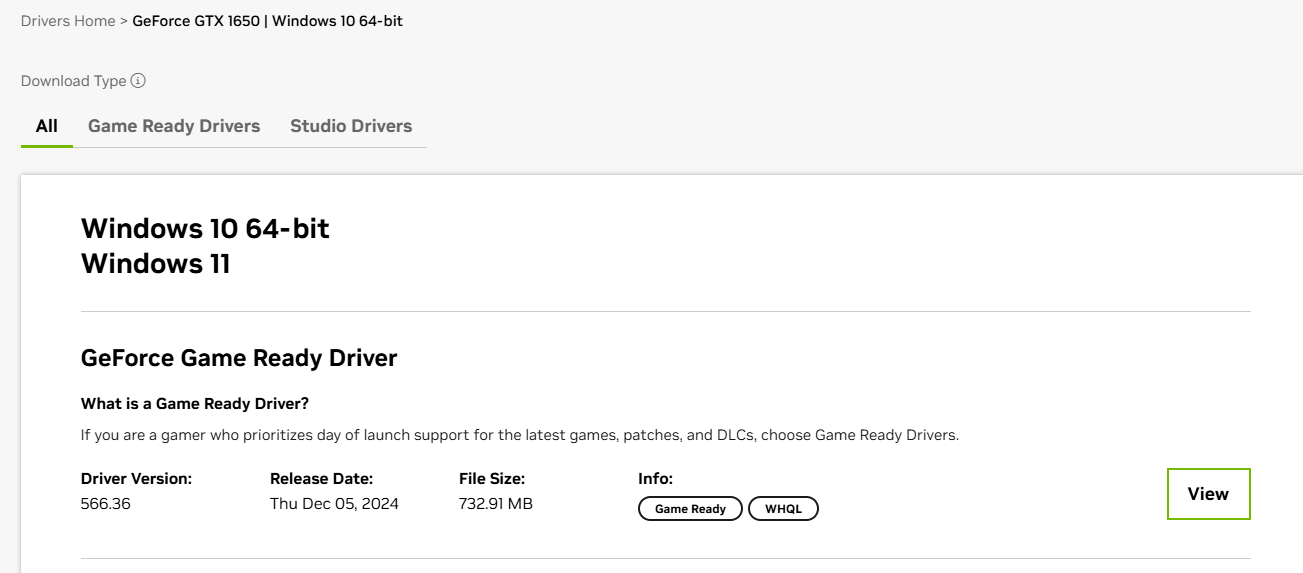
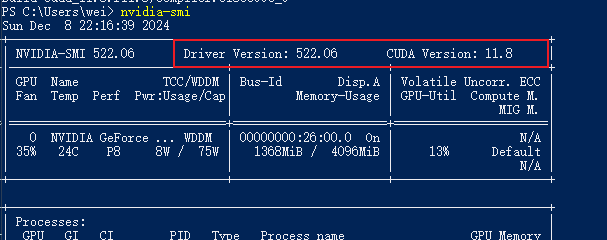
安装好之后,打开cmd窗口,键入nvidia-smi命令,结果如下:
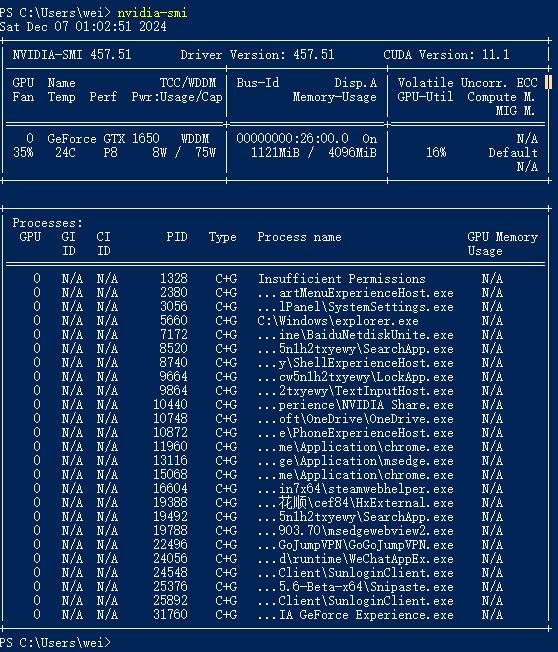
更新驱动后,驱动版本号为522.06
2.下载CUDA ToolKit
根据CUDA版本对windows版本的驱动要求,CUDA版本只能使用11.x系列;
1. Why CUDA Compatibility — CUDA Compatibility r555 documentation

CUDA Toolkit Archive | NVIDIA Developer

下载完毕后,点击下一步安装即可。
建议使用默认安装目录
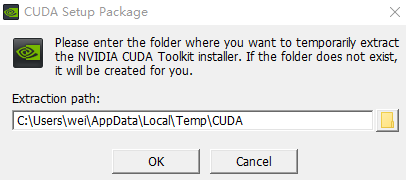
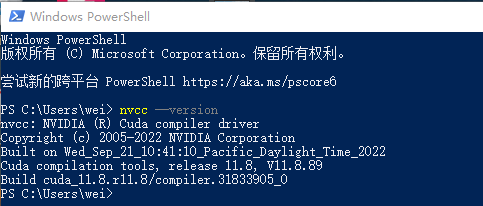
安装完毕后,cmd窗口键入nvcc --version,如下,出现我们安装的版本,成功。
3.安装CUDNN
下载与CUDA ToolKit匹配的CUDNN,选择一个满足要求最新的版本。
CUDNN下载地址:
https://developer.nvidia.com/rdp/cudnn-archive

解压下载好的.zip文件,得到如下文件:
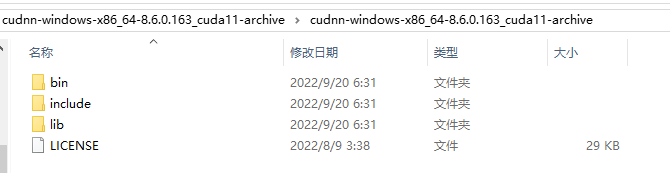
将这三个 文件夹下的文件 拷贝到CUDA ToolKit安装路径 对应文件夹下去 ,默认安装路径如下:
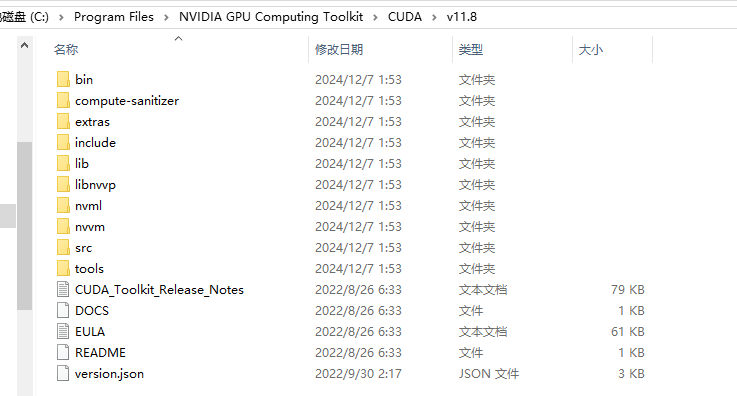
到这里CUDA ToolKit和CUDNN就弄好了。
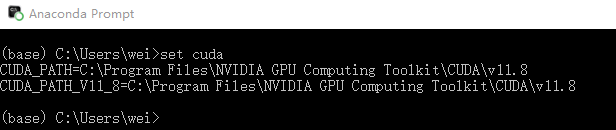
4.安装Anaconda
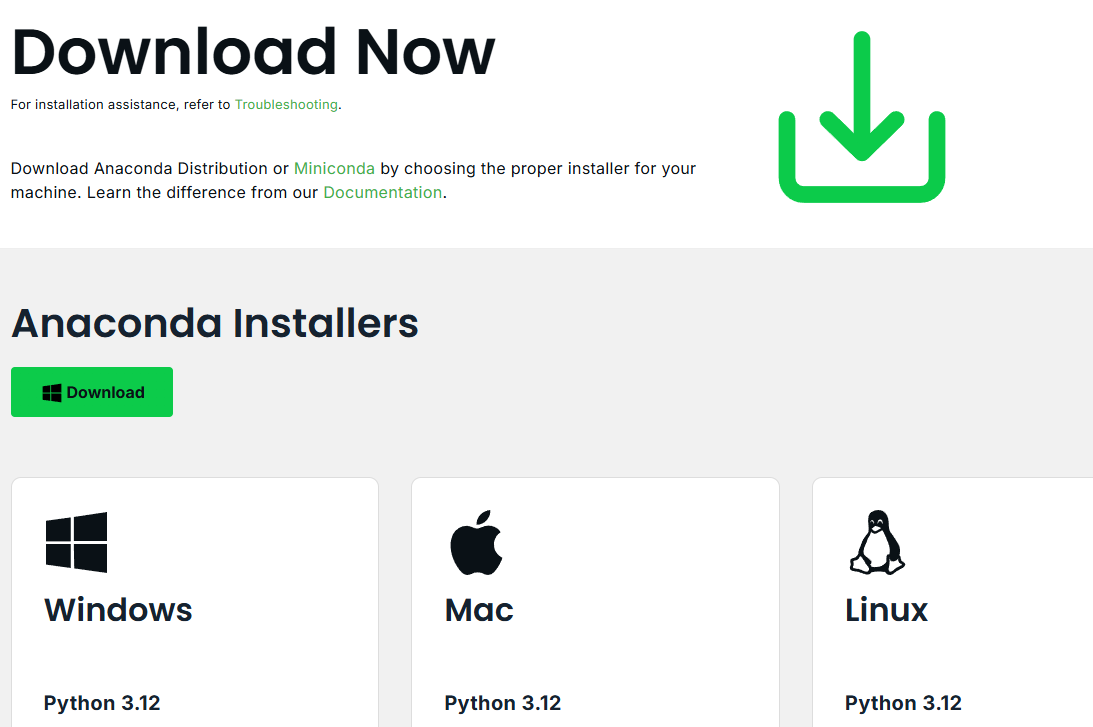
下载地址:
https://www.anaconda.com/download

输入邮箱后,submit :
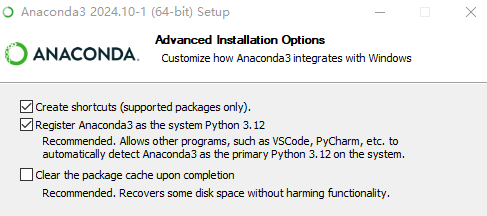
安装完毕后,进入Anaconda Prompt,如下图:
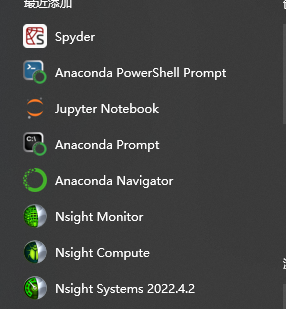
在Prompt终端输入 python --version 查询当前python版本.
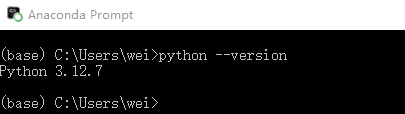
创建环境,所有项⽬都依赖⼀个虚拟环境(不建议不同项⽬混⽤环境,容易出现不兼容的问题),我们使⽤conda指令进⾏环境的搭建和配置。
⾸先,打开 prompt(Macos中是终端),也就是上⼀步骤。
然后输⼊以下指令:创建环境,环境的名字叫做 torch.
conda create -n torch 位置在/envs/torch
激活当前环境,从base环境切换到刚创建好的名为‘torchʼ的环境。使⽤如下指令:conda activate torch
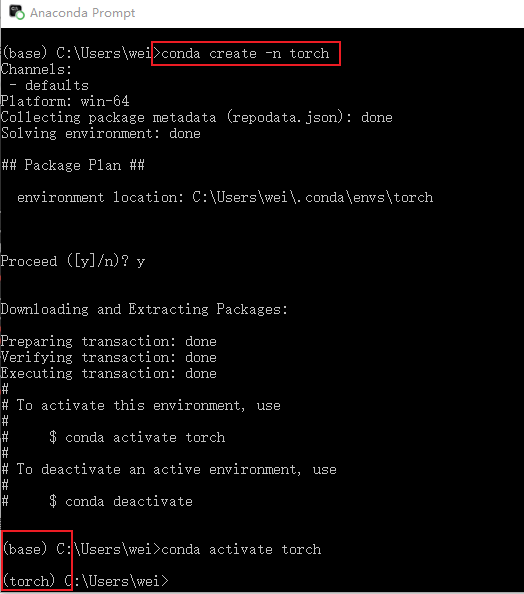
如上图,从base变成torch,表明环境切换成功。
5.安装PyTorch
下载地址:
https://pytorch.org/
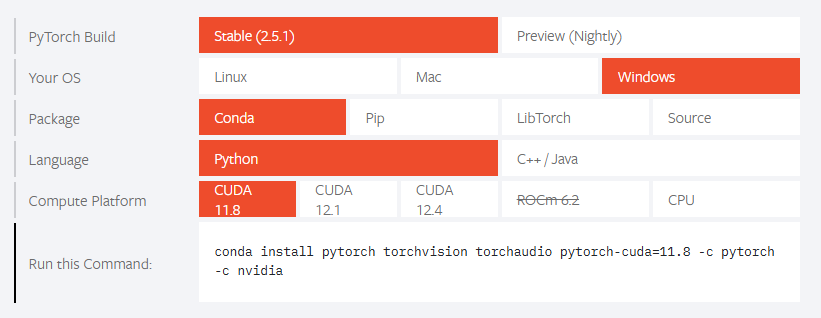
如上图,执行以下指令完成安装。
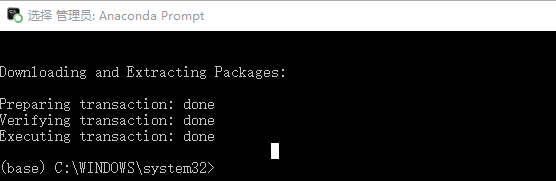
conda install pytorch torchvision torchaudio pytorch-cuda=11.8 -c pytorch -c nvidia
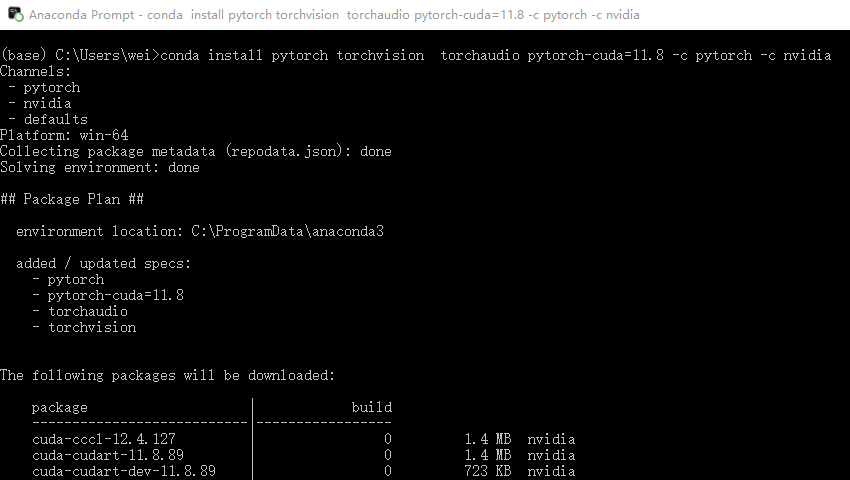
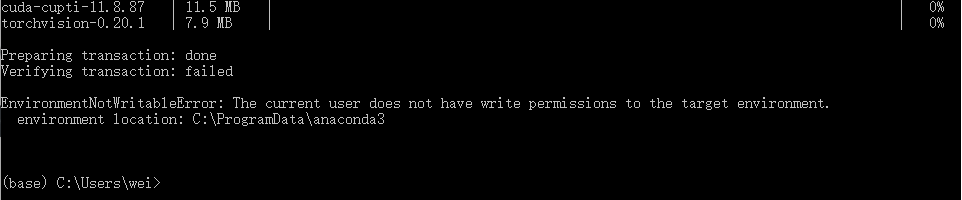
使用管理员权限打开anaconda Prompt,再执行即可:
有关conda的相关指令请收好,必有⼤⽤
conda的环境管理
conda info -e 查看当前已安装的环境
conda create -n name python=3.8 添加3.8版本的Python环境 位置在/envs/name
conda activate name 切换到 name 环境
conda deactivate 返回默认的Python环境
conda remove -n name --all 删除已安装的Python环境
conda create -n name2 --clone name1 克隆⼀个环境name2
=============================
conda的包管理
conda list 查看当前环境下已安装的包
conda list -n name 查看指定环境的已安装的包
conda search 某包 查找某package信息
conda install -n name selenium 指定环境安装package,不加-n则安装在当前
活跃环境
conda update -n name selenium 指定环境更新package,不加-n则更新在当前
活跃环境
conda update --all 更新所有包
conda remove -n name selenium 删除package,不加-n则删除在当前活跃环境
6.安装VSCode
Visual Studio Code - Code Editing. Redefined
安装完毕,切换成第五步的torch环境。
How to Install PyTorch in Visual Studio Code | PyTorch in VSCode (2024)
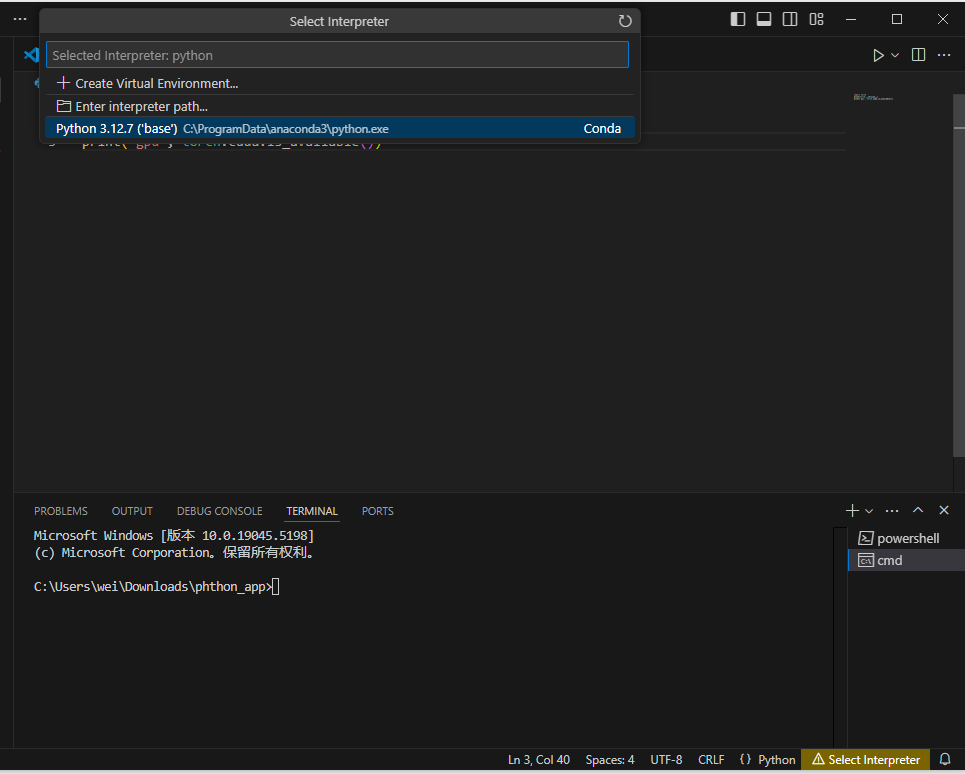
新建目录,用vs code打开; 创建一个python的文件,IDE自动跳出解释器的选择项;选择anaconda中的python即可。

选择对应的pyhon后:
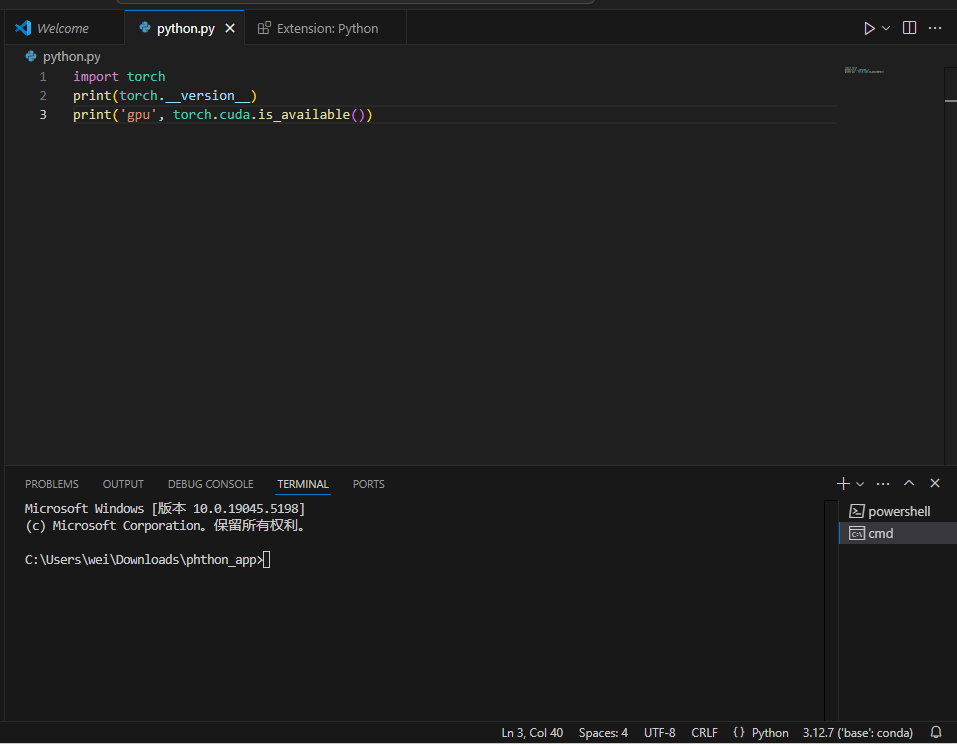
测试GPU的pytorch环境
在main.py中键入以下代码,运行。
import torch
print(torch.__version__)
print('gpu', torch.cuda.is_available())
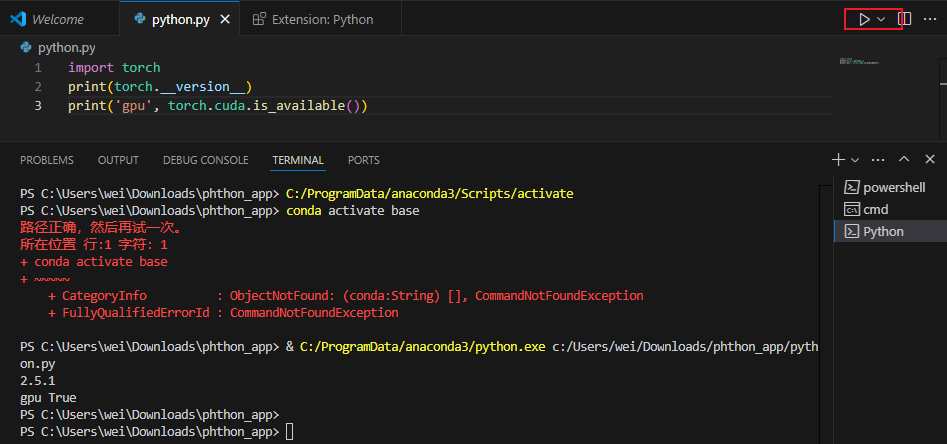
正常输出结果,恭喜你,即基于pytorch的深度学习环境搭建完毕。

魔乐社区(Modelers.cn) 是一个中立、公益的人工智能社区,提供人工智能工具、模型、数据的托管、展示与应用协同服务,为人工智能开发及爱好者搭建开放的学习交流平台。社区通过理事会方式运作,由全产业链共同建设、共同运营、共同享有,推动国产AI生态繁荣发展。
更多推荐


 25
25 0
0- 0


 已为社区贡献3条内容

所有评论(0)