零基础教程 | 手把手教你本地部署DeepSeek,轻松玩转AI大模型!
零基础教程 | 手把手教你本地部署DeepSeek,轻松玩转AI大模型!通过 ollama 快捷部署,小白也能行!
想在自己的电脑上运行AI大模型?无需云端算力,今天教你用3分钟将DeepSeek部署到本地!无论写代码、润色文案还是知识问答,无需联网,离线也能使用,摆脱 API 调用收费,从此拥有私人AI助手!全程无需梯子,小白也能轻松上手~
一、本地安装 ollama
官网地址:https://ollama.com/
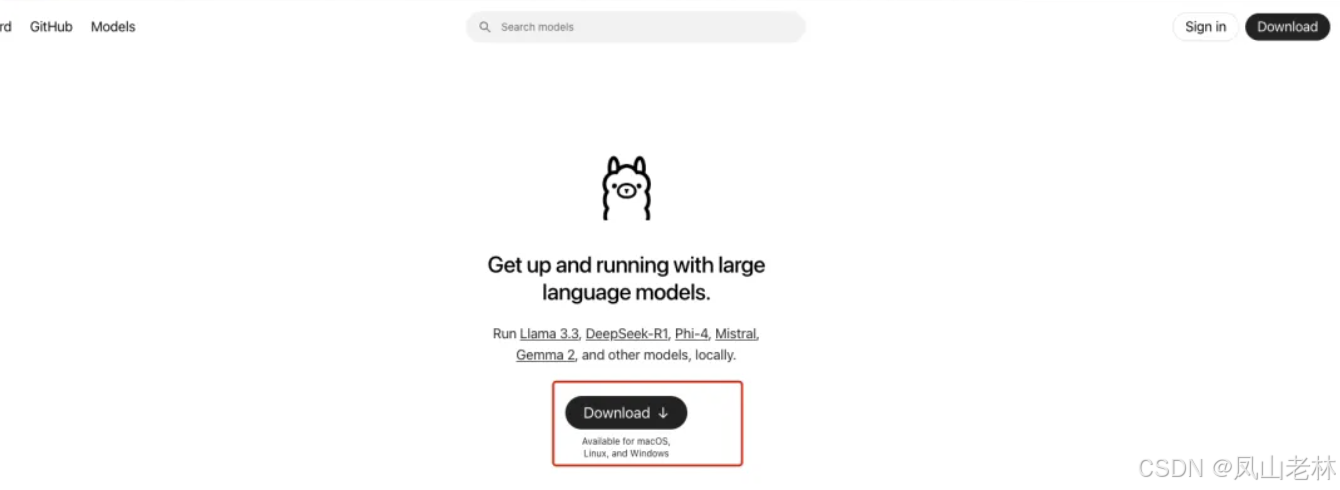
首先我们需要安装Ollama,它可以在本地运行和管理大模型。打开官网,直接点击下载,选择对应的操作系统类型即可。小编这里用的是 mac。
下载完成后点击安装,完成后安装窗口会自动关闭,mac 的桌面顶部导航栏有一个Ollama系统图标,windows 系统应该在右下角任务栏中。
二、选择要安装的模型
接下来点击Ollama官网左上方的“Models”按钮,会列出支持的各种模型,目前最火的DeepSeek-R1排在显眼位置,点击进入详情页面
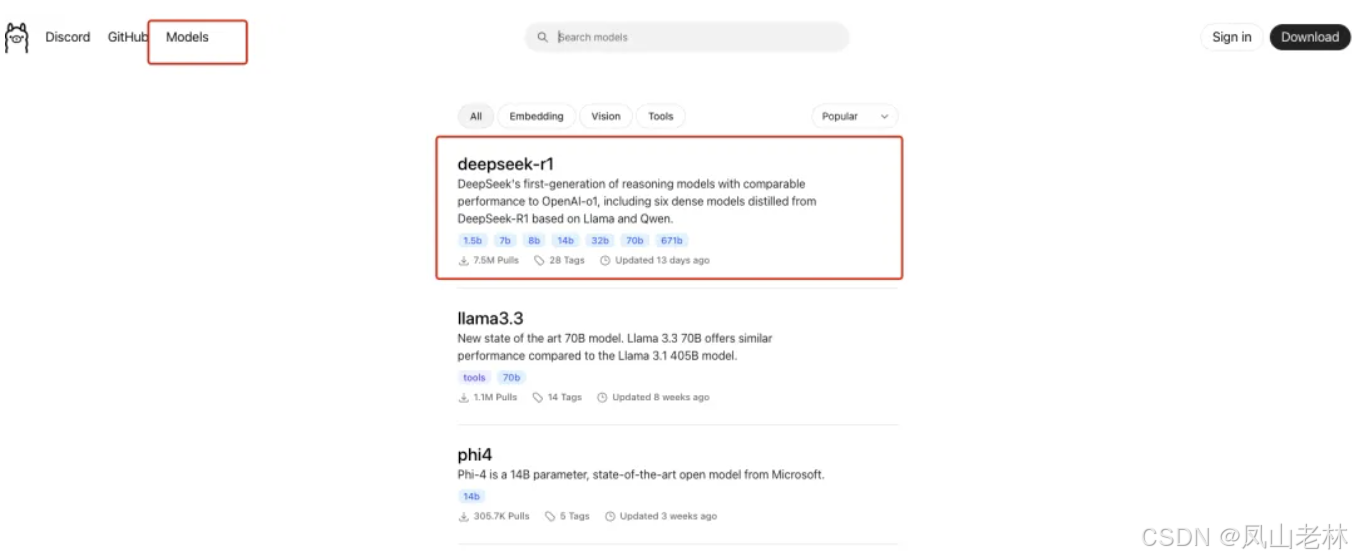
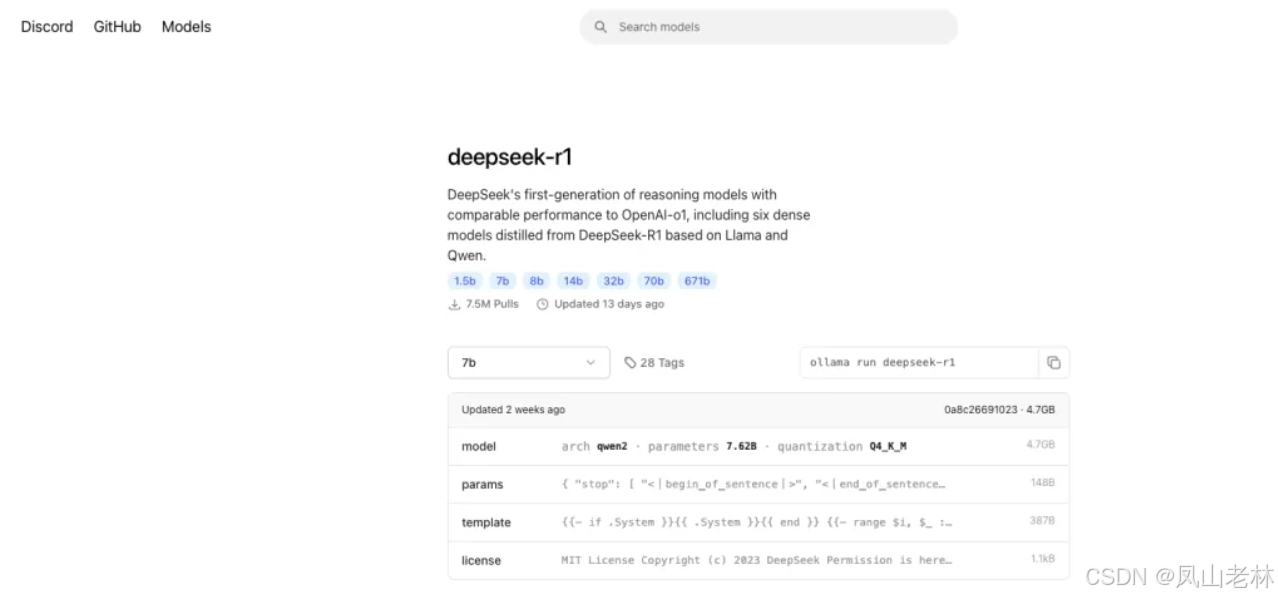 选择不同参数的模型
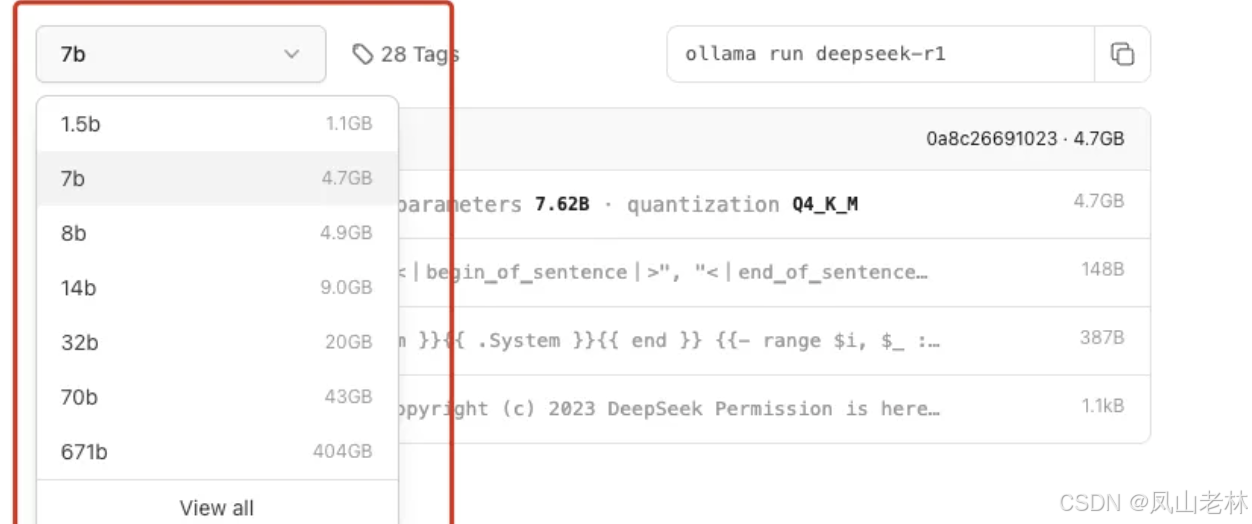 参数越多,所需要的硬件配置越高。小编是 mac 电脑配置是M2芯片,16G 内存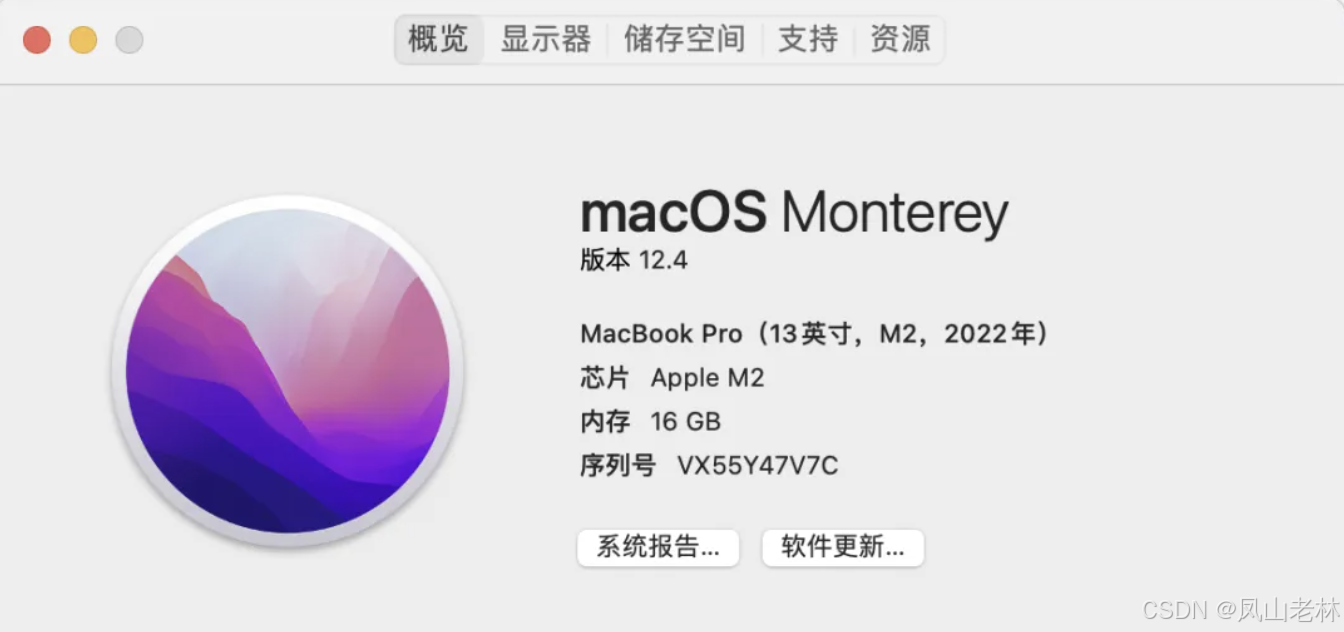
如果是1.5b版本,2G以下的显存就可以运行,甚至不需要独立显卡,核显就可以。如果是32b参数的,就需要32G显存啦,可以根据自己的电脑性能选择。正常我就选择 7b版本。
复制命令:ollama run deepseek-r1:7b
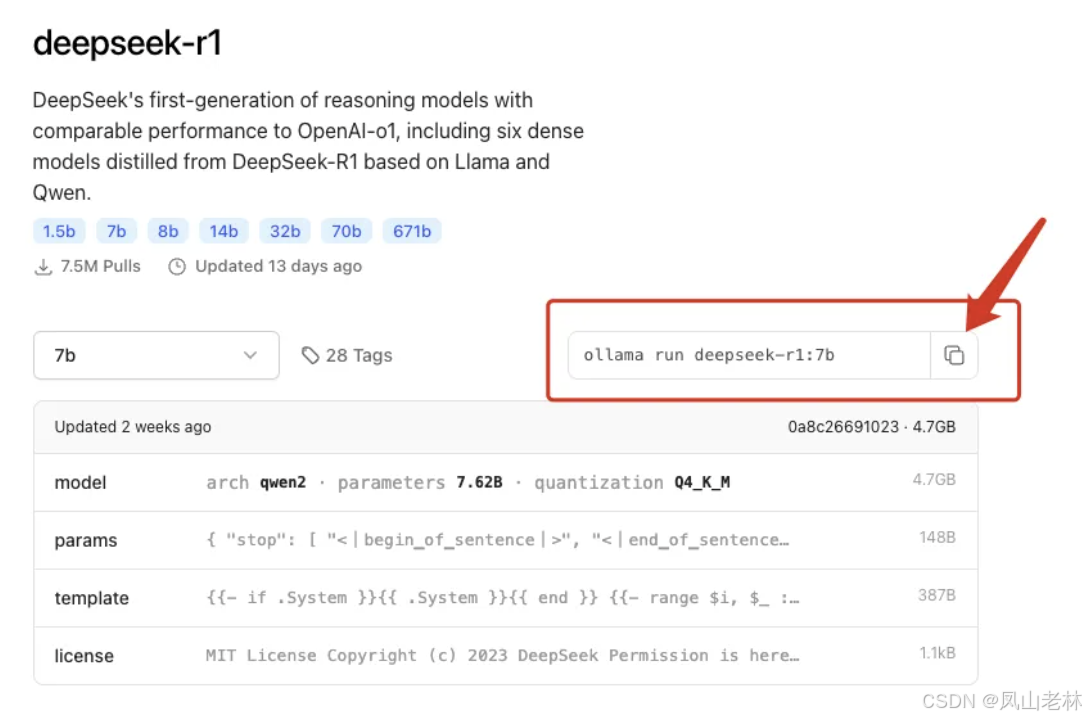
打开命令行窗口,mac 的打开终端,windows 系统同时按下键盘上的Win和R键,弹出如下窗口。
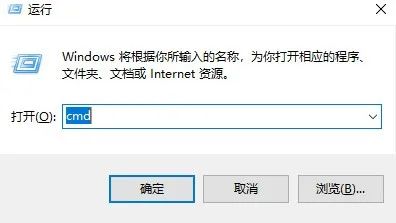
在弹出的窗口中,输入cmd,点击确定,打开命令行,就像下面这样。

在终端中执行复制的命令,等待自动下载。7b 版的有 4G多,需要下一会儿。下载完成后就会出现如下对话框:send a message ,在这里直接输入内容,模型就能对于你输入的内容进行回答。

此时大模型安装在你的电脑上,就算断网也可以继续用,也不用担心数据泄露。
三、后续运行模型
在你不需要运行模型时,直接关闭对话框就行。当你电脑重启后,再一次打开ollama。会发现点击ollama的图标,电脑没反应。其实那仅仅是打开 ollama,想要和大模型聊天,还是需要打开命令行,输入下载模型时的命令:ollama run deepseek-r1:7b,因为已经下载完了,所以该命令会直接打开之前的与大模型的对话框,就能与大模型进行聊天了。
四、模型管理与删除
打开终端,输入 ollama list,列出本地电脑已经下载的模型

在命令行输入,ollama rm + 模型名称,例如:ollama rm deepseek-r1:7b,就会自动删除对应模型。
直接输入 ollama 查看其他用法。
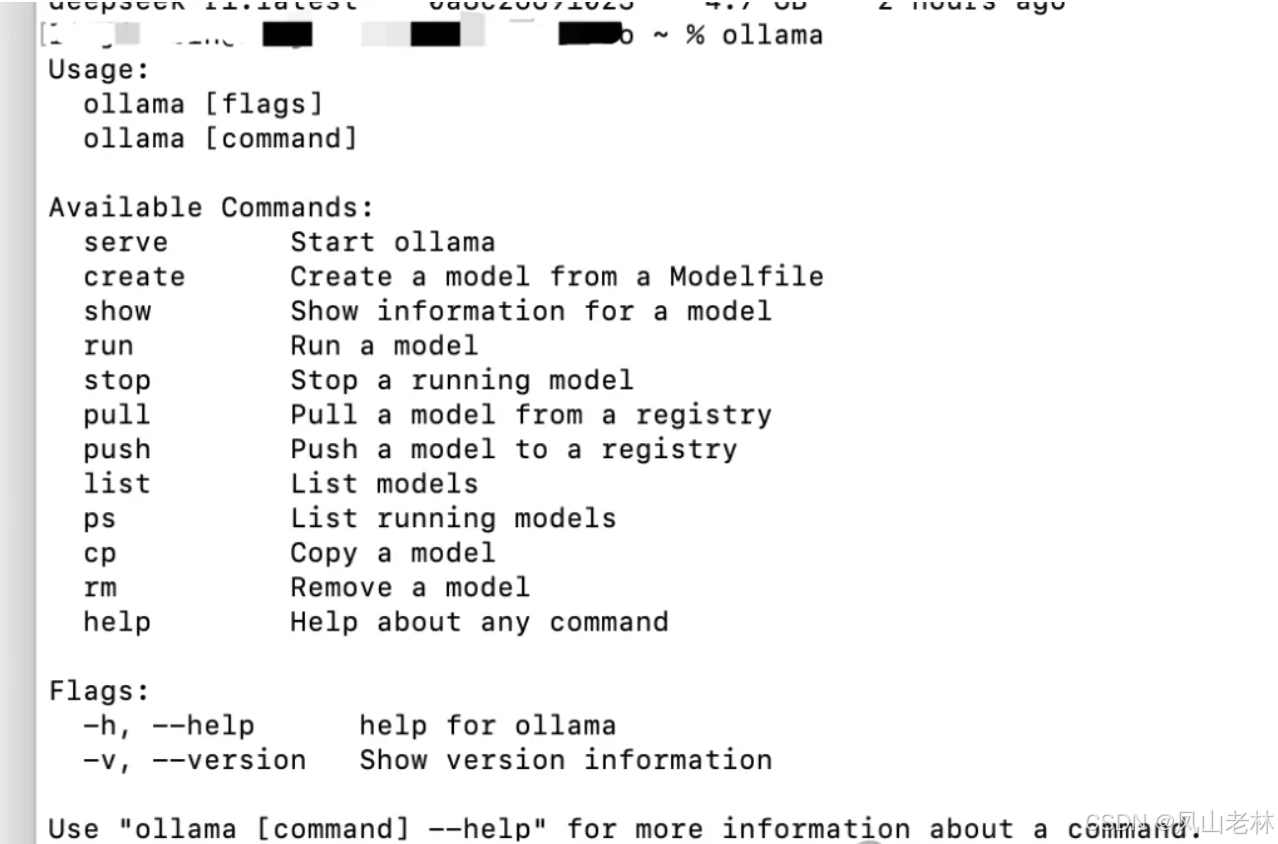
比如:输入“ollama stop”是停止模型运行,“run + 模型名”是运行对应模型。

魔乐社区(Modelers.cn) 是一个中立、公益的人工智能社区,提供人工智能工具、模型、数据的托管、展示与应用协同服务,为人工智能开发及爱好者搭建开放的学习交流平台。社区通过理事会方式运作,由全产业链共同建设、共同运营、共同享有,推动国产AI生态繁荣发展。
更多推荐


 8
8 0
0- 0


 已为社区贡献5条内容

所有评论(0)