whisper在conda中部署(windows+cpu)
·
whisper在conda中部署
一、下载Anaconda
前往Anaconda官网下载对应系统的安装包。
安装比较简单,如有不会可以百度一下。
二、配置conda下载源
由于国网网速问题,下载相关组件时会比较慢,我们可以配置清华源。
conda config --add channels https://mirrors.tuna.tsinghua.edu.cn/anaconda/pkgs/free/
conda config --add channels https://mirrors.tuna.tsinghua.edu.cn/anaconda/cloud/conda-forge
conda config --add channels https://mirrors.tuna.tsinghua.edu.cn/anaconda/cloud/msys2/
# 设置搜索时显示通道地址
conda config --set show_channel_urls yes
三、开始在conda部署whisper相关组件
依次执行以下代码
conda create -n whisper python=3.8
conda activate whisper
conda install pytorch torchvision torchaudio cpuonly -c pytorch
pip install -U openai-whisper -i https://pypi.tuna.tsinghua.edu.cn/simple

#Whisper 依赖ffmpeg 工具,以下是安装命令
conda install -c conda-forge ffmpeg

# 如果无法安装ffmpeg成功,可以单独下载:https://github.com/BtbN/FFmpeg-Builds/releases/download/latest/ffmpeg-master-latest-win64-gpl.zip
# 下载后解压,得到一个文件夹。打开里面的 bin 目录,你会看到 ffmpeg.exe,把 ffmpeg.exe 直接复制到:C:\Windows\system32文件目录中。
四、测试效果
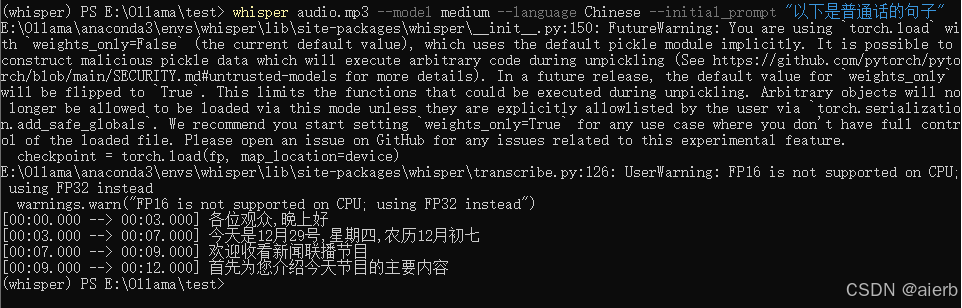
whisper test.mp3 --model medium --language Chinese --initial_prompt "以下是普通话的句子"
命令说明:
- test.mp3:需要识别的语音文件,如果不在当前目录下,需要加上完整路径,或者通过conda进入到目录中。
- model medium:模型选择。我这选择的是medium,大家可以根据下表自行选择。
| size | Parameters |
|---|---|
| tiny | 39 M |
| base | 74 M |
| small | 244 M |
| medium | 769 M |
| large | 1550 M |
- language Chinese:默认输出语言, 我这选择中文

魔乐社区(Modelers.cn) 是一个中立、公益的人工智能社区,提供人工智能工具、模型、数据的托管、展示与应用协同服务,为人工智能开发及爱好者搭建开放的学习交流平台。社区通过理事会方式运作,由全产业链共同建设、共同运营、共同享有,推动国产AI生态繁荣发展。
更多推荐


 9
9 0
0- 0


 已为社区贡献2条内容

所有评论(0)