这几个截图文字识别软件可以自动识别文字
从事新媒体行业的朋友,是不是经常在电脑桌面上或者在浏览也中临时截图识别文字呢?尤其是为了方便,直接识别图片转为文字的话,我们就可以节省了很多打字的时间。那你们知道怎么截图文字识别吗?今天我来教你们3个非常简单的识别方法。废话不多说,你们记得先点赞收藏本文章哦!方法一:万能文字识别这款软件的功能很丰富,拥有截图转文字、图片转文字、手写转文字、图片转表格等办公功能,而且大部分功能都可以支持批量文件转换
从事新媒体行业的朋友,是不是经常在电脑桌面上或者在浏览也中临时截图识别文字呢?尤其是为了方便,直接识别图片转为文字的话,我们就可以节省了很多打字的时间。那你们知道怎么截图文字识别吗?今天我来教你们3个非常简单的识别方法。废话不多说,你们记得先点赞收藏本文章哦!

方法一:万能文字识别
这款软件的功能很丰富,拥有截图转文字、图片转文字、手写转文字、图片转表格等办公功能,而且大部分功能都可以支持批量文件转换的操作,对于经常需要转换大量文件的办公人士来说,非常实用!
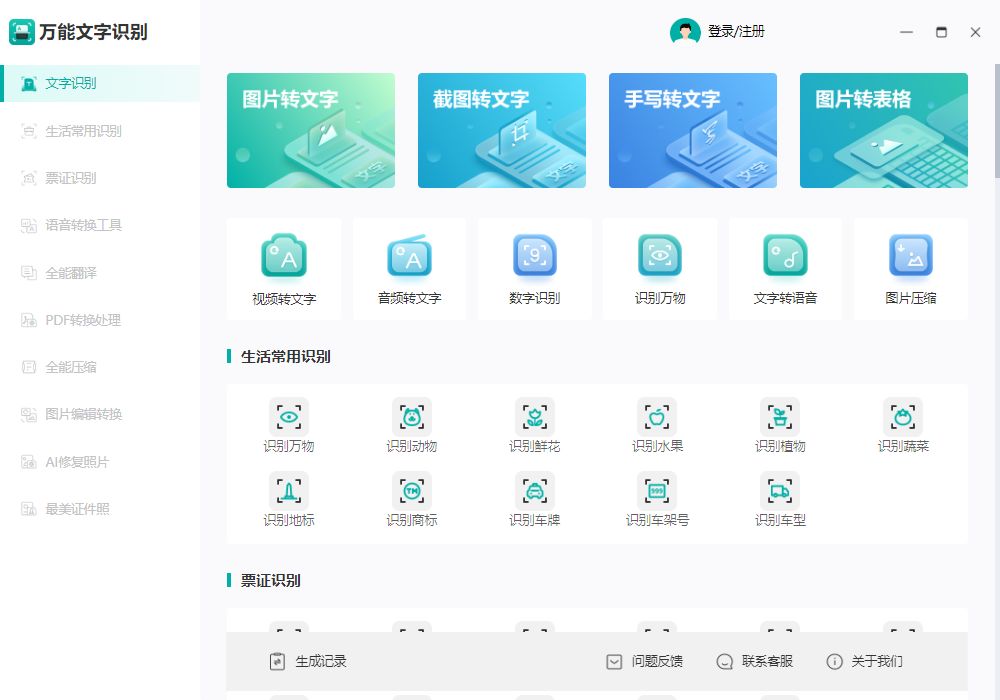
操作流程如下:
在电脑上打开软件--点击【截图转文字】--鼠标点击【一键截图】--即可一键识别文字。而且这里可以还能一键复制翻译识别好的文字,有需要Word、TXT、PPT等文本格式,也可以轻松在这里导出。

另外如果你们想要在手机上快速操作的话,也可以用该软件来操作。

方法二:搜狗智能输入助手
这个其实是搜狗输入法的其中一个工具,它里面有很多实用小工具,能为我们提供智能写作、图片表情、语音输入、截图等功能,而且每个操作毫无难度。
操作流程如下:

在电脑的右下角点击搜狗输入法的【智能输入助手】--接着点击【截屏】框选我们要识别的内容--然后鼠标点击【文】即可屏幕识别文字。

方法三:电脑自带的截图工具
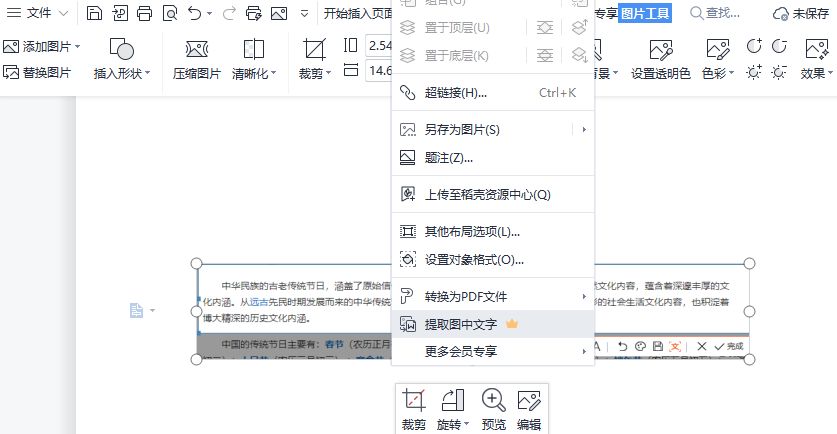
虽然这个不能直接识别图片文字,但是我们可以这个功能来随意框选屏幕内容,再粘贴到Word文档中,用Word文档来识别提取图片中的文字。
操作流程如下:在键盘上按下快捷键【Windows+Shift+S】框选我们需要识别的内容--接着创建一个新的Word文档---【Ctrl+V】粘贴截好的图片内容--鼠标右键点击图片--选择提取图片中的文字即可。
好了,今天的内容就到这。现在你们知道怎么截图文字识别了吧?有需要的朋友,赶快来试一试吧!

魔乐社区(Modelers.cn) 是一个中立、公益的人工智能社区,提供人工智能工具、模型、数据的托管、展示与应用协同服务,为人工智能开发及爱好者搭建开放的学习交流平台。社区通过理事会方式运作,由全产业链共同建设、共同运营、共同享有,推动国产AI生态繁荣发展。
更多推荐


 0
0 0
0- 0


 已为社区贡献12条内容

所有评论(0)