机器学习环境搭建(vscode+anaconda安装+conda虚拟环境的激活)超详细
第一步:vscode安装
vscode的官网下载链接:Download Visual Studio Code - Mac, Linux, Windows
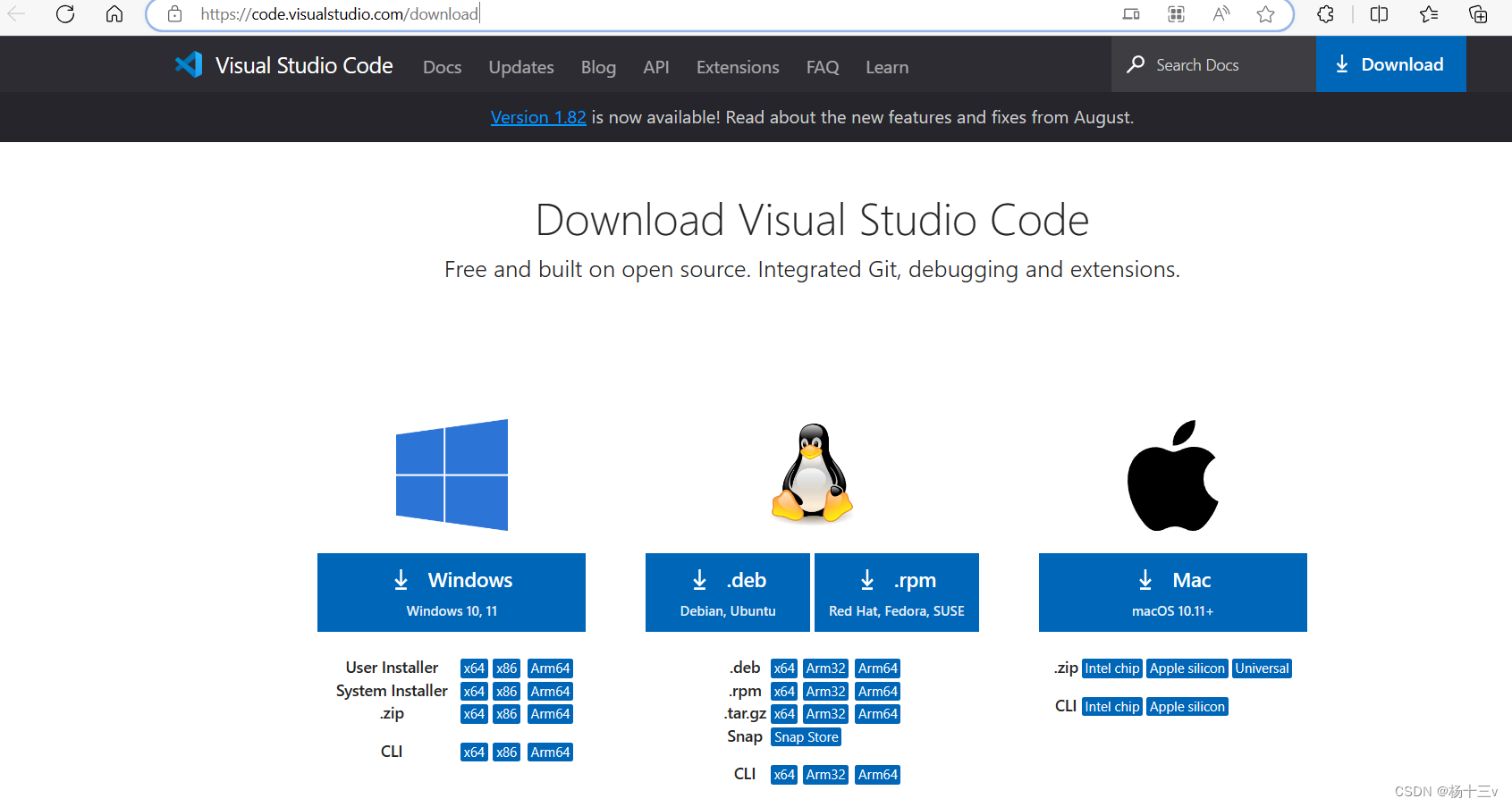
(选择适合自己电脑的版本下载)
下载好了之后直接傻瓜式安装
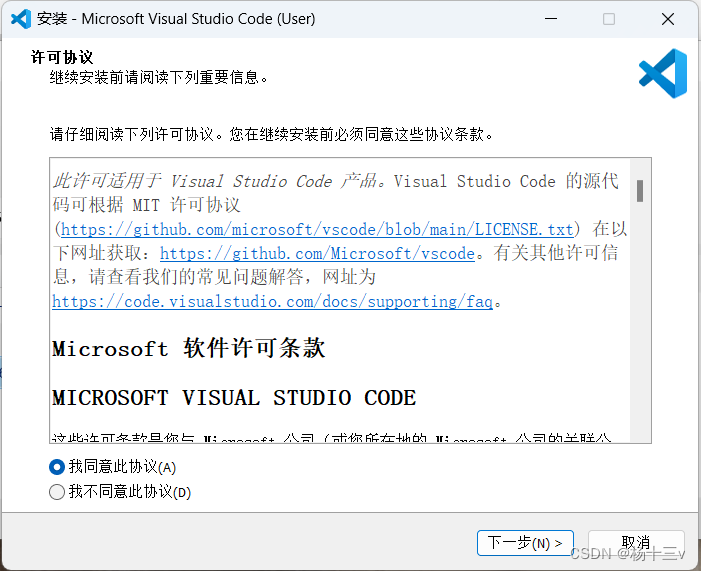
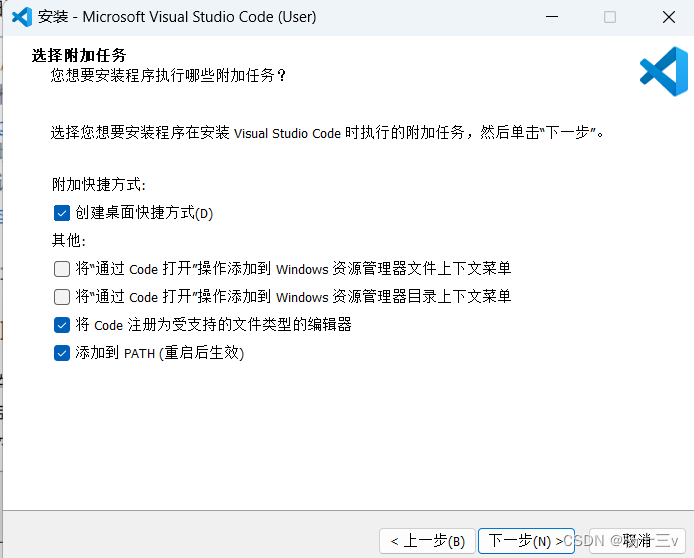
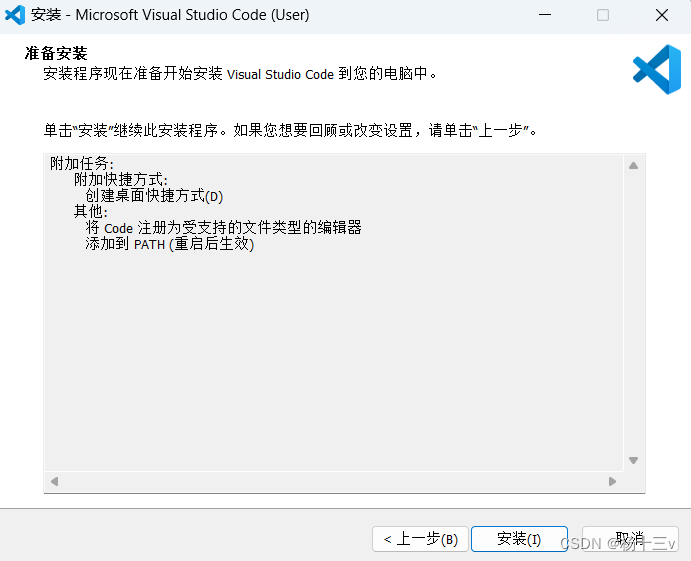
到此安装成功啦
===================================================================
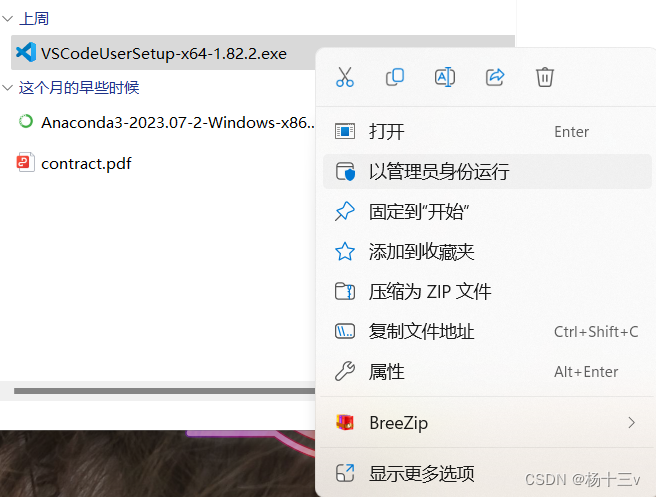
安装成功后点击管理员运行
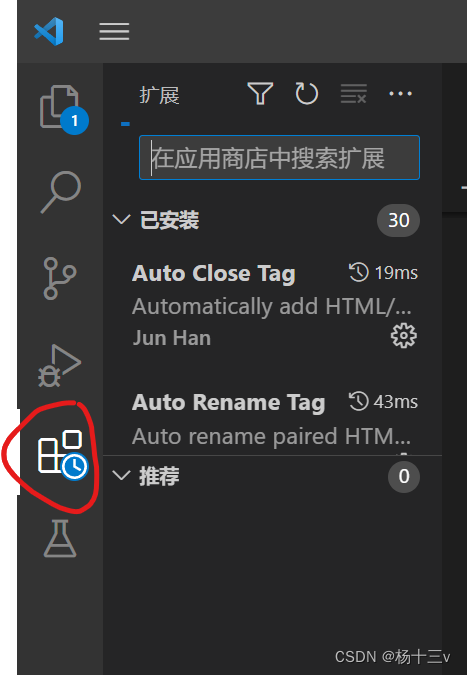
然后下载需要的扩展 python
第二步:anaconda的安装
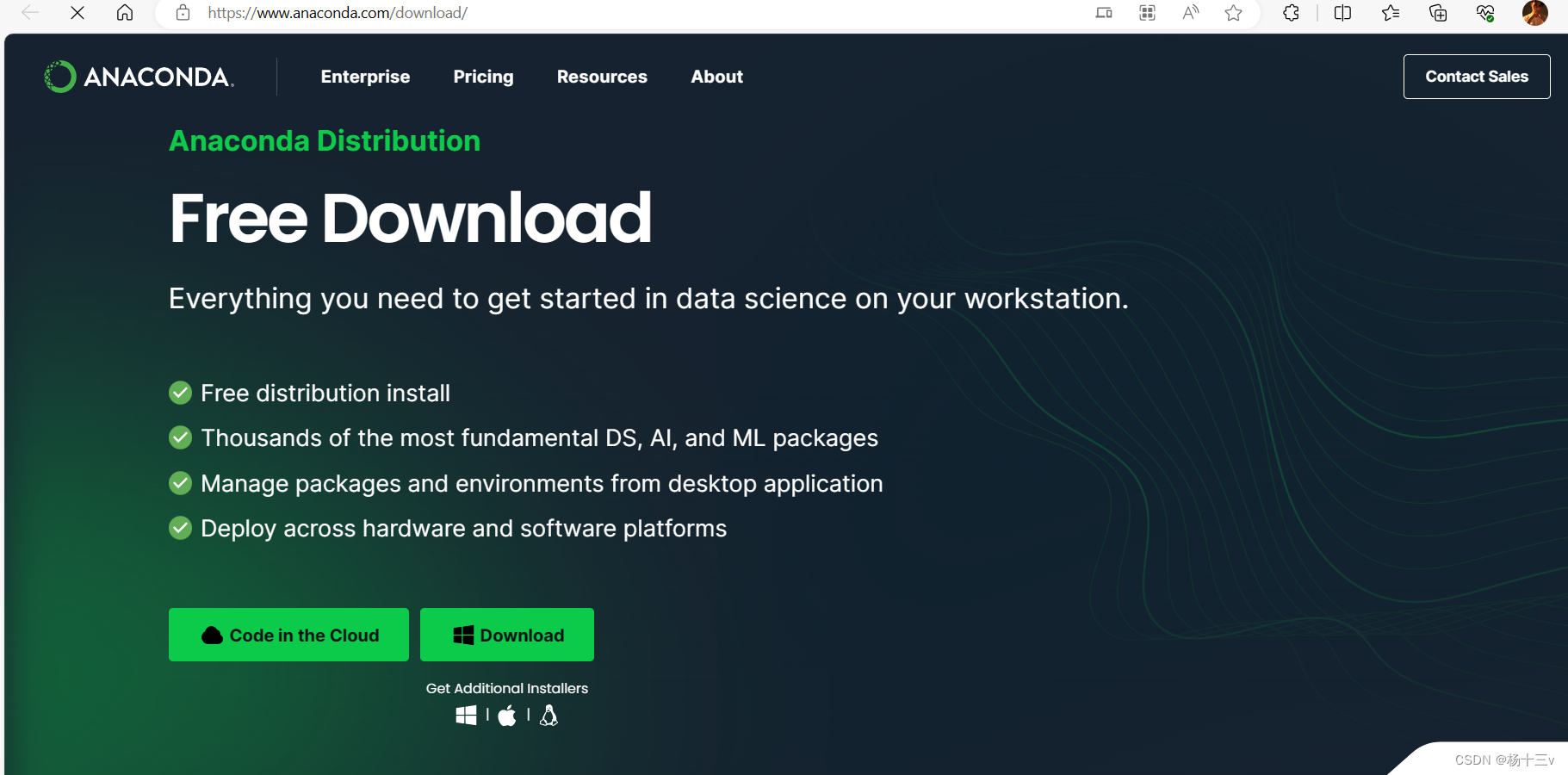
(选择自己喜欢的版本下载)
下面还是傻瓜式安装(随便安装问题不大)
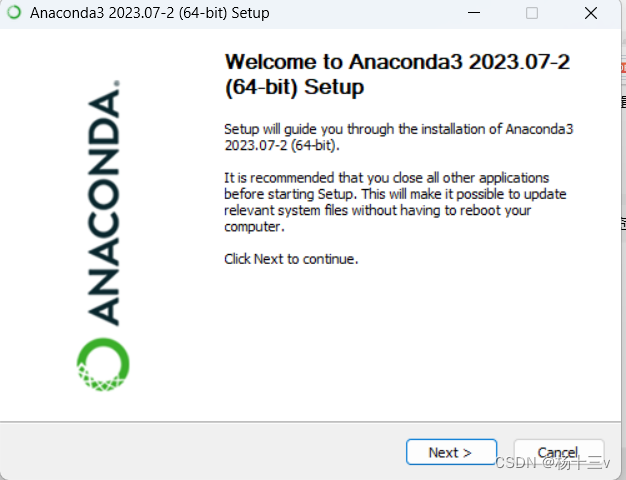
点击Next进行安装
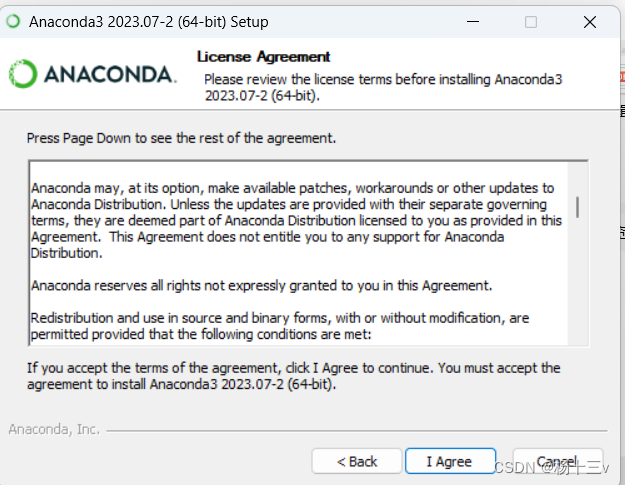
点击I Agree 之后
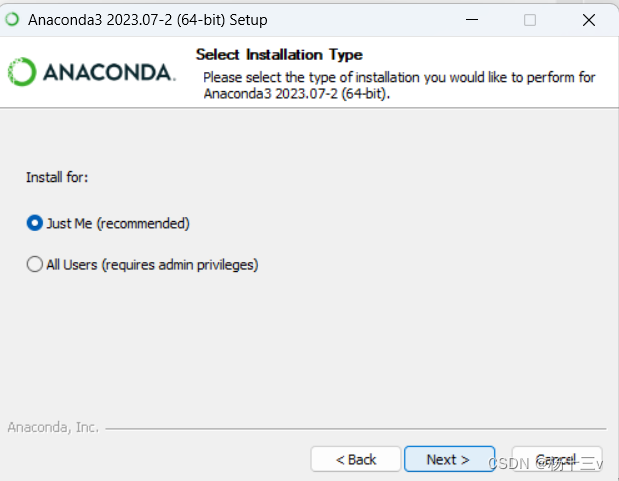
anaconda的环境配置
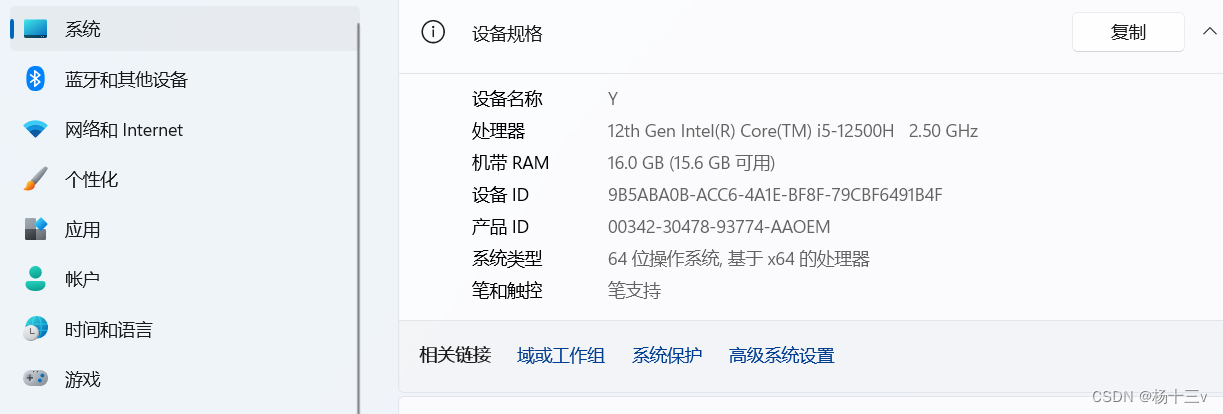
点击高级系统设置
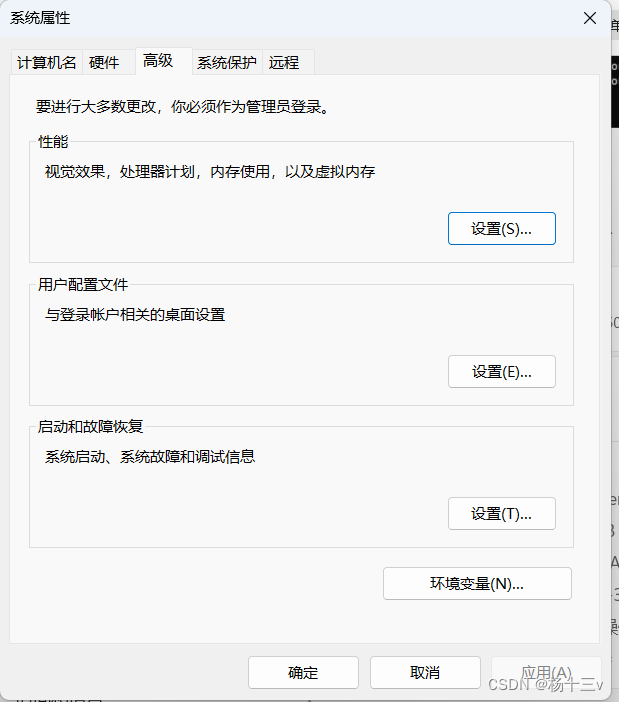
然后点击 环境变量
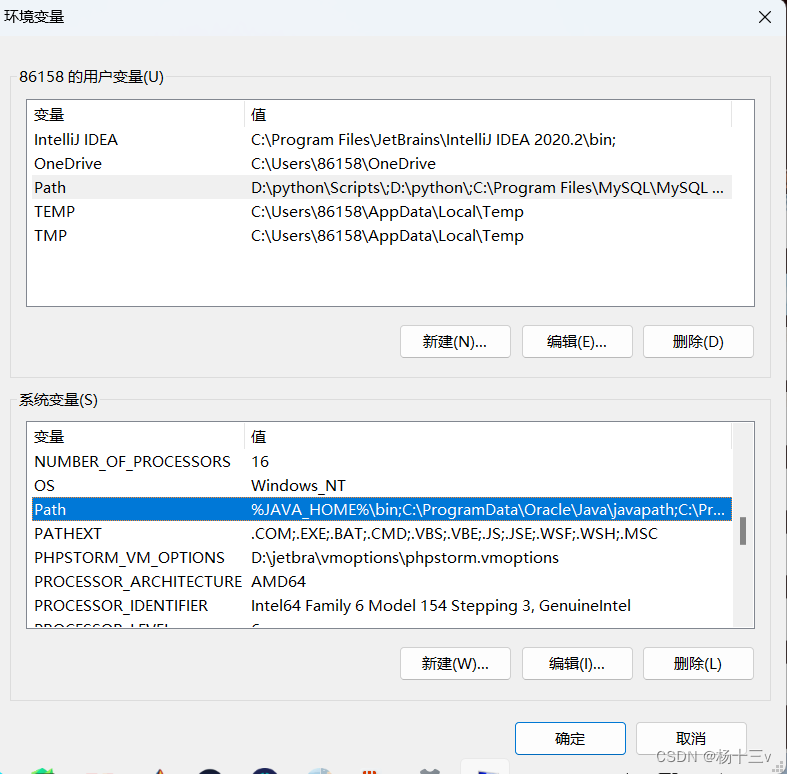
然后双击 系统变量 里的 Path 点击新建
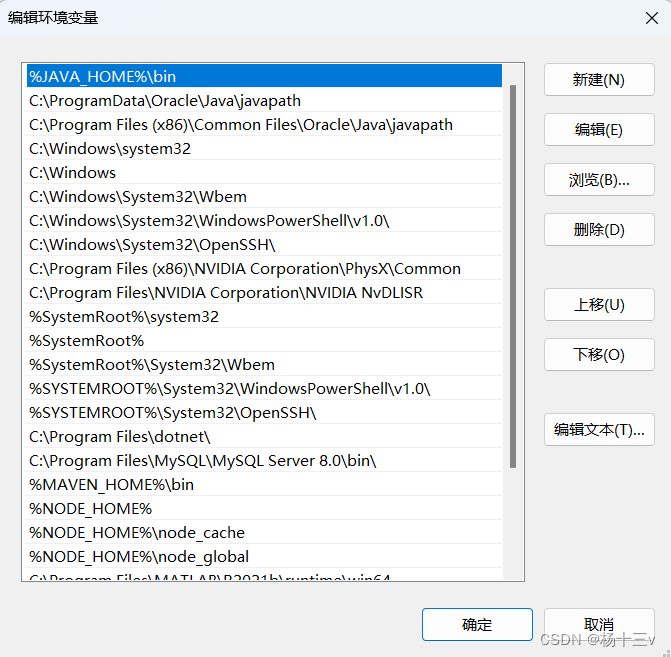
至于新建什么
(值得说一下的是,找一下刚刚安装时anaconda的安装路径,然后复制)
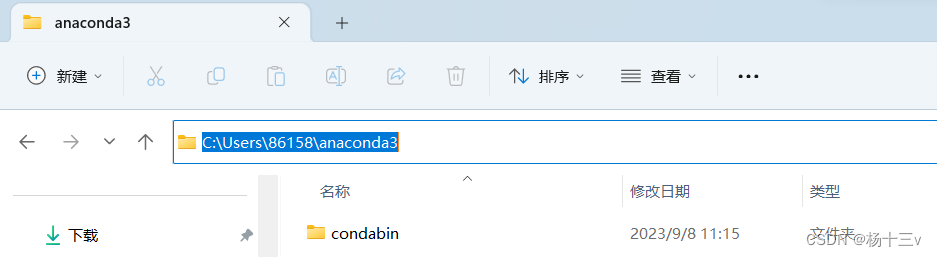
相应用户的目录存在差异,但是后面的路径名称相同。
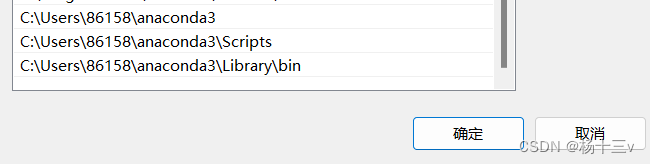
conda虚拟环境的激活
一、创建虚拟环境
点击打开Anaconda Prompt 输入
conda create -n test python=x.x创建名为test的虚拟环境

anaconda命令创建python版本为x.x,名字为test的虚拟环境。test文件可以在Anaconda安装目录envs文件下找到。
二、激活或者切换虚拟环境
Linux: source activate test
Windows: conda activate test(注意切换成功后前面的base改变成你虚拟环境的名字)
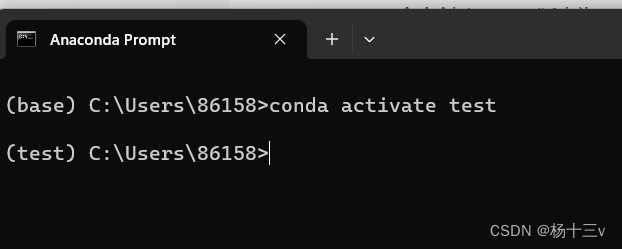
下面附录一些虚拟环境的操作供参考
1)查看安装了哪些包
conda list
2)查看当前存在哪些虚拟环境
conda env list
conda info -e
3)检查更新当前conda
conda update conda
关闭虚拟环境(即从当前环境退出返回使用PATH环境中的默认python版本)
deactivate env_name
或者`activate root`切回root环境
Linux下:source deactivate
删除虚拟环境
conda remove -n your_env_name --all
删除环境钟的某个包
conda remove --name $your_env_name $package_name
注意:
安装的时候是用pip 安装, 卸载的时候也需要pip uninstall
设置国内镜像
http://Anaconda.org的服务器在国外,安装多个packages时,conda下载的速度经常很慢。清华TUNA镜像源有Anaconda仓库的镜像,将其加入conda的配置即可:
# 添加Anaconda的TUNA镜像
conda config --add channels https://mirrors.tuna.tsinghua.edu.cn/anaconda/pkgs/free/
# TUNA的help中镜像地址加有引号,需要去掉
# 设置搜索时显示通道地址
conda config --set show_channel_urls yes
恢复默认镜像
conda config --remove-key channels

魔乐社区(Modelers.cn) 是一个中立、公益的人工智能社区,提供人工智能工具、模型、数据的托管、展示与应用协同服务,为人工智能开发及爱好者搭建开放的学习交流平台。社区通过理事会方式运作,由全产业链共同建设、共同运营、共同享有,推动国产AI生态繁荣发展。
更多推荐


 0
0 0
0- 0


 已为社区贡献1条内容

所有评论(0)