华为云服务器Ubuntu22.04安装MySQL 5.7
引言
尽管MySQL早已更新到了8.0以上的版本,但作为经典版本之一的MySQL5.7仍在被广泛使用,作为一名数据库新手在学习阶段,也推荐大家入手MySQL5.7。问题是,ubuntu自带的包管理器apt已经无法下载MySQL5.7,本文将为大家提供下载方法。
一 、卸载不必要的安装包
首先,我们需要检查系统是否自带MySQL或者MariaDB(MySQL的一种),如果有,在确认不需要的情况下为防止干扰,我们可以将其删除,再下载MySQL5.7(不删除也问题不大)
以下是针对Ubuntu系统的专属方法,涵盖检查、删除MySQL/MariaDB的完整流程:
1、检查MySQL/MariaDB是否存在
ps ajx | grep -E 'mysql|mariadb' | grep -v grep # 合并命令检查进程[1](@ref)
有输出证明有MySQL服务在运行,需要先停止
2、停止并卸载MySQL/MariaDB的步骤
- 停止服务(若正在运行)
sudo systemctl stop mysql    # 停止MySQL服务[4,7](@ref)
sudo systemctl stop mariadb  # 停止MariaDB服务[7](@ref)
- 彻底卸载软件包
 # 卸载MySQL
  sudo apt purge mysql-server mysql-client mysql-common mysql-server-core-*  # 完全移除MySQL[6,8](@ref)
# 卸载MariaDB
sudo apt purge mariadb-server mariadb-client mariadb-common  # 完全移除MariaDB[7,8](@ref)
- 清理残留文件
sudo rm -rf /etc/mysql /var/lib/mysql   # 删除MySQL配置和数据[6,8](@ref)
sudo rm -rf /etc/mysql /var/lib/mariadb # 删除MariaDB配置和数据[7](@ref)
- 自动清理依赖项
sudo apt autoremove --purge # 移除无用依赖[8](@ref)
二、下载和安装MySQL5.7
我们可以在MySQL官方历史库中找到MySQL5.7:MySQL版本库
1.查看系统版本和架构
lsb_release -a
uname -m
我的执行结果如下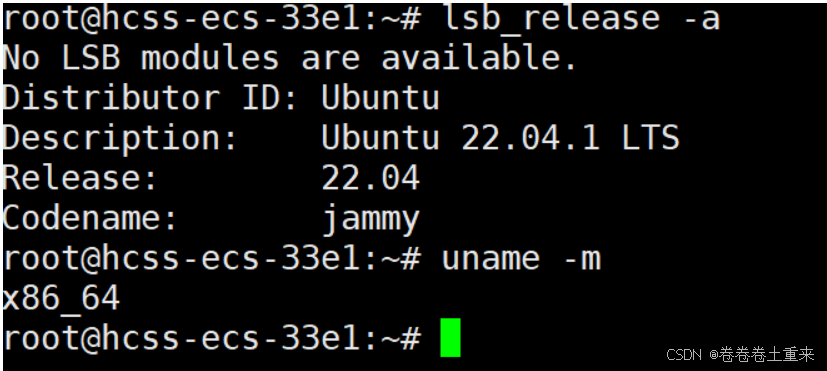
这表明我的系统是Ubuntu22.04且架构是x86_64
那么在网页中我的选项就是这样的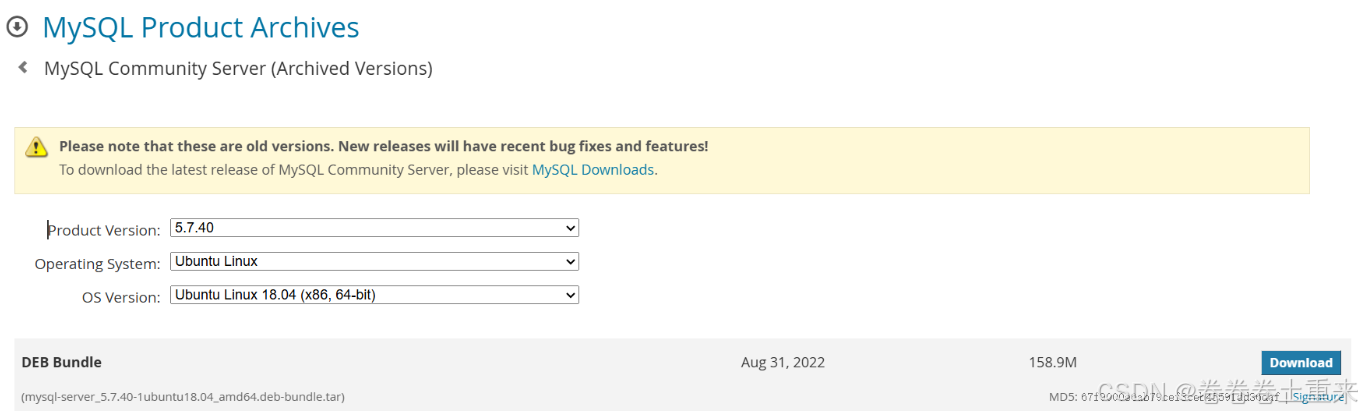
(MySQL理论上5.7.X都行,为了安装方便最好跟我保持一致选40)
(亲测Ubuntu18.04的安装包可以装到Ubuntu24.04)
点击download课下载该安装包到windows电脑上,若要下载到云服务器上,可以新建一个文件夹,然后用wget命令下载
mkdir MySQL && cd MySQL
wget https://downloads.mysql.com/archives/get/p/23/file/mysql-server_5.7.40-1ubuntu18.04_amd64.deb-bundle.tar
然后等待下载即可
解压安装包:
tar xvf ./mysql-server_5.7.40-1ubuntu18.04_amd64.deb-bundle.tar
解压后目录内的安装包文件如下:
需要先依赖库:
sudo apt-get install ./libmysql*
sudo apt-get install libtinfo5
此外,我们还需要检查MySQL服务的默认端口3306是否被占用
检查端口情况:
netstat -nltp
我的端口情况如下: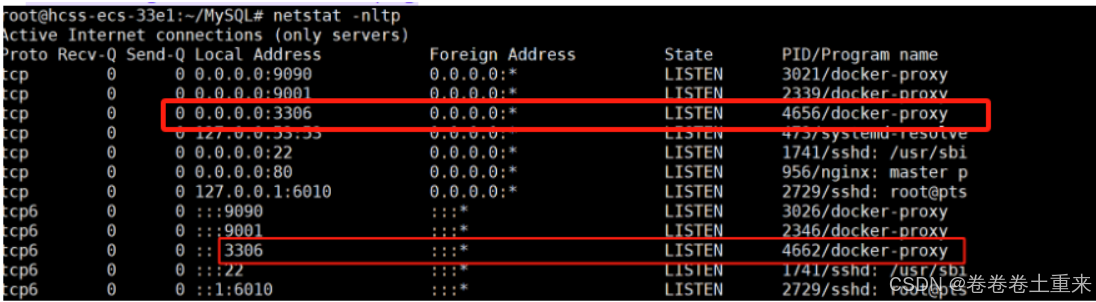
可以看到我的3306端口被docker的两个进程占用了,并且我是不需要这个docker服务的,于是我关闭该服务
kill -9 4656 4662 # 需替换为你的实际PID
sudo apt-get install ./mysql-community-client_5.7.40-1ubuntu18.04_amd64.deb
sudo apt-get install ./mysql-client_5.7.40-1ubuntu18.04_amd64.deb
sudo apt-get install ./mysql-community-server_5.7.40-1ubuntu18.04_amd64.deb
sudo apt-get install ./mysql-server_5.7.40-1ubuntu18.04_amd64.deb
安装过程中会弹出密码界面,输入确认即可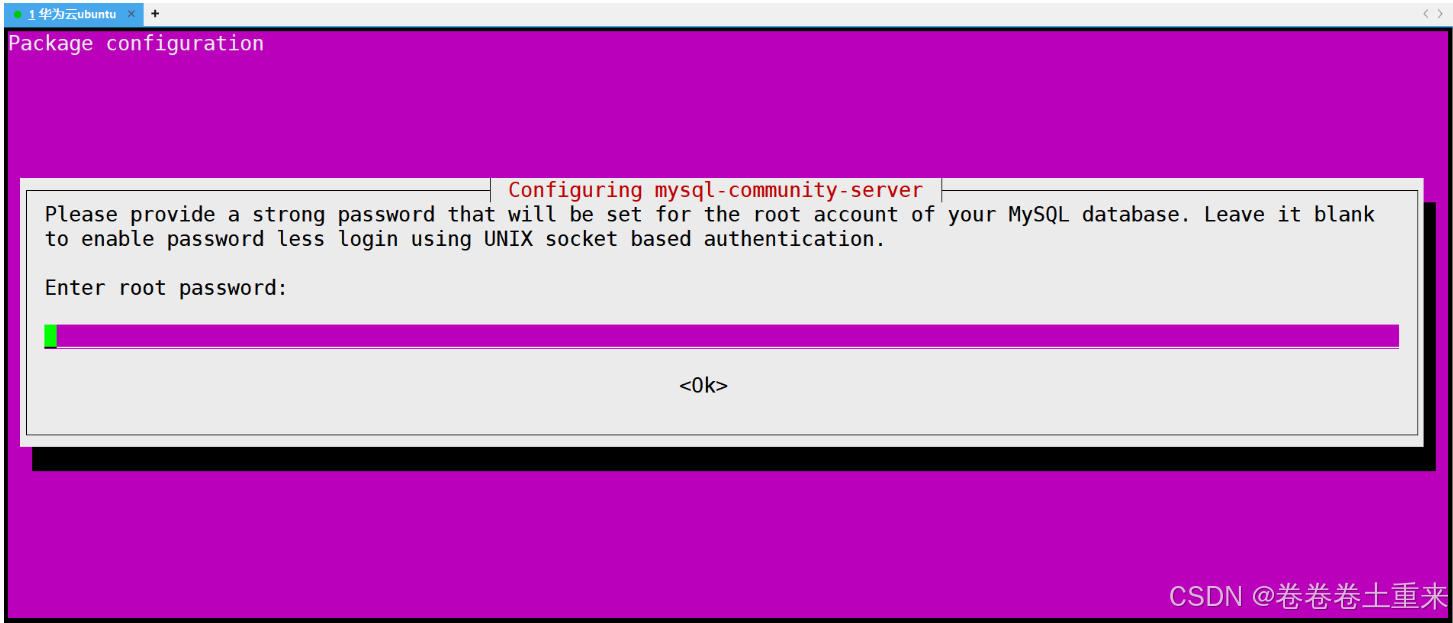
三、验证安装是否成功
如果3306端口未被占用,那么默认就会启动MySQL服务
执行该命令查看服务:
netstat -nltp
![![[Pasted image 20250316002229.png]]](https://i-blog.csdnimg.cn/direct/95ed2dd33b8141a288493db84071eecb.png)
如图已经启动成功了
那么我们就可以通过以下登录MySQL:
mysql -u root -p
在弹出的窗口输入之前设置的密码即可登录(Linux特性:输密码不显示,正常按键再回车就行)
登录成功界面如下: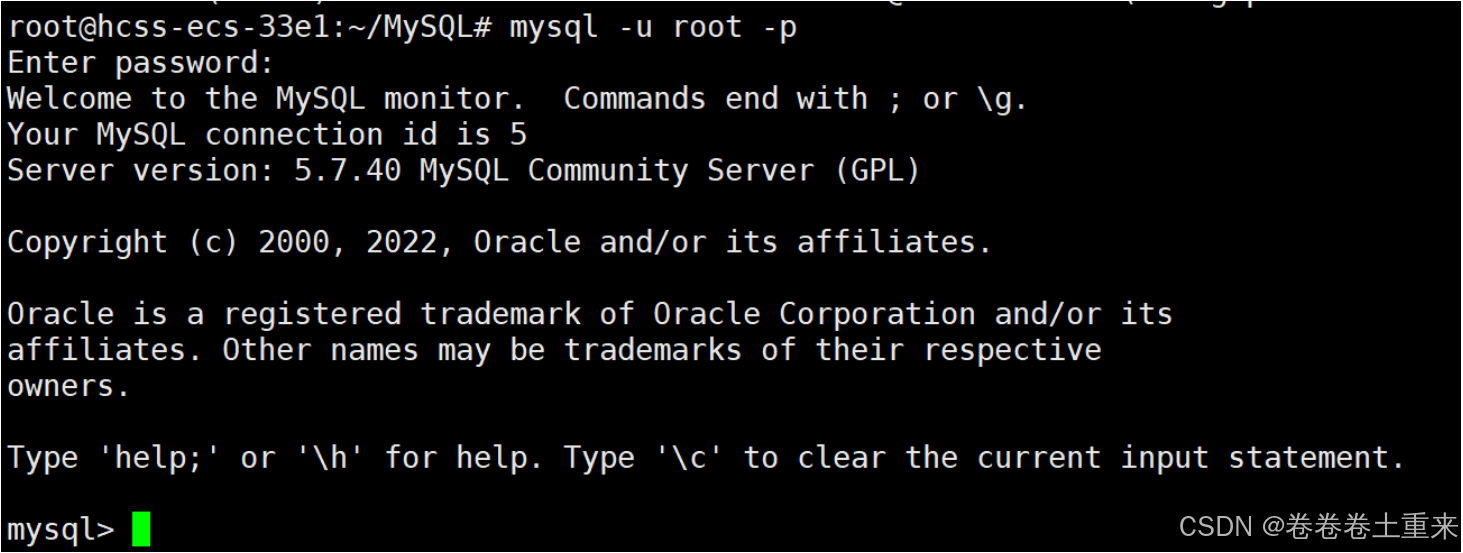
输入quit即可退出,打印一个Bye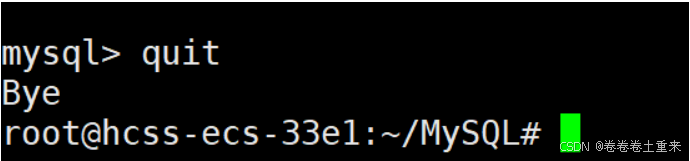
至此,MySQL5.7安装完成,后续就可以正常进行MySQL的操作了!
参考博文

魔乐社区(Modelers.cn) 是一个中立、公益的人工智能社区,提供人工智能工具、模型、数据的托管、展示与应用协同服务,为人工智能开发及爱好者搭建开放的学习交流平台。社区通过理事会方式运作,由全产业链共同建设、共同运营、共同享有,推动国产AI生态繁荣发展。
更多推荐


 34
34 0
0- 0


 已为社区贡献1条内容

所有评论(0)