在VS2019中配置Boost C++、NumCpp、Eigen 和opencv4.3.0库环境
一、Visual Studio 2019(VS2019)安装
Microsoft Visual Studio(简称VS)是美国微软公司的开发工具包系列产品。VS是一个基本完整的开发工具集,它包括了整个软件生命周期中所需要的大部分工具,如UML工具、代码管控工具、集成开发环境(IDE)等等。所写的目标代码适用于微软支持的所有平台,包括Microsoft Windows、Windows Mobile、Windows CE、.NET Framework、.NET Compact Framework和Microsoft Silverlight 及Windows Phone。
Visual Studio是最流行的Windows平台应用程序的集成开发环境。最新版本为 Visual Studio 2019 版本,基于.NET Framework 4.8 。
2018年6月,微软宣布开发新一代集成开发环境(integrated development environment,IDE)Visual Studio 2019。
2019年2月15日,微软敲定了Visual Studio 2019正式版的首发时间,2019年4月2日(北京时间4月3日凌晨1点。
Visual Studio 2019已经发布了四个公开预览版,分别是2018年12月的Preview 1、2019年1月的Preview 2。2月13日推出的Preview 3 和3月1日刚推出的Preview 4。
1.下载链接:VS官方网站
2.下载版本,下载Community2019版本的(个人版)
![[外链图片转存失败,源站可能有防盗链机制,建议将图片保存下来直接上传(img-1EyBZ3fe-1629617593867)(C:\Users\67231\AppData\Roaming\Typora\typora-user-images\image-20210822142146396.png)]](https://i-blog.csdnimg.cn/blog_migrate/3edb8fd97f9e31ce4de4ce20951b56e2.png)
3.VS2019相关配置
如果你只是单纯的想用VS2019写C++代码,选择C++的桌面开发即可‘
![[外链图片转存失败,源站可能有防盗链机制,建议将图片保存下来直接上传(img-57sN70Ji-1629617526919)(C:\Users\67231\AppData\Roaming\Typora\typora-user-images\image-20210822142223655.png)]](https://i-blog.csdnimg.cn/blog_migrate/208f50ed3fc82cd680917f46a62b1256.png)
4.提醒:位置我们一般情况是选择默认的位置,随后点击安装即可!
5.安装完成进入界面
![[外链图片转存失败,源站可能有防盗链机制,建议将图片保存下来直接上传(img-Dt8SagEs-1629617526922)(C:\Users\67231\AppData\Roaming\Typora\typora-user-images\image-20210822142259635.png)]](https://i-blog.csdnimg.cn/blog_migrate/1e16cbe972f89de94c13375c6b2733ac.png)
可能有小伙伴会弹出需要你登录界面,这里我们直接注册一个Microsoft账号就可以了,注册是免费的哟!如果你不登录Microsoft账号的话你只能试用30天,登录了Microsoft账号就可以永久使用啦!That’s because it’s free!
二、安装Boost C++、NumCpp、Eigen 和opencv4.3.0库
Numcpp是依赖另外一个库文件的即Boost C++,因此需要先安装这个库文件。
安装Boost C++
1.下载链接:Boost C++官方网站![[外链图片转存失败,源站可能有防盗链机制,建议将图片保存下来直接上传(img-HkThYgal-1629617526926)(C:\Users\67231\AppData\Roaming\Typora\typora-user-images\image-20210822142855924.png)]](https://i-blog.csdnimg.cn/blog_migrate/f7b25f5b33bc2c8ae5d4f84100ab2c78.png)
![[外链图片转存失败,源站可能有防盗链机制,建议将图片保存下来直接上传(img-Bd6rDFMK-1629617526929)(C:\Users\67231\AppData\Roaming\Typora\typora-user-images\image-20210822142945508.png)]](https://i-blog.csdnimg.cn/blog_migrate/d36d1258a08df89192ac559f0aa39967.png)
2.解压完后,你会看到你的目录下有bootstrap.bat批处理文件,双击执行
![[外链图片转存失败,源站可能有防盗链机制,建议将图片保存下来直接上传(img-4CqKHfKf-1629617526930)(C:\Users\67231\AppData\Roaming\Typora\typora-user-images\image-20210822143405005.png)]](https://i-blog.csdnimg.cn/blog_migrate/b3a0592bddddffb5fa8d1cad9c7bd582.png)
运行完成后,会在目录下得到b2.exe文件。
3.再执行b2.exe文件,运行会比较长久。
![[外链图片转存失败,源站可能有防盗链机制,建议将图片保存下来直接上传(img-rZm1q67j-1629617526932)(C:\Users\67231\AppData\Roaming\Typora\typora-user-images\image-20210822143655379.png)]](https://i-blog.csdnimg.cn/blog_migrate/1a6870ff0493b7a0047179dc39488228.png)
运行完成后,在stage/lib/目录下会产生很多lib文件。
4.再执行b2.exe install --prefix=D:/Boost
在VS2019中的配置,后面统一进行配置!!!
安装NumCpp
1.下载链接:NUmCPP
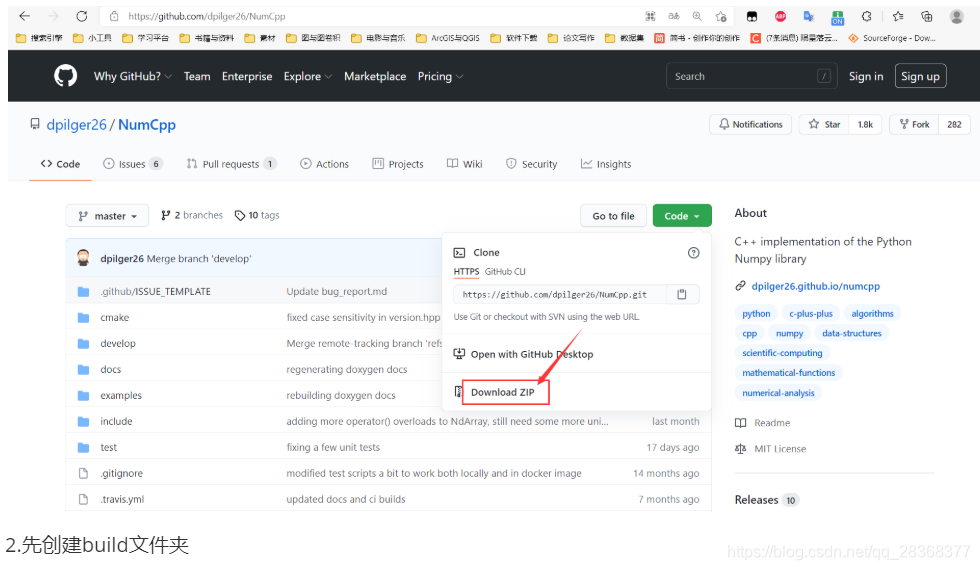
2.先创建build文件夹
![[外链图片转存失败,源站可能有防盗链机制,建议将图片保存下来直接上传(img-x1RqdnG6-1629617526936)(C:\Users\67231\AppData\Roaming\Typora\typora-user-images\image-20210822144313555.png)]](https://i-blog.csdnimg.cn/blog_migrate/8252c143b6761cac5c5bfb8a888478f1.png)
3.以管理员身份打开cmd
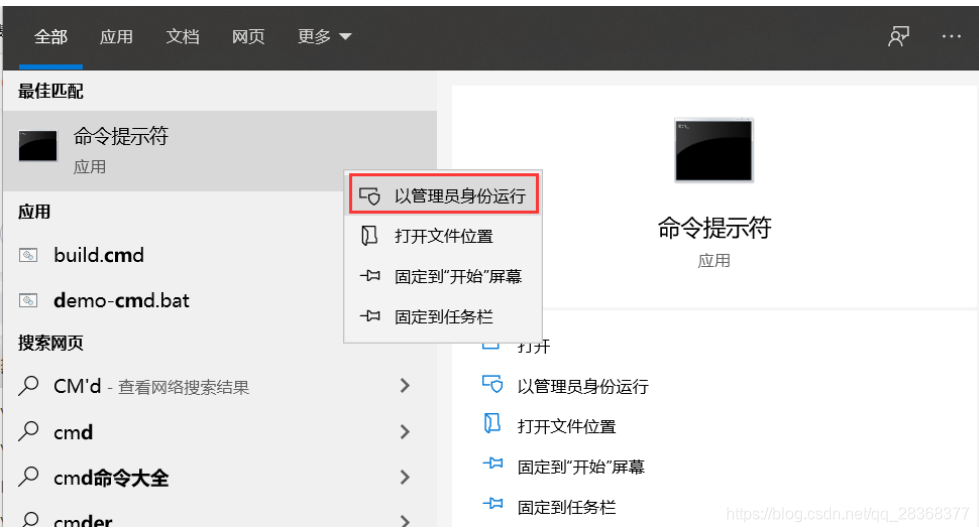
在cmd中分别执行以下命令,第一句定位到build文件下
>> cd /d D:\NumCpp-master\build
>> cmake ..
>> cmake --build . --target install
运行过程中,能够看到安装目录,即C:\Program Files (x86)\NumCpp
安装Eigen
Eigen也是比较常用的库,也安装一下。
1.下载链接:Eigen官网
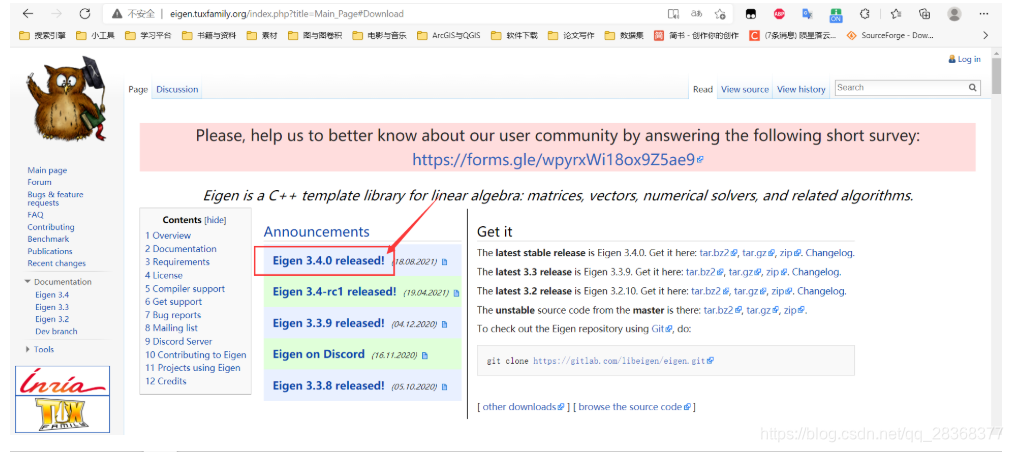
![[外链图片转存失败,源站可能有防盗链机制,建议将图片保存下来直接上传(img-pPFQhUmT-1629617526941)(C:\Users\67231\AppData\Roaming\Typora\typora-user-images\image-20210822145306357.png)]](https://i-blog.csdnimg.cn/blog_migrate/b74079af65960a339f18d18140e86715.png)
2.解压后的文件
![[外链图片转存失败,源站可能有防盗链机制,建议将图片保存下来直接上传(img-Wnra46Ka-1629617526942)(C:\Users\67231\AppData\Roaming\Typora\typora-user-images\image-20210822145415219.png)]](https://i-blog.csdnimg.cn/blog_migrate/a7590e469bd459bf1b3369f26a0ebc76.png)
安装opencv4.3.0
1.下载链接:Releases - OpenCV
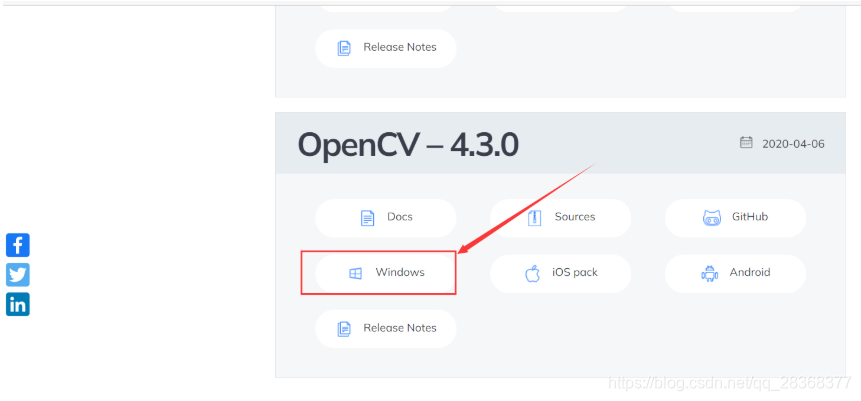
2.下载完压缩包名:opencv-4.3.0-vc14_vc15.exe
解压完文件名:opencv
![[外链图片转存失败,源站可能有防盗链机制,建议将图片保存下来直接上传(img-SLYMHDdM-1629617526945)(C:\Users\67231\AppData\Roaming\Typora\typora-user-images\image-20210822150020849.png)]](https://i-blog.csdnimg.cn/blog_migrate/11e26e688485552311962bf43a2aaaf3.png)
三、在VS2019中,配置Boost C++、NumCpp、Eigen 和opencv4.3.0库环境
Opencv的环境变量与添加dll文件到System32中
【1】找到我的电脑图标(或者是此电脑),右击。选择属性。
【2】选择高级系统设置,找到环境变量。
![[外链图片转存失败,源站可能有防盗链机制,建议将图片保存下来直接上传(img-AUIcgACi-1629617526947)(C:\Users\67231\AppData\Roaming\Typora\typora-user-images\image-20210822150311577.png)]](https://i-blog.csdnimg.cn/blog_migrate/dc4bb0128f99ddd069762b6458392d94.png)
【3】找到系统变量一栏,双击“path”
![[外链图片转存失败,源站可能有防盗链机制,建议将图片保存下来直接上传(img-yBCTkVkG-1629617526950)(C:\Users\67231\AppData\Roaming\Typora\typora-user-images\image-20210822150330236.png)]](https://i-blog.csdnimg.cn/blog_migrate/e0a8a164515ac36ad5c237ecd7e053bd.png)
【4】点击新建。输入你的安装路径,需要到bin这个文件。
D:\opencv\build\x64\vc15\bin
下面为环境变量的添加。
![[外链图片转存失败,源站可能有防盗链机制,建议将图片保存下来直接上传(img-bb1yelbr-1629617526952)(C:\Users\67231\AppData\Roaming\Typora\typora-user-images\image-20210822150424459.png)]](https://i-blog.csdnimg.cn/blog_migrate/bce76f1025049819e8201f4b03c08ee3.png)
【5】添加dll文件到System32中。
这个路径的来源如下图,当你一层层点击,直到bin这个文件打开,呈现的一般是类似于下图的样子。这个时候再复制路径到上面的环境变量的添加中。
![[外链图片转存失败,源站可能有防盗链机制,建议将图片保存下来直接上传(img-w6PVIUk3-1629617526953)(C:\Users\67231\AppData\Roaming\Typora\typora-user-images\image-20210822150628601.png)]](https://i-blog.csdnimg.cn/blog_migrate/59e384dd651c2b03c4b69485cbce4c10.png)
在路径下找到3个应用程序扩展文件,分别为
opencv_videoio_ffmpeg430_64.dll
opencv_world430.dll
opencv_world430d.dll
将opencv_world430.dll、opencv_videoio_ffmpeg430_64.dll和opencv_world430d.dll复制到下面的目录
C:\Windows\System32
在VS2019中,配置Boost C++、NumCpp、Eigen 和opencv4.3.0库环境
1.新建项目
![[外链图片转存失败,源站可能有防盗链机制,建议将图片保存下来直接上传(img-V08tnBBf-1629617526954)(C:\Users\67231\AppData\Roaming\Typora\typora-user-images\image-20210822150850092.png)]](https://i-blog.csdnimg.cn/blog_migrate/c5419febc428b3f2358d74c98f6b9291.png)
![[外链图片转存失败,源站可能有防盗链机制,建议将图片保存下来直接上传(img-b1vZAXNs-1629617526956)(C:\Users\67231\AppData\Roaming\Typora\typora-user-images\image-20210822150944732.png)]](https://i-blog.csdnimg.cn/blog_migrate/a31a0391515f00a71f0470759c120b6d.png)
![[外链图片转存失败,源站可能有防盗链机制,建议将图片保存下来直接上传(img-ChiPp9V9-1629617526957)(C:\Users\67231\AppData\Roaming\Typora\typora-user-images\image-20210822151457828.png)]](https://i-blog.csdnimg.cn/blog_migrate/1f86618b021671dc4572ad8b57ba6e56.png)
![[外链图片转存失败,源站可能有防盗链机制,建议将图片保存下来直接上传(img-E9gqQ857-1629617526958)(C:\Users\67231\AppData\Roaming\Typora\typora-user-images\image-20210822151346328.png)]](https://i-blog.csdnimg.cn/blog_migrate/82dac3ab4a79c62dff7bb3c588276428.png)
创建完成。
2.进入属性设置。
进入项目属性页。在右侧解决方案一栏中点击刚才创建好的项目名,然后右击,选择属性。可以得到如下图的界面。
![[外链图片转存失败,源站可能有防盗链机制,建议将图片保存下来直接上传(img-PAtnBX5i-1629617526960)(C:\Users\67231\AppData\Roaming\Typora\typora-user-images\image-20210822151552220.png)]](https://i-blog.csdnimg.cn/blog_migrate/6f01990cb14643ad22ec66cccf0f2a02.png)
建议选择Release模式和平台x64
![[外链图片转存失败,源站可能有防盗链机制,建议将图片保存下来直接上传(img-6q0RhB5n-1629617526961)(C:\Users\67231\AppData\Roaming\Typora\typora-user-images\image-20210822151717586.png)]](https://i-blog.csdnimg.cn/blog_migrate/35c362e498e936eafa14f881a90f86eb.png)
3.包含目录,库目录,附加依赖项的配置
配置包含目录下路径
![[外链图片转存失败,源站可能有防盗链机制,建议将图片保存下来直接上传(img-wTGPzQIJ-1629617526962)(C:\Users\67231\AppData\Roaming\Typora\typora-user-images\image-20210822152017113.png)]](https://i-blog.csdnimg.cn/blog_migrate/b457fffeb1adb1d173e0581dc3a7b63f.png)
点击新建以下目录![[外链图片转存失败,源站可能有防盗链机制,建议将图片保存下来直接上传(img-SU3lTbEv-1629617526964)(C:\Users\67231\AppData\Roaming\Typora\typora-user-images\image-20210822152124847.png)]](https://i-blog.csdnimg.cn/blog_migrate/0b2434da17cb4ebb6053d17ff18f88a7.png)
包含目录下添加
D:\opencv\build\include
D:\opencv\build\include\opencv2
D:\boost_1_77_0\boost_1_77_0
D:\eigen-3.4.0\eigen-3.4.0
C:\Program Files (x86)\NumCpp\include
库目录添加:
需要自己安装的目录
D:\opencv\build\x64\vc15\lib
D:\boost_1_77_0\boost_1_77_0\stage\lib
![[外链图片转存失败,源站可能有防盗链机制,建议将图片保存下来直接上传(img-tpHzfiMp-1629617526965)(C:\Users\67231\AppData\Roaming\Typora\typora-user-images\image-20210822152833711.png)]](https://i-blog.csdnimg.cn/blog_migrate/7260b1a5eae97f46e5fa9f4a8d6f2dcd.png)
添加附加依赖项
链接器->输入->附加依赖项,点击右侧的下拉箭头进行编辑,添加:
opencv_world430.lib
![[外链图片转存失败,源站可能有防盗链机制,建议将图片保存下来直接上传(img-S5zokKk7-1629617526967)(C:\Users\67231\AppData\Roaming\Typora\typora-user-images\image-20210822152618680.png)]](https://i-blog.csdnimg.cn/blog_migrate/f6423b3c9fa5c309d2f0529b6cb73aa7.png)
配置完成!!!
四、测试
// NumCpp测试
#include "NumCpp.hpp"
#include <Eigen/Dense>
#include <iostream>

typedef Eigen::Matrix<int, Eigen::Dynamic, Eigen::Dynamic, Eigen::RowMajor> EigenIntMatrix;
typedef Eigen::Map<EigenIntMatrix> EigenIntMatrixMap;

int main()
{
    // construct some NumCpp arrays
    auto ncA = nc::random::randInt<int>({ 5, 5 }, 0, 10);
    auto ncB = nc::random::randInt<int>({ 5, 5 }, 0, 10);

    std::cout << "ncA:\n" << ncA << std::endl;
    std::cout << "ncB:\n" << ncB << std::endl;

    // map the arrays to Eigen
    auto eigenA = EigenIntMatrixMap(ncA.data(), ncA.numRows(), ncA.numCols());
    auto eigenB = EigenIntMatrixMap(ncB.data(), ncB.numRows(), ncB.numCols());

    // add the two Eigen matrices
    auto eigenC = eigenA + eigenB;

    // add the two NumCpp arrays for a sanity check
    auto ncC = ncA + ncB;

    // convert the Eigen result back to NumCpp
    int* dataPtr = new int[eigenC.rows() * eigenC.cols()];
    EigenIntMatrixMap(dataPtr, eigenC.rows(), eigenC.cols()) = eigenC;

    constexpr bool takeOwnership = true;
    auto ncCeigen = nc::NdArray<int>(dataPtr, eigenC.rows(), eigenC.cols(), takeOwnership);

    // compare the two outputs
    if (nc::array_equal(ncC, ncCeigen))
    {
        std::cout << "Arrays are equal." << std::endl;
        std::cout << ncC << std::endl;
    }
    else
    {
        std::cout << "Arrays are not equal." << std::endl;
        std::cout << "ncCeigen:\n" << ncCeigen << std::endl;
        std::cout << "ncC:\n" << ncC << std::endl;
    }

    return 0;
}
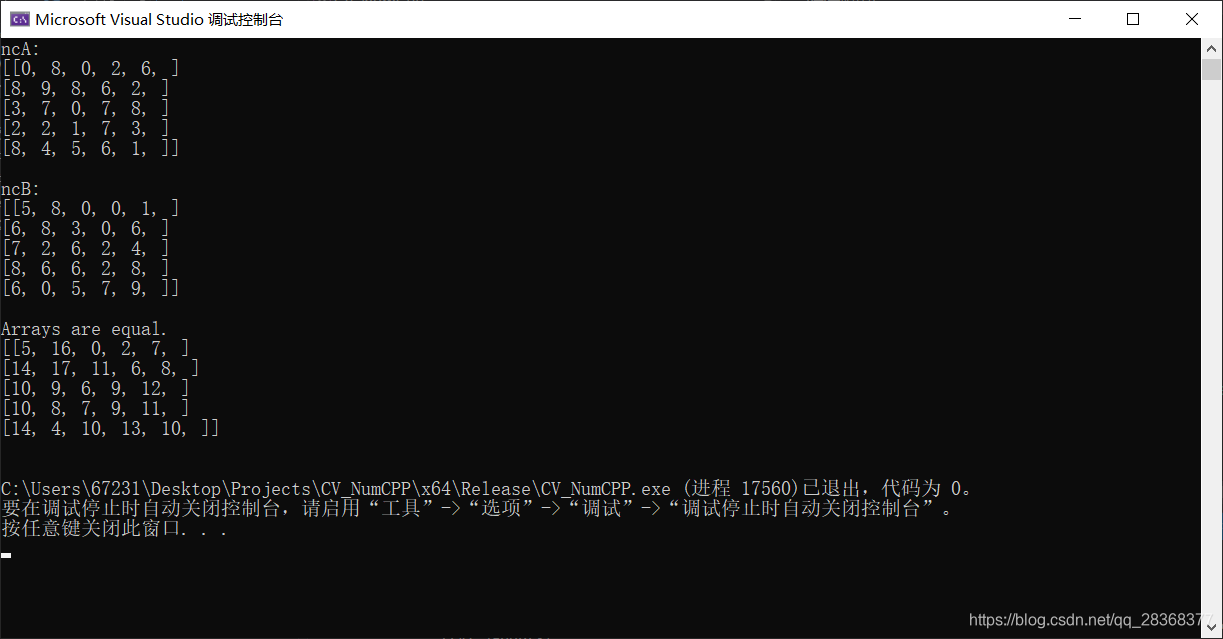
// opencv测试
#include <iostream>
#include<opencv2/opencv.hpp>
#include <opencv2/highgui/highgui.hpp>//Opencv highgui 模块头文件
#include<opencv2/imgproc/imgproc.hpp>//图像处理头文件
using namespace cv;

int main() {
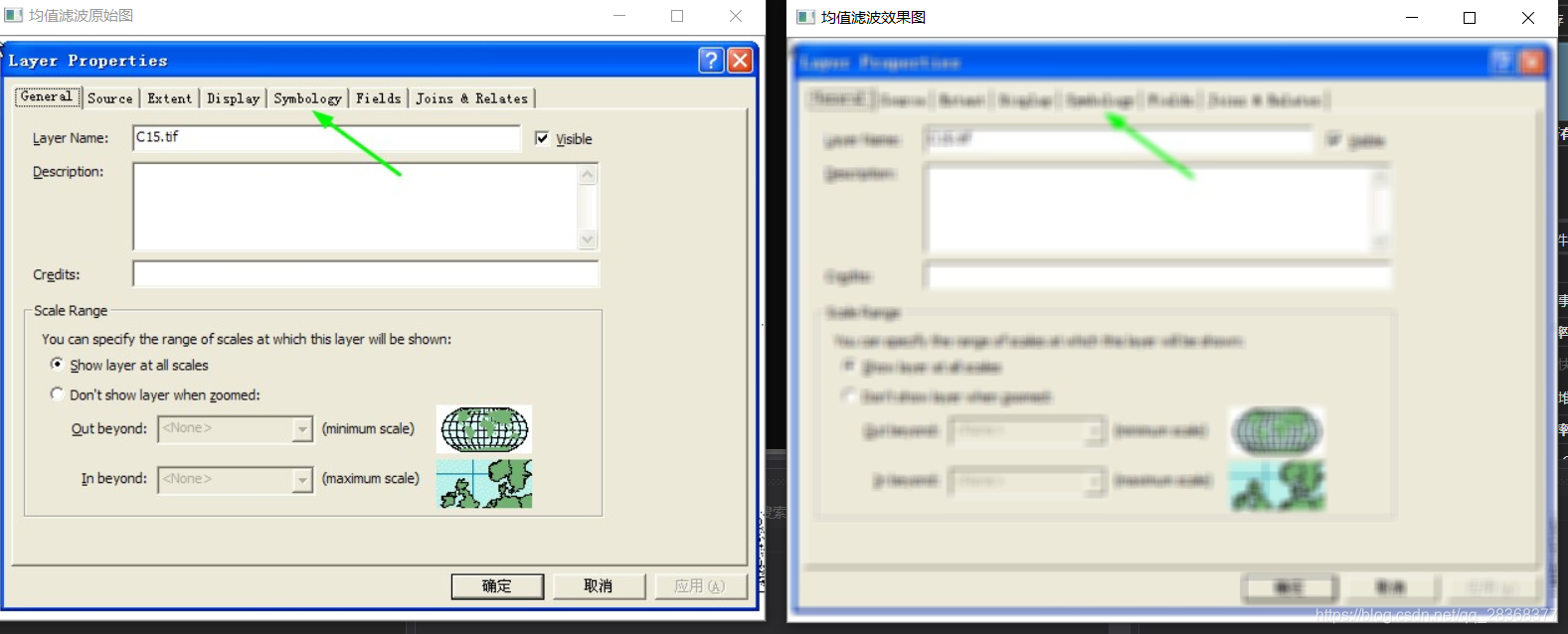
	//功能二:图像模糊
	Mat srcImage = imread("C:\\Users\\67231\\Pictures\\03.jpg");//需要自己设置路径,注意使用\\

	imshow("均值滤波原始图", srcImage);

	Mat dstImage;
	blur(srcImage, dstImage, Size(7, 7));

	imshow("均值滤波效果图", dstImage);

	waitKey(0);
}
参考网站:
https://blog.csdn.net/Airaybaiju/article/details/79446864
https://blog.csdn.net/shizheng_Li/article/details/102467938
https://blog.csdn.net/weixin_49643423/article/details/107873833
https://blog.csdn.net/weixin_42398658/article/details/112527065
https://blog.csdn.net/weixin_49643423/article/details/107873839
https://dpilger26.github.io/NumCpp/doxygen/html/_interface_with_eigen_8cpp-example.html

魔乐社区(Modelers.cn) 是一个中立、公益的人工智能社区,提供人工智能工具、模型、数据的托管、展示与应用协同服务,为人工智能开发及爱好者搭建开放的学习交流平台。社区通过理事会方式运作,由全产业链共同建设、共同运营、共同享有,推动国产AI生态繁荣发展。
更多推荐


 6
6 0
0- 0


 已为社区贡献6条内容

所有评论(0)