#蓝桥杯嵌入式#LCD配置
参考资料: 蓝桥杯嵌入式备赛手册 蓝桥杯嵌入式开发经验分享(6.液晶驱动程序的调用)总目录:目录文章目录显示字符串利用sprintf显示变量字符串循环显示高亮显示建议直接用他的例程改,他函数都写好了,直接用就完了里面常用的函数:void STM3210B_LC
·
参考资料:
蓝桥杯嵌入式备赛手册
蓝桥杯嵌入式开发经验分享(6.液晶驱动程序的调用)
总目录:目录
文章目录
- 建议直接用他的例程改,他函数都写好了,直接用就完了
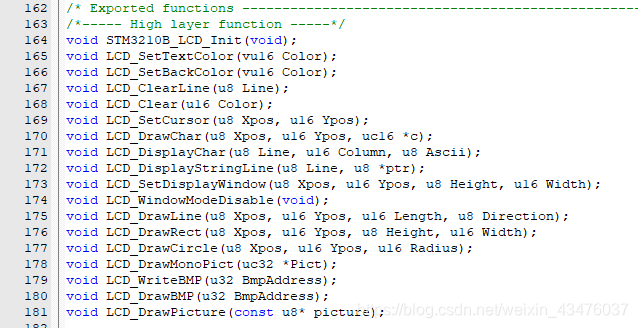
- 里面常用的函数:
void STM3210B_LCD_Init(void);         // LCD液晶初始化
void LCD_SetTextColor(vu16 Color);      //改变字体颜色
void LCD_ClearLine(u8 Line);            // 清除行
void LCD_DisplayStringLine(u8 Line, u8 *ptr);   // 行显示字符串
显示字符串
- LCD显示字符是按行显示的,总共可以显示10行字符(Line0~Line9),并且每一行可以显示20个字符。
- 例程的主函数其实就是显示字符串的,添加上你要显示的字符即可
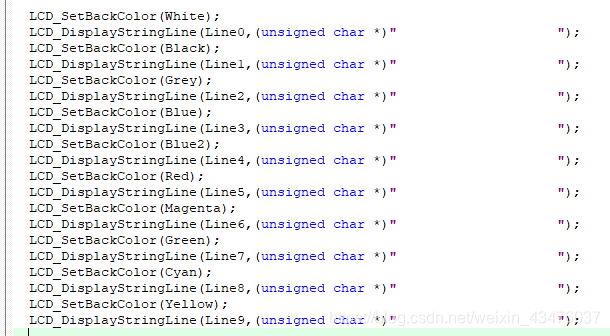
- 例如
int main(void)
{
	SysTick_Config(SystemCoreClock/1000);

	Delay_Ms(200);

	STM3210B_LCD_Init();
	LCD_Clear(Blue);
	LCD_SetBackColor(Blue);
	LCD_SetTextColor(Black);

	LCD_SetBackColor(White);
	LCD_DisplayStringLine(Line0,(unsigned char *)"first:white");
	LCD_SetBackColor(Red);
	LCD_DisplayStringLine(Line1,(unsigned char *)"second:red");
	LCD_SetBackColor(Grey);
	LCD_SetTextColor(Green);
	LCD_DisplayStringLine(Line2,(unsigned char *)"third:grey");


	while(1);
}
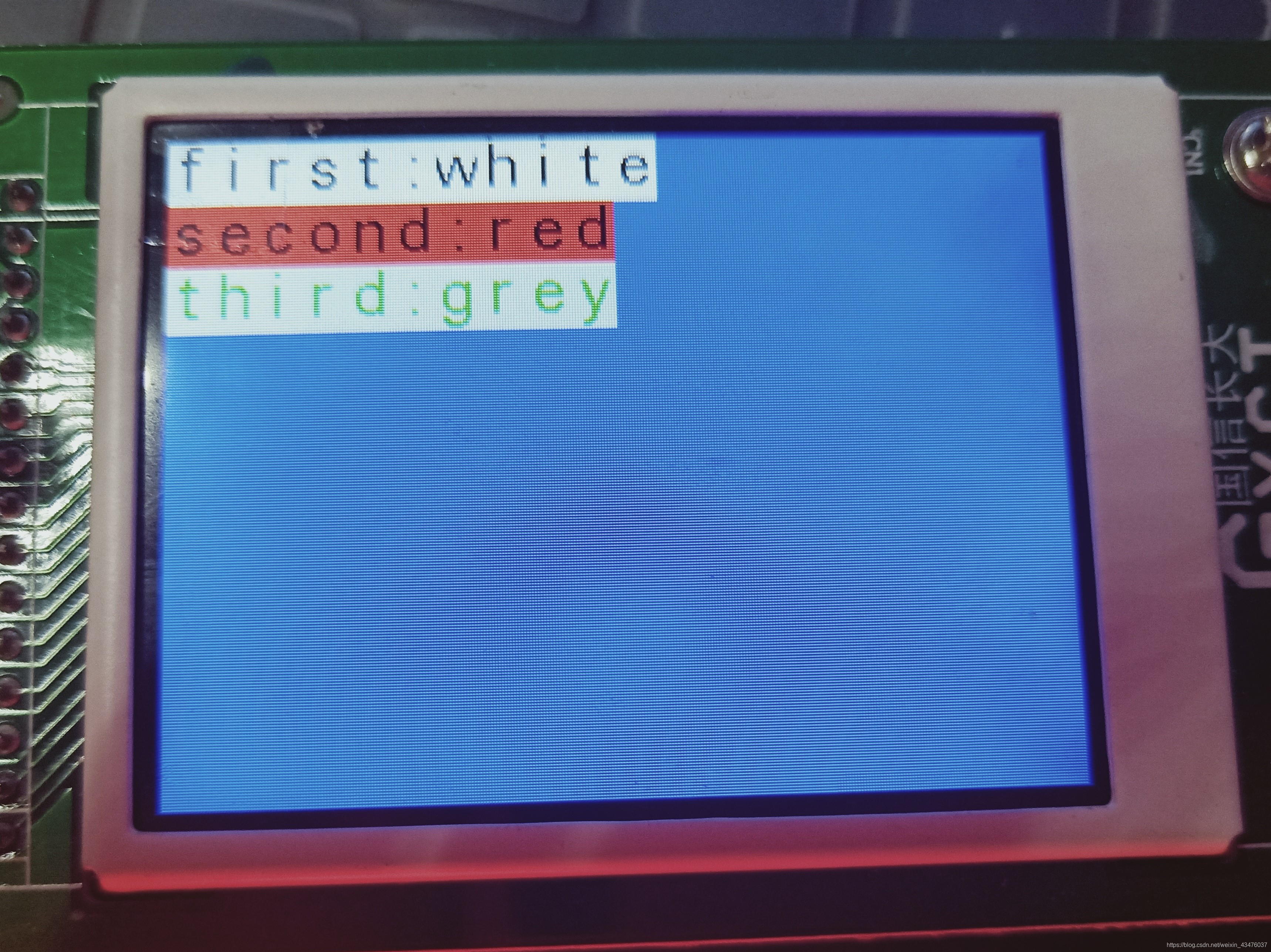
- 显示效果如图:
利用sprintf显示变量
- 明显,上述只能显示设定好的字符串,因此,需要利用sprintf实现变量的显示
- 其函数声明:
int sprintf(char *str, const char *format, ...) - 可见,我们还需要设置一个数组,存储我们要显示的字符串
- 注意:要包含
stdio.h头文件 - 例如
	u8 str[20];
	u8 n = 1;
	float m = 3.14;

	sprintf((char*)str,"n=%d,m=%lf",n,m);
	LCD_DisplayStringLine(Line2,str);
- 显示效果如图:
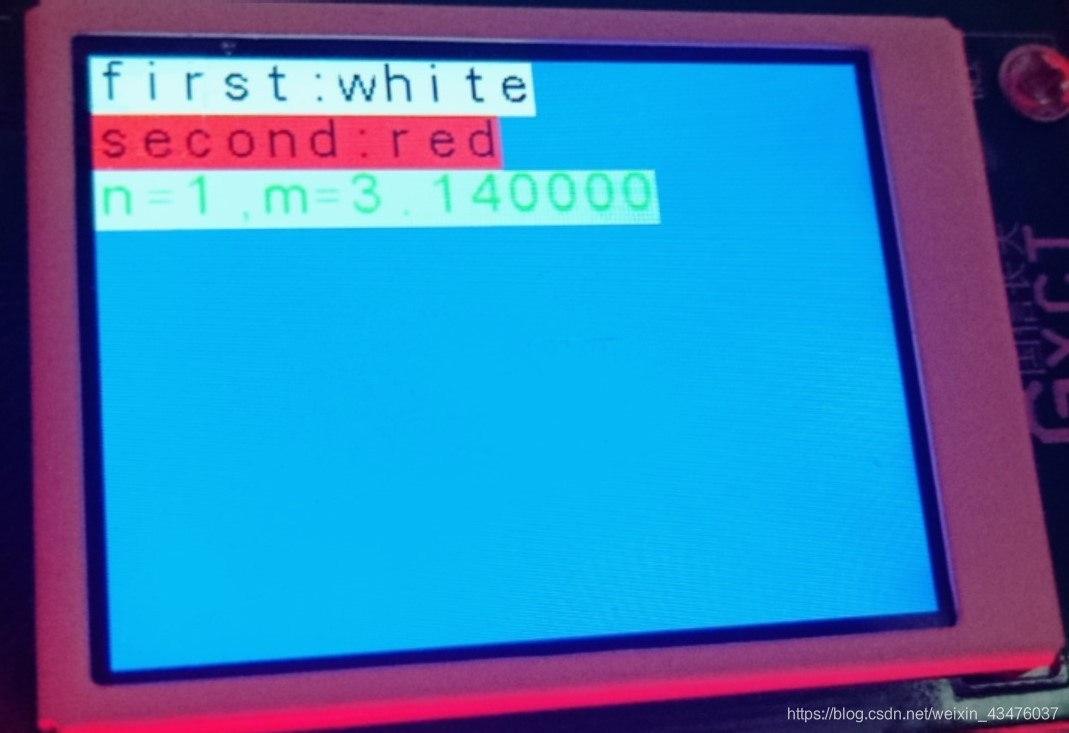
- 显示字符串时,长度若比上次的短,则超出的那部分不会被空格替代
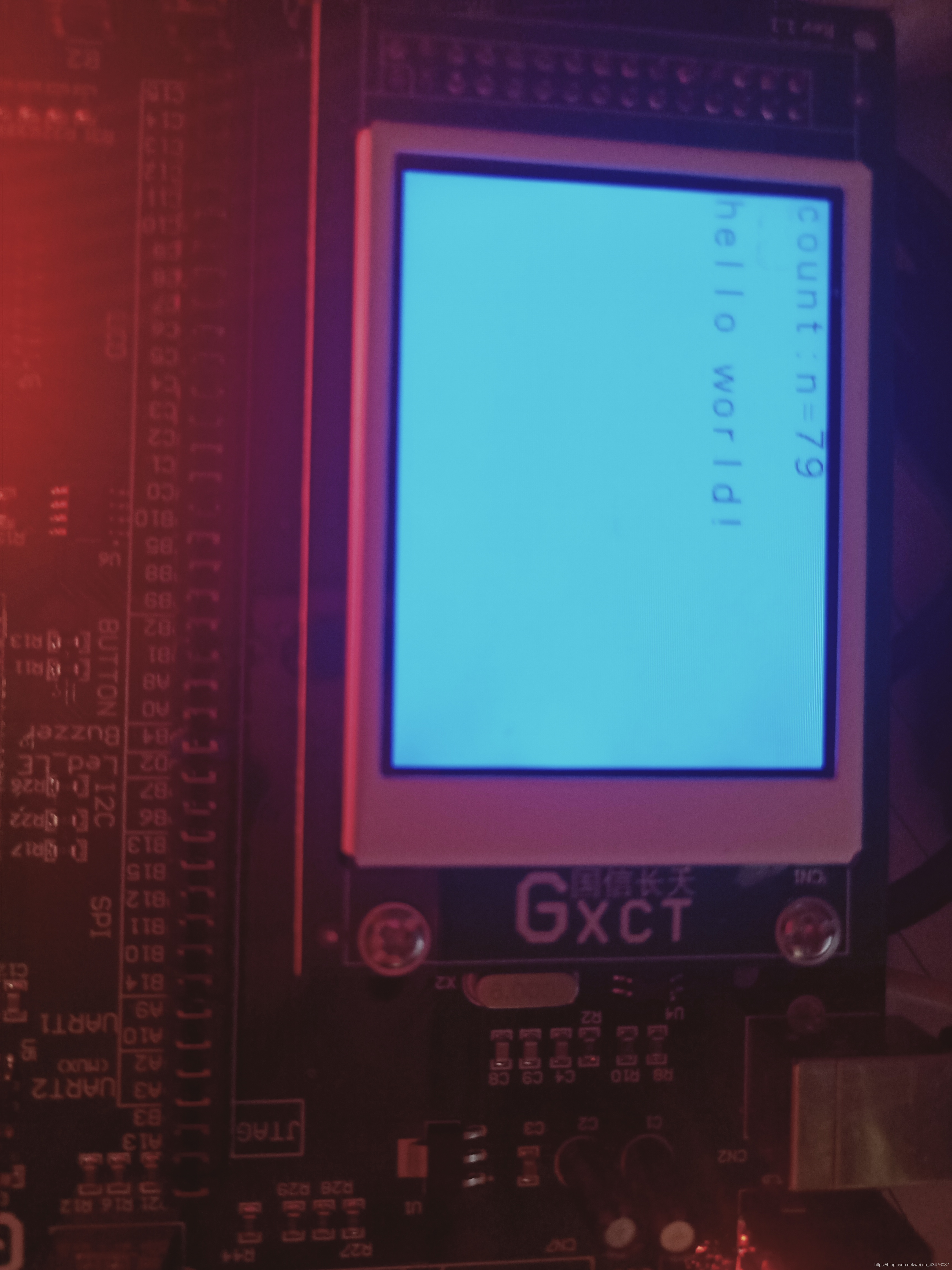
字符串循环显示
- 只需要不断清除行内容,然后写入即可
int main(void)
{
	u8 str[20];
	u8 n = 1;
	SysTick_Config(SystemCoreClock/1000);

	STM3210B_LCD_Init();
	LCD_Clear(Blue);
	LCD_SetBackColor(Blue);
	LCD_SetTextColor(Black);

	while(1)
	{
		LCD_ClearLine(Line0);
		sprintf((char*)str,"count:n=%d",n);
  	    LCD_DisplayStringLine(Line0,str);
		n++;

		LCD_ClearLine(Line2);
		sprintf((char*)str,"hello world!");
		LCD_DisplayStringLine(Line2,str);

		Delay_Ms(1000);
	}
}
- 显示效果如图:

魔乐社区(Modelers.cn) 是一个中立、公益的人工智能社区,提供人工智能工具、模型、数据的托管、展示与应用协同服务,为人工智能开发及爱好者搭建开放的学习交流平台。社区通过理事会方式运作,由全产业链共同建设、共同运营、共同享有,推动国产AI生态繁荣发展。
更多推荐


 2
2 0
0- 0


 已为社区贡献7条内容

所有评论(0)