Jupyter Notebook|大数据开发者效率倍增的秘密武器
Jupyter Notebook: 大数据开发者效率倍增的秘密武器! 🚀💻探索如何利用这个强大工具提升您的工作效率:✅ 交互式编程环境加速开发✅ 富文本注释实现代码与文档的完美融合✅ 强大的数据可视化能力助您洞察数据✅ 版本控制与协作功能简化团队开发✅ 丰富的扩展生态满足个性化需求从入门到进阶,全面掌握Jupyter Notebook。内含实战案例和进阶技巧,助您在大数据领域脱颖而出!#Jup
你是否曾经花费数小时编写复杂的大数据处理脚本,却在运行时才发现一个小错误?或者在团队协作时,为解释你的数据分析过程而绞尽脑汁?如果你正面临这些挑战,那么接下来的内容将为你揭示一个能让效率飞跃的开发利器 - Jupyter Notebook。

目录
引言:大数据开发中的效率困境
在当今数据驱动的时代,大数据开发者面临着前所未有的挑战。海量数据的处理、复杂算法的实现、团队协作的需求,都在不断考验着我们的工作效率。传统的开发方式往往存在以下问题:
- 代码调试耗时:编写长串代码后才能运行,错误排查困难。
- 文档维护繁琐:代码与文档分离,难以保持同步更新。
- 数据分析不直观:缺乏即时的可视化支持,数据洞察效率低。
- 团队协作障碍:难以清晰展示分析思路和过程,沟通成本高。
面对这些挑战,我们需要一个强大而灵活的工具来提升工作效率。而Jupyter Notebook正是这样一个能够revolutionize你的大数据开发流程的神器。
Jupyter Notebook:融合代码与文档的神奇工具
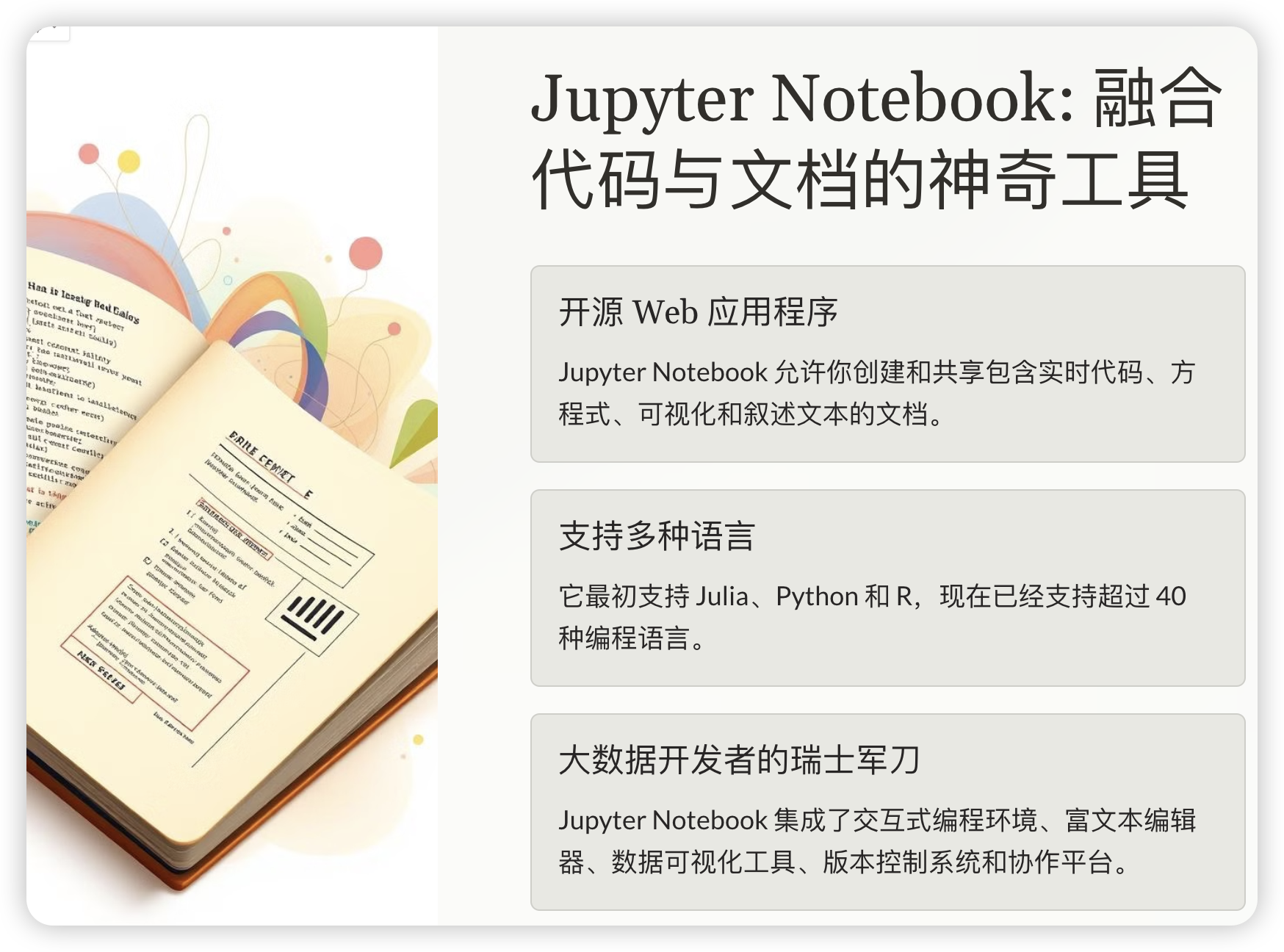
Jupyter Notebook是一个开源的Web应用程序,它允许你创建和共享包含实时代码、方程式、可视化和叙述文本的文档。这个工具的名字来源于其支持的三种核心编程语言:Julia、Python和R。不过,现在它已经支持超过40种编程语言。
对于大数据开发者而言,Jupyter Notebook就像是一把瑞士军刀,集成了我们日常工作中所需的多种功能:
- 交互式编程环境
- 富文本编辑器
- 数据可视化工具
- 版本控制系统
- 协作平台
接下来,让我们深入探讨Jupyter Notebook的五大核心特性,看看它如何能让你的工作效率翻倍。
五大特性,让你的工作效率翻倍
3.1 交互式编程:即时反馈,快速迭代
Jupyter Notebook的核心优势之一就是其交互式编程环境。你可以将代码分割成小的代码块(称为"单元格"),并独立执行每个单元格。这种方式带来了诸多便利:
-
快速验证想法:你可以立即执行一小段代码,验证你的想法是否可行。
-
增量开发:逐步构建你的分析过程,每一步都能得到即时反馈。
-
易于调试:错误发生时,你可以快速定位到具体的代码单元格,而不是在整个脚本中搜索。
-
灵活的代码重用:你可以自由地重新执行之前的代码单元格,而无需重新运行整个脚本。
让我们看一个简单的例子,展示如何在Jupyter Notebook中进行交互式数据探索:
# 单元格 1:导入必要的库
import pandas as pd
import matplotlib.pyplot as plt

# 单元格 2:加载数据
df = pd.read_csv('sales_data.csv')
print(df.head())

# 单元格 3:数据处理
monthly_sales = df.groupby('month')['sales'].sum()
print(monthly_sales)

# 单元格 4:数据可视化
plt.figure(figsize=(12,6))
monthly_sales.plot(kind='bar')
plt.title('Monthly Sales')
plt.xlabel('Month')
plt.ylabel('Total Sales')
plt.show()
在这个例子中,你可以逐个执行每个单元格,检查输出结果,并根据需要进行调整。这种即时反馈的方式大大提高了数据探索和分析的效率。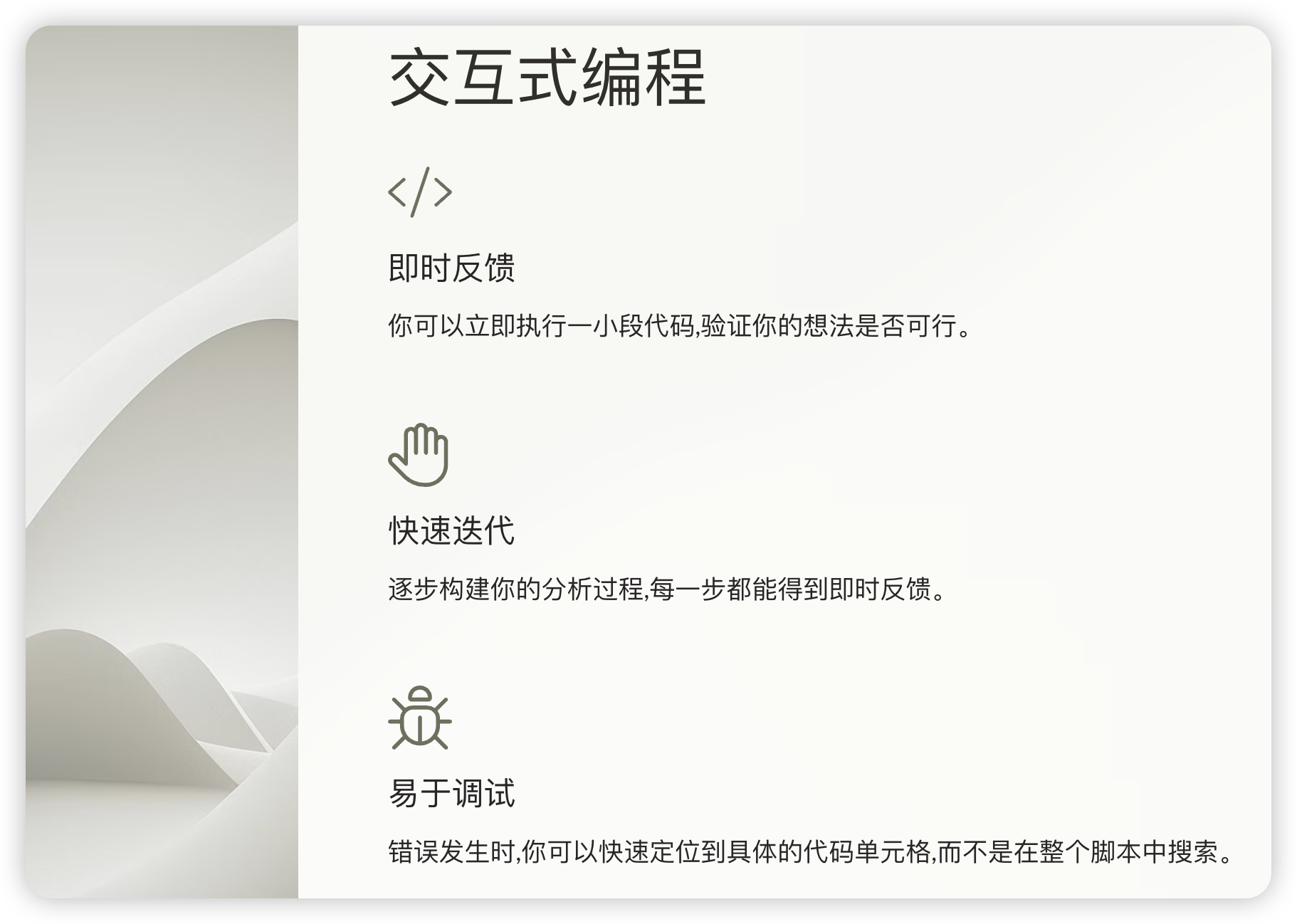
3.2 富文本注释:代码与文档的完美融合
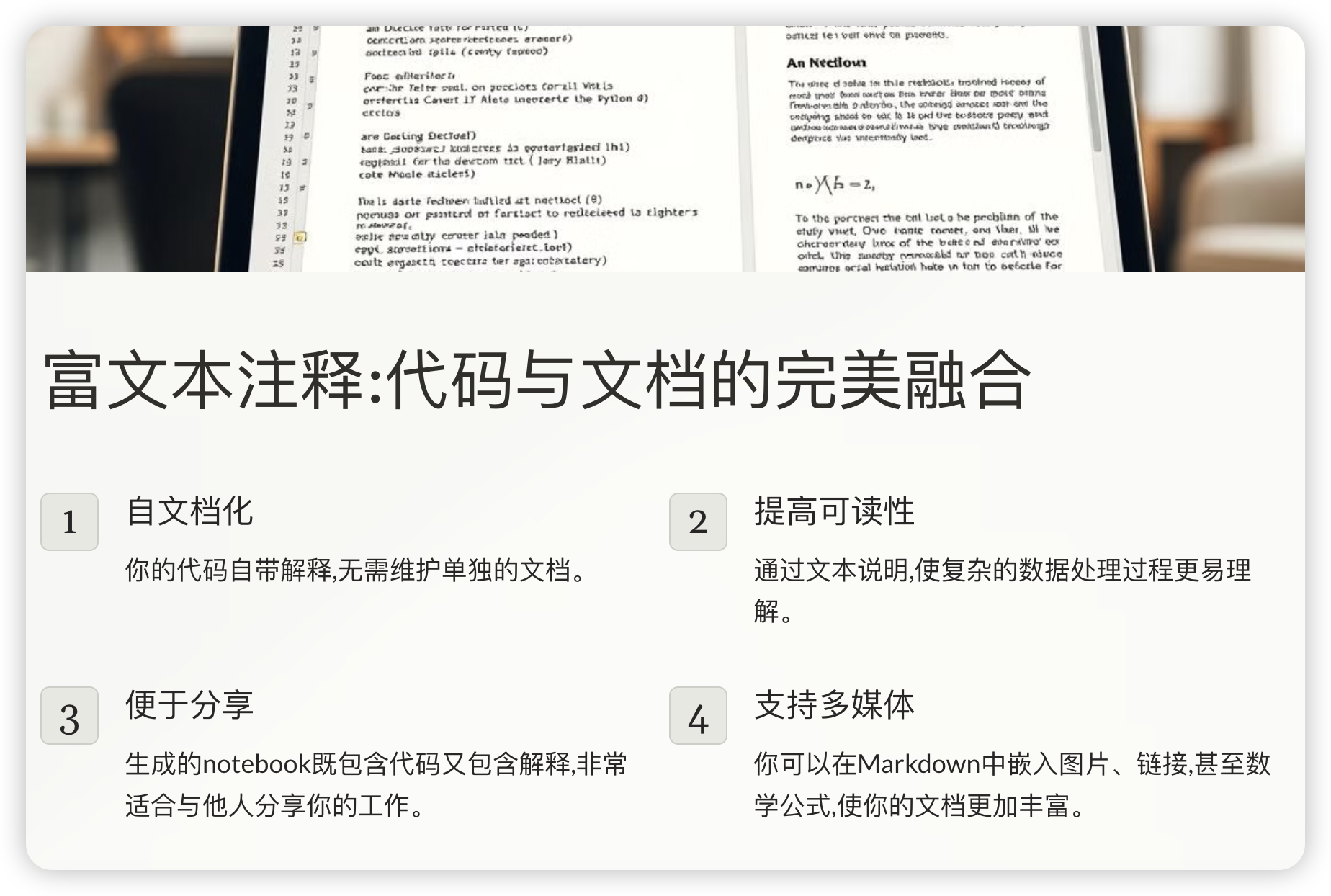
Jupyter Notebook另一个强大的特性是其支持富文本注释。你可以在代码单元格之间插入Markdown格式的文本单元格,用于解释代码逻辑、记录分析思路,甚至编写完整的报告。这种代码与文档的无缝结合带来了多方面的好处:
-
自文档化:你的代码自带解释,无需维护单独的文档。
-
提高可读性:通过文本说明,使复杂的数据处理过程更易理解。
-
便于分享:生成的notebook既包含代码又包含解释,非常适合与他人分享你的工作。
-
支持多媒体:你可以在Markdown中嵌入图片、链接,甚至数学公式,使你的文档更加丰富。
下面是一个结合代码和富文本的例子:
# 销售数据分析

这个notebook用于分析我们的月度销售数据。我们将从CSV文件中加载数据,进行简单的处理,然后创建一个可视化图表。

## 步骤1:导入必要的库

首先,我们需要导入pandas用于数据处理,matplotlib用于数据可视化。
import pandas as pd
import matplotlib.pyplot as plt
## 步骤2:加载和预处理数据

接下来,我们从CSV文件中加载销售数据,并查看前几行以确保数据已正确加载。
df = pd.read_csv('sales_data.csv')
print(df.head())
通过这种方式,你的代码不再是孤立的代码块,而是一个包含完整上下文的分析过程,大大提高了代码的可维护性和可读性。
3.3 数据可视化:洞察数据的利器
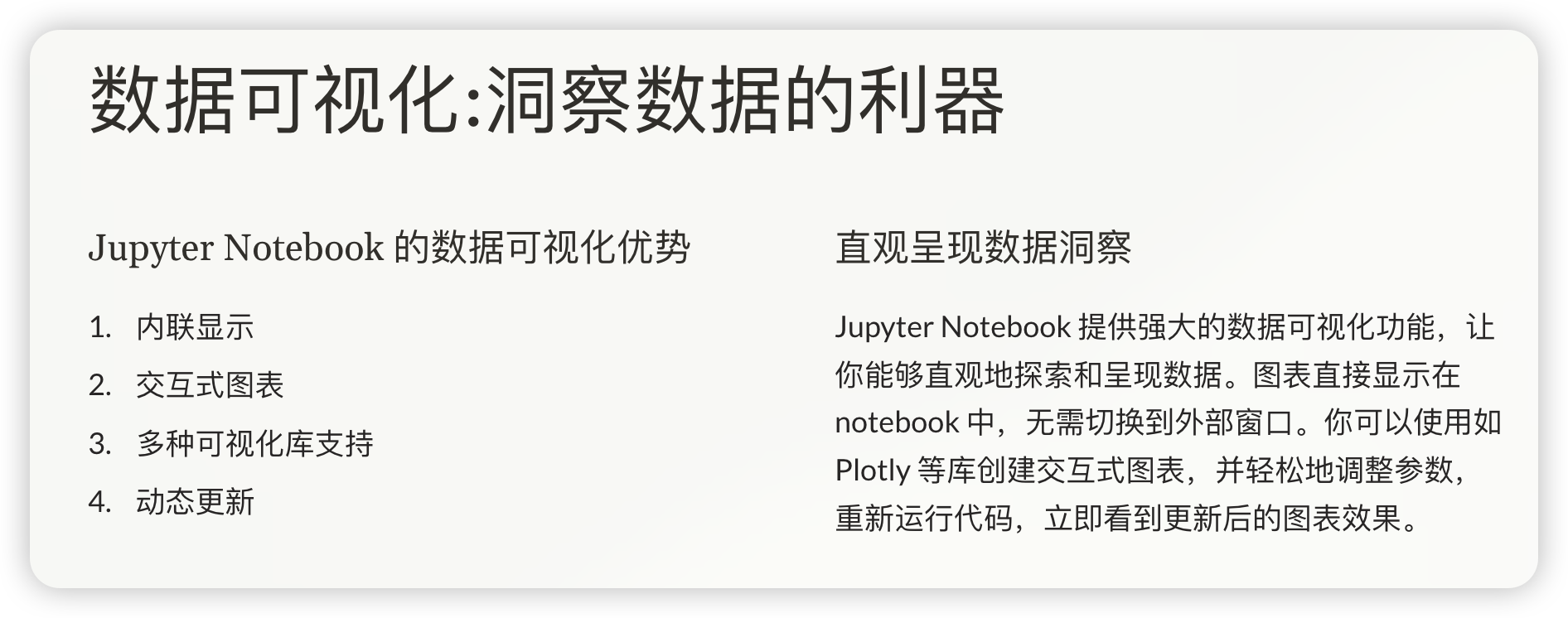
在大数据开发中,数据可视化是一个不可或缺的环节。Jupyter Notebook提供了强大的数据可视化支持,让你能够直观地探索和呈现数据。以下几点展示了Jupyter Notebook在数据可视化方面的优势:
-
内联显示:图表直接显示在notebook中,无需切换到外部窗口。
-
交互式图表:支持使用如Plotly等库创建交互式图表。
-
多种可视化库支持:兼容matplotlib、seaborn、bokeh等多种可视化库。
-
动态更新:修改代码后重新运行,图表会自动更新。
让我们通过一个例子来展示Jupyter Notebook的数据可视化能力:
import pandas as pd
import matplotlib.pyplot as plt
import seaborn as sns

# 加载示例数据集
df = sns.load_dataset('tips')

# 创建一个子图网格
fig, (ax1, ax2) = plt.subplots(1, 2, figsize=(15, 6))

# 左侧子图:小费与总账单关系的散点图
sns.scatterplot(data=df, x='total_bill', y='tip', hue='time', ax=ax1)
ax1.set_title('小费与总账单的关系')

# 右侧子图:不同用餐时间的小费分布箱线图
sns.boxplot(data=df, x='day', y='tip', hue='time', ax=ax2)
ax2.set_title('不同用餐时间的小费分布')

plt.tight_layout()
plt.show()
这段代码会在notebook中生成一个包含两个子图的可视化图表,直观地展示了小费数据的多个维度。你可以轻松地调整参数,重新运行代码,立即看到更新后的图表效果。
3.4 版本控制与协作:团队开发的得力助手
在大数据项目中,版本控制和团队协作是提高开发效率的关键因素。Jupyter Notebook在这方面也提供了强大的支持:
-
Git集成:Jupyter Notebook文件(.ipynb)可以直接纳入Git版本控制系统。
-
差异对比:通过nbdime等工具,可以直观地查看notebook的版本差异。
-
协作编辑:使用JupyterHub或Google Colab等平台,支持多人同时编辑同一个notebook。
-
分享便捷:可以轻松地将notebook导出为多种格式(如HTML、PDF)分享给他人。
下面是一个使用nbdime进行版本对比的示例:
# 安装nbdime
pip install nbdime

# 配置Git使用nbdime进行diff
nbdime config-git --enable --global

# 查看两个版本的notebook差异
git diff notebook_v1.ipynb notebook_v2.ipynb
通过这种方式,团队成员可以轻松地追踪notebook的变更历史,协同开发变得更加高效。
3.5 扩展生态:无限可能的效率提升
Jupyter Notebook拥有丰富的扩展生态系统,这些扩展可以进一步增强你的开发效率。以下是一些值得尝试的扩展:
-
Jupyter Lab:Jupyter Notebook的下一代界面,提供更现代化的用户体验。
-
nbextensions:提供代码自动补全、代码格式化等功能的扩展集合。
-
jupyter_contrib_nbextensions:包含大量有用的扩展,如目录生成、执行时间统计等。
-
RISE:允许你将notebook转换为交互式幻灯片。
-
papermill:用于参数化、执行和分析Jupyter Notebooks的工具。
安装和使用这些扩展非常简单,例如: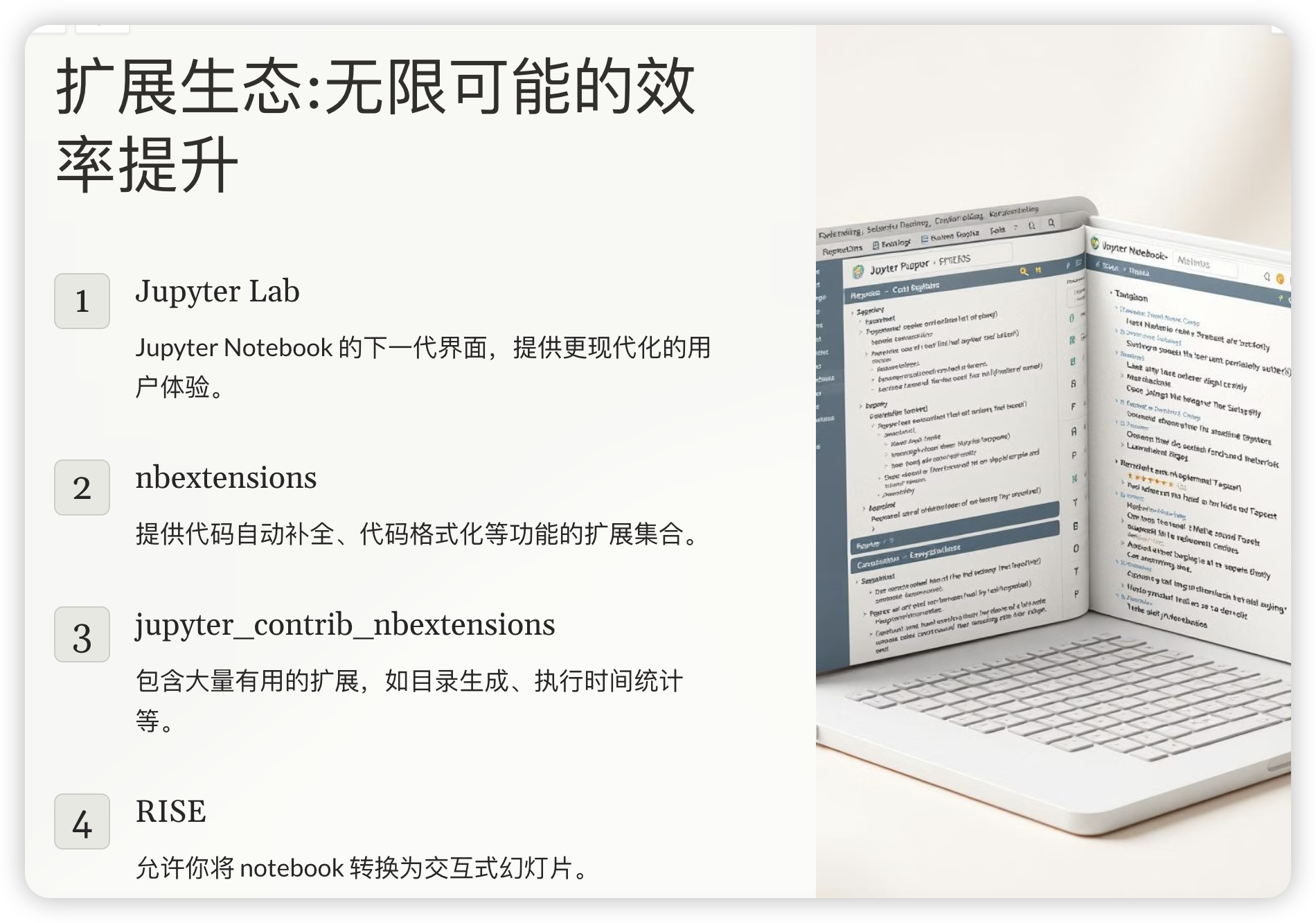
# 安装nbextensions
pip install jupyter_contrib_nbextensions
jupyter contrib nbextension install --user

# 启用代码自动补全扩展
jupyter nbextension enable hinterland/hinterland
通过这些扩展,你可以根据自己的需求定制Jupyter Notebook,打造一个更加高效的开发环境。
实战案例:用Jupyter Notebook进行数据分析
为了更好地理解Jupyter Notebook如何提升大数据开发效率,让我们通过一个实际的数据分析案例来展示其工作流程。在这个案例中,我们将分析一个电商平台的销售数据,探索销售趋势并建立一个简单的预测模型。
# 导入必要的库
import pandas as pd
import numpy as np
import matplotlib.pyplot as plt
import seaborn as sns
from sklearn.model_selection import train_test_split
from sklearn.linear_model import LinearRegression
from sklearn.metrics import mean_squared_error, r2_score

# 加载数据
df = pd.read_csv('ecommerce_sales.csv')
print(df.head())

# 数据预处理
df['date'] = pd.to_datetime(df['date'])
df['month'] = df['date'].dt.to_period('M')
monthly_sales = df.groupby('month')['sales'].sum().reset_index()
monthly_sales['month'] = monthly_sales['month'].astype(str)

# 可视化月度销售趋势
plt.figure(figsize=(12,6))
sns.lineplot(data=monthly_sales, x='month', y='sales')
plt.title('Monthly Sales Trend')
plt.xticks(rotation=45, ha='right')
plt.tight_layout()
plt.show()

# 特征工程
monthly_sales['month_num'] = range(1, len(monthly_sales) + 1)

# 分割训练集和测试集
X = monthly_sales[['month_num']]
y = monthly_sales['sales']
X_train, X_test, y_train, y_test = train_test_split(X, y, test_size=0.2, random_state=42)

# 建立线性回归模型
model = LinearRegression()
model.fit(X_train, y_train)

# 预测并评估模型
y_pred = model.predict(X_test)
mse = mean_squared_error(y_test, y_pred)
r2 = r2_score(y_test, y_pred)

print(f"均方误差 (MSE): {mse:.2f}")
print(f"R-squared: {r2:.2f}")

# 可视化预测结果
plt.figure(figsize=(12,6))
plt.scatter(X_test, y_test, color='blue', label='Actual')
plt.plot(X_test, y_pred, color='red', label='Predicted')
plt.title('Sales Prediction')
plt.xlabel('Month')
plt.ylabel('Sales')
plt.legend()
plt.show()
在这个实例中,我们展示了如何使用Jupyter Notebook进行一个完整的数据分析流程:
- 数据加载和预处理: 我们首先加载了CSV文件,并对日期列进行了处理。
- 探索性数据分析: 通过可视化月度销售趋势,我们可以直观地了解数据的整体情况。
- 特征工程: 我们创建了一个月份序号列,为后续的预测模型做准备。
- 模型训练和评估: 使用sklearn库,我们快速建立了一个简单的线性回归模型,并评估了其性能。
- 结果可视化: 最后,我们将预测结果可视化,直观地展示了模型的表现。
整个过程中,Jupyter Notebook的交互式特性让我们能够逐步执行代码,实时查看结果,并根据需要进行调整。这种工作流程大大提高了数据分析的效率和灵活性。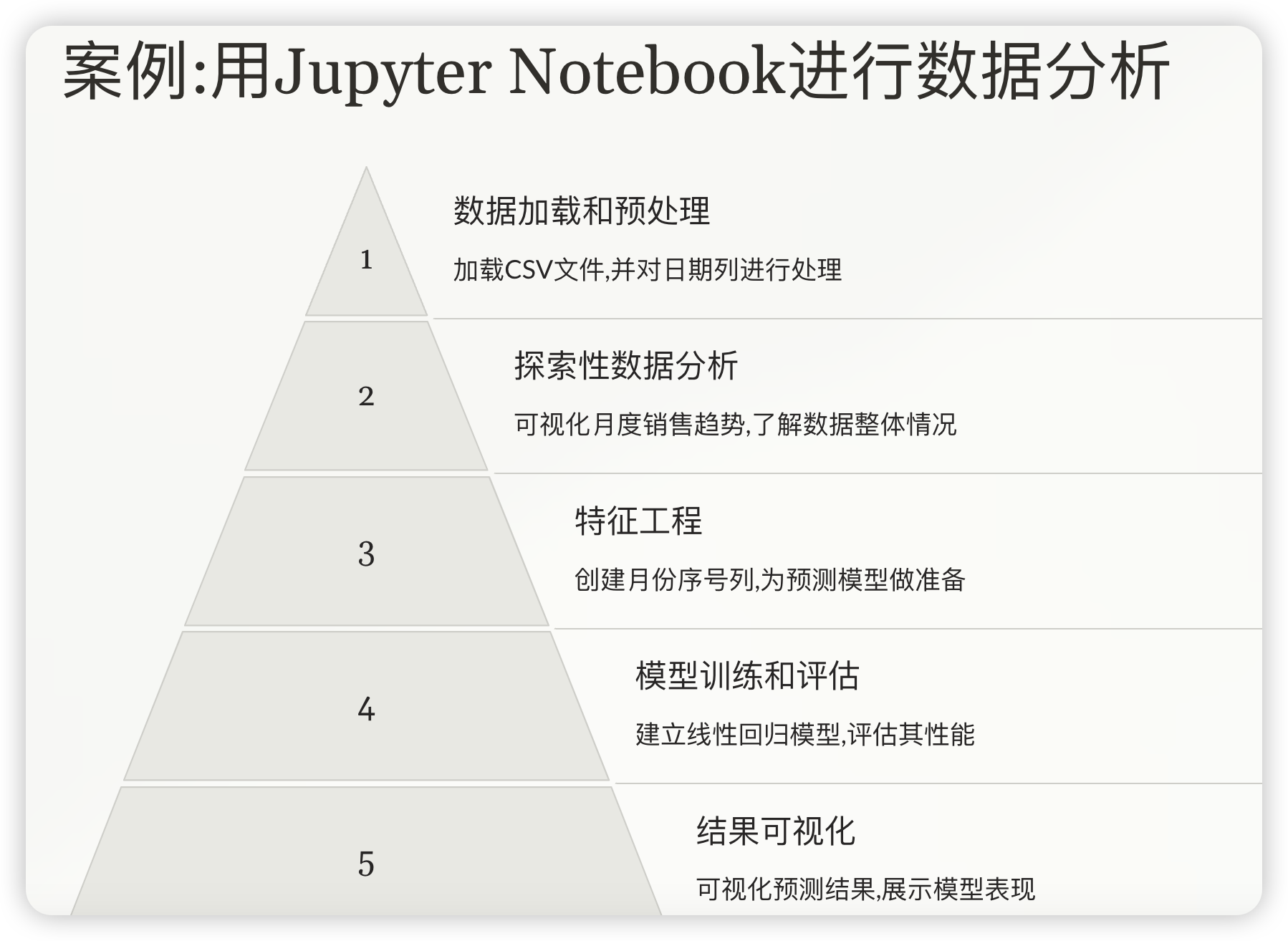
进阶技巧:让Jupyter Notebook更上一层楼
掌握了基本用法后,以下是一些进阶技巧,可以让你的Jupyter Notebook使用更加得心应手: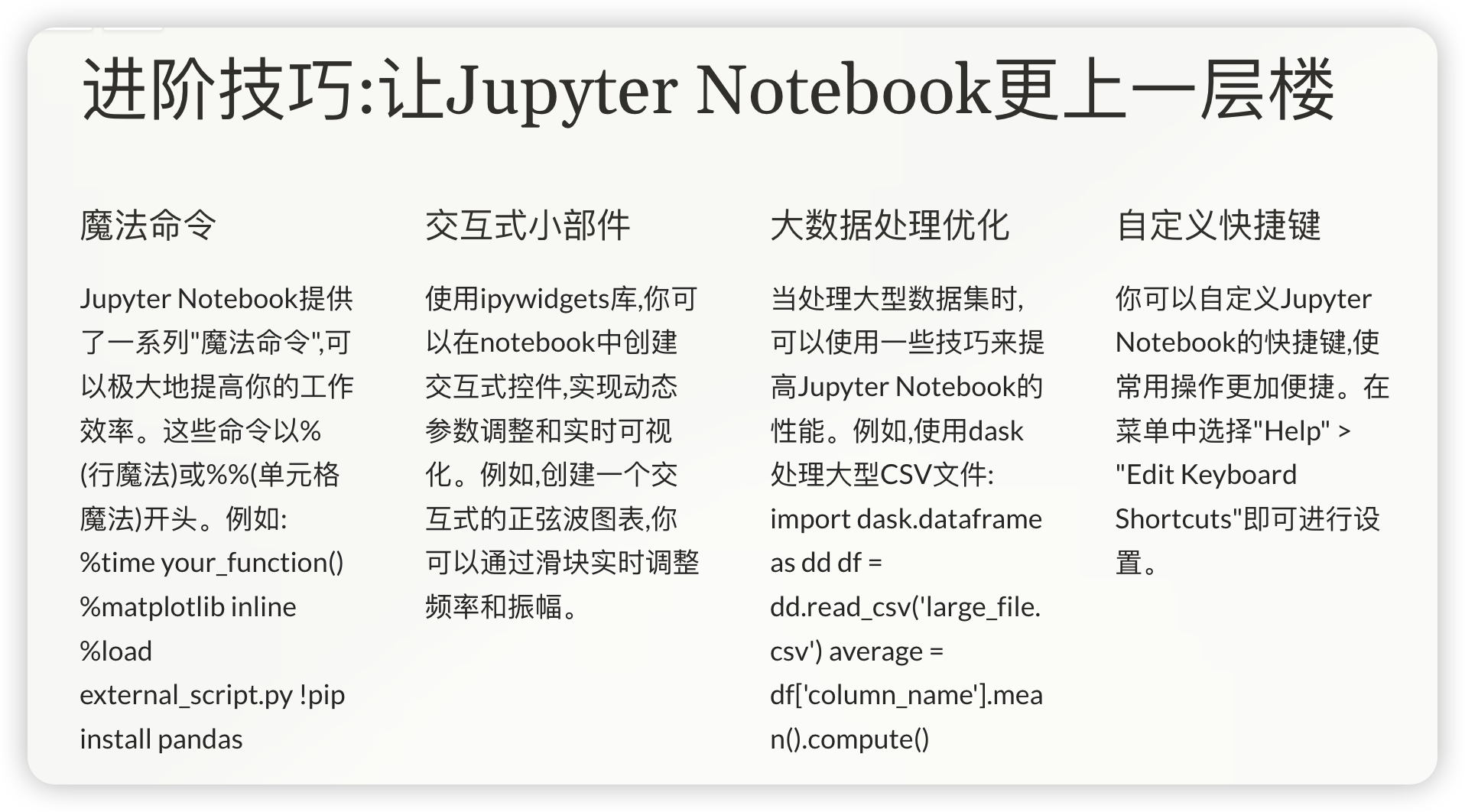
1. 魔法命令
Jupyter Notebook提供了一系列"魔法命令",可以极大地提高你的工作效率。这些命令以%(行魔法)或%%(单元格魔法)开头。例如:
# 测量代码执行时间
%time your_function()

# 在notebook中显示matplotlib图表
%matplotlib inline

# 加载外部Python文件
%load external_script.py

# 在notebook中运行shell命令
!pip install pandas
2. 交互式小部件
使用ipywidgets库,你可以在notebook中创建交互式控件,实现动态参数调整和实时可视化。
from ipywidgets import interactive
import matplotlib.pyplot as plt
import numpy as np

def plot_sine(frequency, amplitude):
    x = np.linspace(0, 10, 1000)
    y = amplitude * np.sin(frequency * x)
    plt.figure(figsize=(10, 5))
    plt.plot(x, y)
    plt.ylim(-1.5, 1.5)
    plt.title(f'Sine Wave (Frequency: {frequency}, Amplitude: {amplitude})')
    plt.show()

interactive_plot = interactive(plot_sine, frequency=(1, 10), amplitude=(0, 1, 0.1))
interactive_plot
这段代码会创建一个交互式的正弦波图表,你可以通过滑块实时调整频率和振幅。
3. 大数据处理优化
当处理大型数据集时,可以使用一些技巧来提高Jupyter Notebook的性能:
- 使用
pandas的chunksize参数分批读取大文件 - 利用
dask库进行并行计算 - 使用
%store魔法命令保存中间结果,避免重复计算
例如,使用dask处理大型CSV文件:
import dask.dataframe as dd

# 读取大型CSV文件
df = dd.read_csv('large_file.csv')

# 并行计算平均值
average = df['column_name'].mean().compute()
4. 自定义快捷键
你可以自定义Jupyter Notebook的快捷键,使常用操作更加便捷。在菜单中选择"Help" > "Edit Keyboard Shortcuts"即可进行设置。
5. 版本控制最佳实践
使用版本控制系统(如Git)管理你的Jupyter Notebooks时,可以采用以下最佳实践:
- 使用
nbstripout工具在提交前自动清除输出单元格的内容 - 将大型数据文件存储在单独的数据目录,并在
.gitignore中忽略它们 - 使用有意义的提交信息,描述notebook的变更内容
总结:拥抱Jupyter Notebook,成为高效的大数据开发者

通过本文的深入探讨,我们可以看到Jupyter Notebook如何成为大数据开发者效率倍增的秘密武器:
- 交互式编程让我们能够快速验证想法,逐步构建分析流程。
- 富文本注释实现了代码与文档的无缝结合,提高了项目的可读性和可维护性。
- 强大的数据可视化能力帮助我们更直观地理解和展示数据。
- 版本控制与协作功能使团队开发变得更加高效。
- 丰富的扩展生态系统让我们能够根据需求定制开发环境。
Jupyter Notebook不仅仅是一个工具,它代表了一种新的工作方式。它鼓励探索性编程、迭代开发和结果共享,这恰恰符合现代大数据开发的需求。
然而,需要注意的是,Jupyter Notebook并非万能的。对于大规模生产环境的代码部署,我们仍然需要使用传统的脚本和模块化方法。Jupyter Notebook更适合用于数据探索、原型开发、数据可视化和报告生成等场景。
最后,我想鼓励每一位大数据开发者都去尝试Jupyter Notebook。开始可能会有一些学习曲线,但一旦掌握,你会发现它能极大地提升你的工作效率。不断实践,探索新的用法,你会发现Jupyter Notebook中蕴含的无限可能。
记住,工具的价值在于使用它的人。让Jupyter Notebook成为你的得力助手,但永远不要忘记思考和创新。在大数据的海洋中,愿你的航程更加顺畅,发现更加精彩!

魔乐社区(Modelers.cn) 是一个中立、公益的人工智能社区,提供人工智能工具、模型、数据的托管、展示与应用协同服务,为人工智能开发及爱好者搭建开放的学习交流平台。社区通过理事会方式运作,由全产业链共同建设、共同运营、共同享有,推动国产AI生态繁荣发展。
更多推荐



 21
21 0
0- 0


 已为社区贡献8条内容

所有评论(0)