深度学习--环境搭建
·
1.选择合适的操作系统
选择一个适合你的需求和喜好的 Linux 操作系统,比如 Ubuntu、CentOS 等,此处以Ubuntu为例。
2.安装anaconda创建虚拟环境
-
下载Anaconda安装程序,此处使用清华镜像源
wget -c https://mirrors.tuna.tsinghua.edu.cn/anaconda/archive/Anaconda3-2021.11-Linux-x86_64.sh-
运行安装程序
bash Anaconda3-2021.11-Linux-x86_64.sh-
更新环境变量
bash Anaconda3-2021.11-Linux-x86_64.sh-
显示当前镜像源
conda config --show channels-
创建虚拟环境
-n 后为虚拟环境名称
conda create -n afison python=3.8-
激活环境
source activate afison
-
退出当前环境
conda deactivate-
查看所有环境
conda env list-
查看当前环境中安装的所有包及其版本信息
conda list-
删除环境
conda env remove -n afison3.安装与cuda版本对应的pytorch版本
- 查看cuda版本 release 12.2即为版本号
以下两种方法皆可
nvcc -Vwatch -n 1 nvidia-smi
- 根据cuda版本去官网找对应的pytorch
Previous PyTorch Versions | PyTorch 若用镜像源,去掉 -c pytorch
不同系统下的 .condarc 目录如下:
- Linux: ${HOME}/.condarc
- macOS: ${HOME}/.condarc
- Windows: C:\Users\<YourUserName>\.condarc
配置.condarc文件:nano ~/.condarc
channels:
  - http://mirrors.tuna.tsinghua.edu.cn/anaconda/pkgs/free/
  - http://mirrors.tuna.tsinghua.edu.cn/anaconda/cloud/conda-forge/
  - http://mirrors.tuna.tsinghua.edu.cn/anaconda/cloud/msys2/
  - http://mirrors.tuna.tsinghua.edu.cn/anaconda/cloud/pytorch/
  - http://mirrors.tuna.tsinghua.edu.cn/anaconda/cloud/pytorch-lts/
  - http://mirrors.tuna.tsinghua.edu.cn/anaconda/cloud/simpleitk/
show_channel_urls: true
default_channels:
  - http://mirrors.tuna.tsinghua.edu.cn/anaconda/pkgs/main
  - http://mirrors.tuna.tsinghua.edu.cn/anaconda/pkgs/r
  - http://mirrors.tuna.tsinghua.edu.cn/anaconda/pkgs/msys2
custom_channels:
  conda-forge: http://mirrors.tuna.tsinghua.edu.cn/anaconda/cloud
  msys2: http://mirrors.tuna.tsinghua.edu.cn/anaconda/cloud
  bioconda: http://mirrors.tuna.tsinghua.edu.cn/anaconda/cloud
  menpo: http://mirrors.tuna.tsinghua.edu.cn/anaconda/cloud
  pytorch: http://mirrors.tuna.tsinghua.edu.cn/anaconda/cloud
  pytorch-lts: http://mirrors.tuna.tsinghua.edu.cn/anaconda/cloud
  simpleitk: http://mirrors.tuna.tsinghua.edu.cn/anaconda/cloud
conda install pytorch==1.12.1 torchvision==0.13.1 torchaudio==0.12.1
4.测试是否安装成功
进入python环境
python
import torch
print(torch.cuda.is_available()) #检查cuda是否可用
print(torch.version.cuda)        #显示当前cuda版本
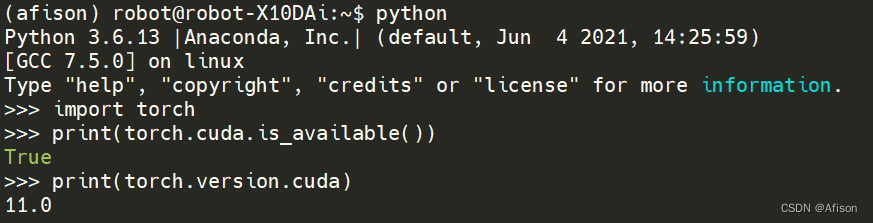 这样就成功了!!!
5.Pycharm远程连接服务器
(1)本地使用服务器环境
- File->settings
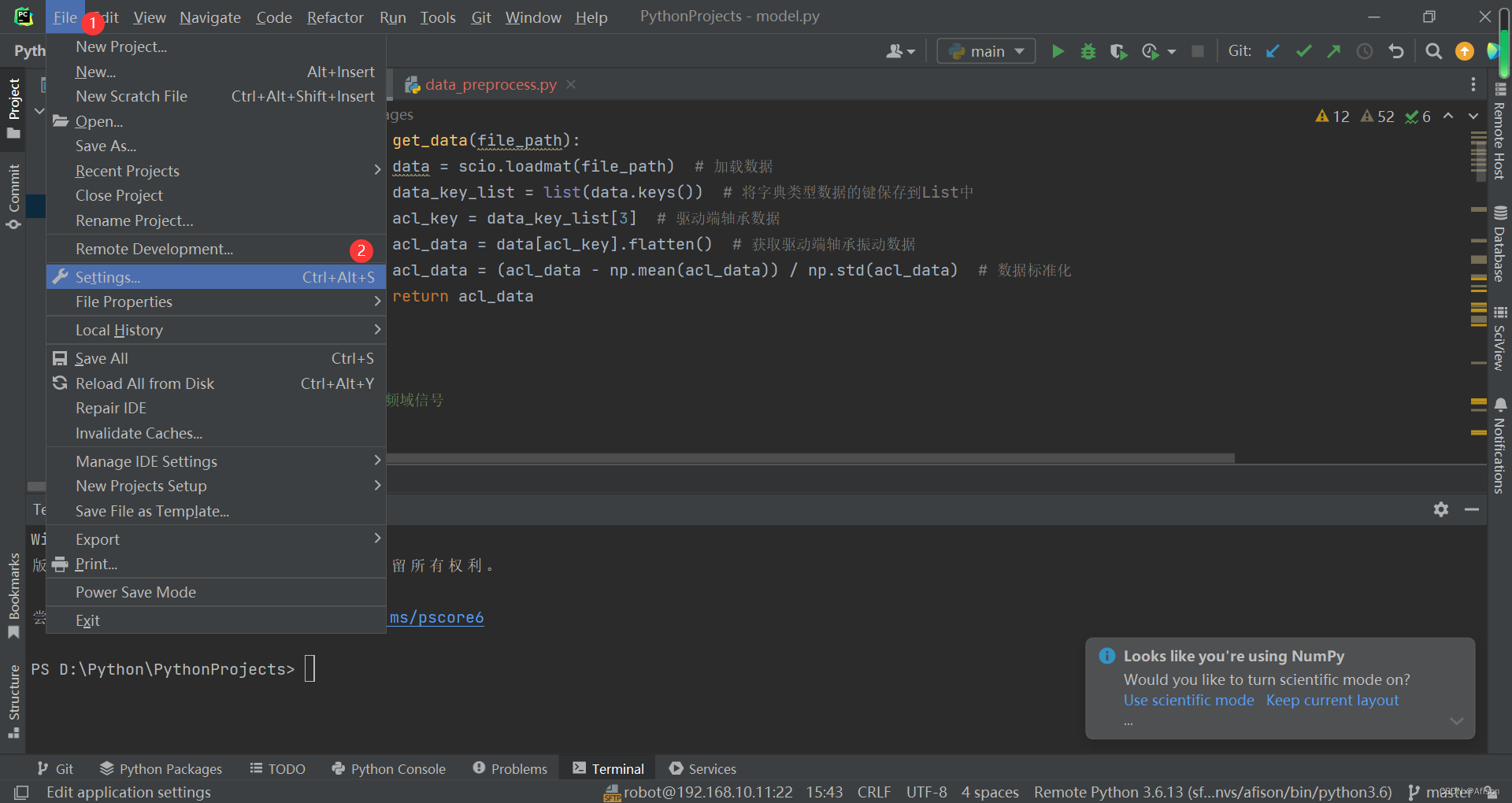
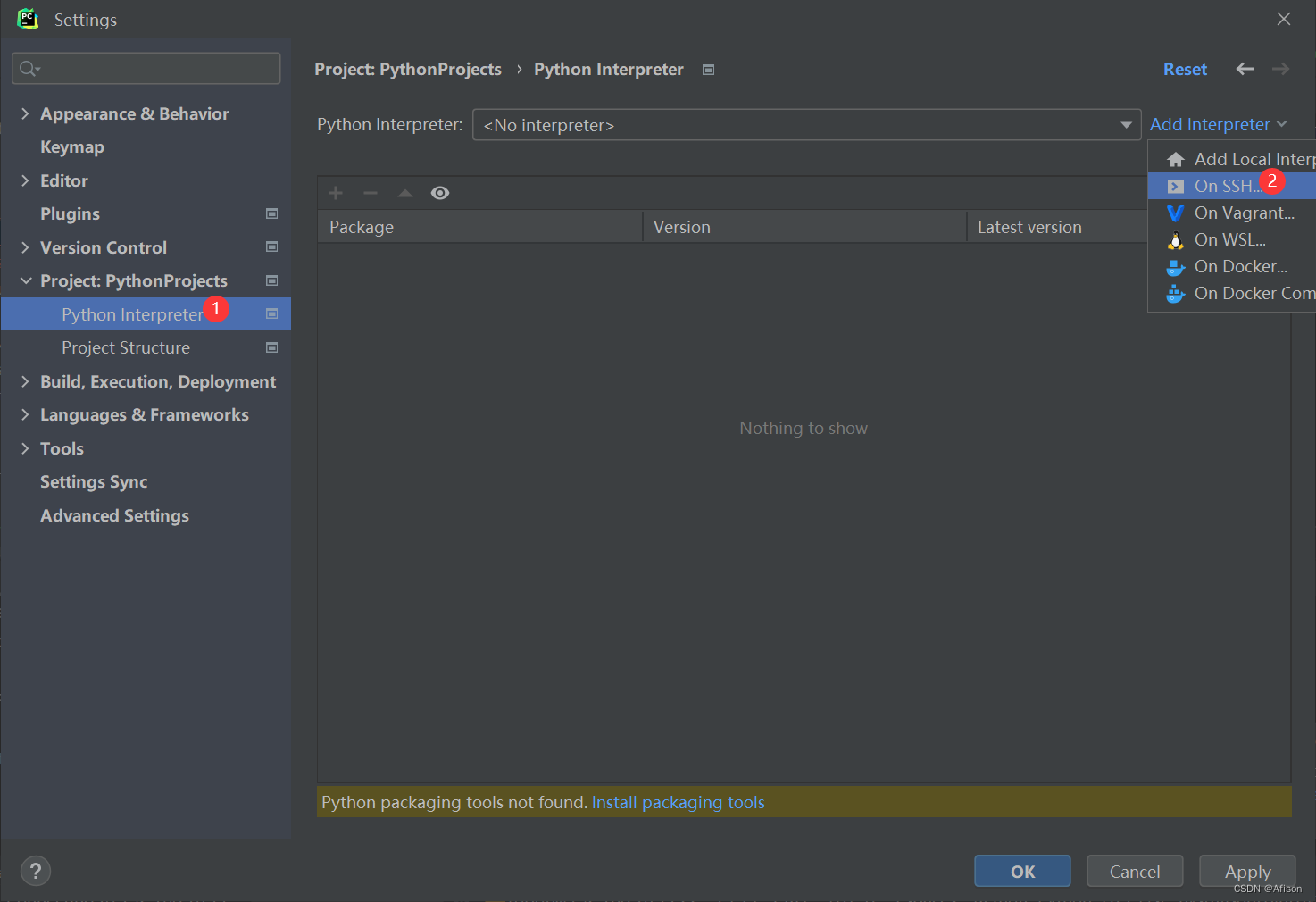
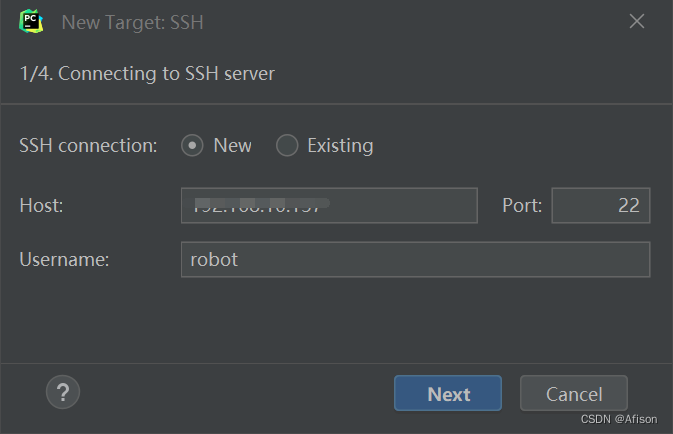
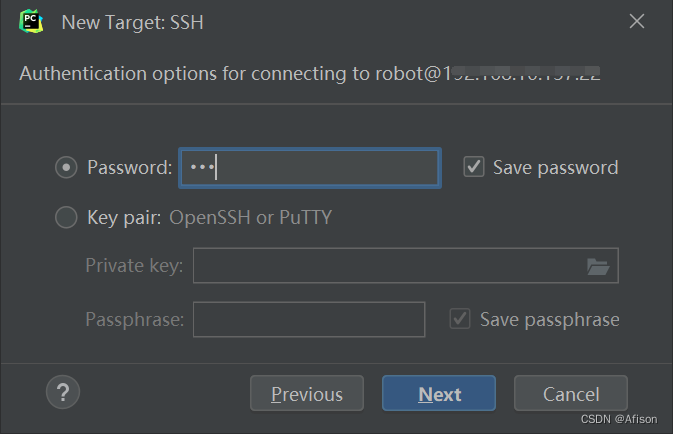
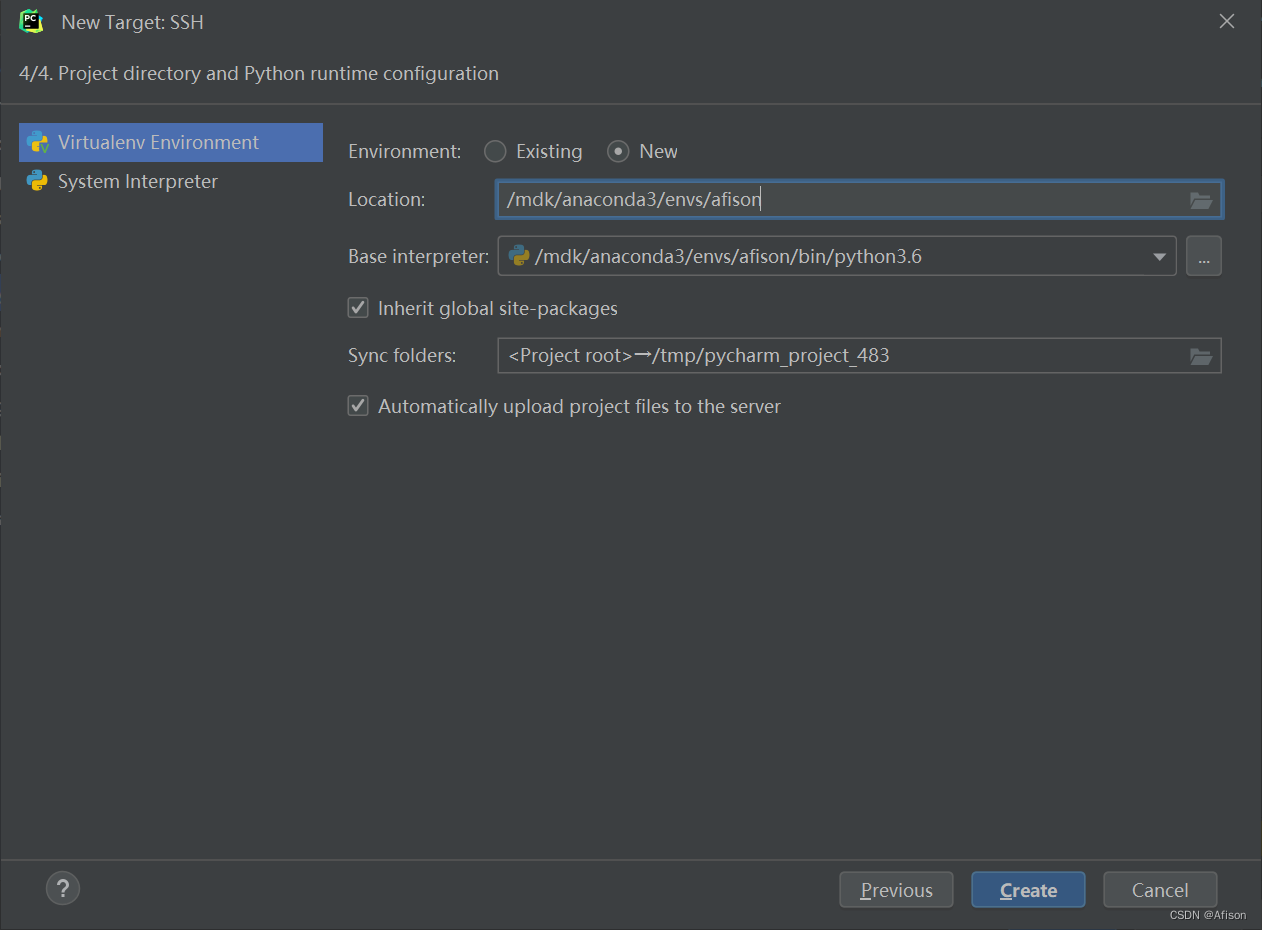
这一部中的Sync folders记得配置
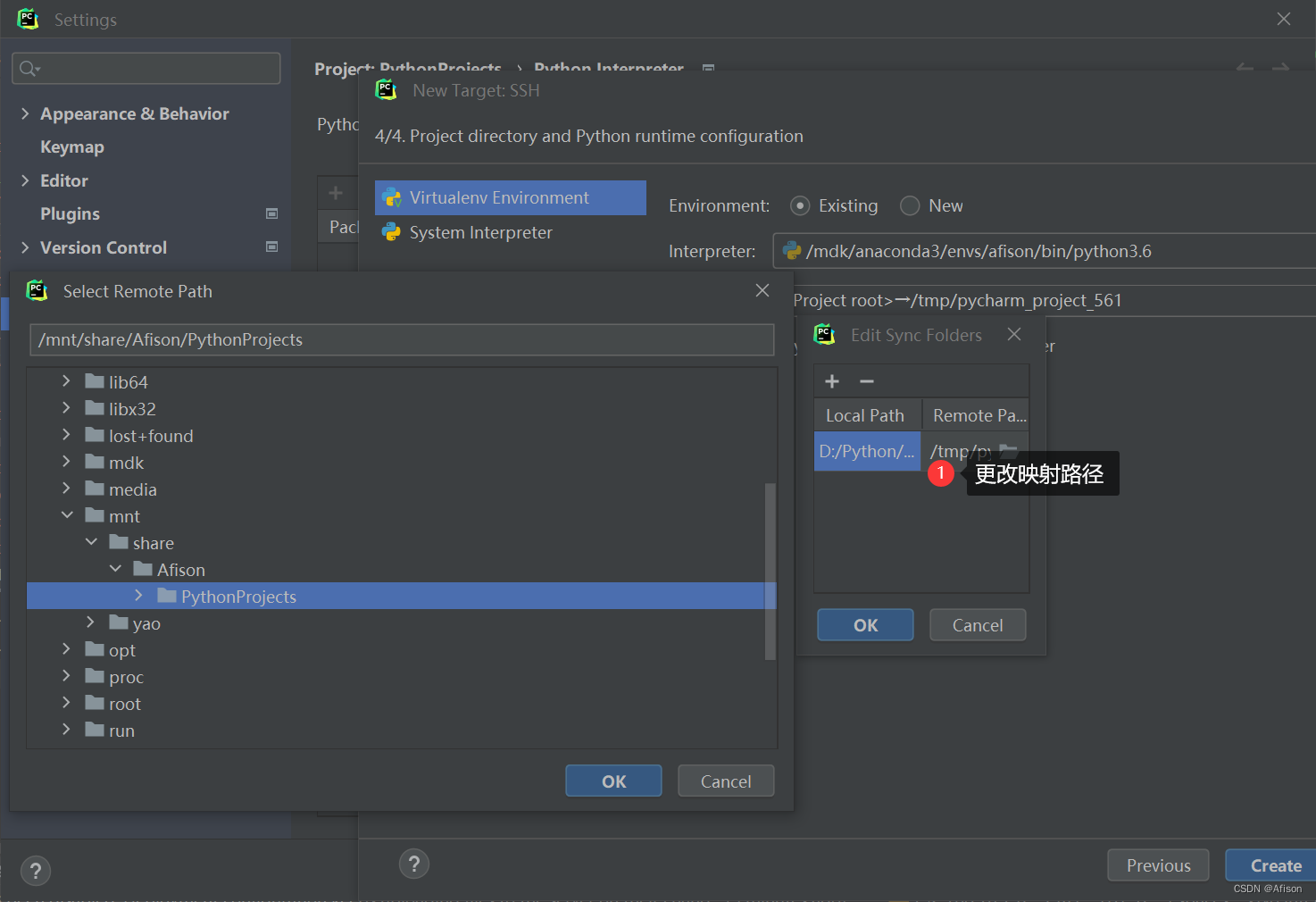
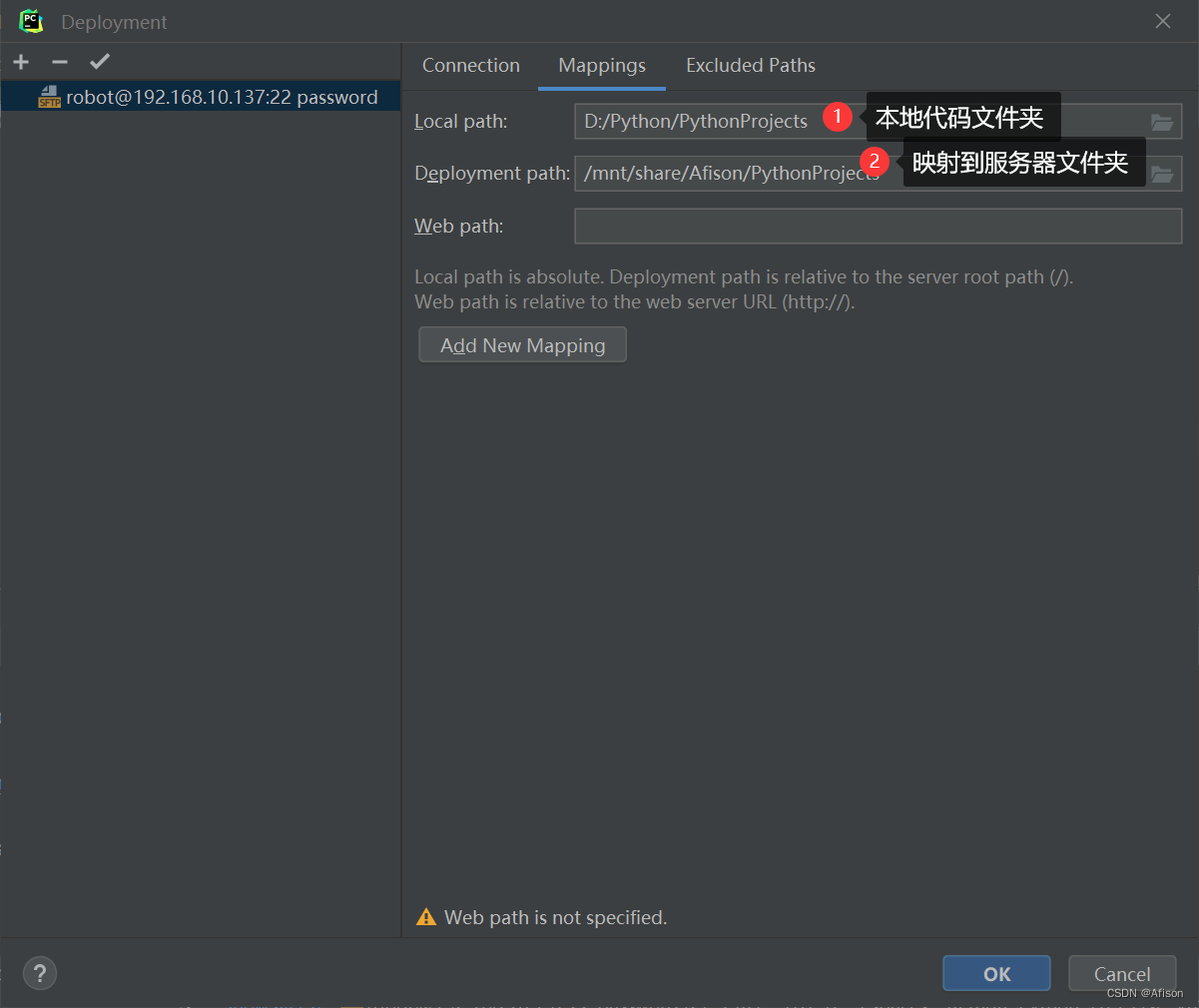
(2)建立本地与服务器代码同步
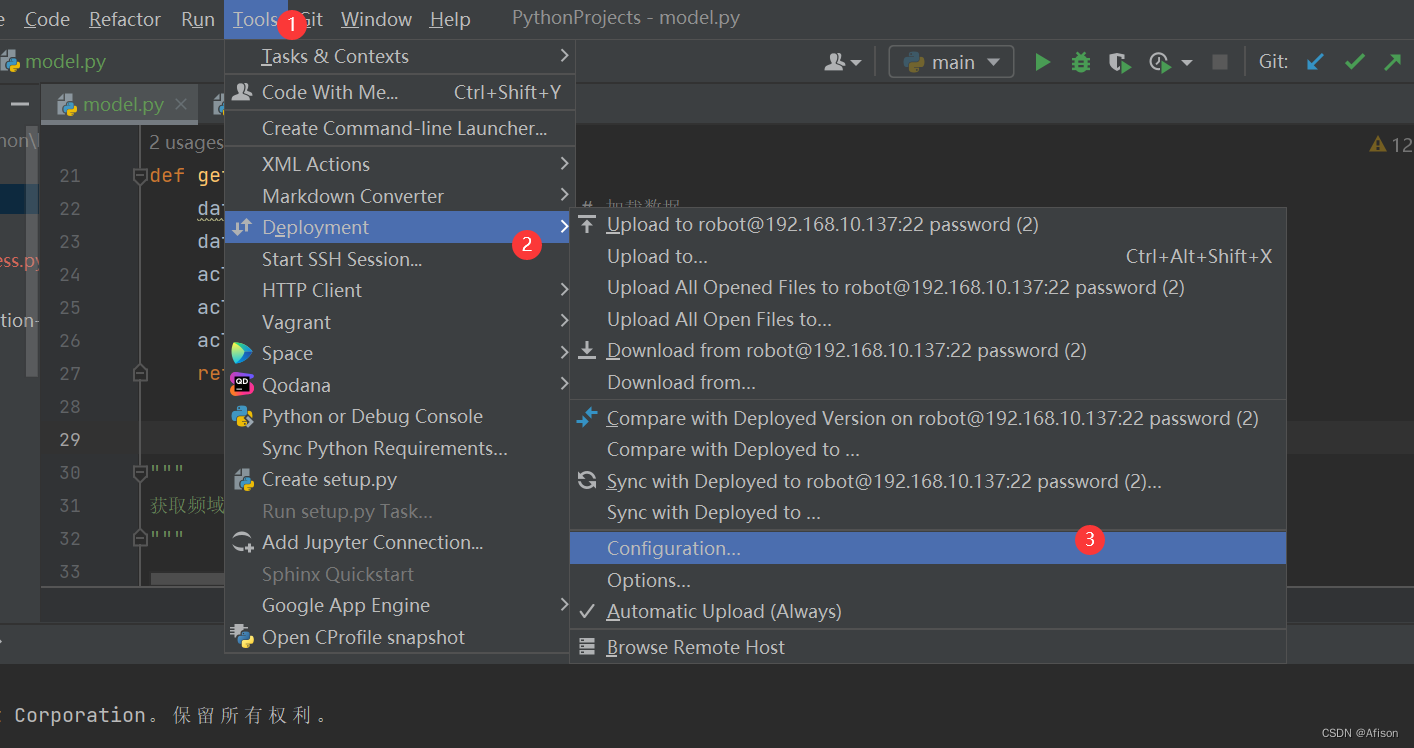
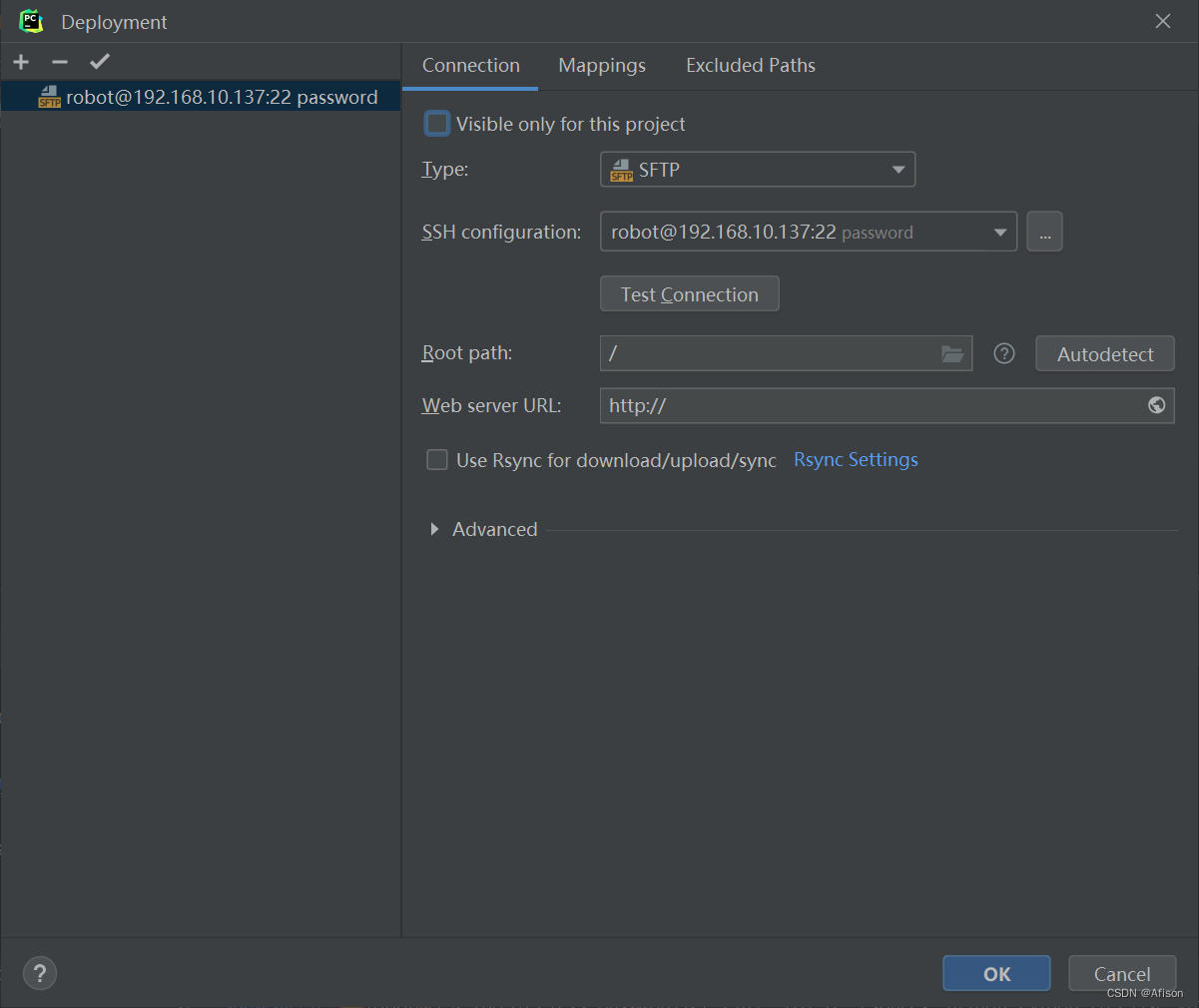
添加映射
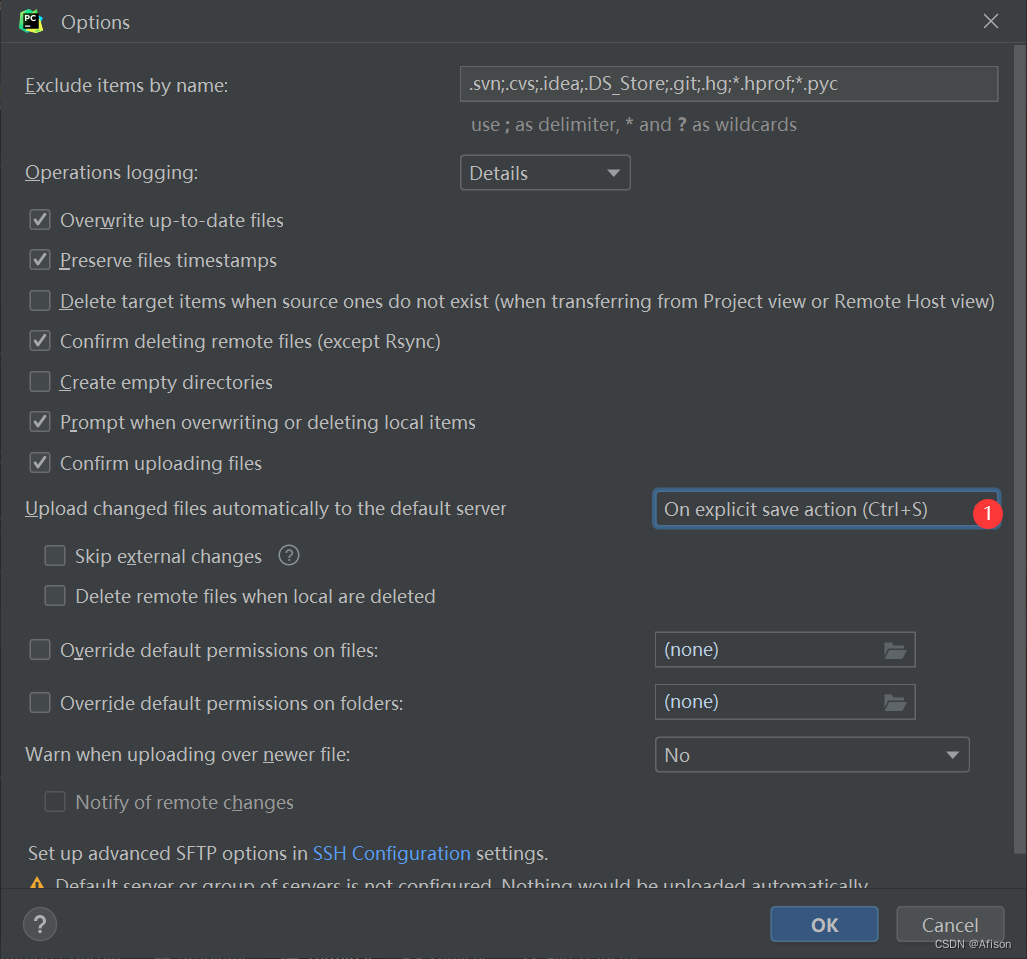
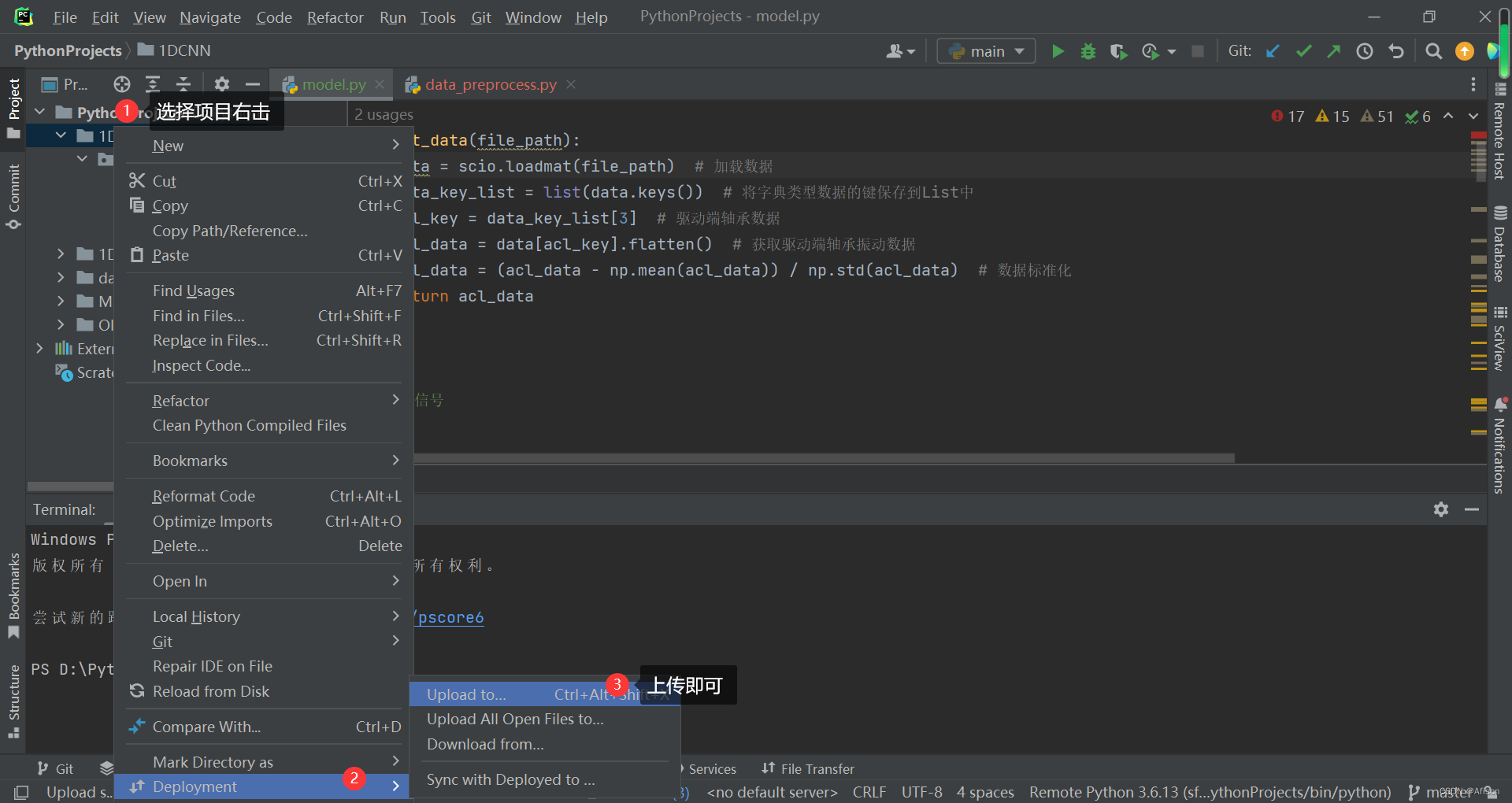
(3)同步方式
快捷键同步
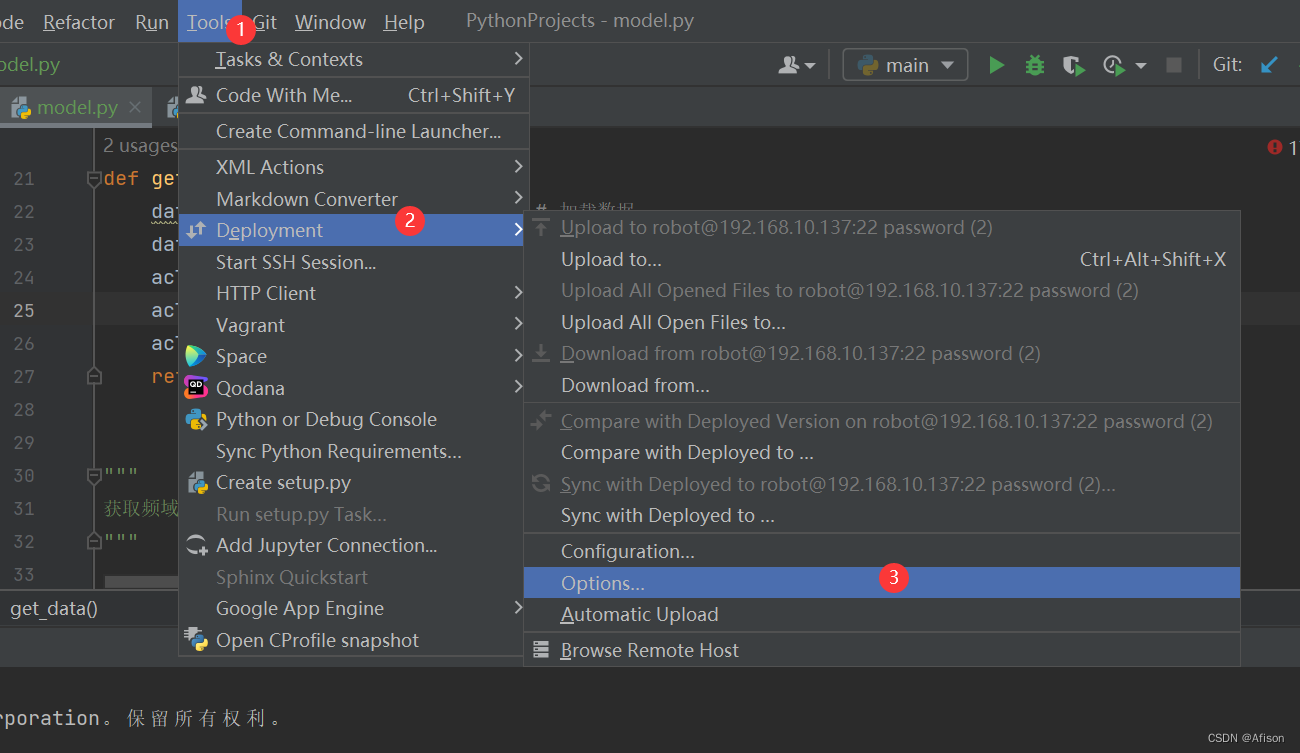
Ctrl+S保存及同步到服务器
手动同步
(4) 解决too many links问题

问题原因:python—》python3.9,python3.9->python,循环指向了
重新复制个新的python3.9到此目录,然后unlink python3.9即可


魔乐社区(Modelers.cn) 是一个中立、公益的人工智能社区,提供人工智能工具、模型、数据的托管、展示与应用协同服务,为人工智能开发及爱好者搭建开放的学习交流平台。社区通过理事会方式运作,由全产业链共同建设、共同运营、共同享有,推动国产AI生态繁荣发展。
更多推荐


 14
14 0
0- 0


 已为社区贡献2条内容

所有评论(0)