拥有一个自己的个人网站(阿里云)(个人觉得超详细版)
本篇文章讲述远程的个人网站的创建
注意:我的步骤也不一定是正确的,如果在阅读文档过程中发现错误,麻烦及时联系我,同时坚定自己的正确,不要被我所带偏!
目录
(errer)如果在连接过程中发现绑定密钥对是灰色的无法点击
题记
对于学习代码的学者而言,拥有一个属于自己的个人网站具有极大的吸引力和多重优势。
这不仅是一个技术上的飞跃,也是个人成长和项目实践的重要里程碑。
拥有一个属于自己的服务器对于学习代码的学者来说具有极大的吸引力和多重优势。
它不仅可以提升你的技术水平和项目效率,还可以增强你的自信心和成就感。
服务器的获取
购买服务器
在获取制作个人网站之前,我们应该了解到:如果想要让别人在线上访问自己的个人网站,我们就应该去应该拥有一个容器,去放置个人网站的内容,那么该如何获取一个服务器呢?
我们首先进入阿里云的官网,进行注册并登录。
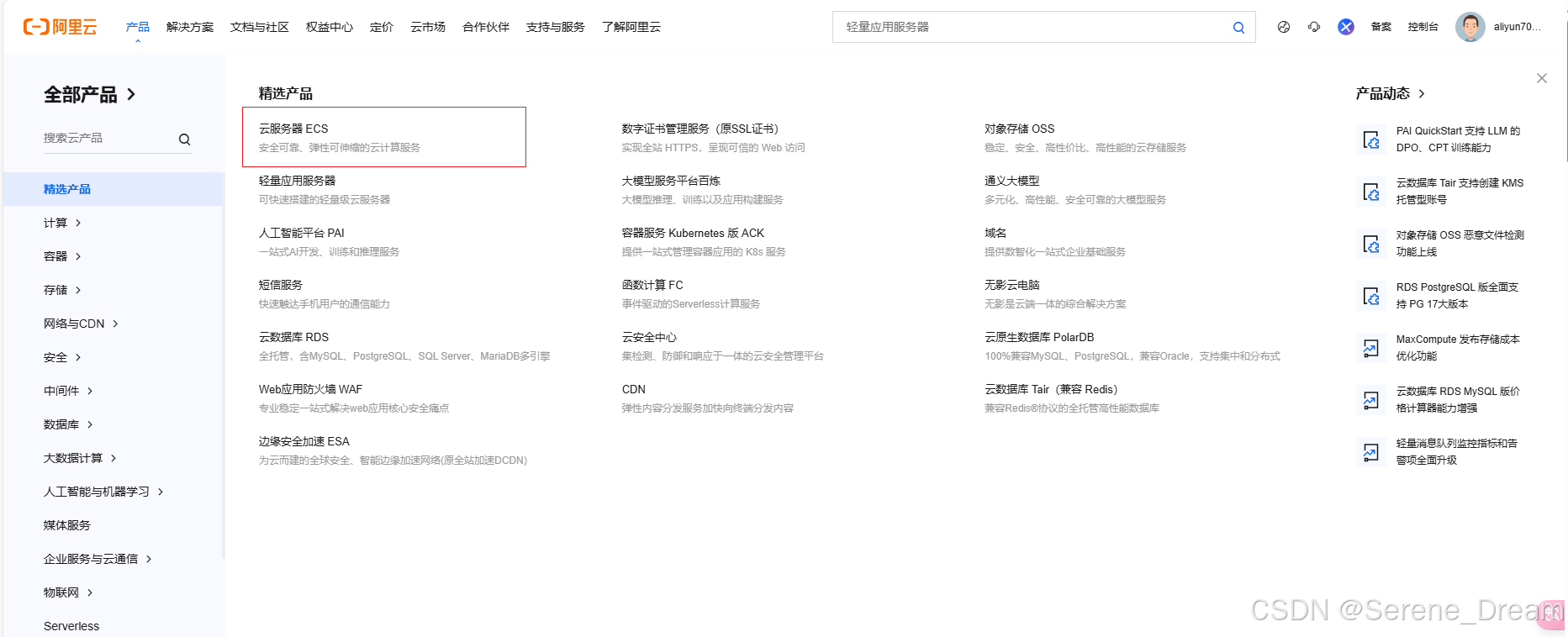
在登录在 主页 导航栏 的 产品 下拉选项 的 精选产品 中可以看到 云服务器 ECS。
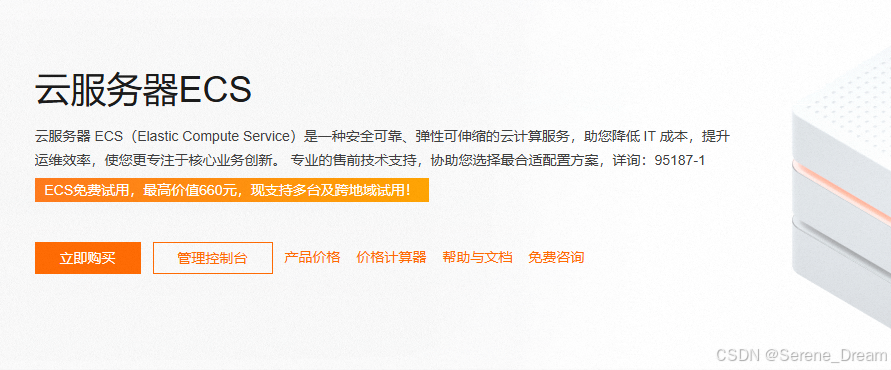
在进入后我们需要购买一个服务器
注意:阿里云是有免费试用的服务器供我们选择的,时长大概为 2 - 3 个月,如果你想要你的网站可以绑定域名,跟着我的步骤会需要购买一个 99元包年 的服务器,如果只是想要试用免费服务器可以前往阿里云怎么“白嫖”免费服务器-CSDN博客 。
配置服务器
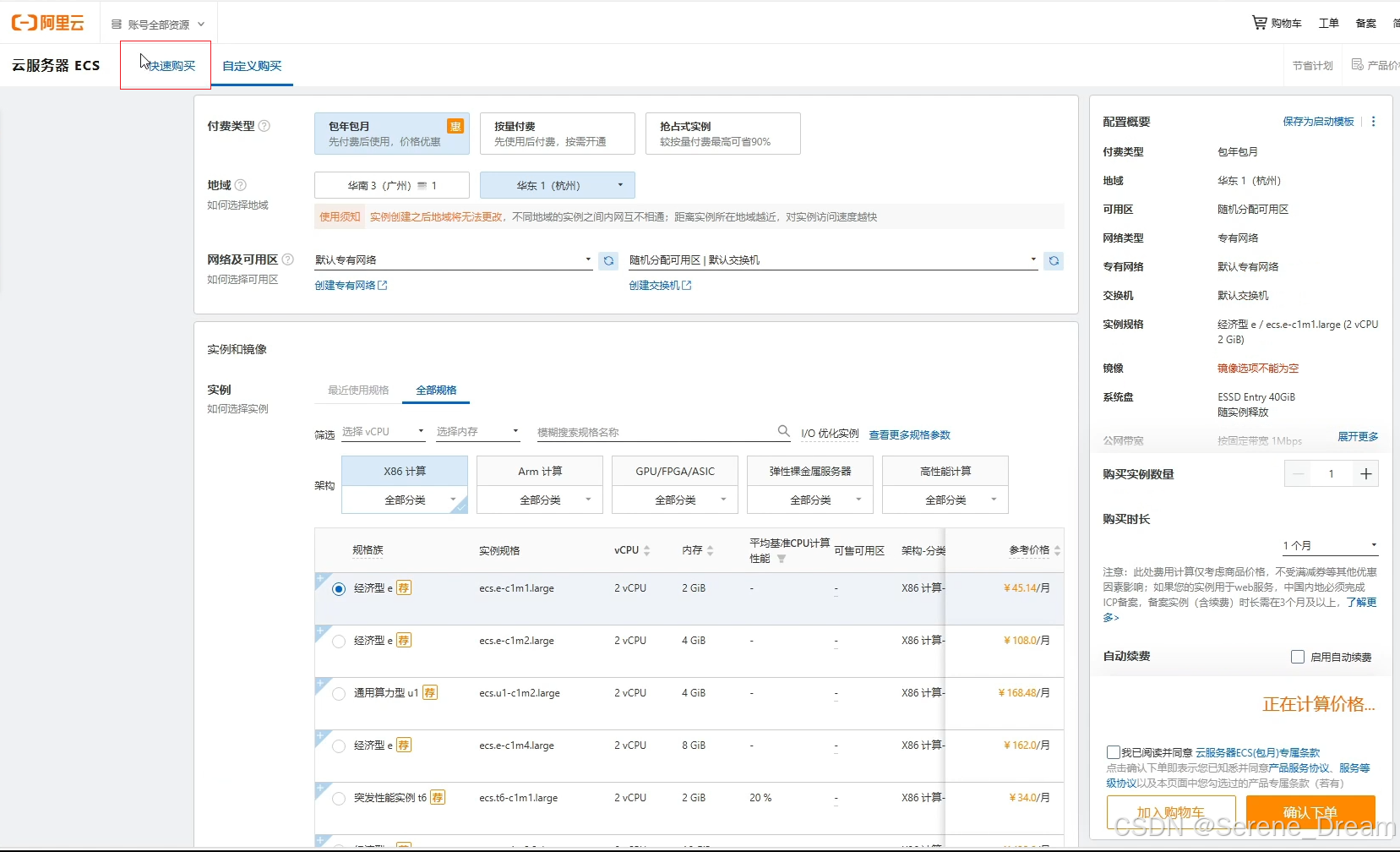
在购买界面中,我们能看到五花八门的自定义选项,但是我们的 99元包年是在导航栏中的快速购买内部的。
可以按照我这样进行配置。
我这样子配置的前提条件是:我往上面放置的是个人网站,并没有其他大型活动需要。
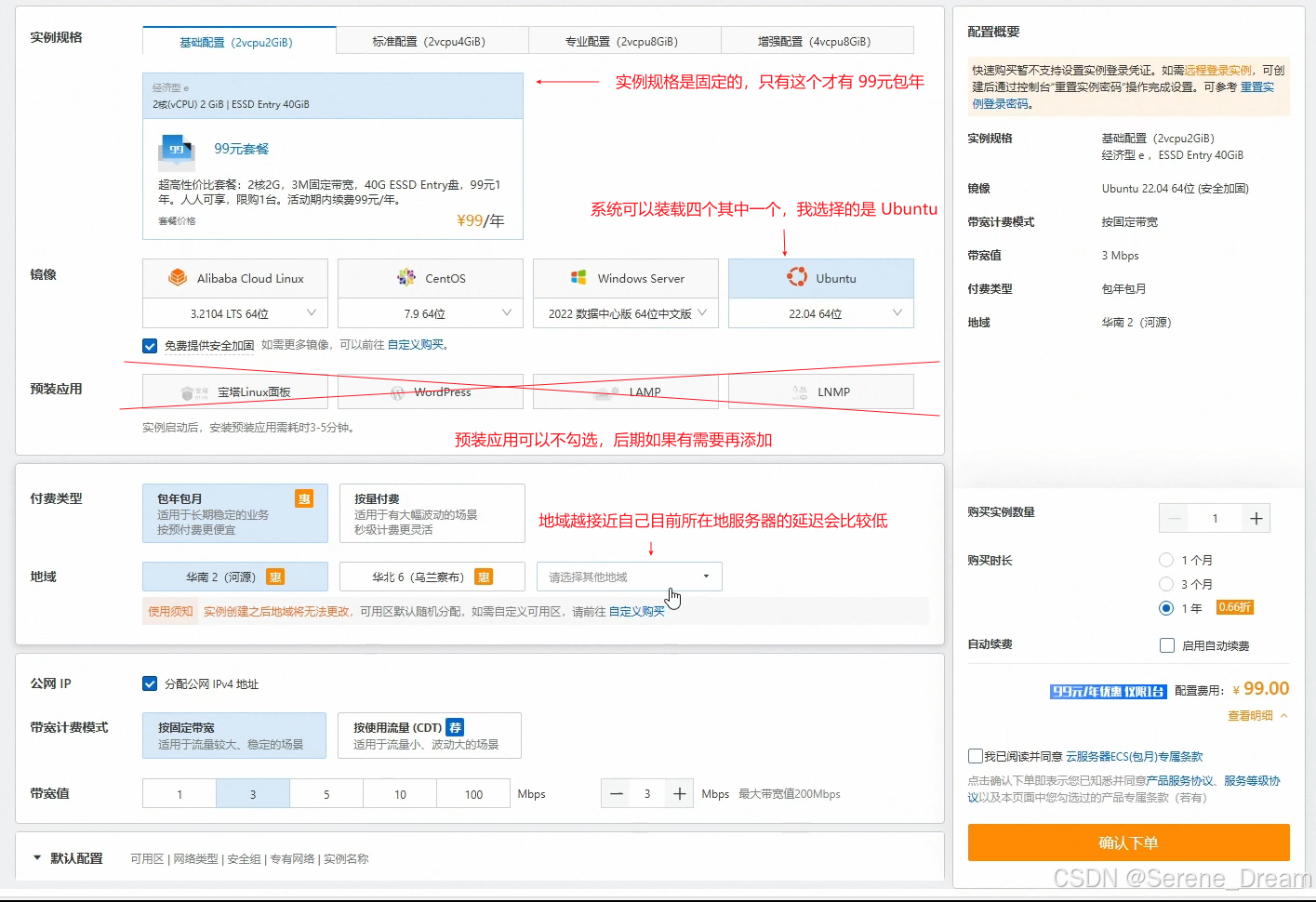
确认下单后就能够获得初始的服务器了。
查看已购买的服务器
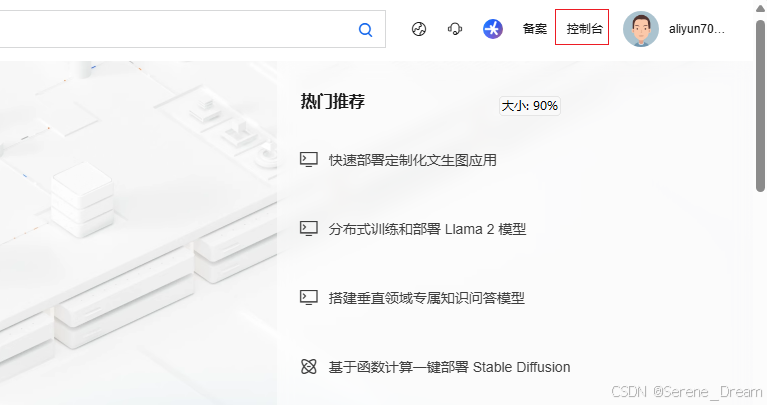
我们回到主页,点击头像旁的控制台选项。
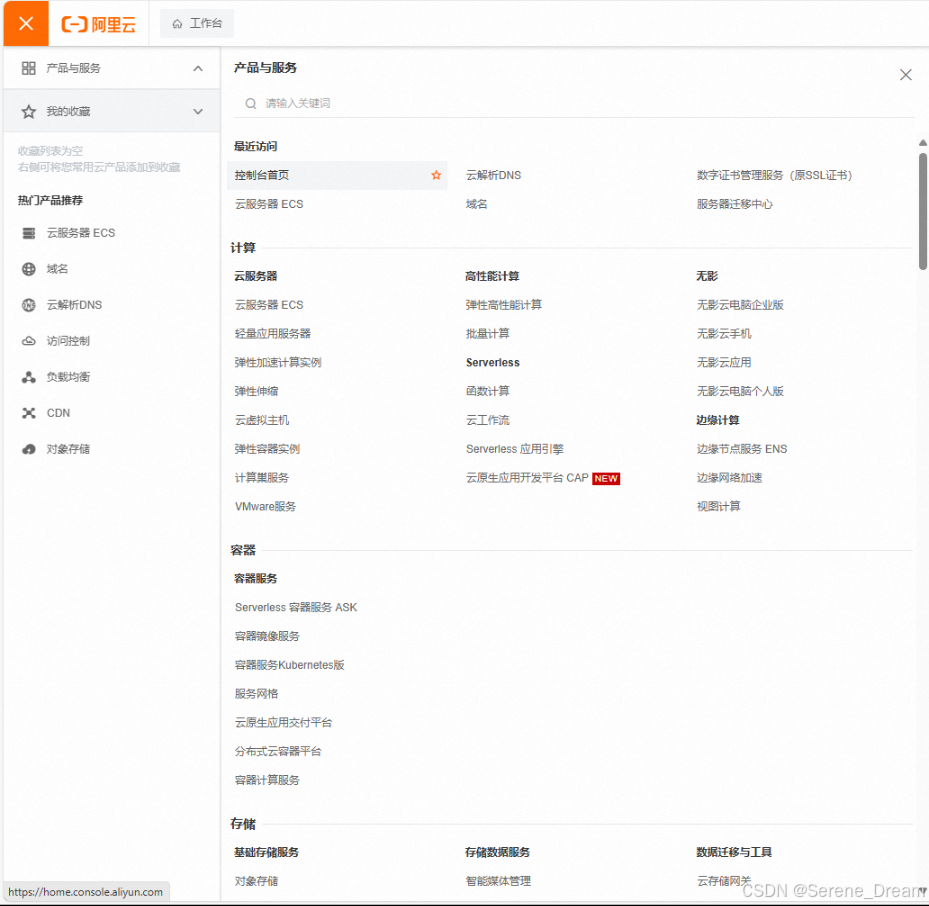
在进入控制台之后,我们在左上角的多选选项的热门产品推荐中找到 云服务器 ECS
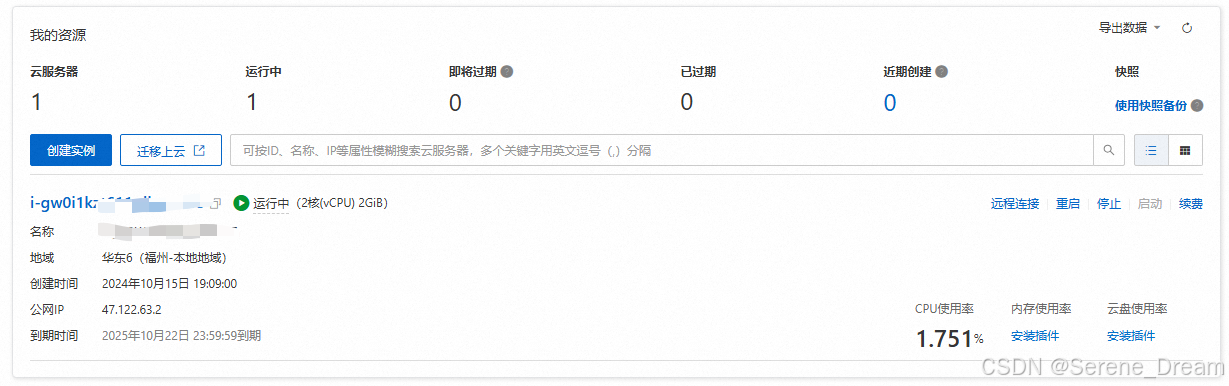
在这里,我们就可以看到我们刚刚购买的服务器了。
域名的注册与备案(如果是试用的服务器,无法连接上域名)
注册/购买域名
没错,域名也要购买,阿里云也有优惠。
我们在文档与社区的文档选项中,找到域名。
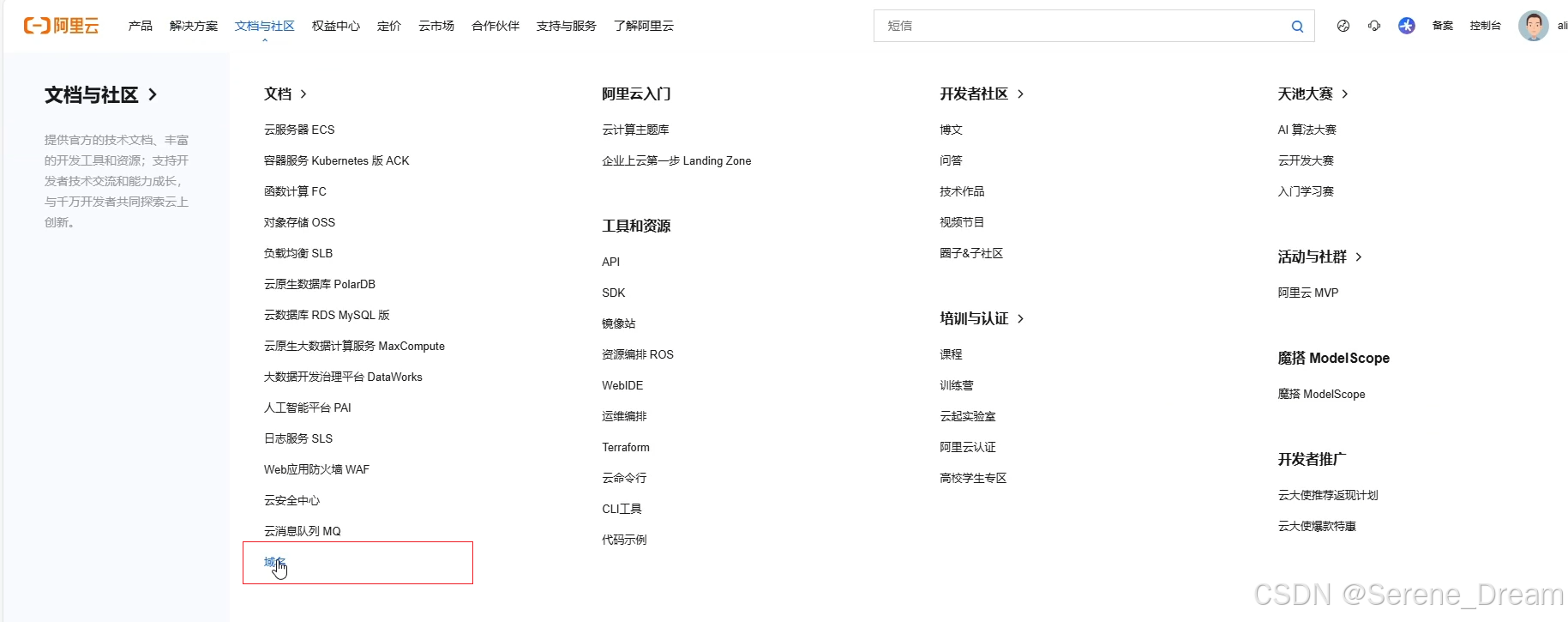
在域名界面中能够看到非常明显的域名注册按钮
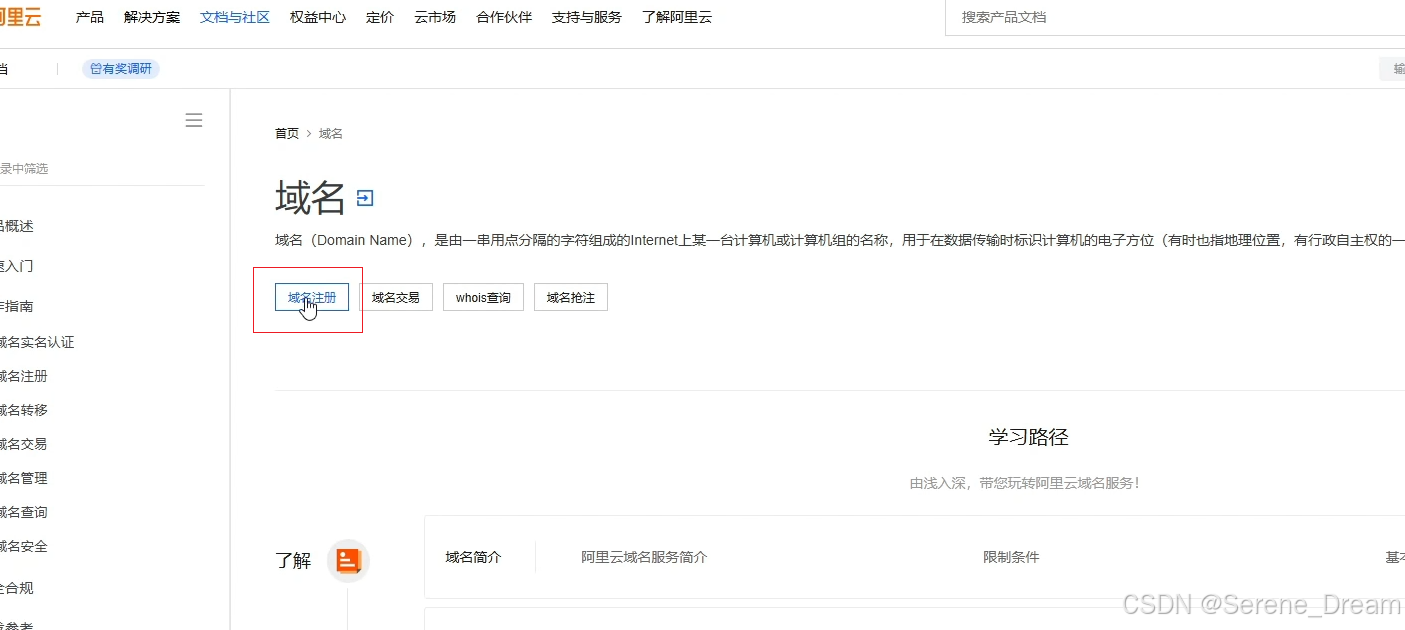
我们可以看到注册域名的选项。
由于域名具有单一性,所以我们想要的名称可能已经被别人注册走了。
一般来说,我们注册会在 .cn 和 .com 中选择一个。
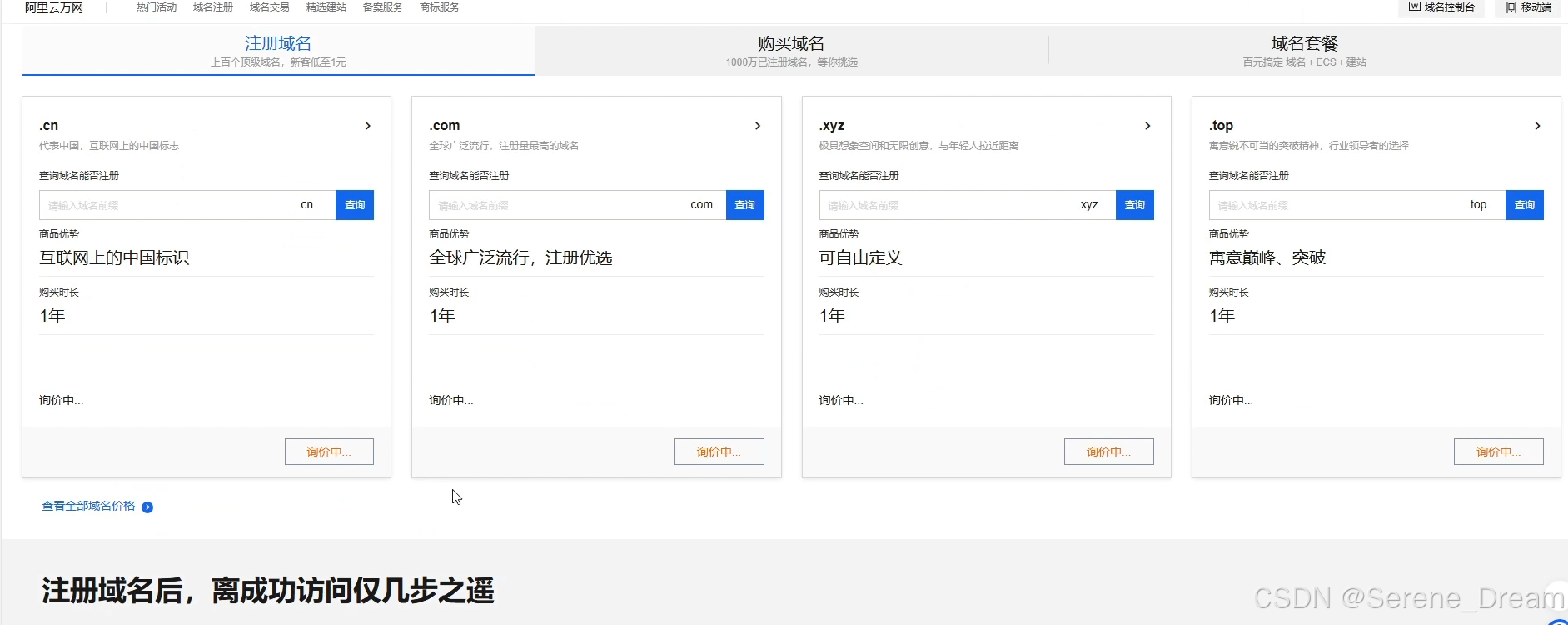
注册完成
在注册完成后我们可以在域名控制台的域名列表里看我们当前的域名。

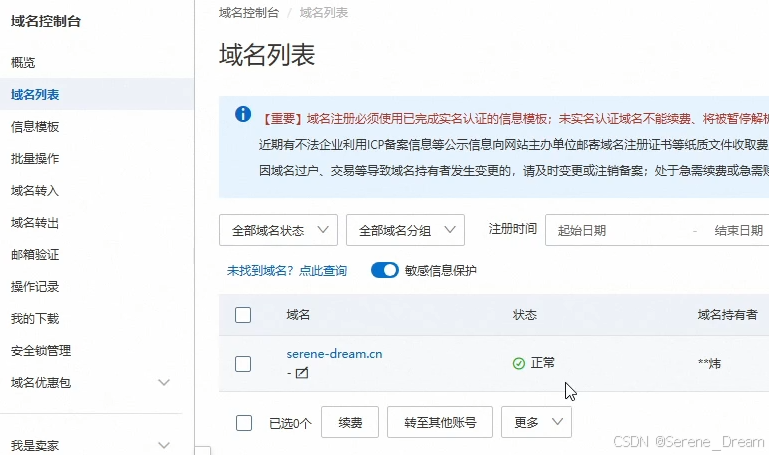
域名的备案
域名在注册完成后,想要使用这个域名,我们就必须先对他进行备案。
备案选项在域名控制台的左边,十分明显。

点击后就可以开始备案了。
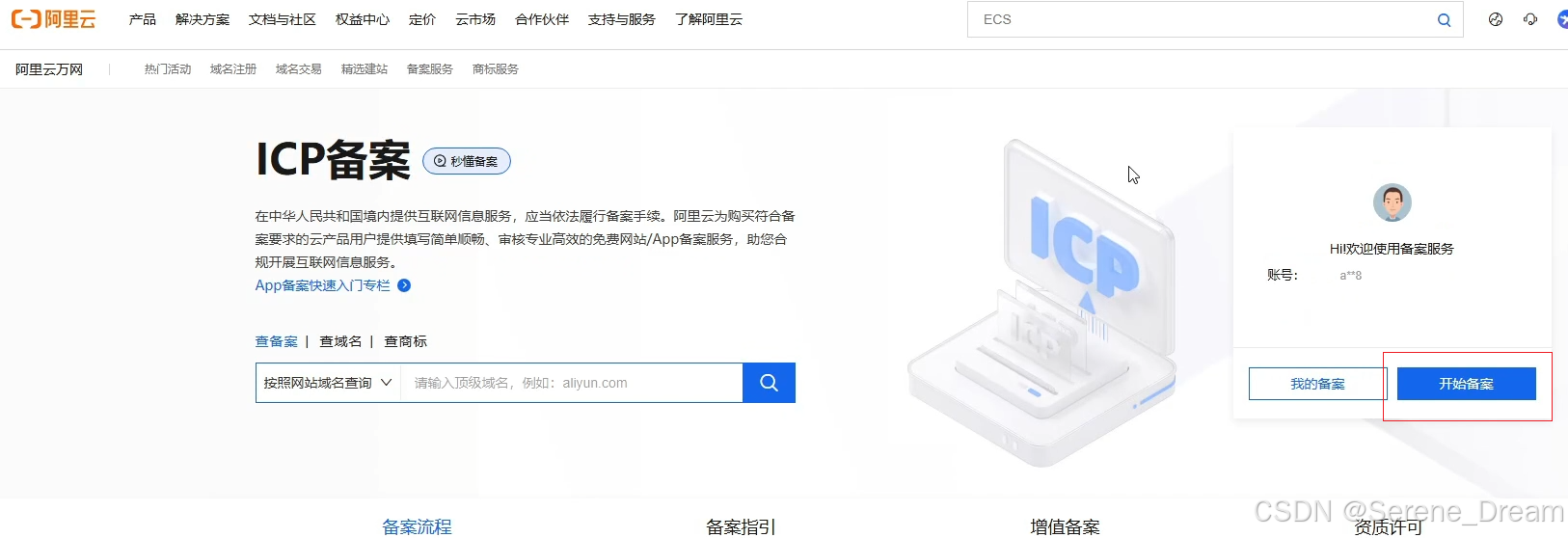
当备案完成后,我们就可以等待备案通过,一般会在3个工作日内完成,当完成备案后就可以将我们的服务器和域名绑定了!
这样子别人访问你的网页输入的就不是 http://47.122.63.2/ 。
而是 http://www.serene-dream.cn/
(这里用我的个人网页进行比较)
连接域名和服务器
依旧是打开域名控制台,在域名列表里面,在自己的域名后点击解析
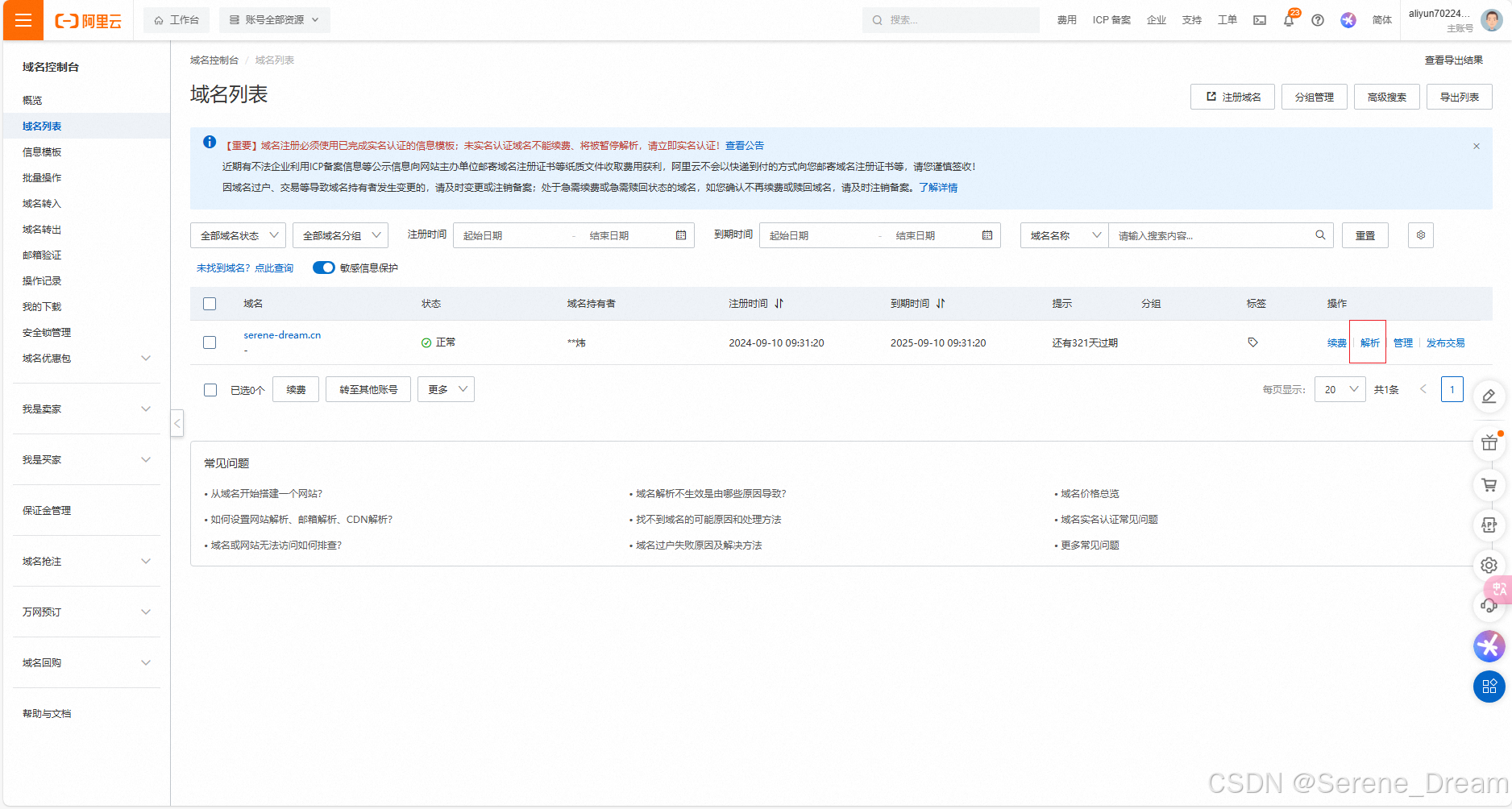
然后按照要求输入对应的内容就可以绑定了,不过要通过域名访问到服务器的话,还是需要等待域名备案的。
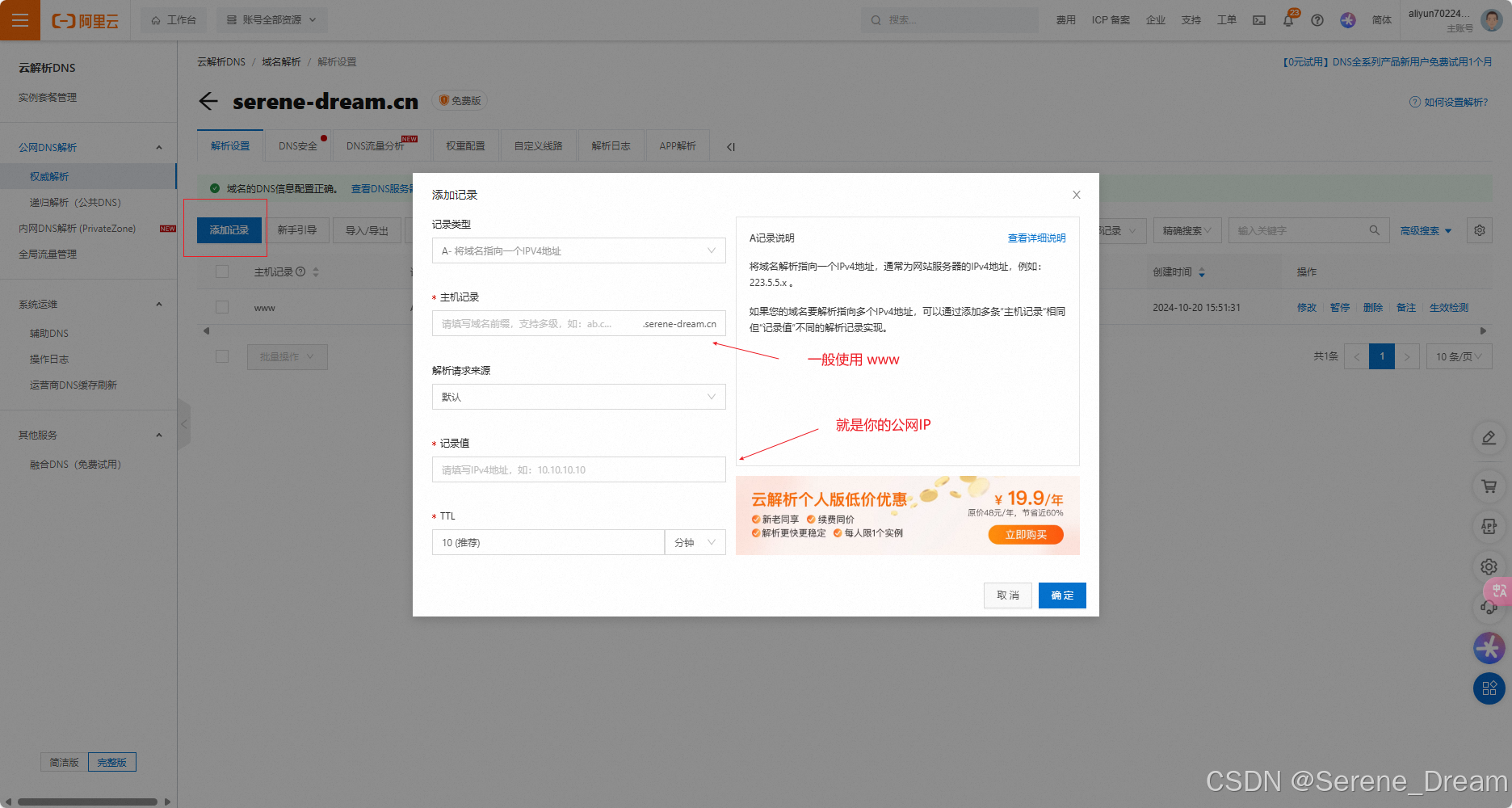
云服务器的设置
在服务器购买好了之后,为了能够在本地对远程的服务器进行一些操作,我们还需要对他进行配置。
创建密钥对
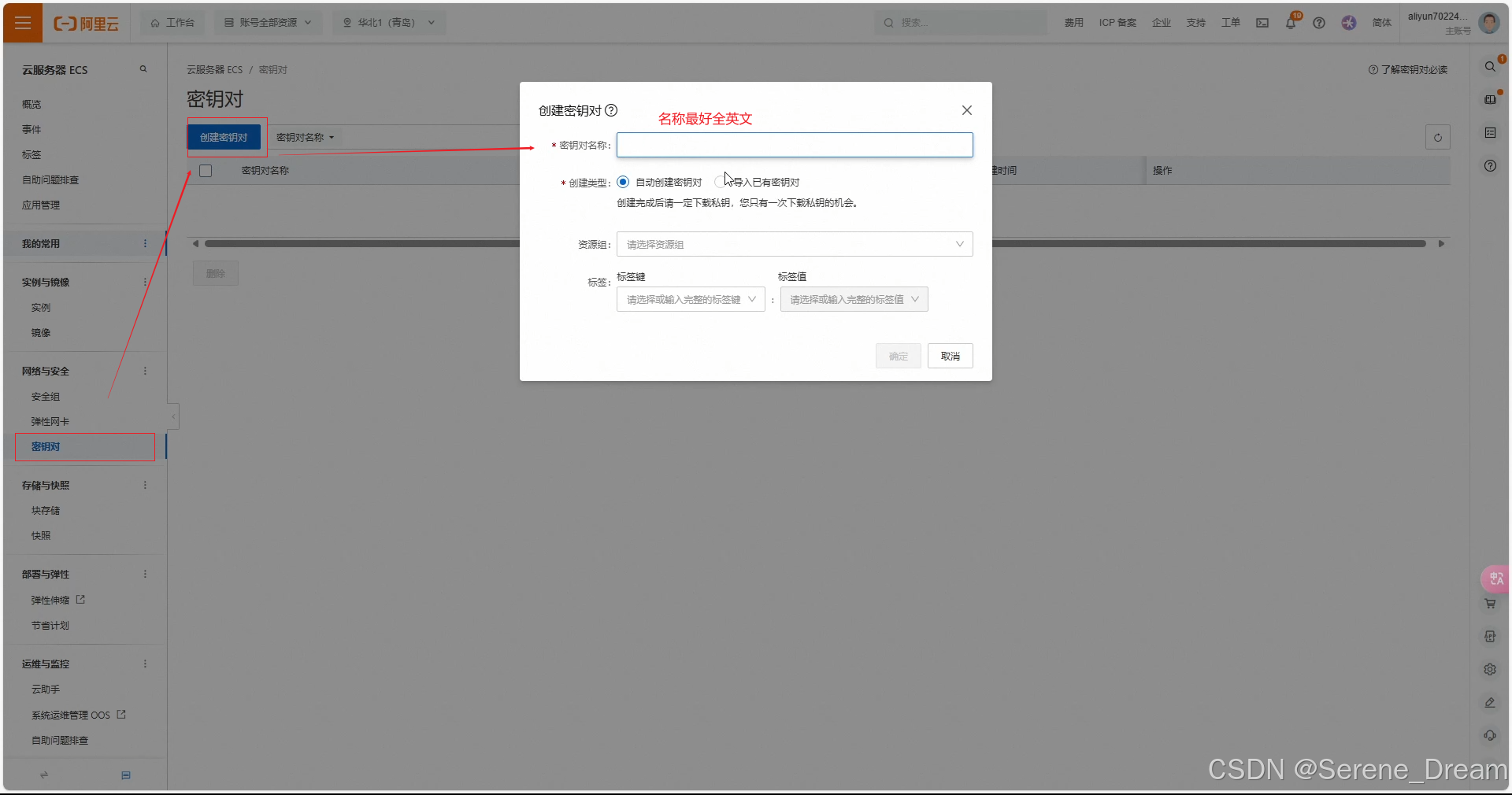
依旧是回到我们的 云服务 ECS , 我们点击左侧导航栏里 <网络与安全> 选项下的 密钥对 在密钥对界面中去创建一个密钥对。
具体内容可以看下图↓。
关于 私钥
在创建完成密钥对后会自动帮我们下载一个私钥,这个有大作用,千万不要忘记它在哪里。
此外,私钥不要发给任何人,拥有私钥才能够在本地连接并修改服务器内容。

密钥绑定服务器
密钥对创建成功后我们要记得绑定服务器。
绑定的操作挺简单的,方法如下。
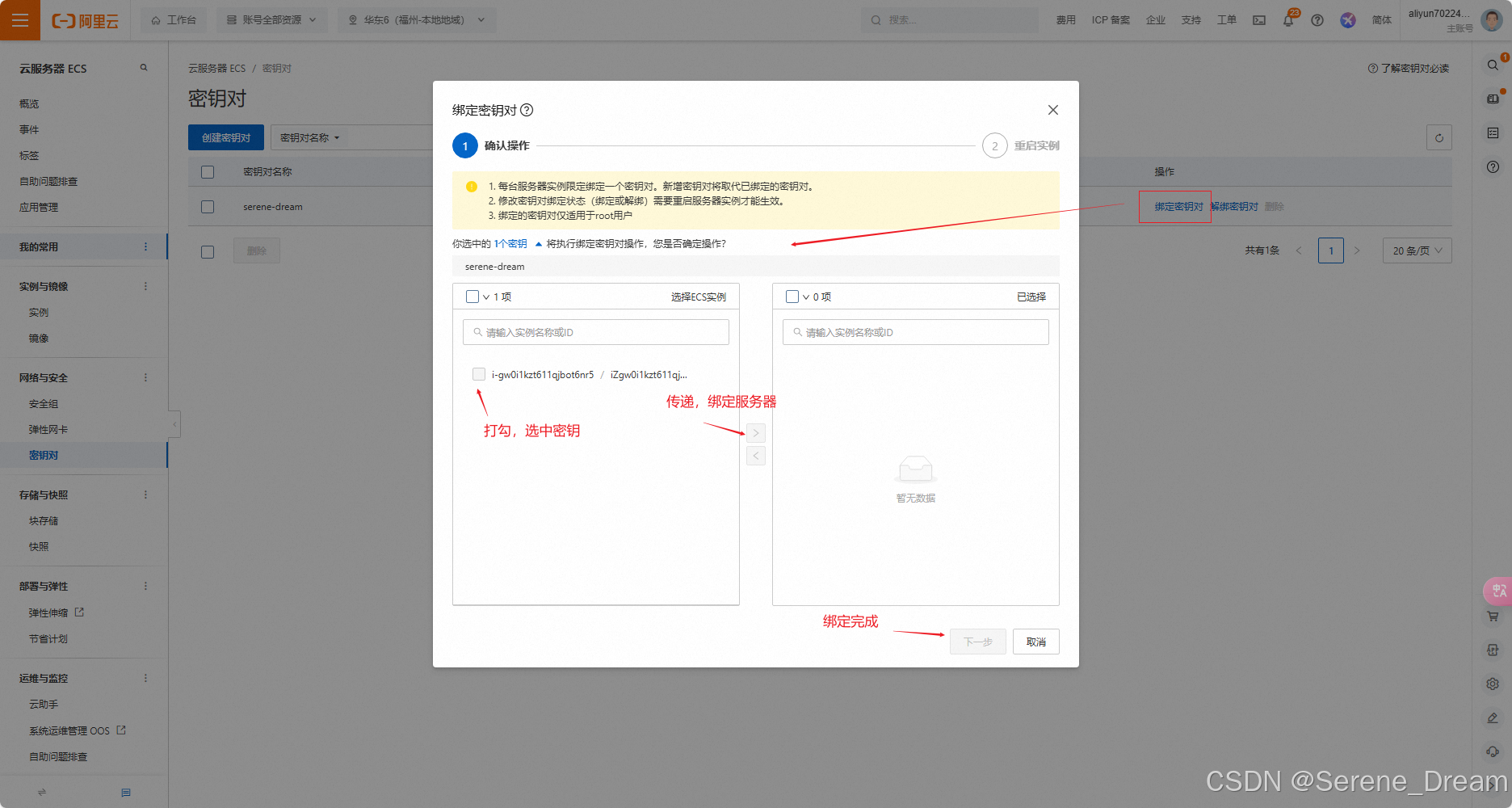
(errer)如果在连接过程中发现绑定密钥对是灰色的无法点击
如果发现不能点击,请刷新网页,或者重启浏览器看看是否可以点击。
如果以上方法使用过后仍旧不能点击,请联系我,我会尽我最大的努力找到解决方案,并给你答复。
密钥绑定本地(使用 idea 进行操作)
备注:本地的 java 采取的是 JDK17,idea 的版本使用到的是 IntelliJ IDEA 2023.2 如果版本不同,会导致某些地方的操作存在细微的区别。
推荐:我推荐在 云服务器设置完成后再来看这一节的内容。
安全组中添加端口
依旧是回到我们的 云服务 ECS , 我们点击左侧导航栏里 <网络与安全> 选项下的 安全组,在安全组的 要设置安全组的 服务器后管理规则。
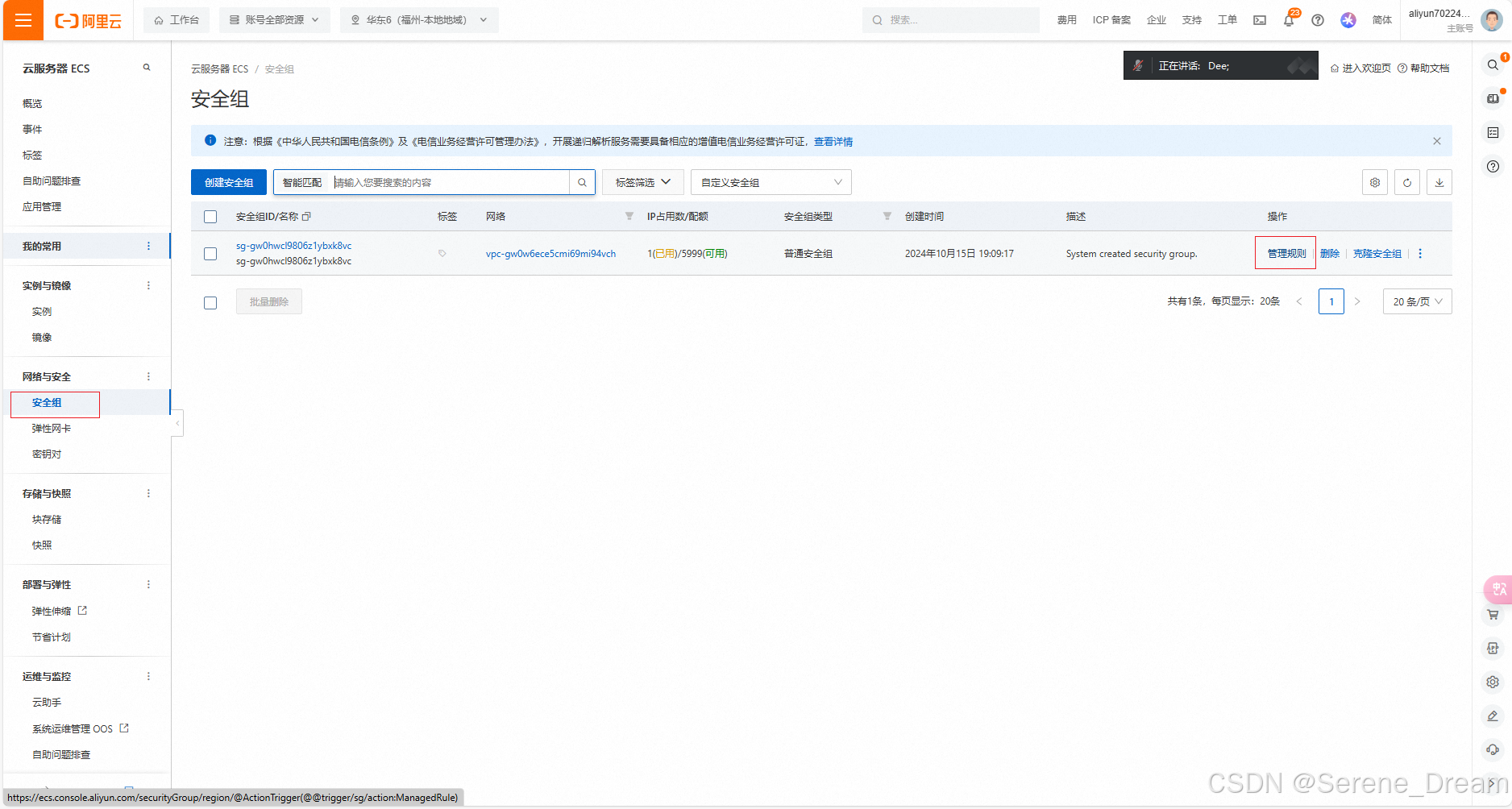
接下来按照我的设置进行添加端口
每个端口都有对应的功能,在这里我不做过多的解释。
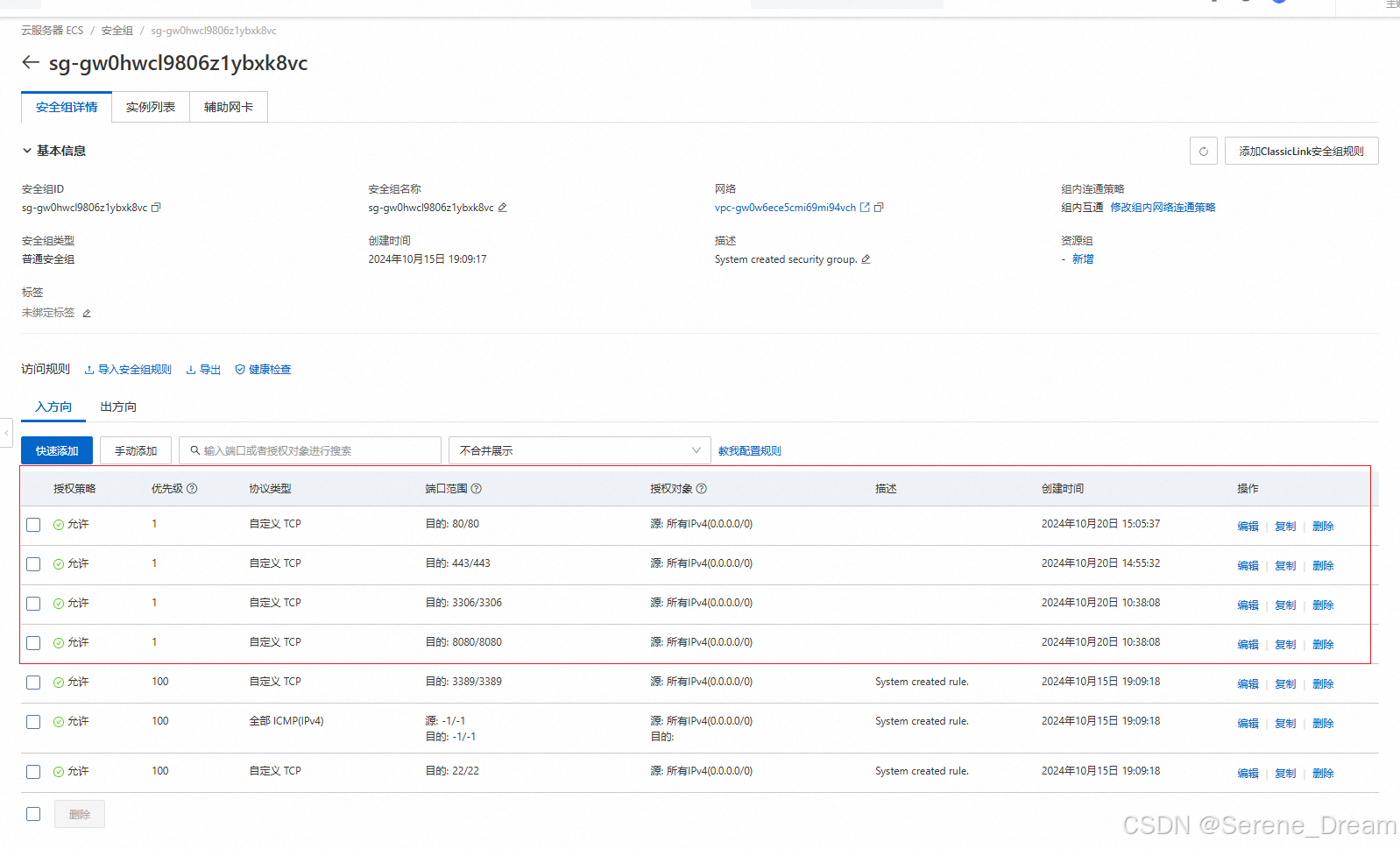
在完成后我们对于服务器的设置基本上就已经完成了,接下来我们要前往 idea 去连接远程服务器和本地。
本地的连接
备注:本地的 java 采取的是 JDK17,idea 的版本使用到的是 IntelliJ IDEA 2023.2 如果版本不同,会导致某些地方的操作存在细微的区别。
项目的配置
在此之前,我们要先知道,远程需要下载的,我们本地都需要下载,比如 JDK, tomcat 等等。
此外本地还需要下载 Maven Maven – Download Apache Maven
以及 tomcat - https://dlcdn.apache.org/tomcat/tomcat-10/v10.1.33/bin/apache-tomcat-10.1.33.zip
Maven 的配置
链接:https://pan.baidu.com/s/162NDyO0RahOe1AmH7eWBlA?pwd=3hwx
提取码:3hwx
由于 maven 的下载速度会非常慢,所以我提供了对应的压缩包,以及后面要使用到的 xml 文件。
注意:网上非官方的野生安装包有可能会被他人动手脚,所以请各位程序员在想要解压安装之前,请先对其进行检验!如何检验当前安装包是官网正版-CSDN博客
修改 .xml 文件
把网盘中的 .xml 替换原本的文件。
原文件在 .m2 的隐藏文件夹中, 想要查看隐藏文件夹只需要如图显示隐藏的项目即可。
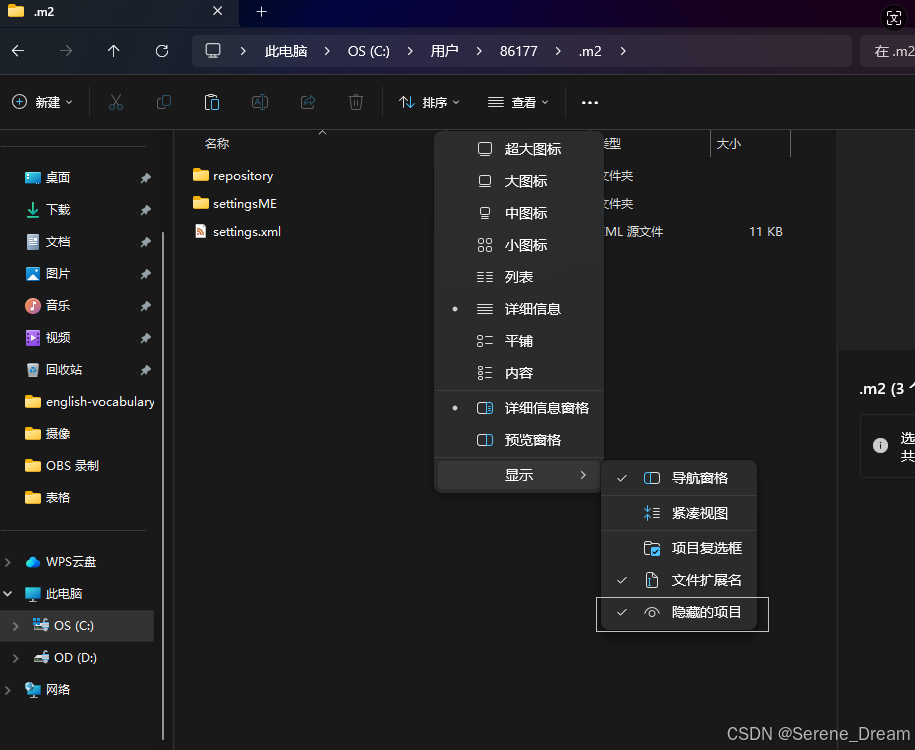
接下来就要将他放置到环境变量中。如下图所示
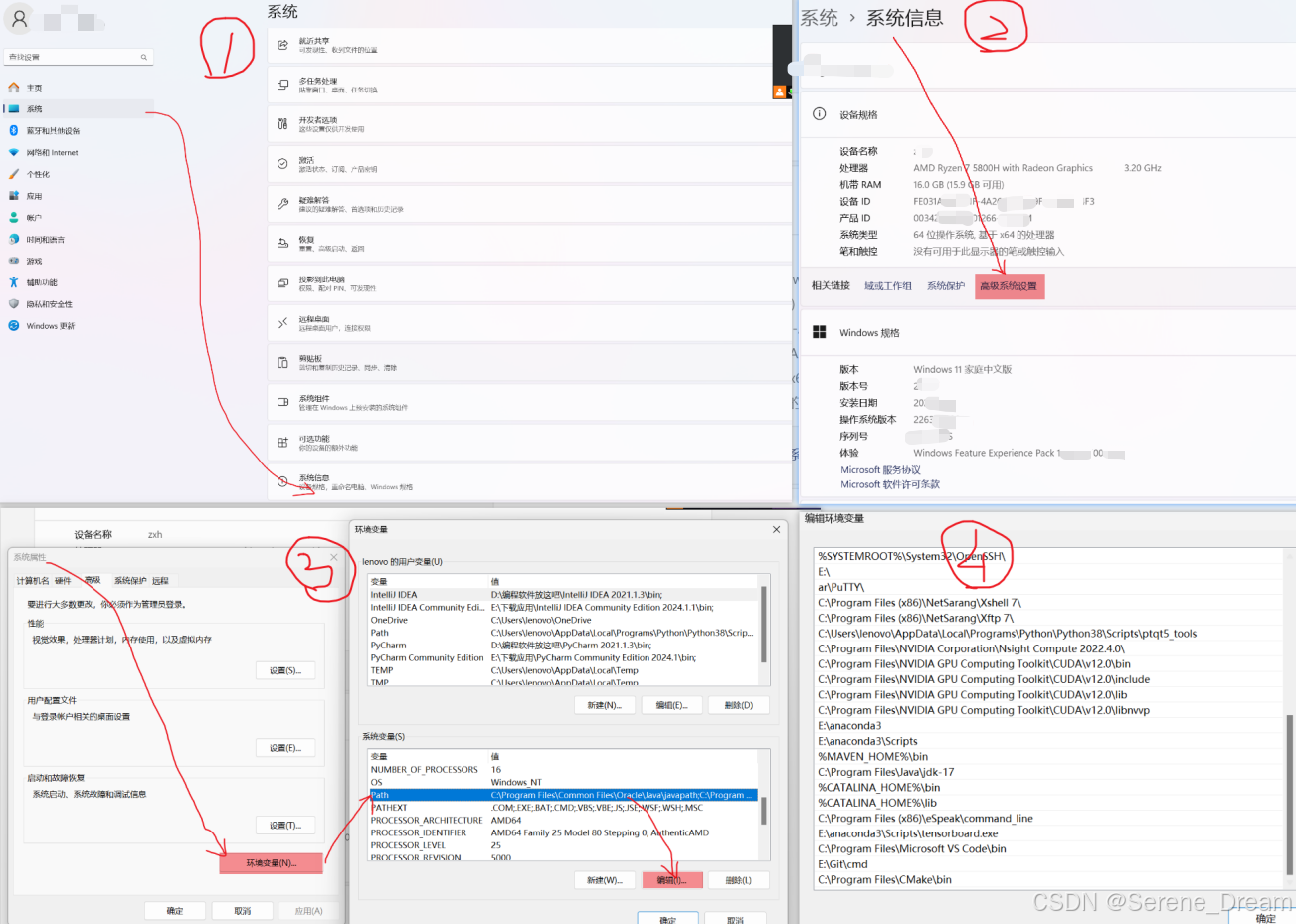
在环境变量设置完成后,打开 cmd 窗口 输入:
mvn --version显示当前 maven 版本和 JDK版本。
* JDK 下载 : Java Archive Downloads - Java SE 17

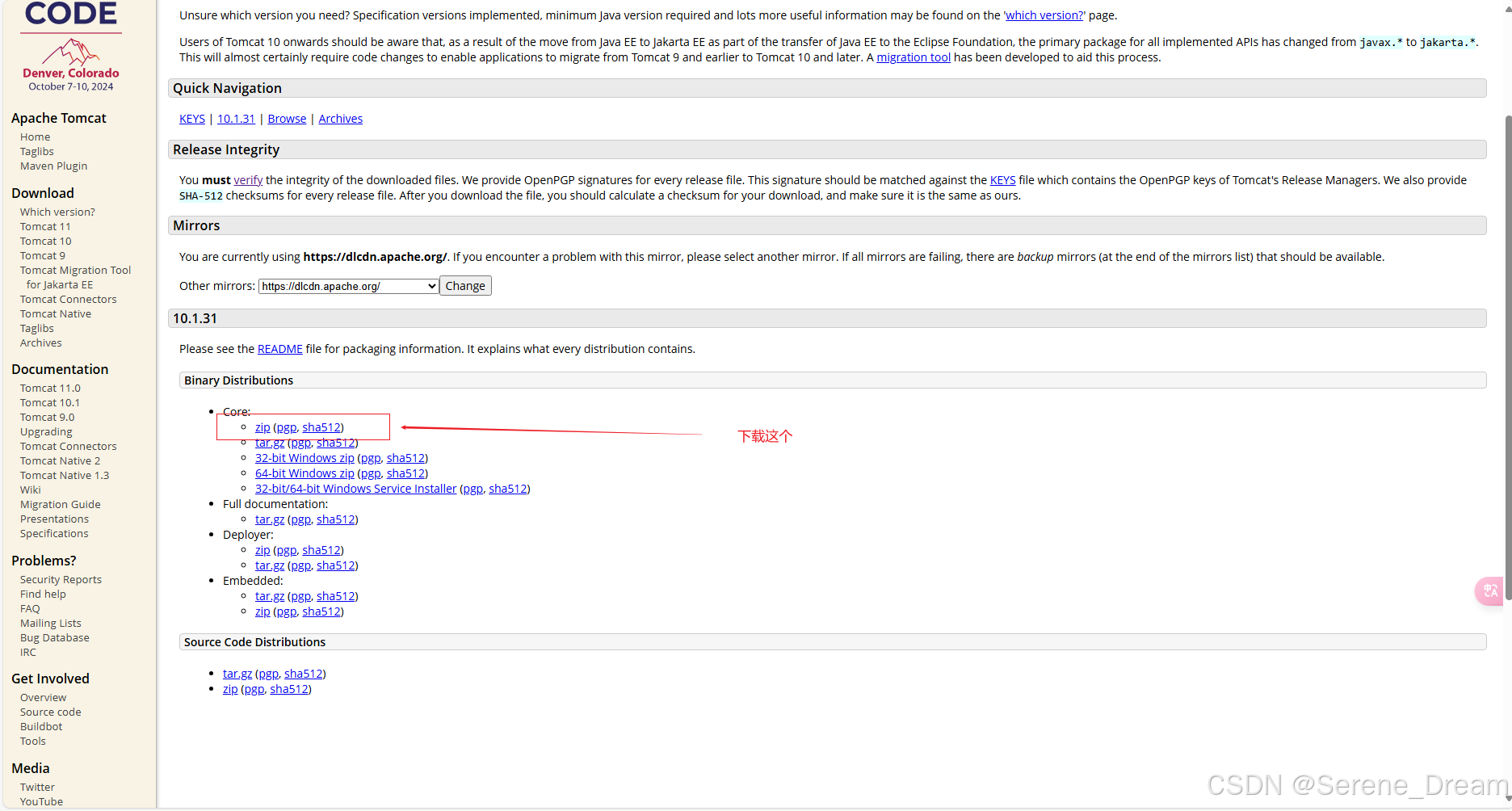
* tomcat 下载 : Apache Tomcat® - Apache Tomcat 10 Software Downloads
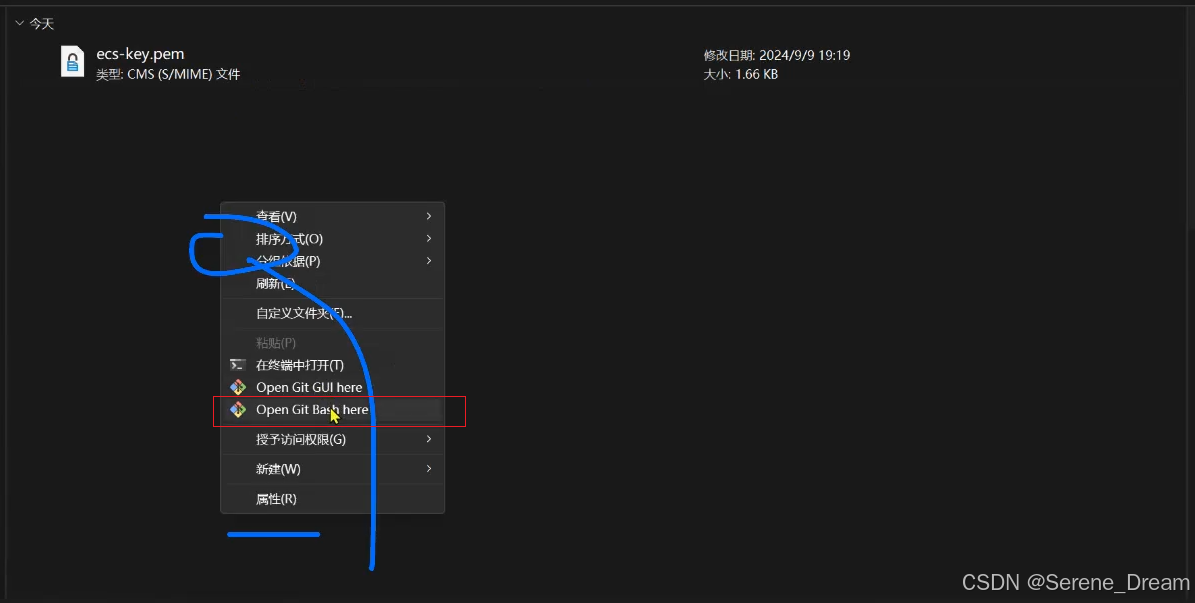
打开原本密钥存在的文件夹,右键空白处,点击 git bash
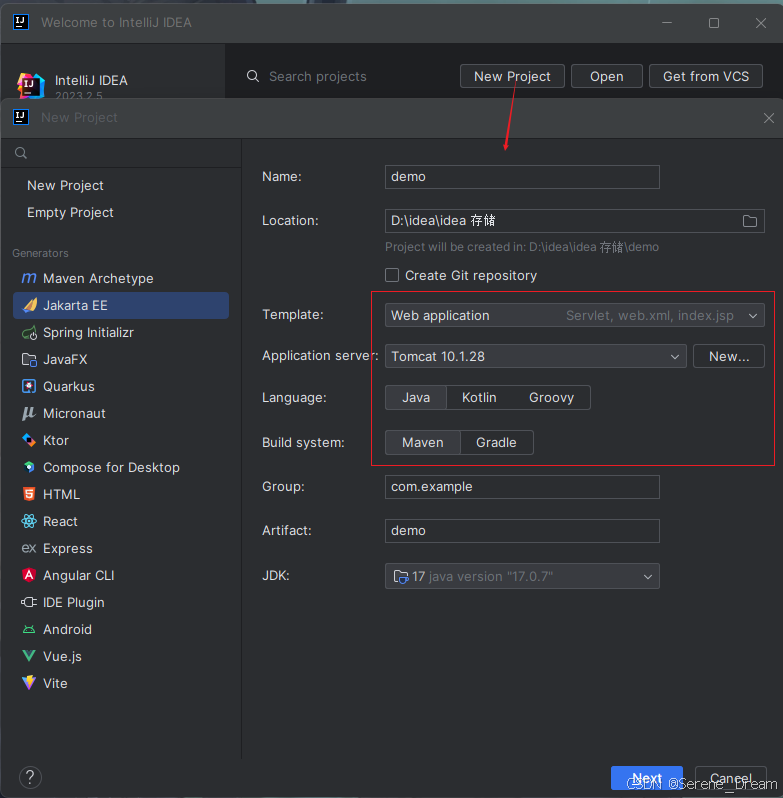
开始连接本地
我们从一个新的项目开始,首先创建的是 Jakarta EE 细致内容可以照搬我的这一套。
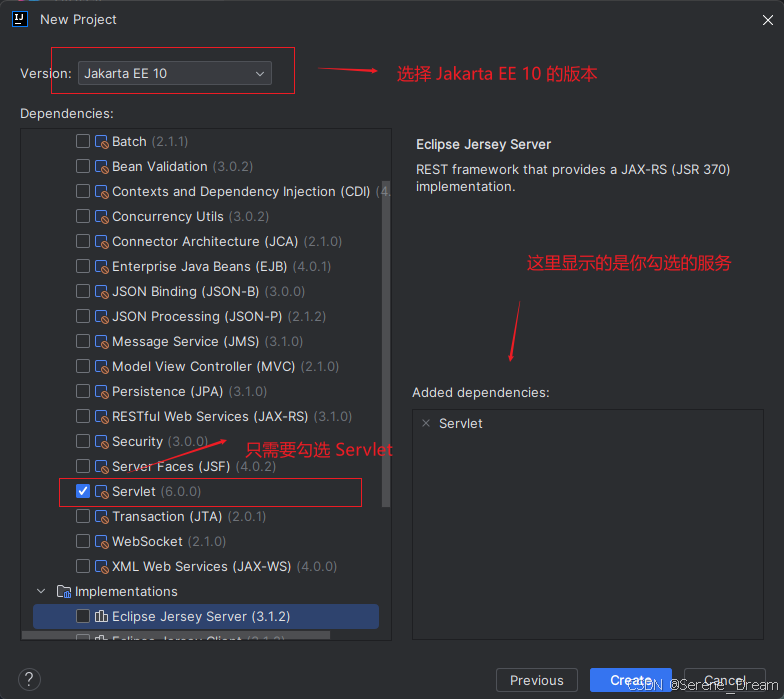
创建出项目后,我们就需要连接了。
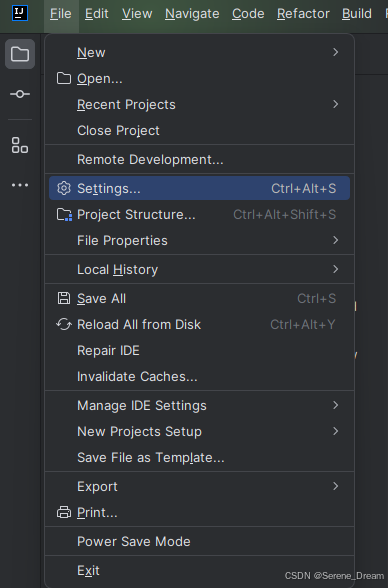
点击设置。
在设置中找到 Tools 的 SSH Counligurations 按照如图设置。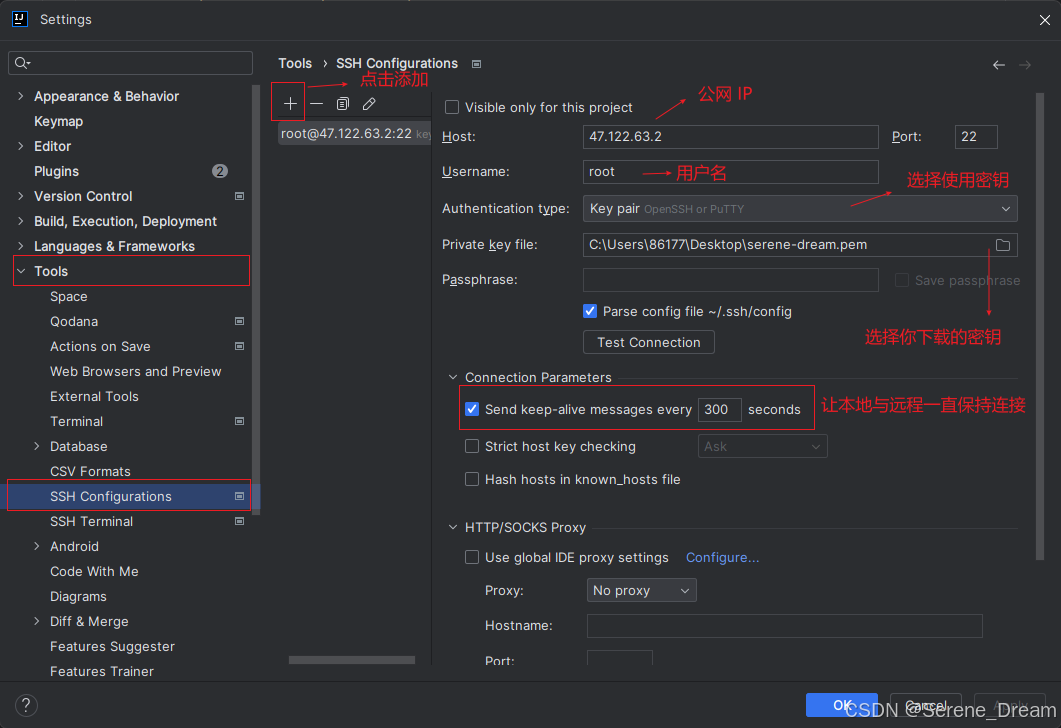
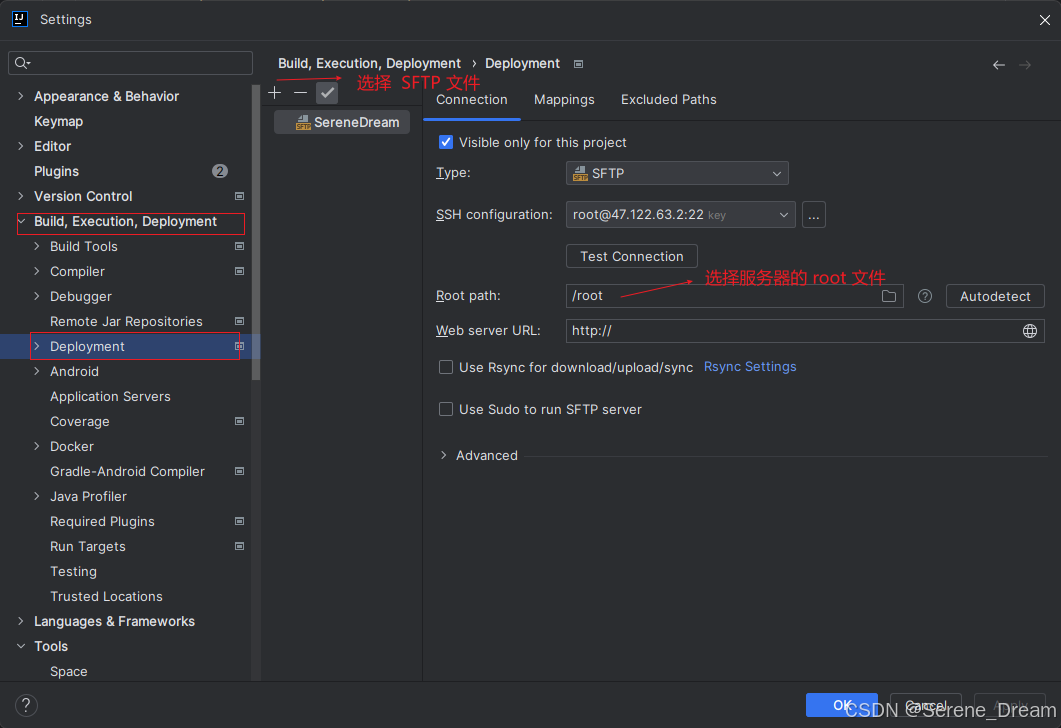
在设置完 Tools 后,设置 Deployment 。
Mappings 这个界面如图。
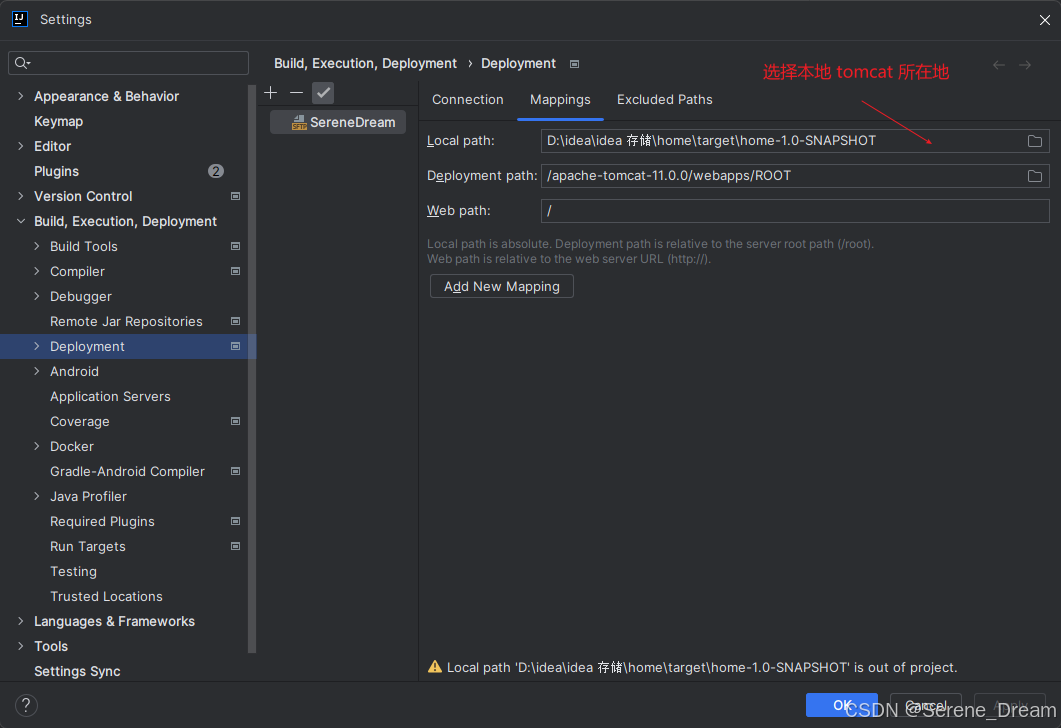
设置完成后应用,接下来点击 Test Connection 测试连接是否成功。
在远程服务器上下载
在服务器上下载 JDK
如下图,依次点击,在 idea 上连接远程服务器。
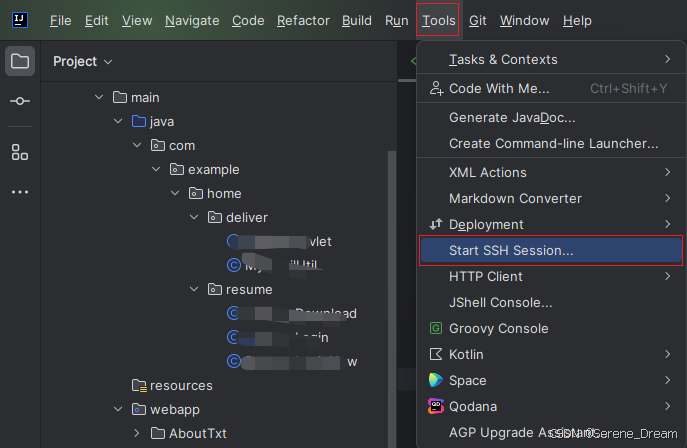
点击你的远程地址。
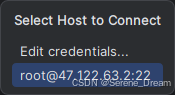
连接后如果太久没有使用则会自动退出。
输入
java -version查看这一台服务器是否 JDK。
如果这样子输出说明没有配置 JDK。(如下图)
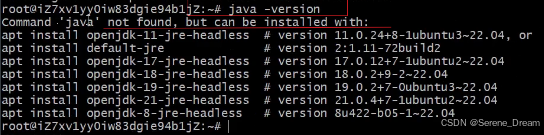
如果没有配备,则要自己安装。
使用
apt install default-jdk来查询服务器中是否有对应的安装包。
这里则是说明服务器中没有 JDK 可以安装。(如下图)

使用
sudo apt update更新服务器,可能是因为服务器没有更新,才导致查询不到 JDK。
这个时候执行手动更新。(如下图)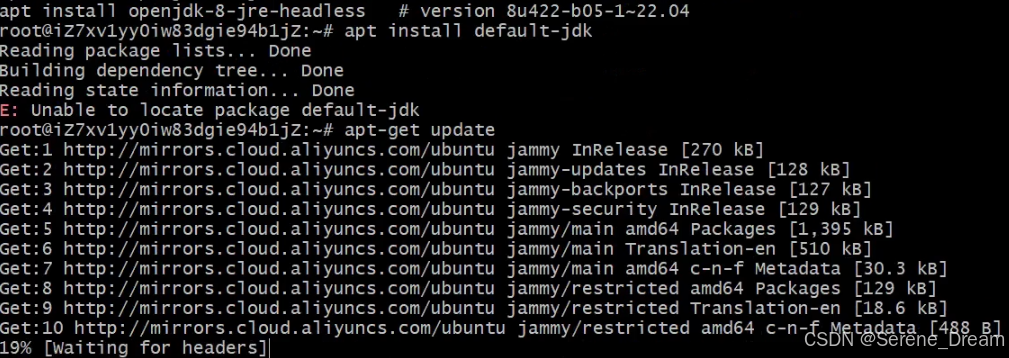
接着再次使用
apt install default-jdk来查询服务器中是否有对应的安装包并安装。(如下图)
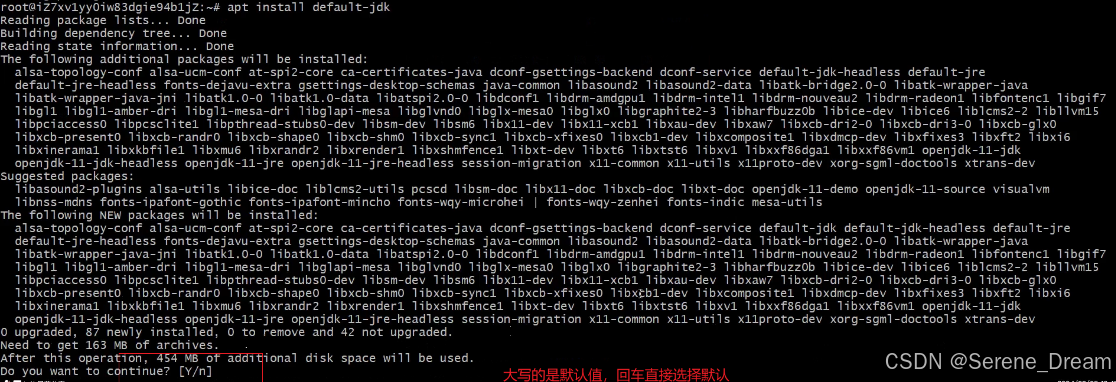
安装完成后再使用
java -version来看是否已经安装完成。(如下图)
然后执行
javac -version看一下运行环境是否安装。(如下图)
当然,jdk 11 的版本可能会比较低,如果需要升级的话可以进行升级。
在输入
dpkg --list | grep -i jdk后,我们可以看到 服务器端为我们提供了哪些 JDK 版本
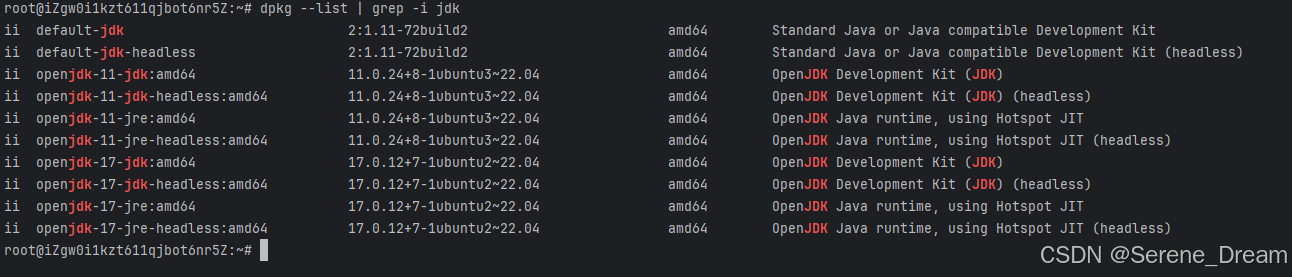
我们先使用
apt remove default-jdk把原本的 JDK 删除
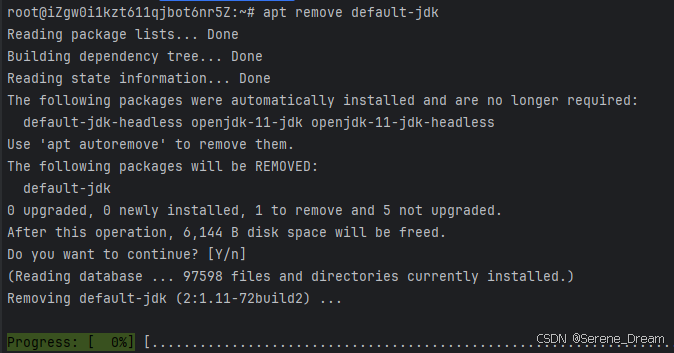
当输入
java -version发现没有 JDK 后就可以进行下载其他版本的 JDK 了
我们要下载 17 版本
使用
apt search openjdk-17可以看 17 的版本有哪些。
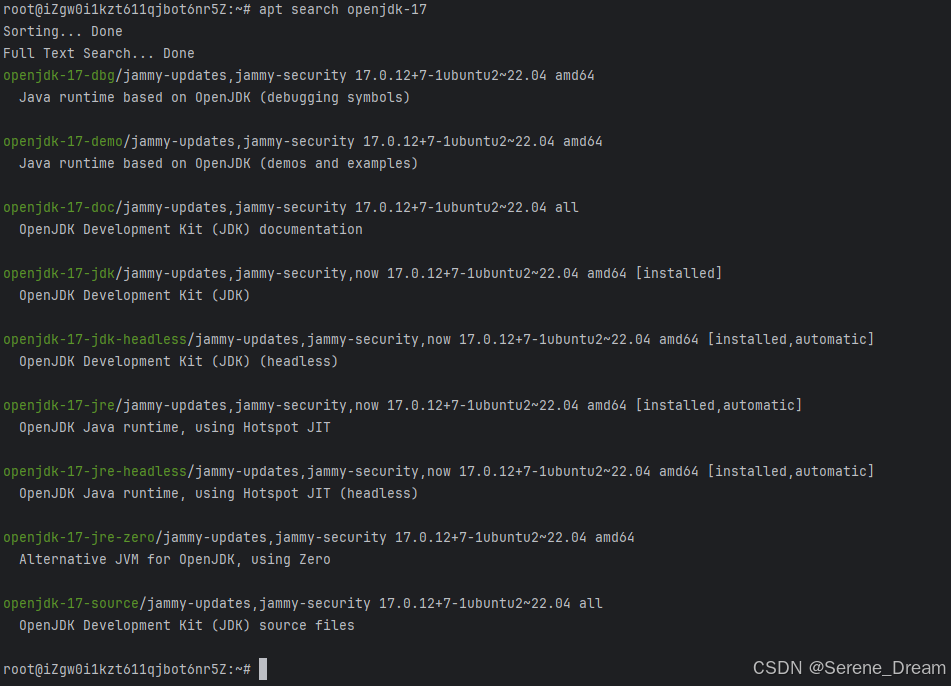
我们选择下载 JDK
输入后就下载完成了
apt install openjdk-17-jdk下载完成后别忘了 使用 java -version 检验一下版本。
在服务器上安装 tomcat
进入官网。
复制 压缩包对应的链接。
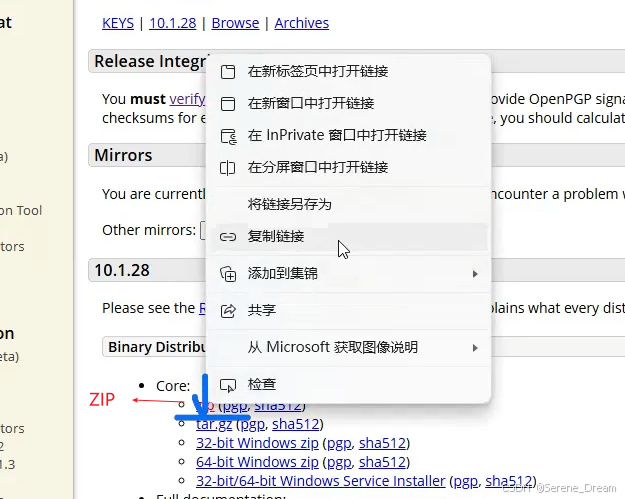
使用
wget 复制的链接来进行下载。
scp -i ecs-key.pem apache-tomcat-10.1.28.zip root@你的公网IP:/root也可以用这个命令来上传本地的文件。
在这里要让系统找得到下载在本地的 tomcat 和 密钥 在哪里。
下载完成后使用
ll看是否下载完成。(如下图) 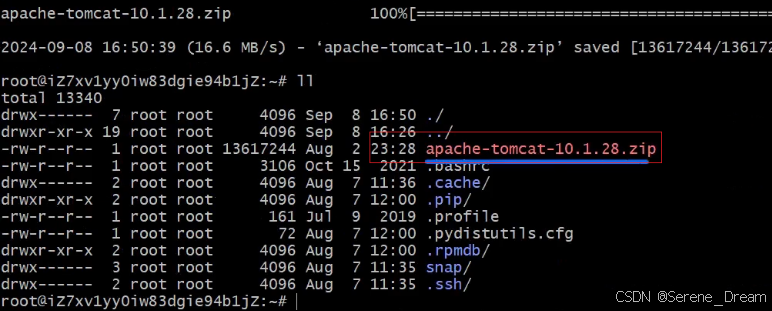
接下来在服务器中解压对应的压缩包
unzip 压缩包名称如果返回错误,发现找不到,就可以使用返回的推荐方法。(如下图)

使用
apt install unzip
从服务器上下载对应的解压软件。(如下图)
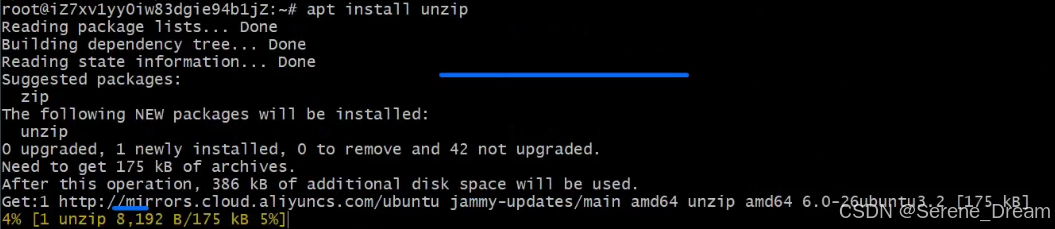
下载完成后再次进行解压语句
unzip 压缩包名称解压完成后使用
ll来观察目前的状态。(如下图)
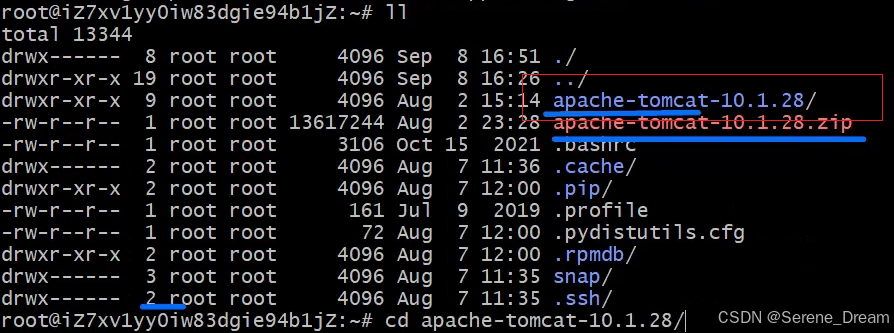
发现已经解压完成了
然后使用
cd 文件夹名称进入对应的文件夹。
我们需要进入到他的 bin 文件夹中,于是我们需要再次 cd 一次。
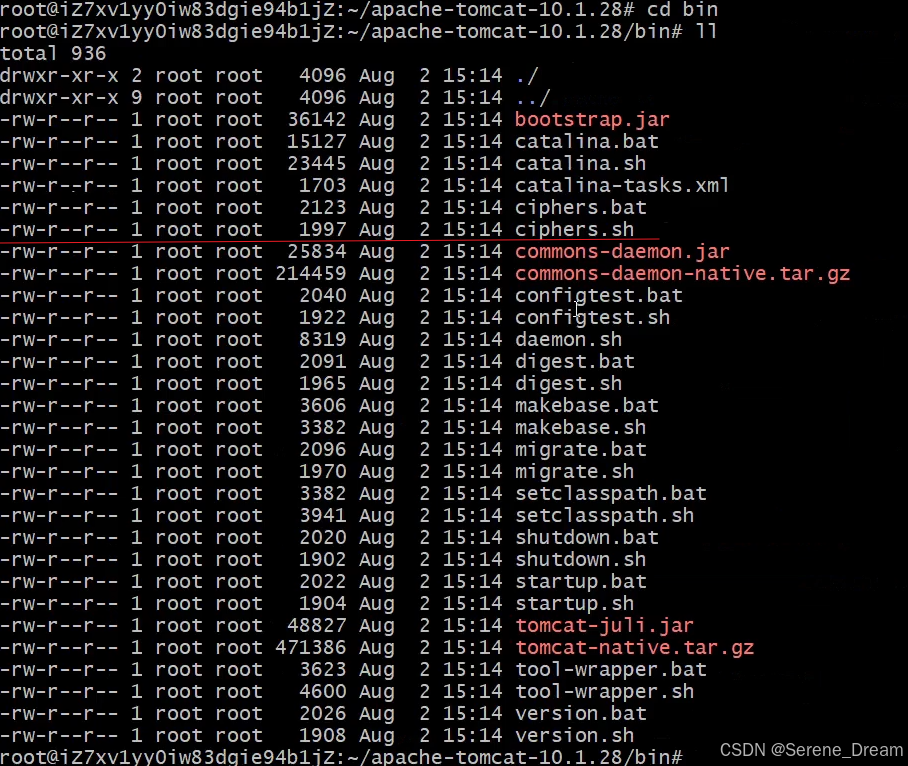
在使用
ll
后发现 ciphers.sh 并没有执行的权限,那么我们需要给他一个执行权限 (如下图)
执行
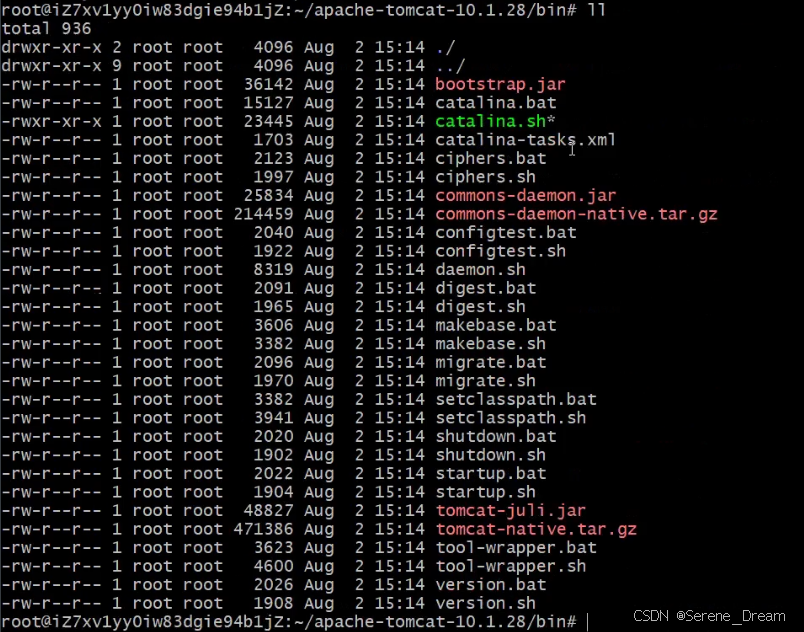
chmod +x catalina.sh为其添加对应的权限.。(如下图)

随后再使用
ll观察可以发现,已经存在对应的权限了。(如下图)
执行
./catalina.sh start作用是启动该服务。(如下图)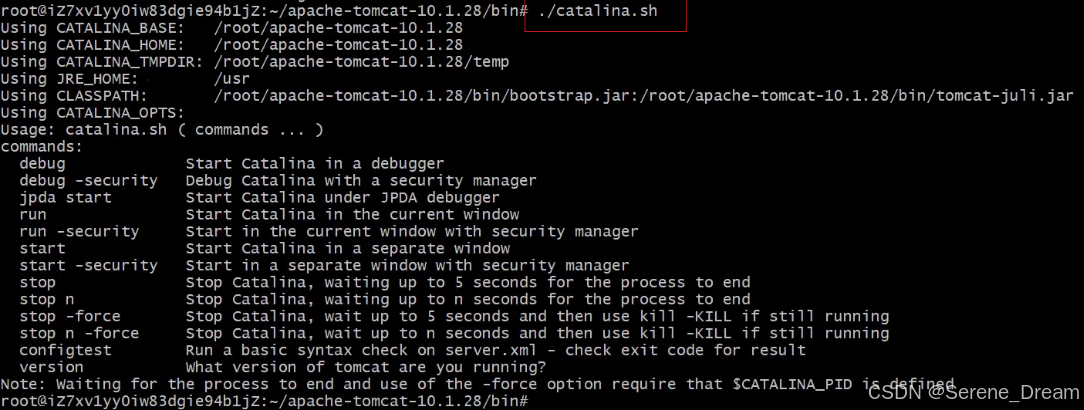
如果要关闭该服务就使用
./catalina.sh stop接下来去修改端口设置。
先使用
./catalina.sh stop停止服务。
接着输入
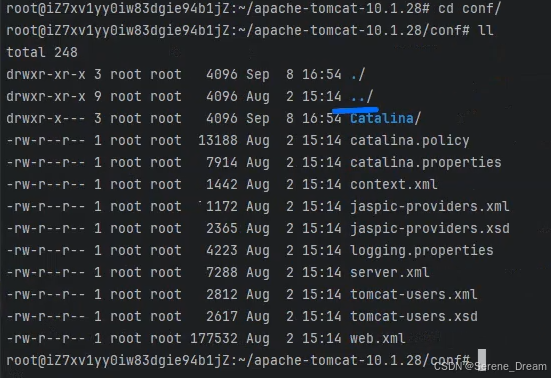
cd ..返回到上一层。
随后使用
cd conf/进入 conf 文件夹中。(如下图)
我们需要修改 server.xml 中的端口
输入
vim server.xml
进入文件中。
然后点击 i
进入编辑模式。
找到下面这一段代码,并改成 80 。
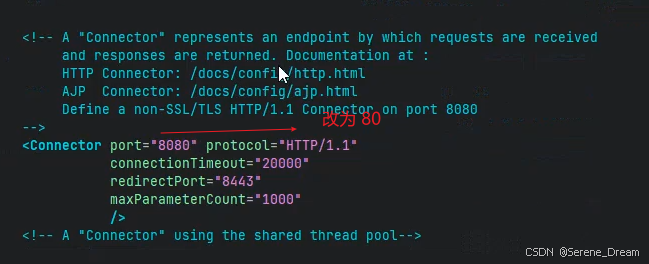
修改完成后,点击 Esc 后输入
:wq保存并退出。然后再次开启服务就可以了。
在服务器上配置数据库
使用a
apt install mysql-server下载 mysql 服务
随后使用
mysql_secure_installation设置基本的安全选项。
接下来弹出的设置按照 NYNYY 来设置。
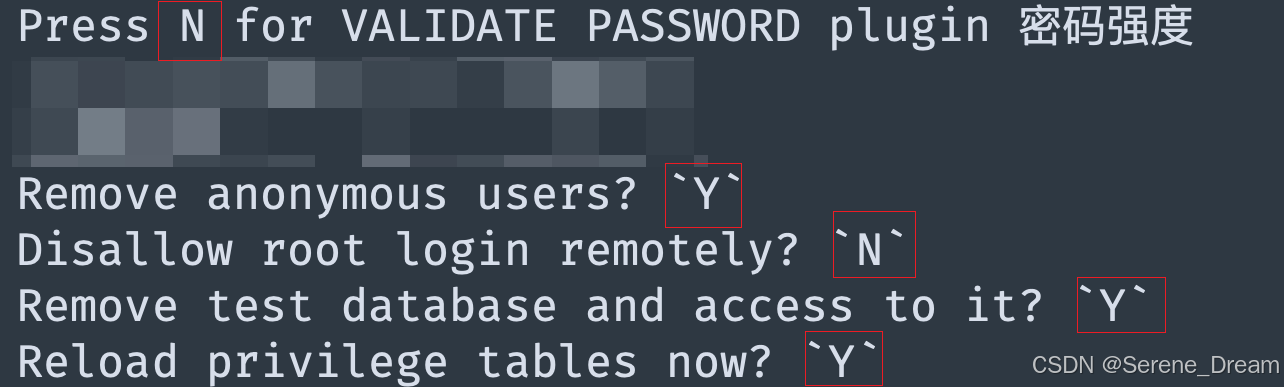
设置完成后,我们使用
mysql -uroot -p123456进入 mysql 中
然后使用
ALTER USER 'root'@'localhost' IDENTIFIED WITH mysql_native_password BY '要设置的root密码';去设置本地的数据库登录密码。
再输入
FLUSH PRIVILEGES;进行刷新保存,保存完后
使用
exit退出数据库。
然后我们需要更改数据库的一些设置。
输入
vim /etc/mysql/mysql.conf.d/mysqld.cnf进入文档后点击 i 开始编辑模式。
找到这一行,并将它注释。(如下图)

注释完成后 点击 Esc 输入 :wq 退出文档。
接下来输入
mysql -u root -p然后输入刚刚设置好的密码,再次进入数据库。(输入的界面显示是空白的,只管输入就可以了)
接下来设置远程的数据库密码
CREATE USER 'root'@'%' IDENTIFIED WITH mysql_native_password BY '要设置的root密码';这样子创建一个账号放置在远程
然后让他拥有权限
GRANT ALL PRIVILEGES ON *.* TO 'root'@'%' WITH GRANT OPTION;保存
FLUSH PRIVILEGES;可以使用 SELECT user,authentication_string,plugin,host FROM mysql.user; 来查看数据库内的所有用户
保存后退出数据库
exit接下来设置 mysql 自启动
systemctl restart mysqlsystemctl enable mysql应用 3306 端口
ufw allow 3306设置完成后,回到 idea 准备连接
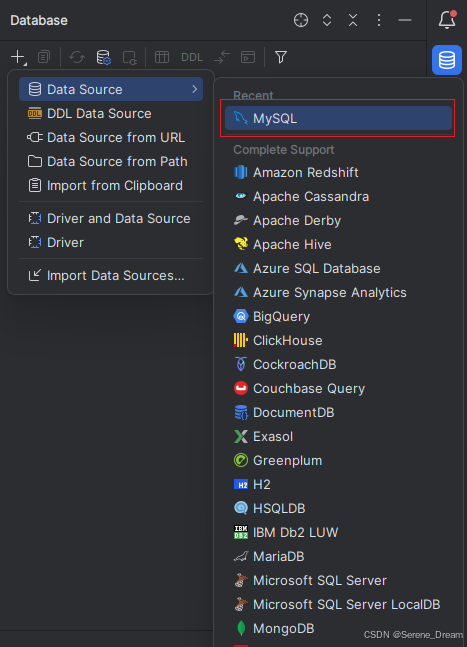
按照这样子设置
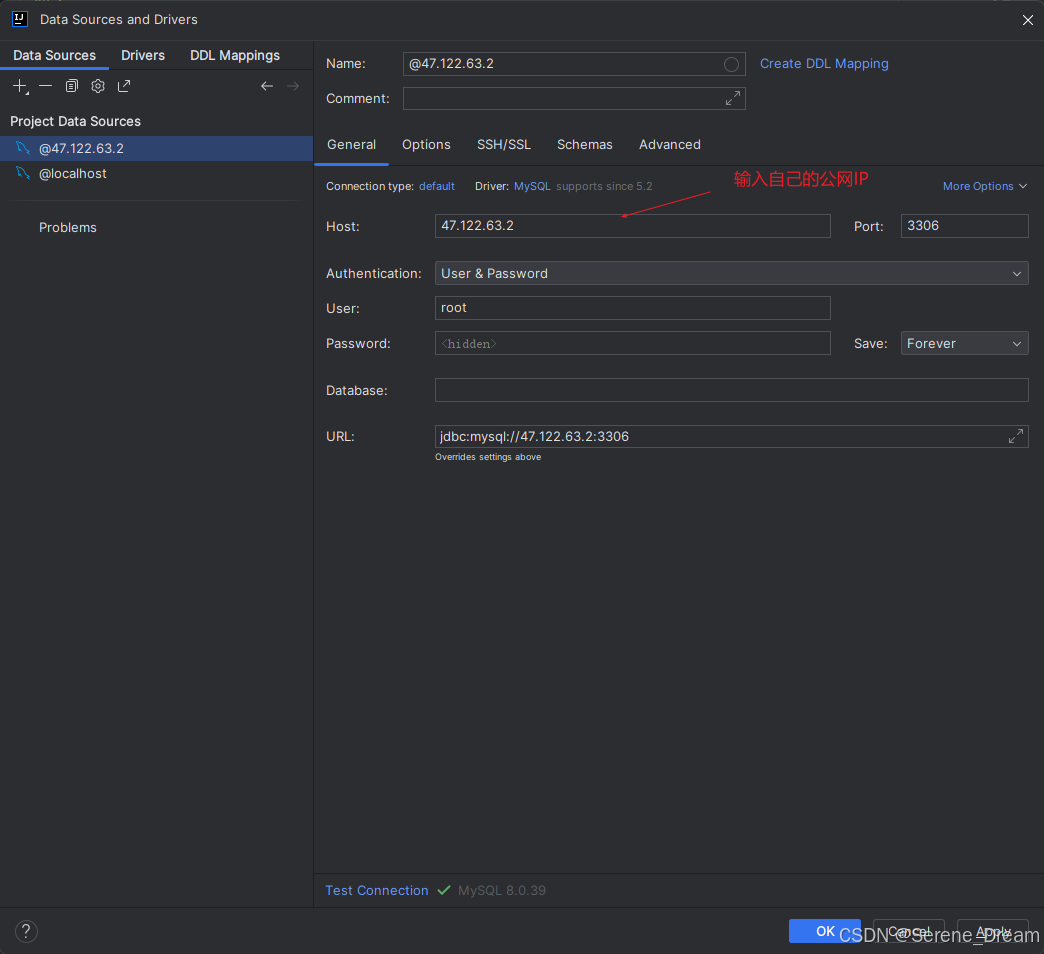
设置完成后点击 Test Connection 检查是否连接,成功连接后应用保存即可
将本地代码上传至远程
我们要先修改远程的代码状态。
使用
mv ROOT ROOT_bak将原本文件夹名为 ROOT 的文件夹更改掉。
随后使用
mkdir ROOT创建一个新的 ROOT 文件夹。
接下来我们需要使用到 idea 右侧状态栏中的 maven 。(就是我们刚刚下载的)
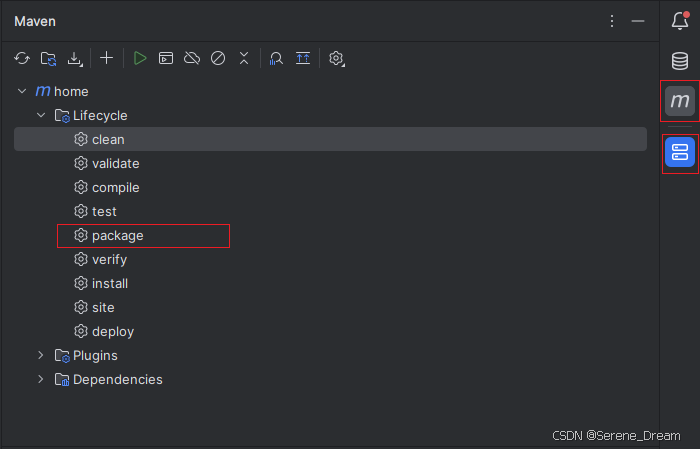
在打包后我们选择 m 图标下面那个服务器图标。
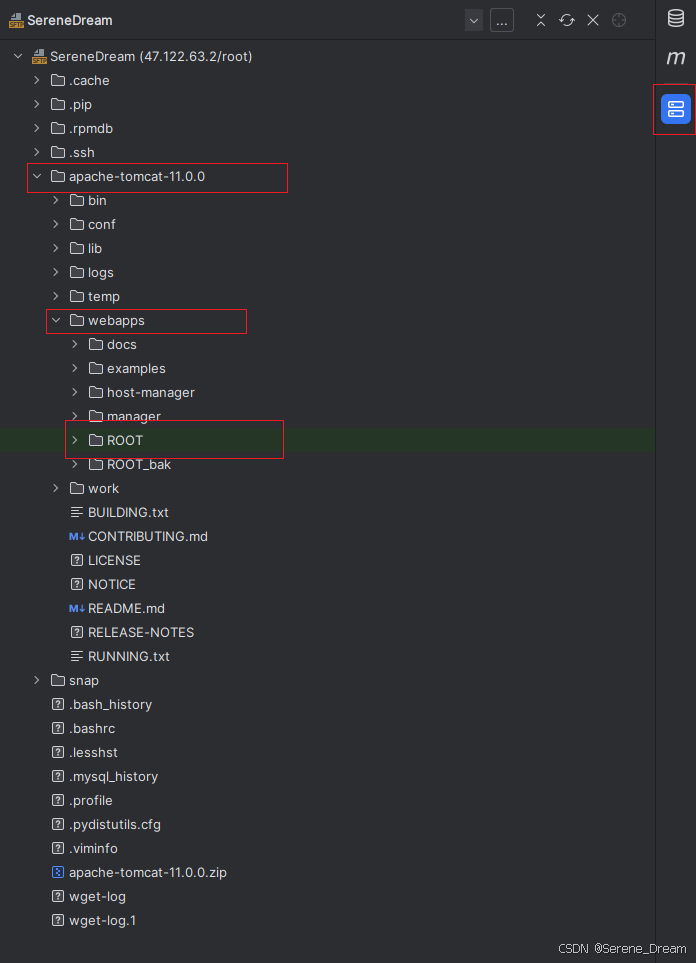
我们能在远程的 tomcat -> webapps -> ROOT
找到 ROOT 文件夹
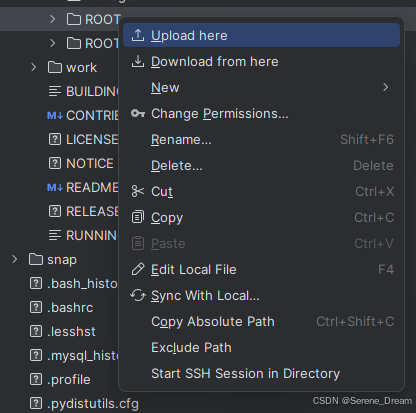
 我们右键并选择 up 就可以上传到服务器啦
接下来只需要在网页输入自己的公网就可以访问自己的个人网站了!

魔乐社区(Modelers.cn) 是一个中立、公益的人工智能社区,提供人工智能工具、模型、数据的托管、展示与应用协同服务,为人工智能开发及爱好者搭建开放的学习交流平台。社区通过理事会方式运作,由全产业链共同建设、共同运营、共同享有,推动国产AI生态繁荣发展。
更多推荐


 10
10 0
0- 0


 已为社区贡献1条内容

所有评论(0)