Jenkins安装配置及插件安装使用_jenkins插件安装目录
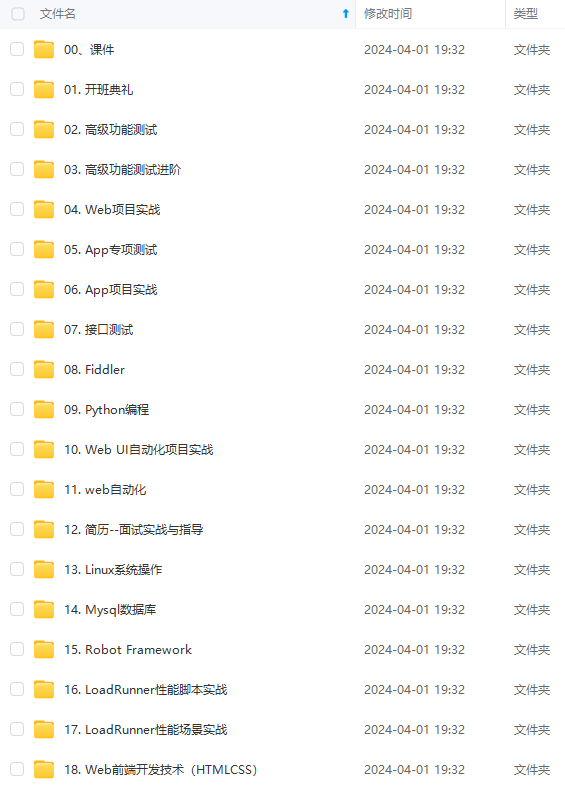
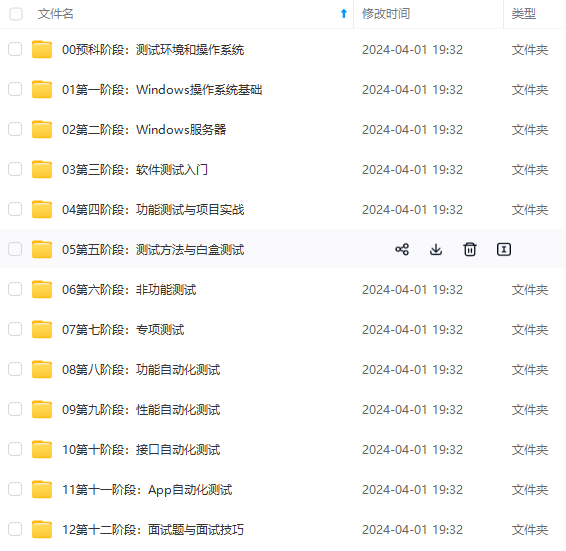
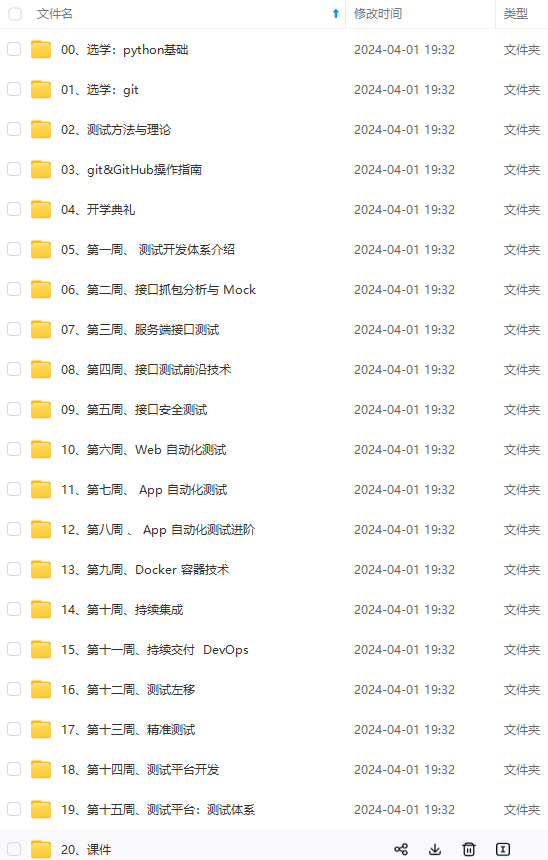
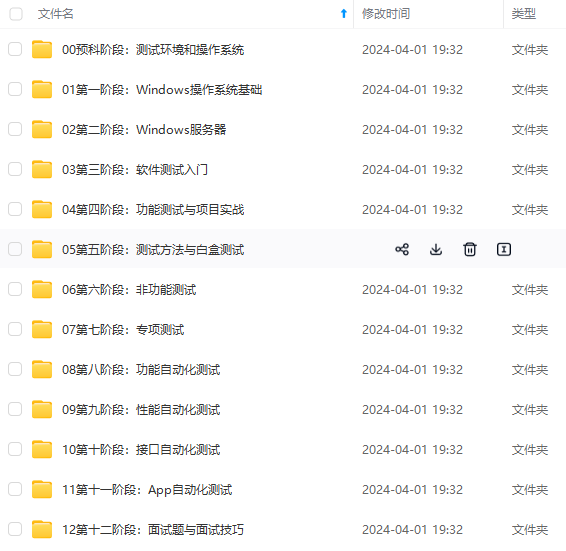
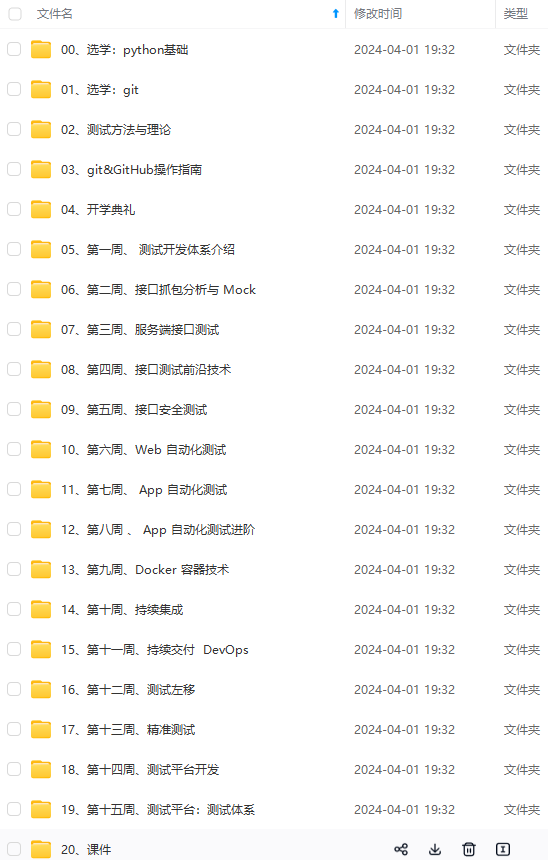
既有适合小白学习的零基础资料,也有适合3年以上经验的小伙伴深入学习提升的进阶课程,涵盖了95%以上软件测试知识点,真正体系化!
由于文件比较多,这里只是将部分目录截图出来,全套包含大厂面经、学习笔记、源码讲义、实战项目、大纲路线、讲解视频,并且后续会持续更新
为什么写这篇文章:笔者在学习jenkins的过程中遇到了很多坑,且学习过程中好多搜到的资料过于零散,导致学习进度缓慢,想通过这篇文章,能让大家在学习的过程中少走弯路。虽然我预计这篇文章是做不到的,但是能够帮助到几位也是好的,以此为望,大家共勉。
一、Jenkins安装
| 系统&安装方式 | 直接使用WAR文 | 安装包安装 | 将WAR文件放到WEB容器 |
| Windows系统 | 难度:低 | 难度:中 | 难度:高 |
| Linux系统 | 难度:低 | 难度:中 | 难度:高 |
| Mac系统 | 难度:低 | 难度:中 | 难度:高 |
笔者推荐直接使用WAR文件,越简单的东西越适合初学者。且笔者在使用安装包安装中,出现过一次无法获取插件列表的情况。
Windows下安装:
| 系统版本 | JDK版本 | Jenkins版本 |
| Windows10 | JDK8 | Jenkins1.651 |
- 安装JDK:(windows下jdk的安装及环境变量配置百度一下)
- 下载安装最新版本Jenkins:
登陆 http://jenkins-ci.org/ 下载windows版本
下载的压缩包内含一个.msi程序,直接安装

3. 访问Jenkins:直接访问Jenkins http://本机IP:8080 (8080为jenkins默认端口号)

Linux Ubuntu下安装:
| 系统版本 | JDK版本 | Jenkins版本 |
| Ubuntu 14.04LTS 桌面版 | Openjdk-7-jdk | Jenkins1.651 |
Ubuntu安装包安装:
- 安装open-JDK:
sudo apt-get install openjdk-7-jdk
2. 安装Jenkins:
wget -q -O - http://pkg.jenkins-ci.org/debian/jenkins-ci.org.key | sudo apt-key add -
sudo sh -c ‘echo deb Debian Jenkins Packages binary/ > /etc/apt/sources.list.d/jenkins.list’
sudo apt-get update -y
sudo apt-get install jenkins -y
3. 安装位置:
安装目录:/var/lib/jenkins
日志目录:/var/log/jenkins/jenkins.log
4. 启动停止服务:
sudo /etc/init.d/jenkins start
sudo /etc/init.d/jenkins stop
5. 访问jenkins:
http://本机IP:8080/
直接使用WAR文件:
- 安装open-JDK(同上文)
- 下载war文件

-
将对应war文件传入linux服务器(以下简单介绍几种传入方式,仅仅提供思路以做百度谷歌之用)
- 架设FTP服务器
- Winscp工具传入
- 虚拟机可用虚拟机增强工具拖入或启动共享文件夹
- U盘等硬件接入
-
使用war文件开启服务
Java -jar /home/jenkins.war(wan文件路径) --Port=8080(端口)
- 访问jenkins
http://本机IP:8080/
2. 将服务加入开机启动
cd /etc/init.d //切换目录
vi jenkins.sh //编写shell脚本
插入java -jar /home/jenkins.war(wan文件路径) --Port=8080(端口)& //后台运行
chmod 755 jenkins.sh //修改shell脚本权限
update-rc.d test defaults 95(启动顺序编号) //加入启动项
update-rc.d -f jenkins.sh remove //删除启动项(需在/etc/init.d目录下执行)
3. Jenkins的安装目录:
/root/.jenkins/
4. 访问jenkins:
http://本机IP:8080/jenkins/
TomCat+Jenkins:
-
下载安装jdk(同上文)
-
下载WAR文件(同上文)
-
下载安装tomcat
- 下载tomcat
http://tomcat.apache.org/download-80.cgi
2. 将tomcat安装包传入服务器
3. 解压安装包tar -cvzf apache-tomcat-8.0.12.tar.gz
4. 复制解压文件到你想要的安装路径cp -r apache-tomcat-8.0.12 /目标路径
5. 进入安装路径,以/opt/tomcat/为例cd /opt/tomcat/
6. 编辑tomcat启动脚本,加入环境变量vim ./bin/startup.sh
加入一下内容,路径改为你自己的环境变量路径
JAVA_HOME=/usr/lib/jvm/jdk1.8.0_31
JRE_HOME=${JAVA_HOME}/jre
PATH= J A V A _ H O M E / b i n : JAVA\_HOME/bin: JAVA_HOME/bin:PATH
CLASSPATH=.: J A V A _ H O M E / l i b / d t . j a r : JAVA\_HOME/lib/dt.jar: JAVA_HOME/lib/dt.jar:JAVA_HOME/lib/tools.jar
TOMCAT_HOME=/opt/apache-tomcat-8.0.17
ps:需要放在exec “ P R G D I R " / " PRGDIR"/" PRGDIR"/"EXECUTABLE” start "$@"这一行上边
7. 编辑catalina.sh文件,加入环境变量,否则jenkins会报找不到Ant错误#See the license for the……
JAVA_HOME=/usr/lib/jvm/jdk1.8.0_31
Export JENKINS_HOME=“/root/.jenkins”
-
将WAR文件放入tomcat安装路径/webapps/目录下
-
启动&关闭tomcat
./bin/startup.sh
./bin/shutdown.sh
6. Jenkins的安装目录:
/root/.jenkins/
二、Jenkins配置及插件安装使用简介
HTML Publisher Plugin 插件在新的Jenkins版本中会导致打开的网页中无法加载CSS以及无法点击按钮的情况,由于CSP导致,可在Jenkins控制台中执行:System.setProperty(“hudson.model.DirectoryBrowserSupport.CSP”, “”)以解决此问题。其他由于CSP原因导致的html插件也可用此方法解决。

插件安装:
| 安装方式 | 在线安装 | 下载后安装 |
| 优势缺陷 | 优势:自动安装依赖 缺陷:安装速度慢 | 优势:速度快 缺陷:不会自动安装依赖 |
| | |
在线安装:
- 进入系统管理

2. 进入插件管理

3. 切换可选插件分页

4. 选择插件,直接安装

-
若遇到可选插件为空的情况
-
切换到高级界面

-
点击立即获取按钮

-
若报错,建议直接重新安装jenkins(查了一天解决办法,放弃了,直接重装好了)
-
离线安装:
- 进入插件管理,高级分页

2. 上传插件

3. 上传成功后会自动安装
4. 若安装失败请去对应插件页面检查是否安装对应依赖
账户安全配置:
PS:
如果用户权限配置错误导致无法修改,修改服务器jenkins安装目录下config.xml文件,重启jenkins服务即可。
- 进入系统管理—Configure Global Security

2. 选择Jenkins专用用户数据库,允许用户注册,保存

3. 注册用户

4. 再次进入Configure Global Security
5. 启动安全矩阵,添加用户,添加权限,保存

三、Jenkins的环境变量说明
- 环境变量列表:
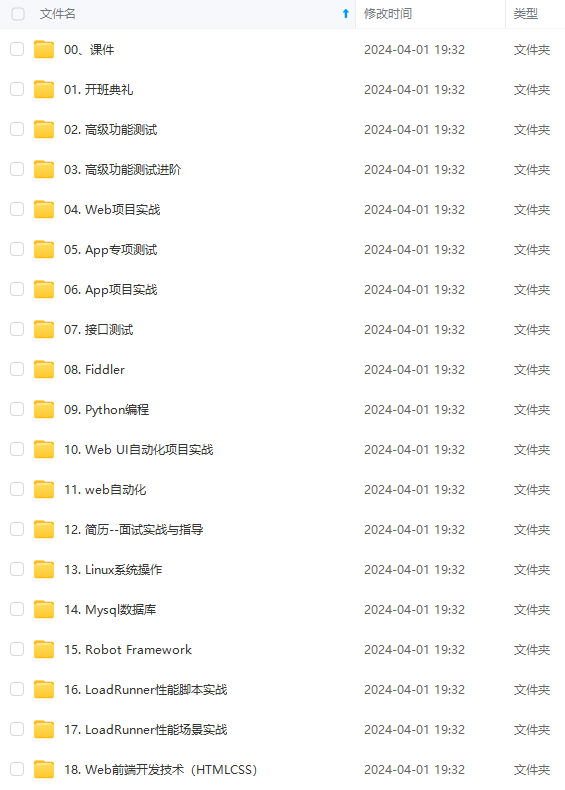
既有适合小白学习的零基础资料,也有适合3年以上经验的小伙伴深入学习提升的进阶课程,涵盖了95%以上软件测试知识点,真正体系化!
由于文件比较多,这里只是将部分目录截图出来,全套包含大厂面经、学习笔记、源码讲义、实战项目、大纲路线、讲解视频,并且后续会持续更新
中…(img-0ObmgKYm-1715793176320)]
[外链图片转存中…(img-vCAD0Dxh-1715793176321)]
[外链图片转存中…(img-aFqXJqIj-1715793176321)]
既有适合小白学习的零基础资料,也有适合3年以上经验的小伙伴深入学习提升的进阶课程,涵盖了95%以上软件测试知识点,真正体系化!
由于文件比较多,这里只是将部分目录截图出来,全套包含大厂面经、学习笔记、源码讲义、实战项目、大纲路线、讲解视频,并且后续会持续更新

魔乐社区(Modelers.cn) 是一个中立、公益的人工智能社区,提供人工智能工具、模型、数据的托管、展示与应用协同服务,为人工智能开发及爱好者搭建开放的学习交流平台。社区通过理事会方式运作,由全产业链共同建设、共同运营、共同享有,推动国产AI生态繁荣发展。
更多推荐


 5
5 0
0- 0


 已为社区贡献3条内容

所有评论(0)