阿里云服务器搭建以及简易的WEB项目部署过程
阿里云服务器搭建以及简易的项目部署过程服务器实例购买完成后,看到的服务器样子应该是这样的,大家可以点击最后的更多来重置密码和设置远程登录密码。管理云服务器的软件有很多,有XShell,Putty,SecureCRT等,大家可以根据自己的习惯来选择,我这里选择的是XShell,还有通过XFTP软件可以进行和云服务器的文件传输,附上下载地址。本次我将使用XShell 来连接服务器进行命令行书写,用Fi
阿里云服务器搭建以及简易的项目部署过程
服务器实例
购买完成后,看到的服务器样子应该是这样的,大家可以点击最后的更多来重置密码和设置远程登录密码。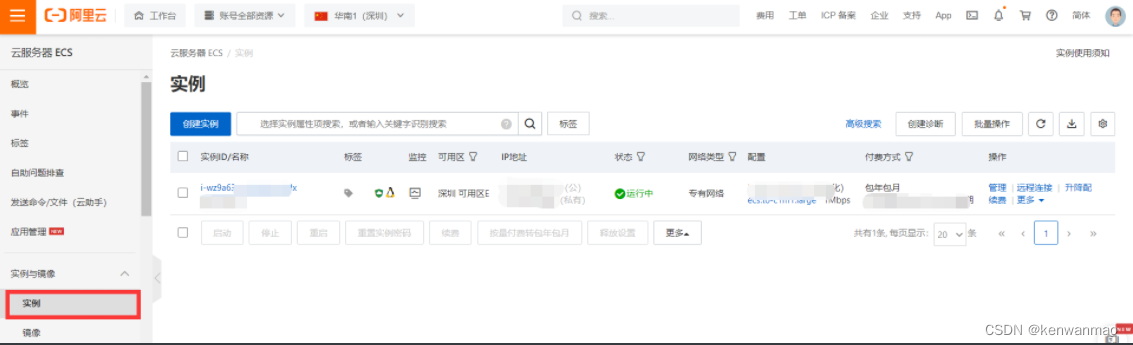
管理云服务器的软件有很多,有XShell,Putty,SecureCRT等,大家可以根据自己的习惯来选择,我这里选择的是XShell,还有通过XFTP软件可以进行和云服务器的文件传输,附上下载地址。
本次
我将使用XShell 来连接服务器进行命令行书写,用FileZilla Client来对服务器进行文件的传输。
XShell和FileZilla Client都是免费使用的。
下载完成后,安装也很简单,没有特别要求的话,一切都默认即可
安装完成后,运行XShell。
XShell 连接服务器
主机填入云服务器的公网IP地址,在服务器实例页面可以找到。端口用默认的22就行了。如果22没开,要去安全组配置入站规则,将22端口打开。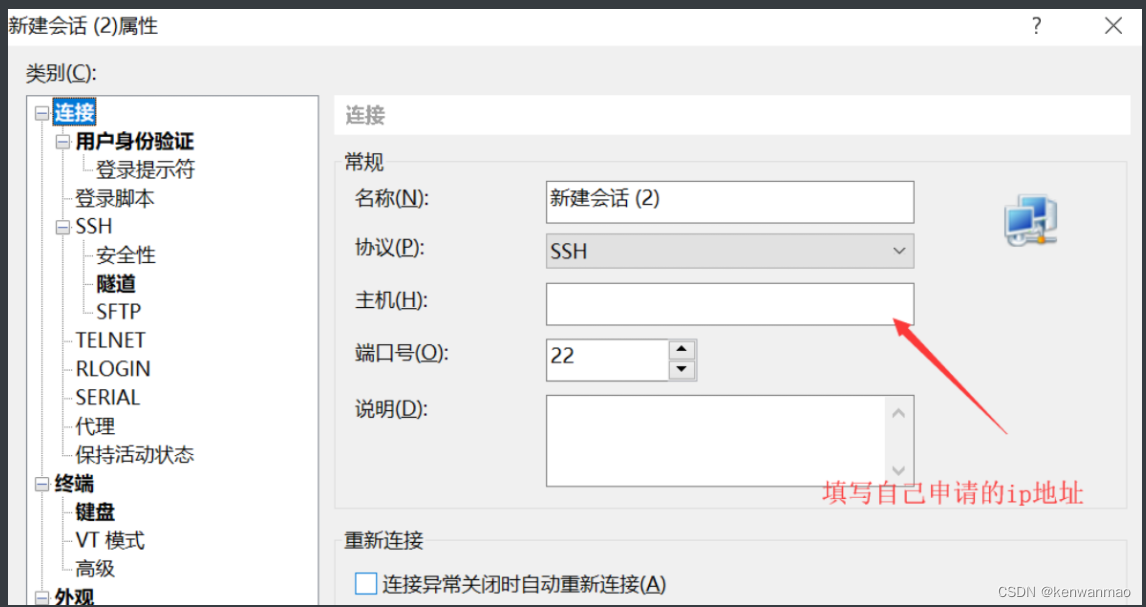
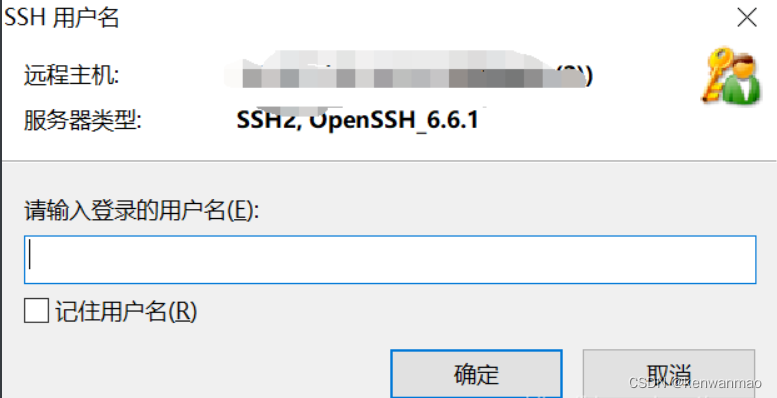
然后输入自己的用户名、用户名一般默认是root
然后输入自己的登录密码,如果忘记了,可以在阿里云官网重置修改。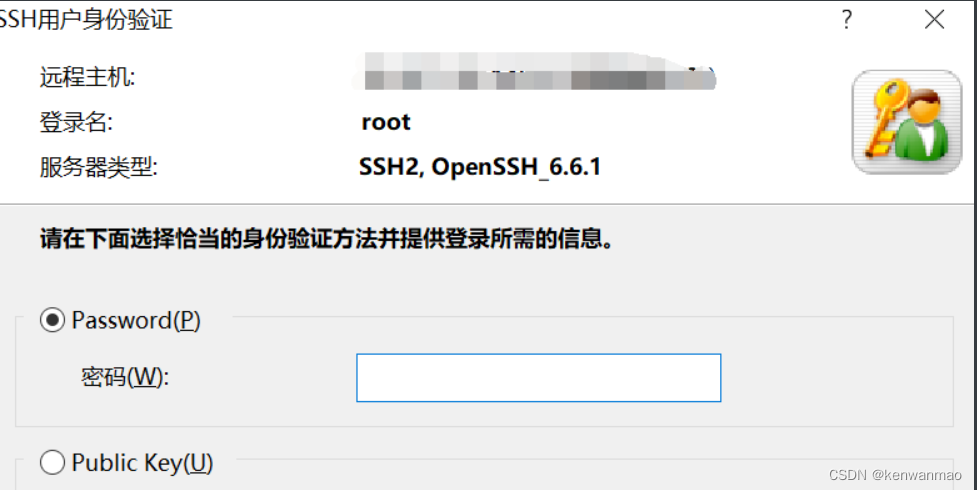
登录成功
登录成功后,会出现如图界面,#代表当前是超级用户。然后就可以进行一些配置和操作了。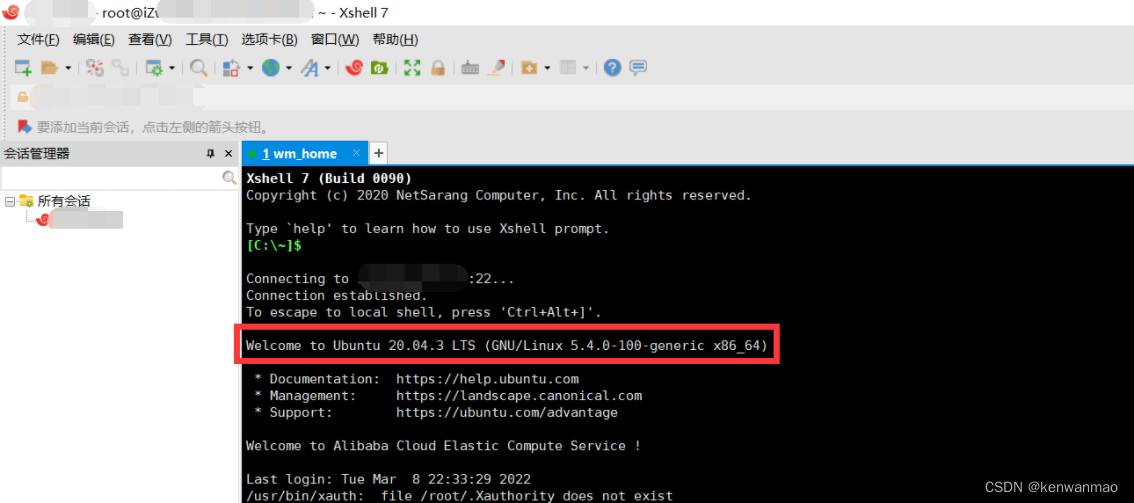
当看到welcome to xxx的时候,说明已经连接成功。
# 依次执行以下三行代码,做初始的环境配置
apt-get update

apt-get install nginx -y

service nginx status
![[外链图片转存失败,源站可能有防盗链机制,建议将图片保存下来直接上传(img-XdVJBzUt-1651626427686)(阿里云服务器搭建以及简易的项目部署过程.assets/image-20220308235706429.png)]](https://i-blog.csdnimg.cn/blog_migrate/dd306ddd7719500be3be621efb6e809b.png)
当出现上图所示,说明已配置成功。
Filezilla 部署项目
打开Filezilla 和上面xshell一样的方式建立连接。
打开右边模块的远程站点文件夹。从最顶上的两个小数点点进去,路径是/var/www/html
删除该路径下的nginx初始文件。
从左边本地文件中将写好的项目选中,直接拖拽即可上传到服务器中。
[外链图片转存失败,源站可能有防盗链机制,建议将图片保存下来直接上传(img-IC2kxw2t-1651626427686)(阿里云服务器搭建以及简易的项目部署过程.assets/image-20220309000215665.png)]
服务器开启80和443端口
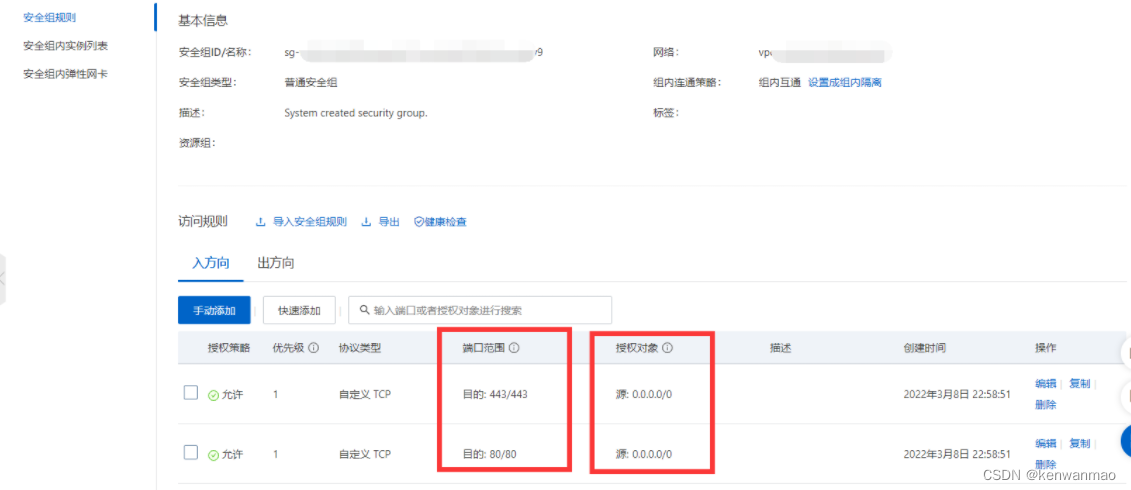
开启完端口后,
输入公网ip,即可访问服务器。

魔乐社区(Modelers.cn) 是一个中立、公益的人工智能社区,提供人工智能工具、模型、数据的托管、展示与应用协同服务,为人工智能开发及爱好者搭建开放的学习交流平台。社区通过理事会方式运作,由全产业链共同建设、共同运营、共同享有,推动国产AI生态繁荣发展。
更多推荐


 0
0 0
0- 0


 已为社区贡献7条内容

所有评论(0)