linux部署项目之jdk的安装和环境配置,阿里云镜像配置,vim下载
1.安装jdk(官网下载)
Java Archive Downloads - Java SE 17.0.12 and earlier (oracle.com)
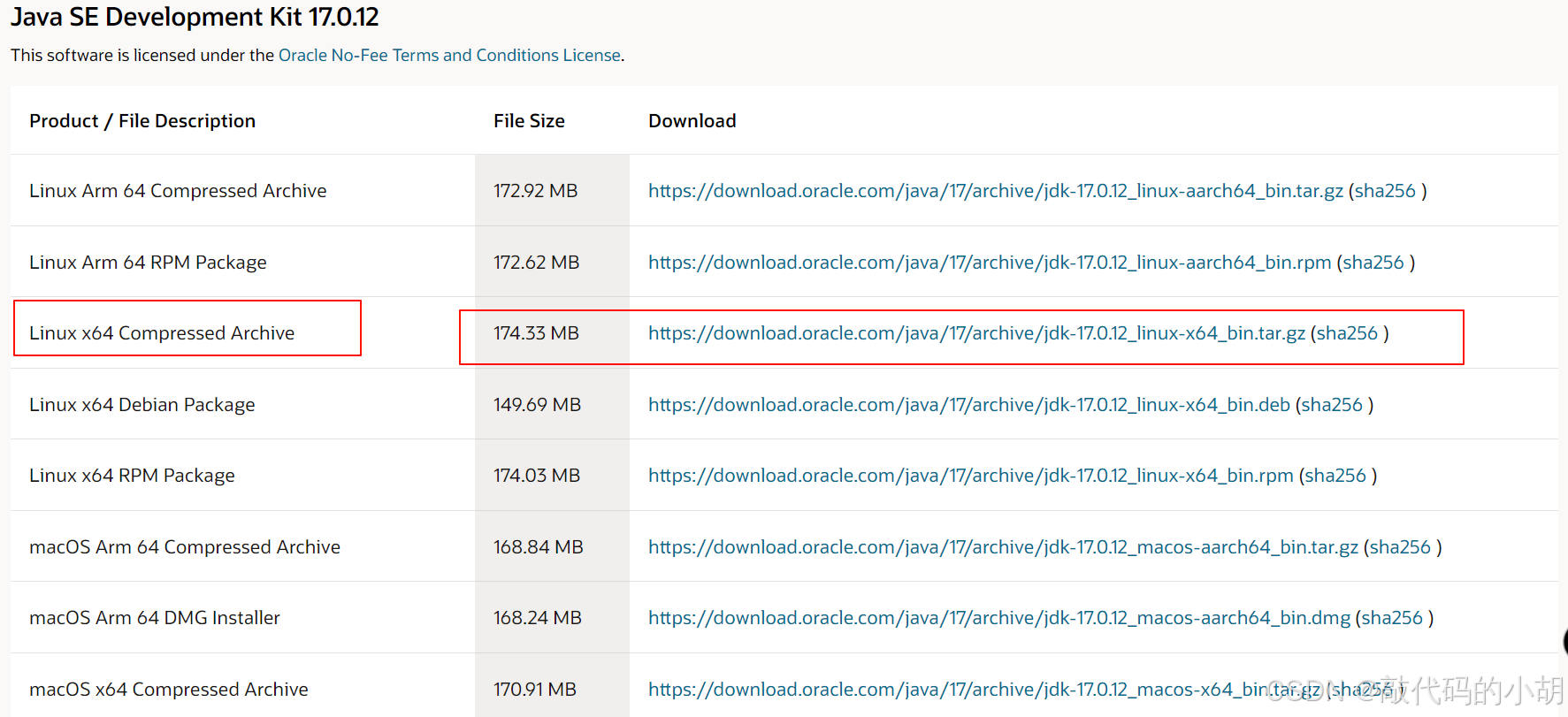
1.1创建jdk的安装目录(例如在:/usr/local目录下)
mkdir /usr/local/jdk
1.2切换到创建好的jdk目录
cd /usr/local/jdk/
1.3上传安装好的压缩包
由于是一台服务器,不涉及跨服务器,直接上传就行(如果跨服务器的话就要使用scp命令
scp [本地文件路径] [远程用户名]@[远程服务器地址]:[远程目标路径])


1.4 解压安装包
敲出tar-xvf 后再敲击tab键即可自动补充
tar -xvf jdk-17_linux-x64_bin.tar.gz
1.5配置环境变量
vim /etc/profile
如果出现为找到命令,再输入vim -version 还是未找到命令就是vim未安装。
执行命令下载:
yum install vim
如果还下载不了,那就打开 /etc/yum.repos.d/CentOS-Base.repo文件,将里面的下载路径全部替换成阿里云(由于centos官方已经不维护了,基本上下不了资源)
[base]
name=CentOS-$releasever - Base
baseurl=https://mirrors.aliyun.com/centos/$releasever/os/x86_64/
# 备用镜像列表(可选)
mirrorlist=https://mirrors.aliyun.com/centos/$releasever/os/x86_64/
gpgcheck=1
gpgkey=file:///etc/pki/rpm-gpg/RPM-GPG-KEY-CentOS-7
enabled=1
[updates]
name=CentOS-$releasever - Updates
baseurl=https://mirrors.aliyun.com/centos/$releasever/updates/x86_64/
gpgcheck=1
gpgkey=file:///etc/pki/rpm-gpg/RPM-GPG-KEY-CentOS-7
enabled=1
[extras]
name=CentOS-$releasever - Extras
baseurl=https://mirrors.aliyun.com/centos/$releasever/extras/x86_64/
gpgcheck=1
gpgkey=file:///etc/pki/rpm-gpg/RPM-GPG-KEY-CentOS-7
enabled=1
[centosplus]
name=CentOS-$releasever - Plus
baseurl=https://mirrors.aliyun.com/centos/$releasever/centosplus/x86_64/
gpgcheck=1
gpgkey=file:///etc/pki/rpm-gpg/RPM-GPG-KEY-CentOS-7
enabled=0 # 按需启用(默认禁用)
1.6安装好vim后继续执行
vim /etc/profile
按i键进行编辑模式,添加完成后按esc键输入 :wq 保存退出
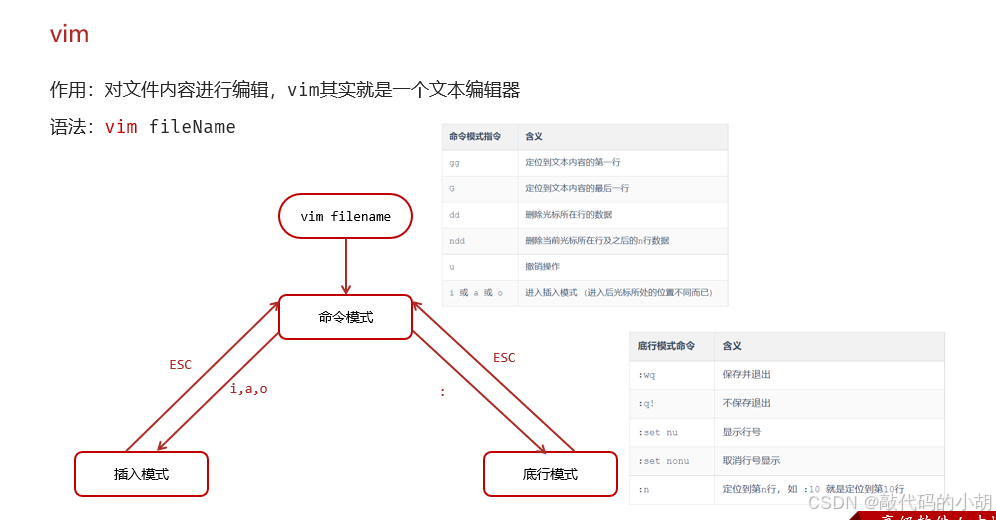
1.7对文本内容进行编辑
按i进入编辑模式,按下键移动到最后一行,将环境配置语句粘贴,完成后按ESC键,再输入:wq保存退出。
添加以下配置,/usr/local/jdk/jdk-17.0.12对应你的安装目录和jdk版本
export JAVA_HOME=/usr/local/jdk/jdk-17.0.12
export PATH=$JAVA_HOME/bin:$PATH
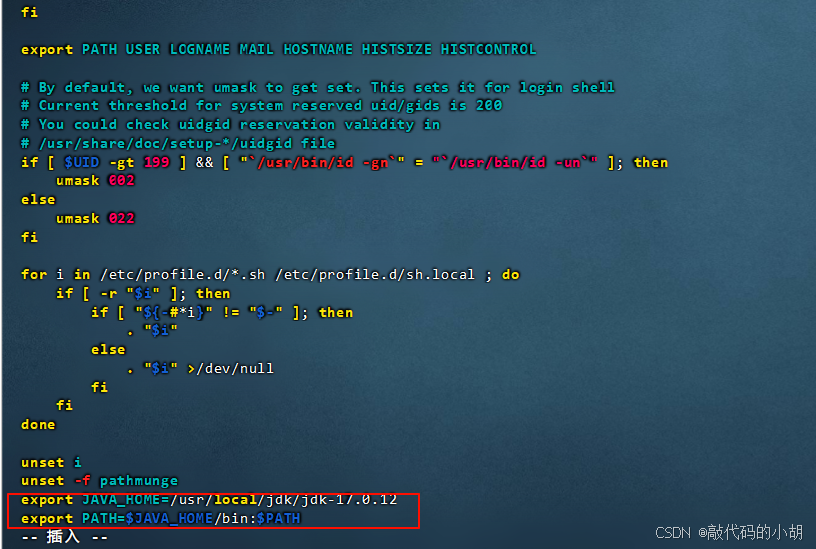
1.8加载配置文件
source /etc/profile
1.9查看jdk的版本号
java -version
出现下图及安装成功


魔乐社区(Modelers.cn) 是一个中立、公益的人工智能社区,提供人工智能工具、模型、数据的托管、展示与应用协同服务,为人工智能开发及爱好者搭建开放的学习交流平台。社区通过理事会方式运作,由全产业链共同建设、共同运营、共同享有,推动国产AI生态繁荣发展。
更多推荐


 14
14 0
0- 0


 已为社区贡献2条内容

所有评论(0)