jenkins在windows 10安装和简单使用
一、环境准备 tomcat+JDKtomcat首页二、下载jenkins.war下载Generic Java package(.war)版本 2.164.3左侧是稳定版三、安装jenkins1、复制war到tomcat的webapps文件夹下2、启动tomcat。报错,忽视,对后面没影响3、访问jenkins(localhost:8080/...
一、环境准备 tomcat+JDK
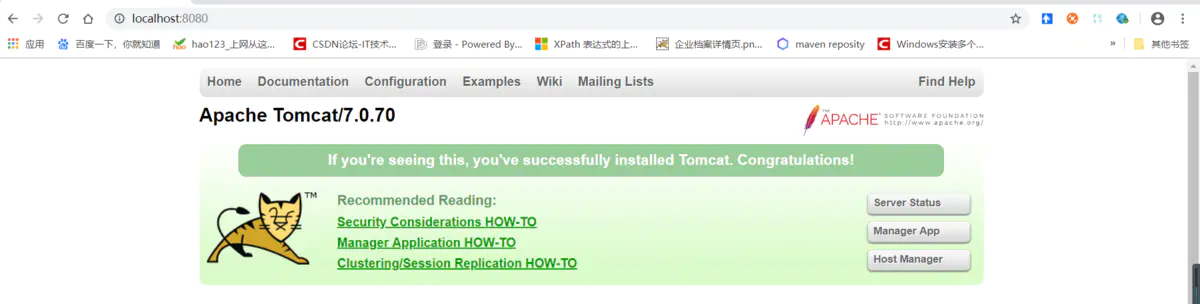
tomcat首页
二、下载jenkins.war
下载Generic Java package(.war)版本 2.164.3
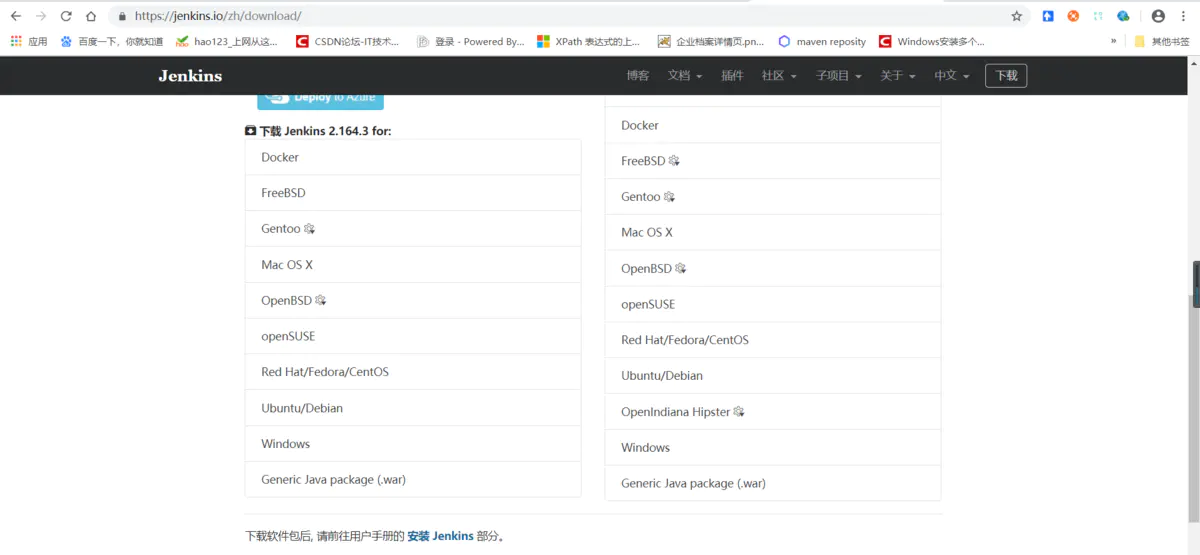
左侧是稳定版
三、安装jenkins
1、复制war到tomcat的webapps文件夹下
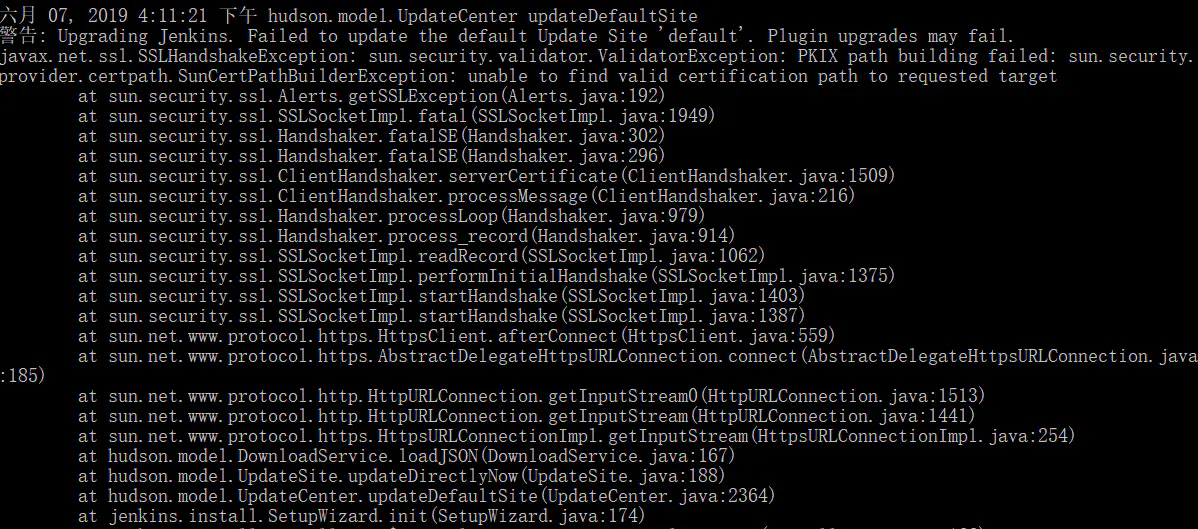
2、启动tomcat。报错,忽视,对后面没影响
3、访问jenkins(localhost:8080/jendins)
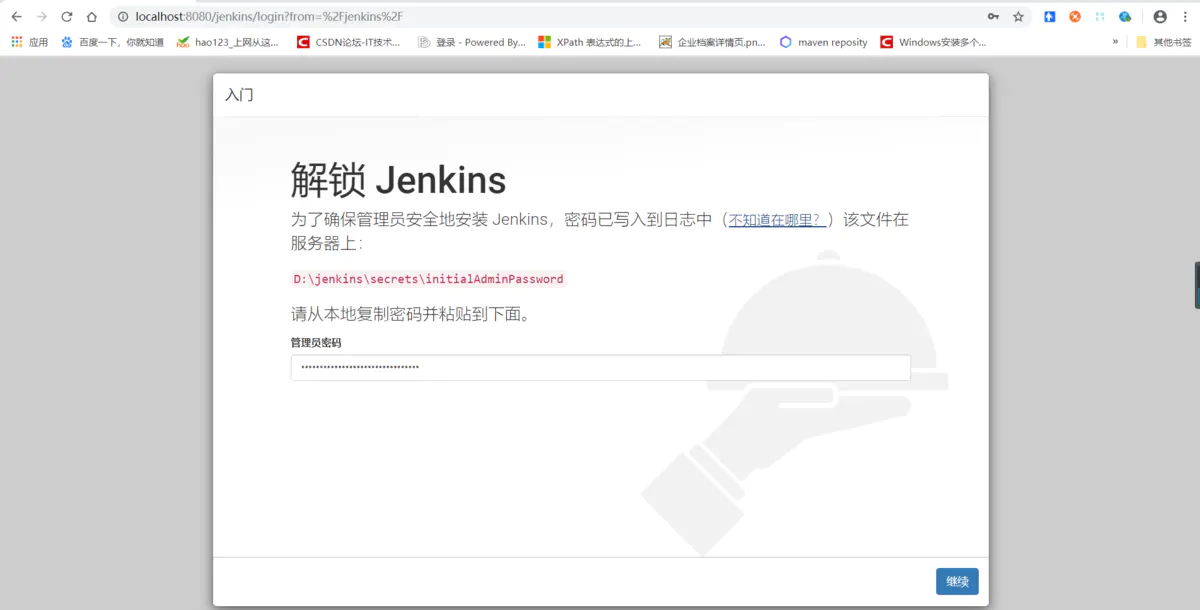
主目录配置可在tomcat下context.xml配置
4、根据页面路径输入密码
5、显示实例离线,修改文件
D:/jendins/hudson,model.UpdateCenter.xml
将https修改为http
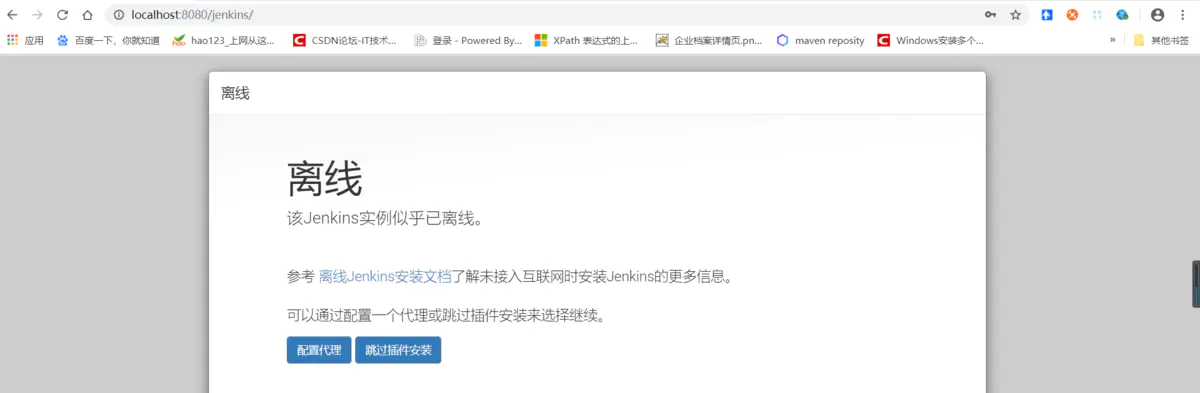
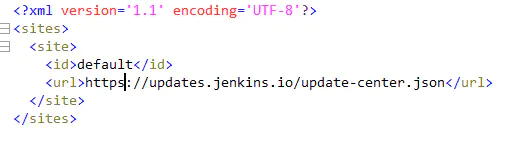
将https改为http
6、重启tomcat,重新访问jenkins,
7、输入密码,点击继续
8、选择“安装推荐的插件”
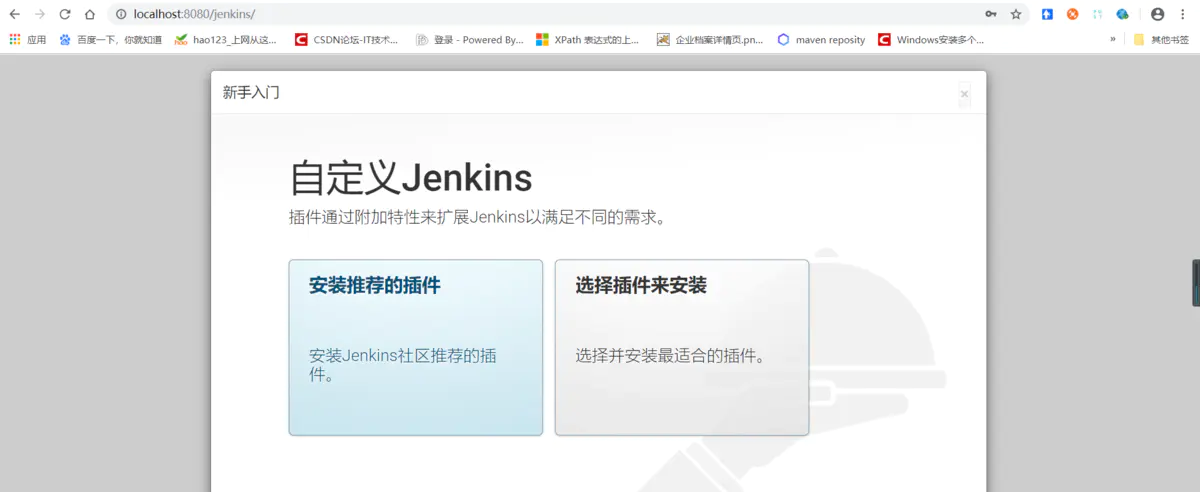
推荐安装支持svn和git
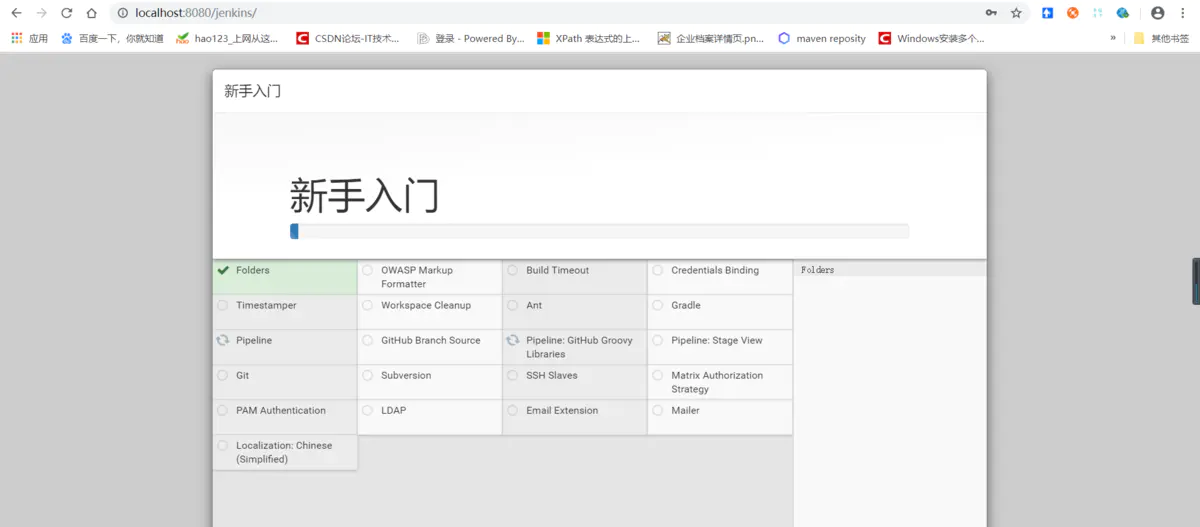
9、插件结束后,要求创建管理员用户
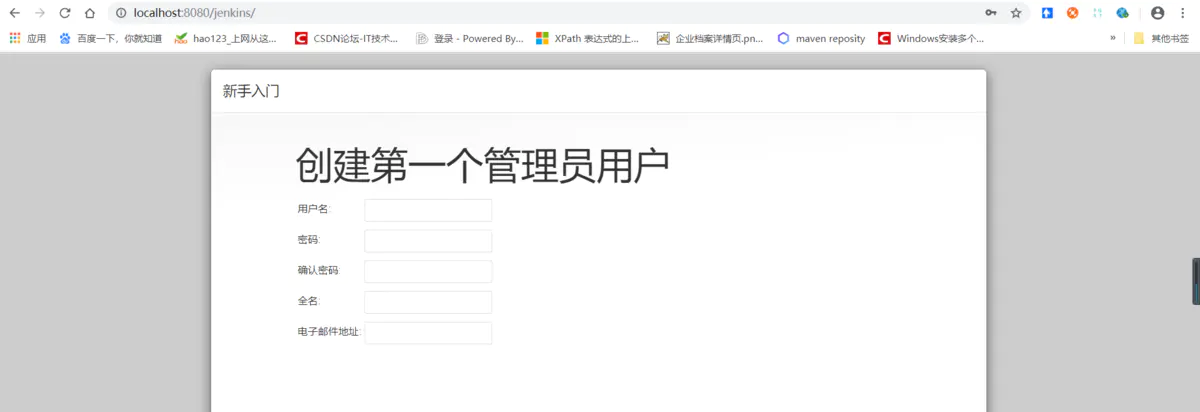
10、实例配置,默认
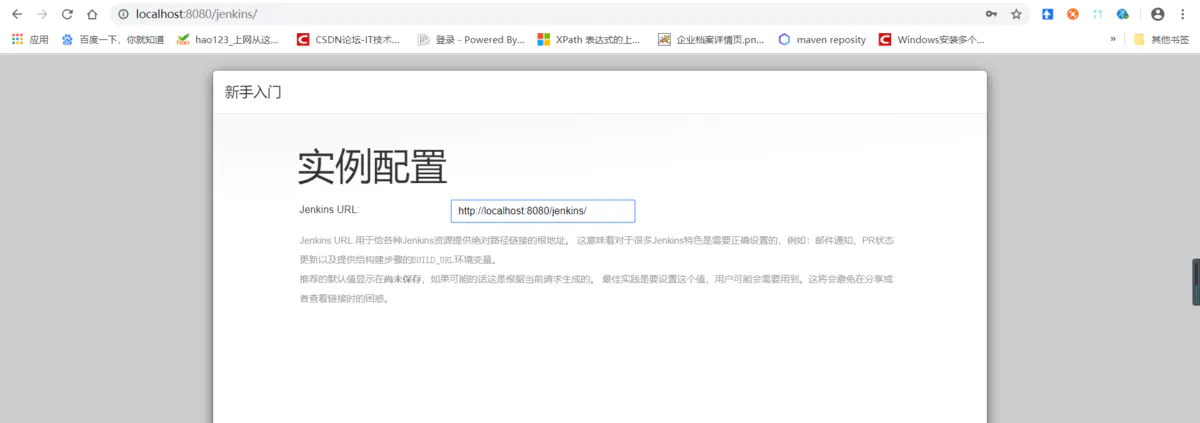
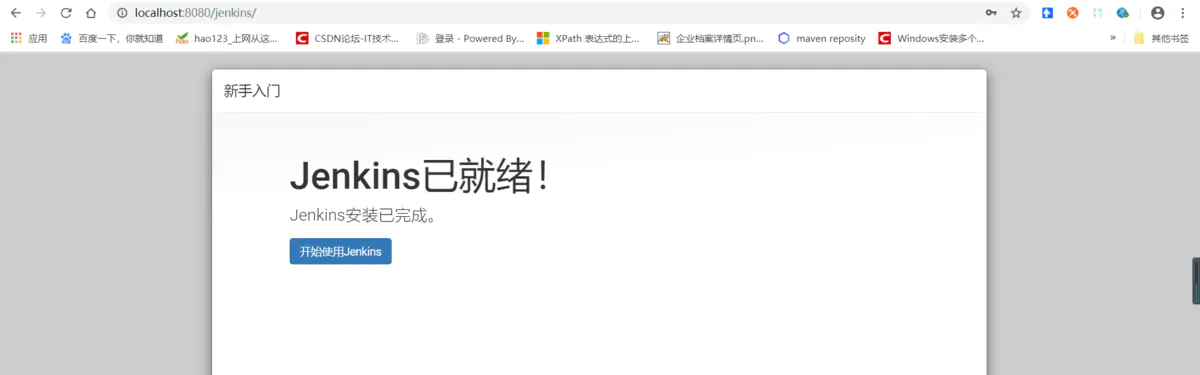
11、安装结束,重启tomcat,重新访问
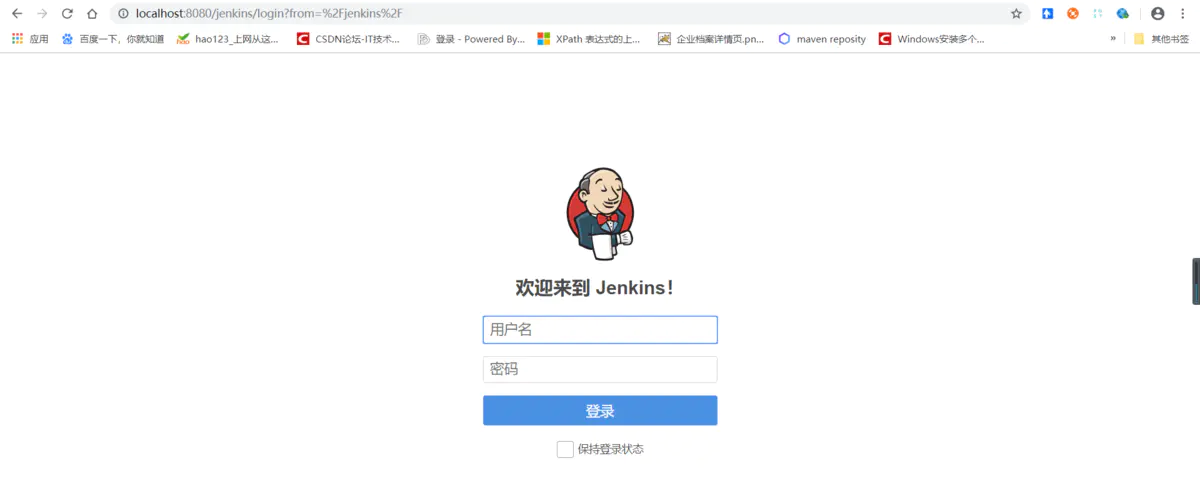
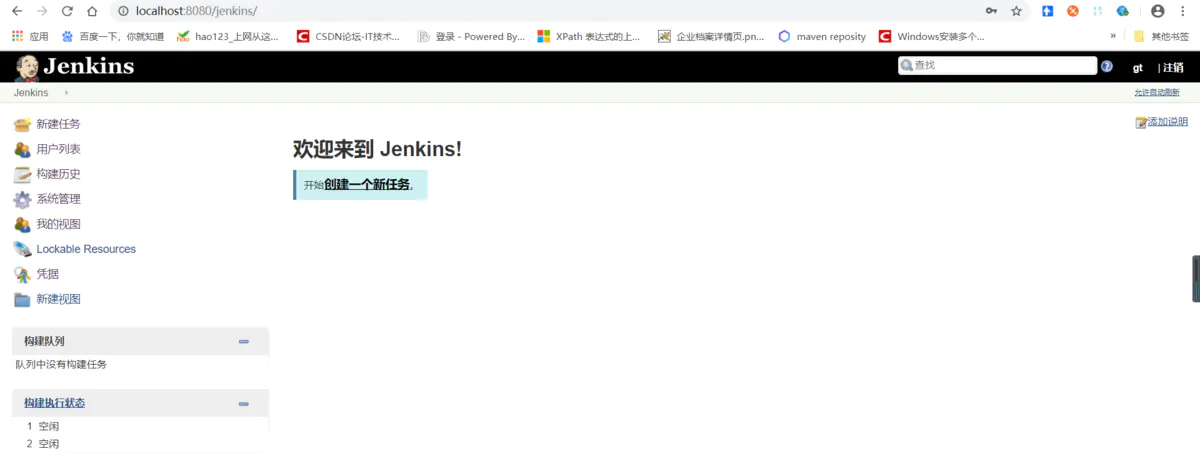
12、安装完毕
四、配置jenkins(未做任何配置)
1、配置主目录,工作空间目录默认是(主目录/项目名)
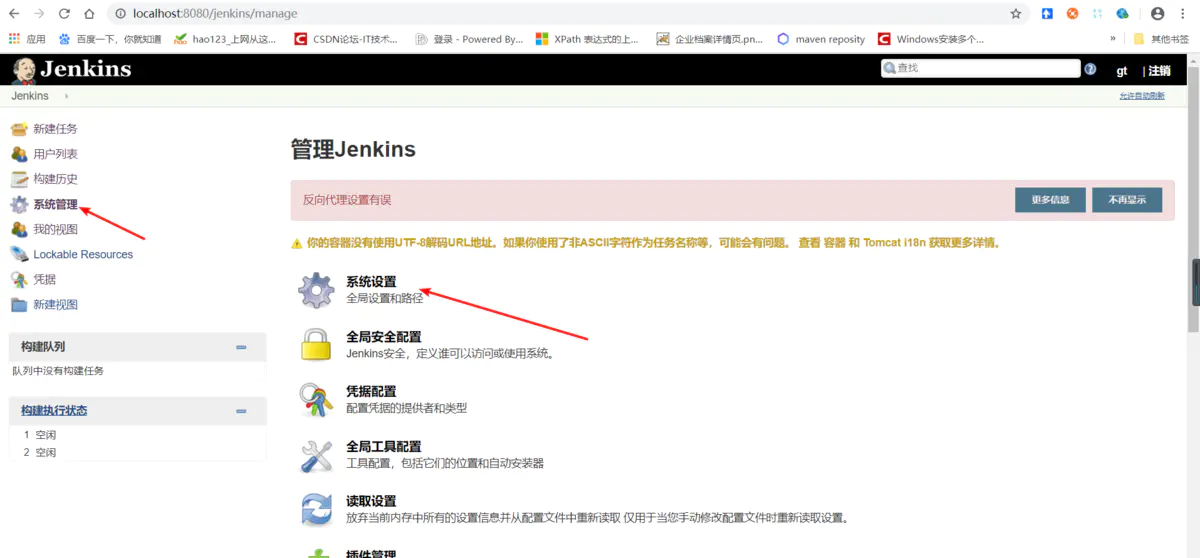
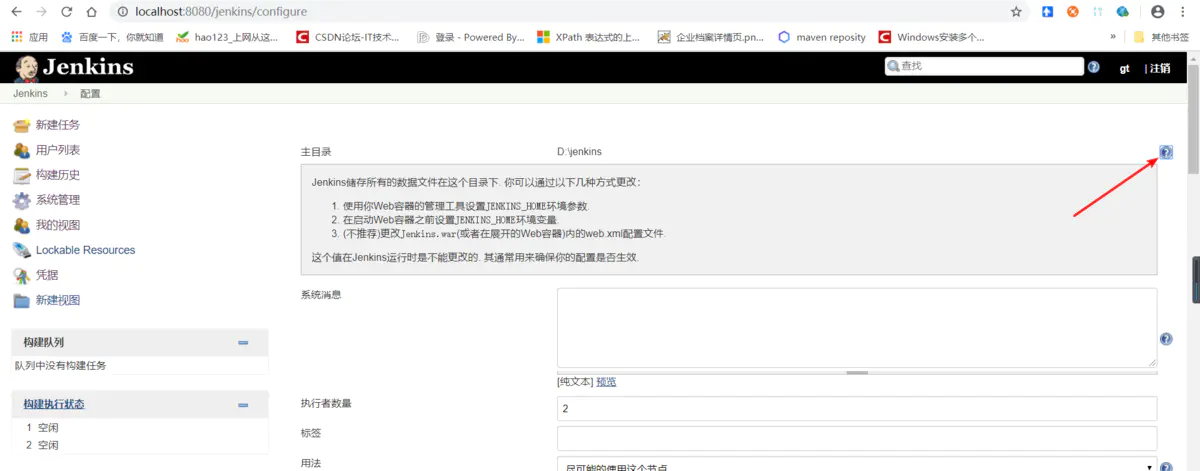
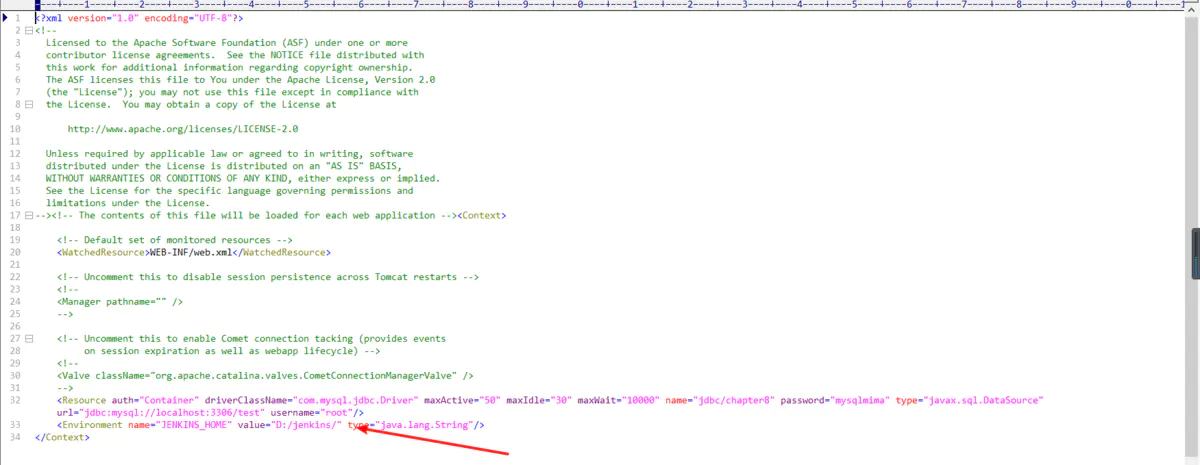
五、使用jenkins,svn方式拉取代码
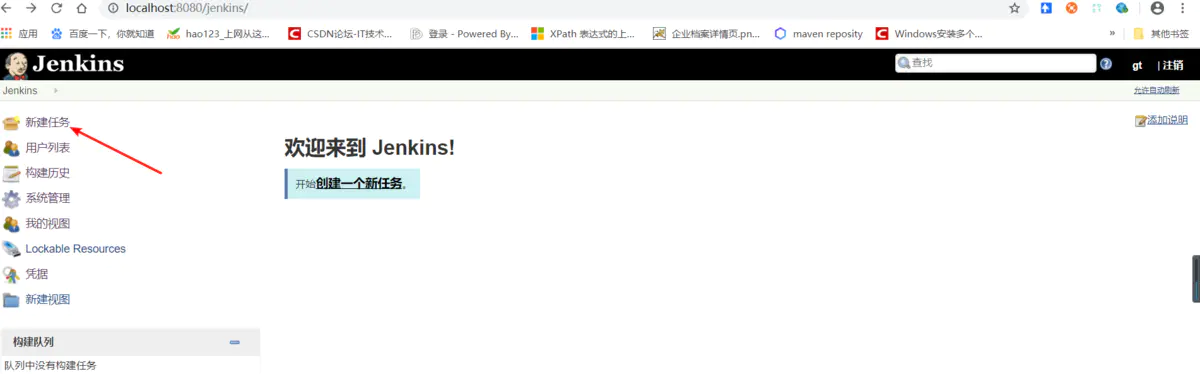
1、点击“新建任务”
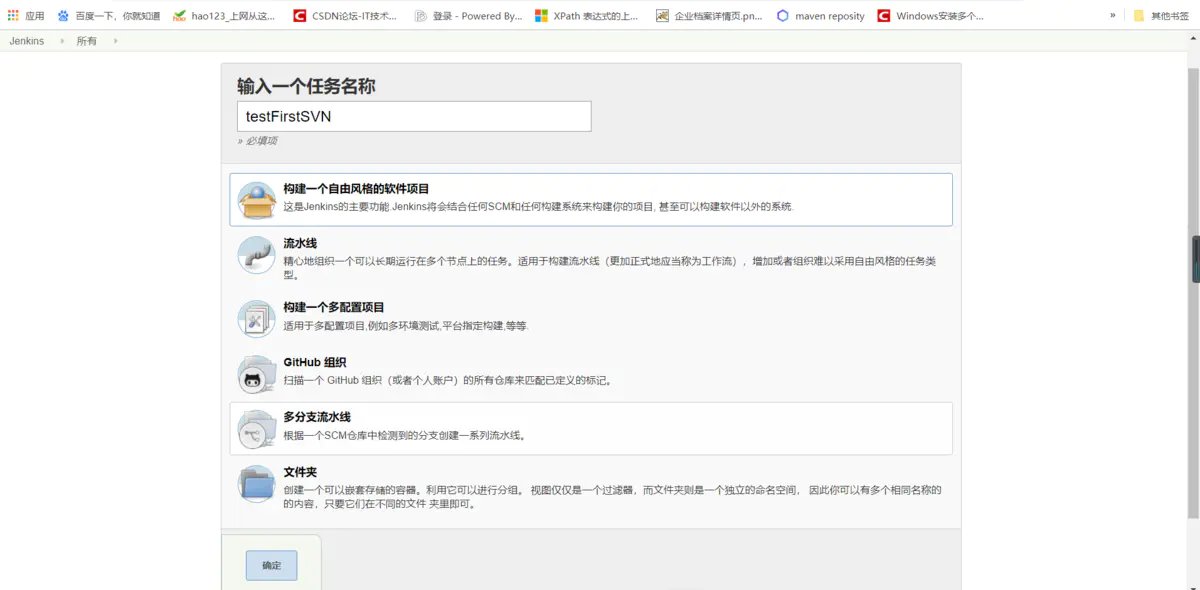
2、输入任务名称,选择“构建一个自由风格的软件项目”,点击确定
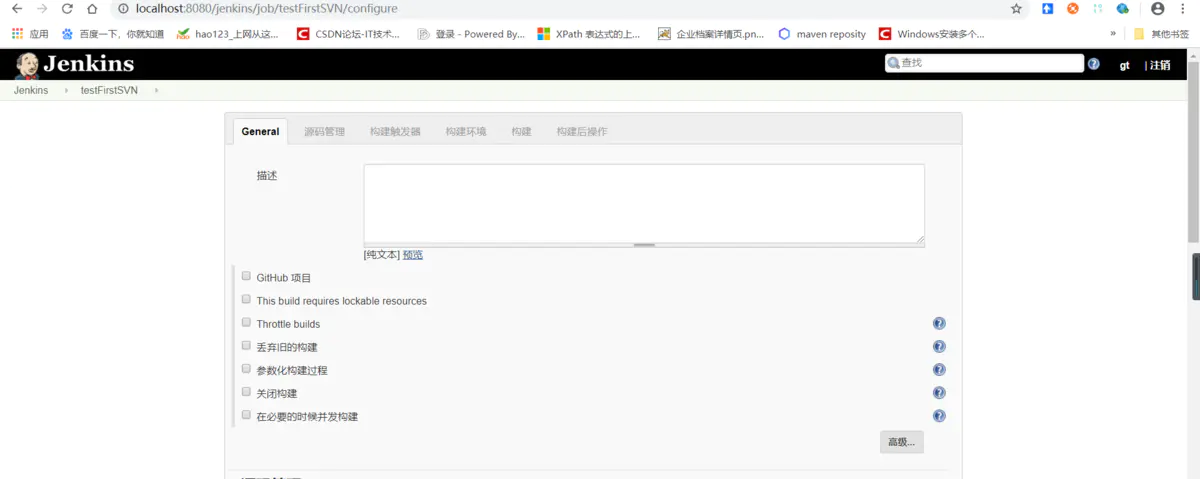
3、配置页面。General,构建触发器,构建环境,构建后操作,全部默认
4、配置“源码管理”
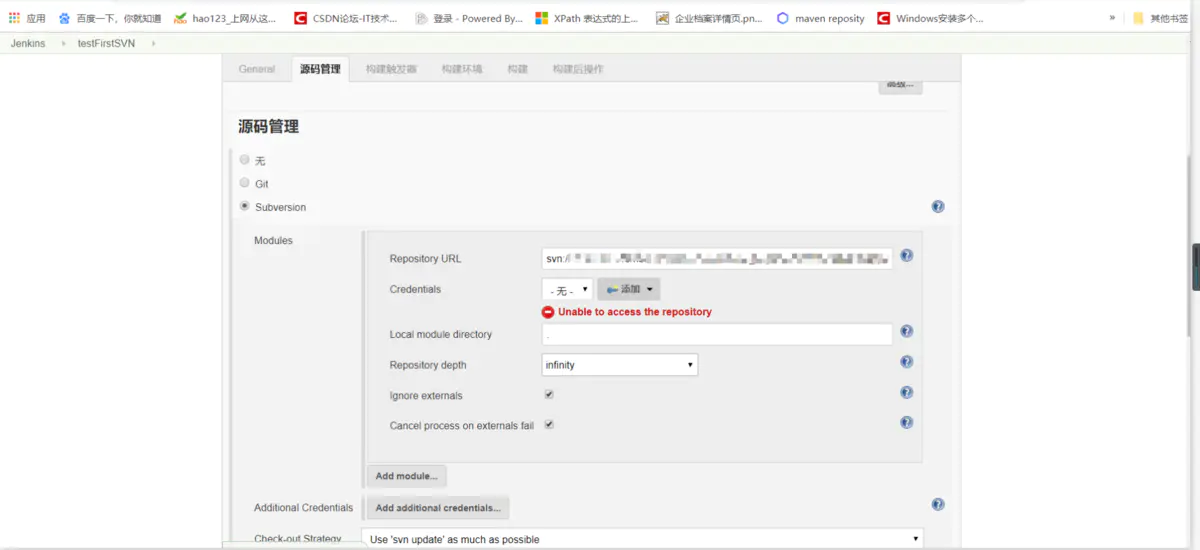
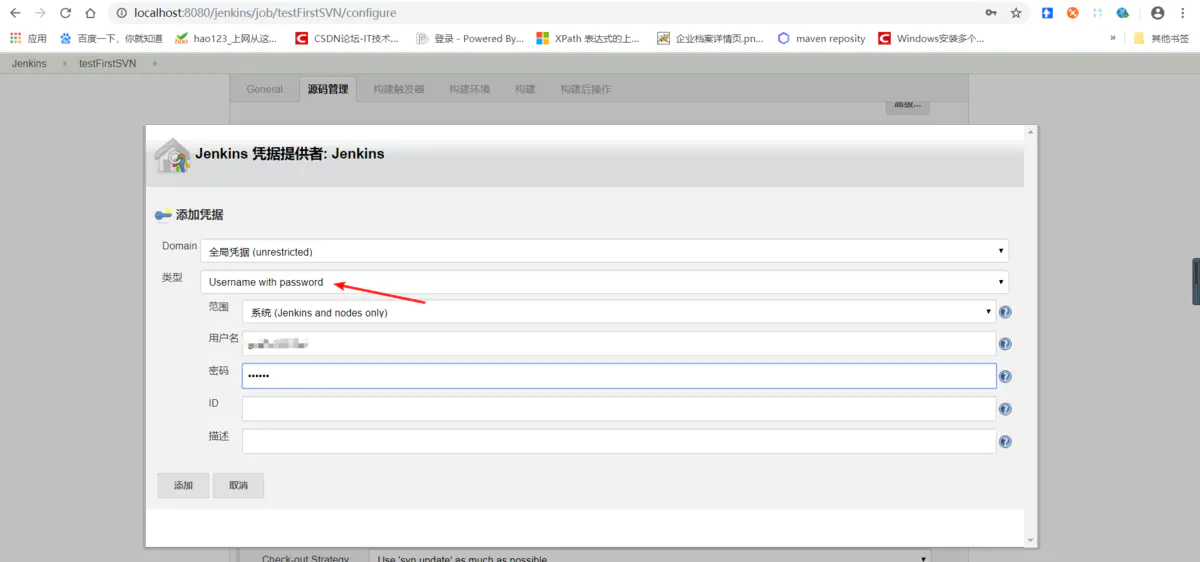
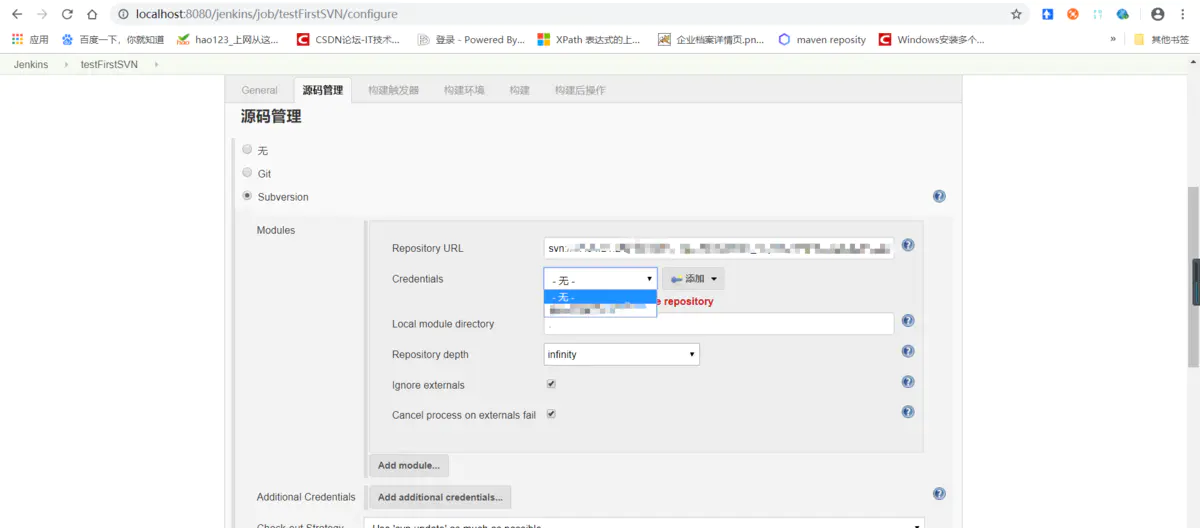
如果地址下方显示红字,代表账号密码错误
5、配置“构建”--没有实际意义
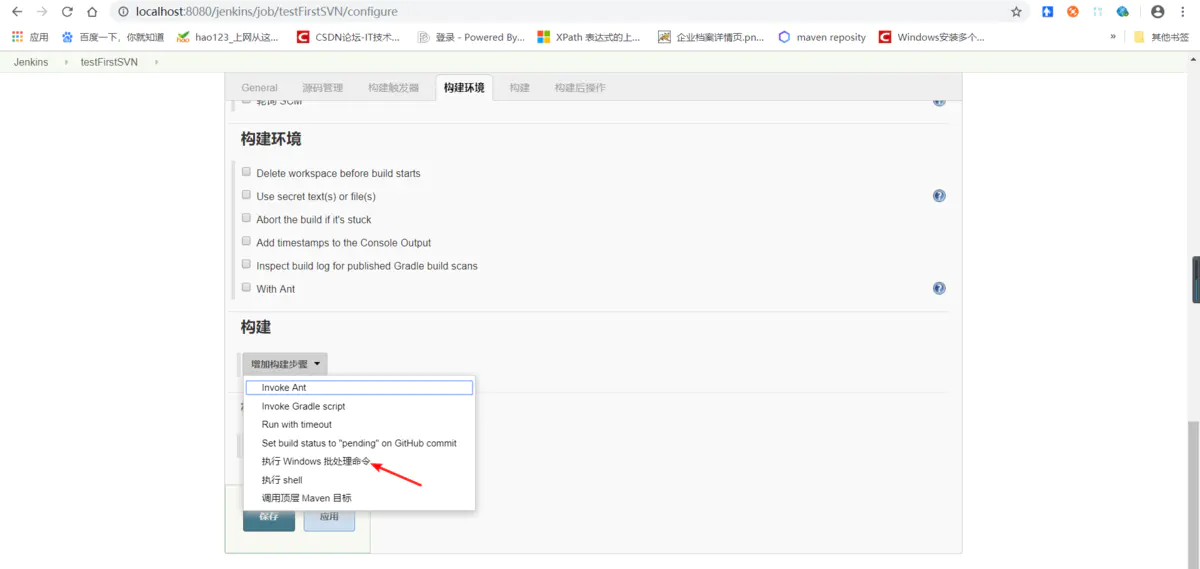
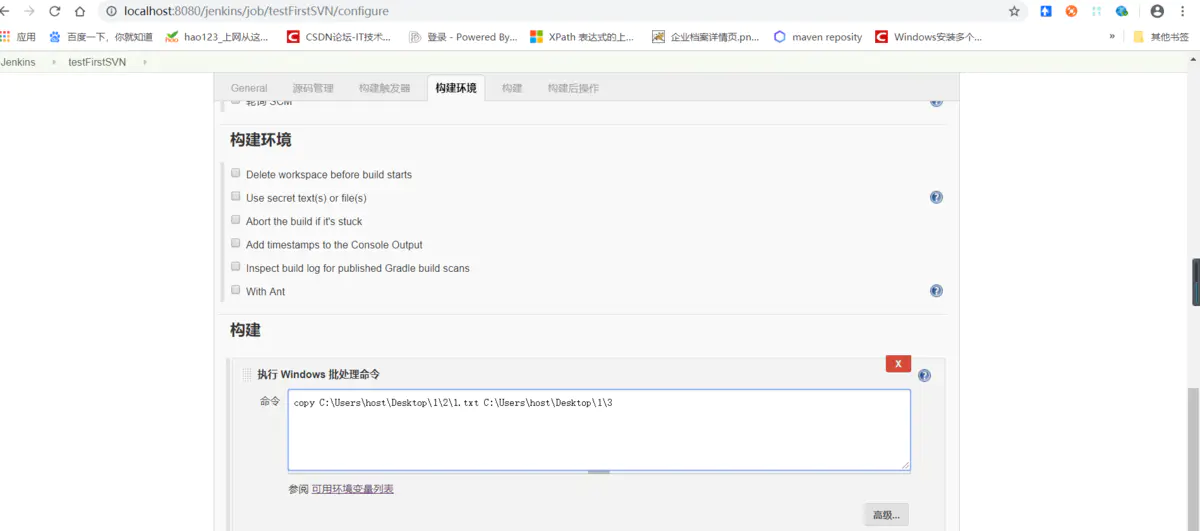
没有实际意义
6、手动构建,并查看日志
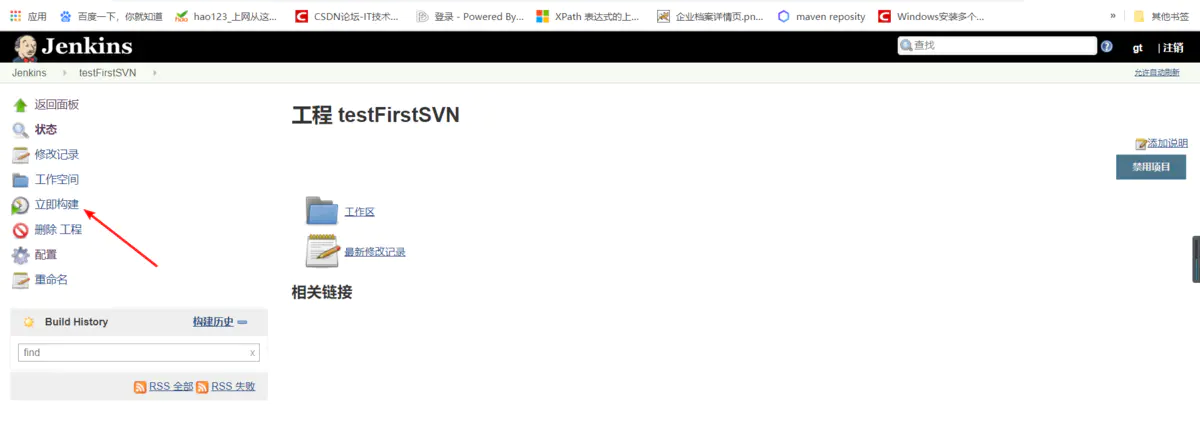
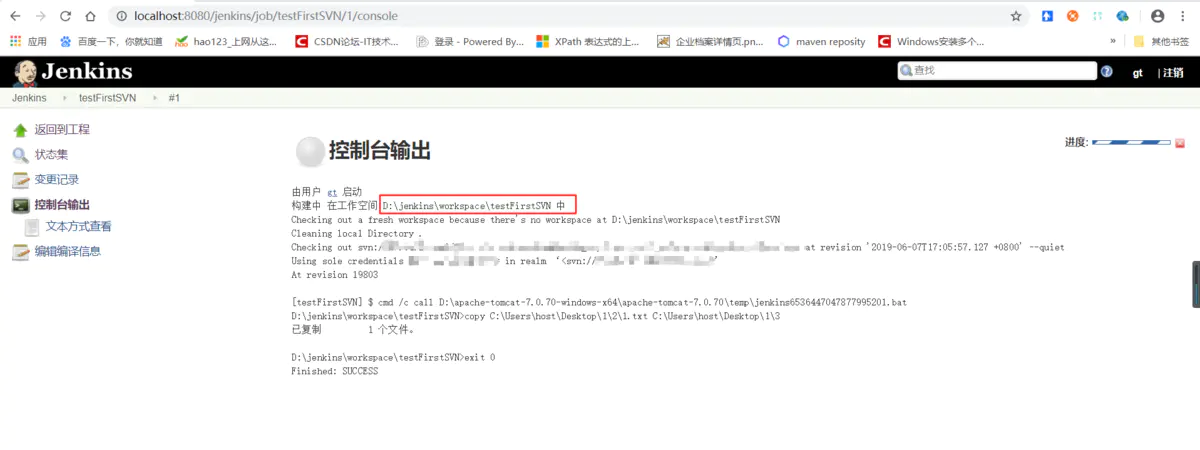
红框是项目的工作空间目录,格式:主目录/项目名
六、使用jenkins,git方式拉取代码
1、使用账号/密码方式,和svn配置相同
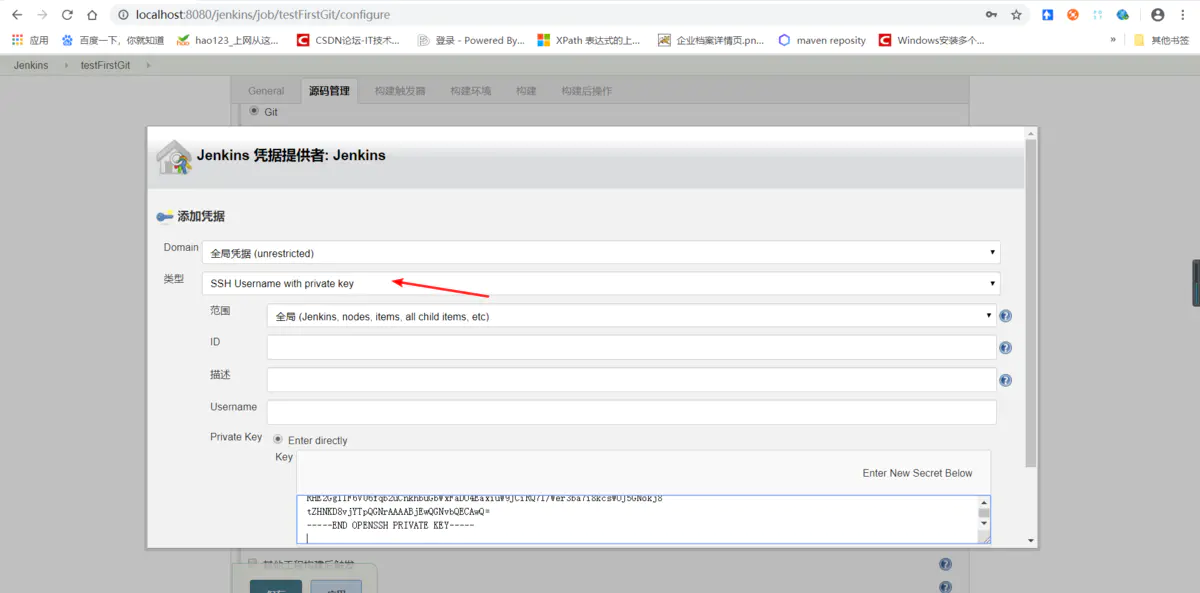
2、使用SSH方式,用私钥登录。(最下方的空行,不能删除!!!)

魔乐社区(Modelers.cn) 是一个中立、公益的人工智能社区,提供人工智能工具、模型、数据的托管、展示与应用协同服务,为人工智能开发及爱好者搭建开放的学习交流平台。社区通过理事会方式运作,由全产业链共同建设、共同运营、共同享有,推动国产AI生态繁荣发展。
更多推荐



 3
3 0
0- 0


 已为社区贡献6条内容

所有评论(0)