Xshell ESC,如何使用Xshell连接阿里云ECS实例并进行远程操作
阿里云ECS实例是一种按需提供计算能力的服务,对于使用阿里云ECS(ElasticComputeService)实例的用户,Xshell提供了方便的远程连接方式,而通过Xshell连接阿里云的ECS实例,用户可以在命令行界面中对服务器进行各种管理和维护操作。虽然Xshell为连接阿里云ECS实例提供了便捷的SSH连接功能,但在实际的日常管理中,尤其是在需要同时管理多个ECS实例时,可能会遇到管理和

Xshell作为一款强大的SSH客户端,广泛应用于远程服务器管理,特别适合Linux/Unix系统。阿里云ECS实例是一种按需提供计算能力的服务,对于使用阿里云ECS(ElasticComputeService)实例的用户,Xshell提供了方便的远程连接方式,而通过Xshell连接阿里云的ECS实例,用户可以在命令行界面中对服务器进行各种管理和维护操作。那么,如何使用Xshell连接阿里云ECS实例并进行远程操作呢?接下来,我们将详细介绍具体操作步骤
要通过Xshell连接阿里云ECS实例,首先需要准备好阿里云ECS的相关信息。以下是具体的操作步骤:
步骤一:准备连接信息
在开始之前,确保您已经拥有以下信息:
-阿里云ECS实例的公网IP地址。
-连接该实例所需的用户名(一般是root或ubuntu,具体根据实例操作系统不同而有所变化)。
-阿里云ECS实例的SSH密钥对文件(.pem格式)或密码。
步骤二:创建Xshell会话
1.打开Xshell客户端,点击左上角的“文件”菜单,选择“新建会话”。
2.在“会话属性”窗口中,输入阿里云ECS实例的公网IP地址。
3.将连接协议设置为“SSH”并确保端口号为22(默认端口)。
4.在“用户身份验证”部分,选择“公钥”或“密码”作为身份验证方式:
-如果您使用密钥对文件(.pem),请选择“公钥”,并点击“浏览”选择您的密钥文件。
-如果您使用密码连接,则选择“密码”,并在后续输入密码。
步骤三:连接到阿里云ECS实例
1.配置完毕后,点击“连接”按钮,Xshell将尝试连接到阿里云ECS实例。
2.如果是第一次连接,系统可能会提示您确认服务器的SSH指纹。确认无误后,点击“是”继续。
3.在弹出的命令行窗口中,您可能需要输入ECS实例的用户名(如root或ubuntu),然后按回车键。
步骤四:成功连接并进行操作
1.一旦连接成功,您将进入阿里云ECS实例的命令行界面。此时,您可以像本地操作系统一样执行各种命令,如安装软件、管理文件、查看系统日志等。
2.如果需要执行管理员权限操作,可以使用sudo命令。
步骤五:退出连接
1.完成操作后,您可以输入exit命令退出连接。
2.此时,Xshell会断开与阿里云ECS实例的连接。
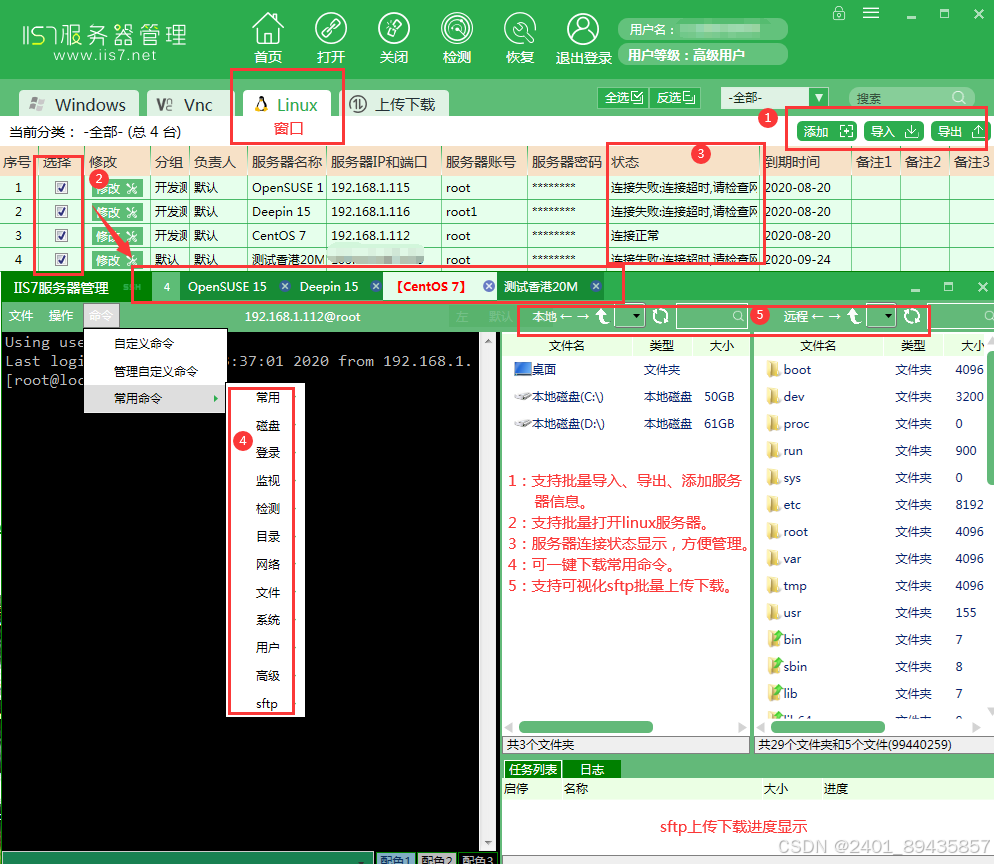
虽然Xshell为连接阿里云ECS实例提供了便捷的SSH连接功能,但在实际的日常管理中,尤其是在需要同时管理多个ECS实例时,可能会遇到管理和操作上的一些不便。此时,不得不提到IIS7服务器管理工具,它通过图形化界面支持对多个服务器的远程管理,并为文件传输和批量操作提供了更高效的解决方案。
接下来是如何通过IIS7服务器管理工具连接并管理阿里云ECS实例的步骤:
一、服务管理器工具的添加方法
1.下载并解压IIS7服务器管理工具,启动并进入主界面。
希望以上分享能对您有所帮助!

魔乐社区(Modelers.cn) 是一个中立、公益的人工智能社区,提供人工智能工具、模型、数据的托管、展示与应用协同服务,为人工智能开发及爱好者搭建开放的学习交流平台。社区通过理事会方式运作,由全产业链共同建设、共同运营、共同享有,推动国产AI生态繁荣发展。
更多推荐



 3
3 0
0- 0


 已为社区贡献2条内容

所有评论(0)