【Mac+CLion+STM32+JLink】Mac上使用STM32CubeMX和CLion搭建嵌入式开发环境(以及串口调试)
·
1.环境配置
CLion
自行下载,tb可破解码
homebrew
使用homebrew安装ARM toolchain和OpenOCD
/bin/bash -c "$(curl -fsSL https://cdn.jsdelivr.net/gh/ineo6/homebrew-install/install.sh)"
ARM toolchain
brew tap ArmMbed/homebrew-formulae
brew install arm-none-eabi-gcc
//安装完成测试
arm-none-eabi-gcc -v
OpenOCD
brew install open-ocd
STM32CubeMX
https://www.st.com/en/development-tools/stm32cubeide.html#overview&secondary=st-get-software
点击Get Software
下载后第一次打开会被拒绝,去 系统偏好设置-安全与隐私-通用 里信任软件,再打开
Clion配置
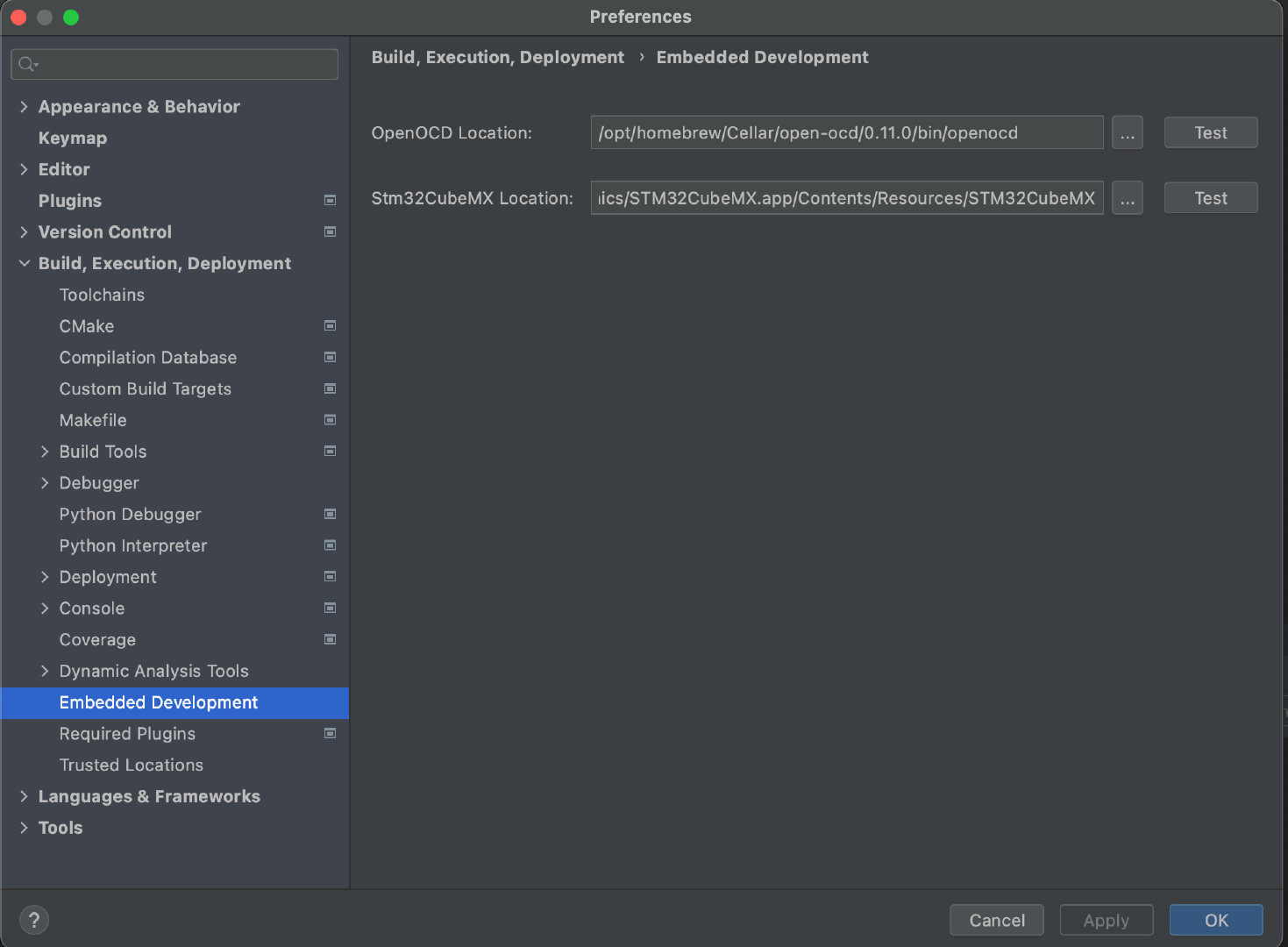
- 打开图中窗口,点test检查配置是否正确,如果不正确参考图片中的默认安装路径设置一下
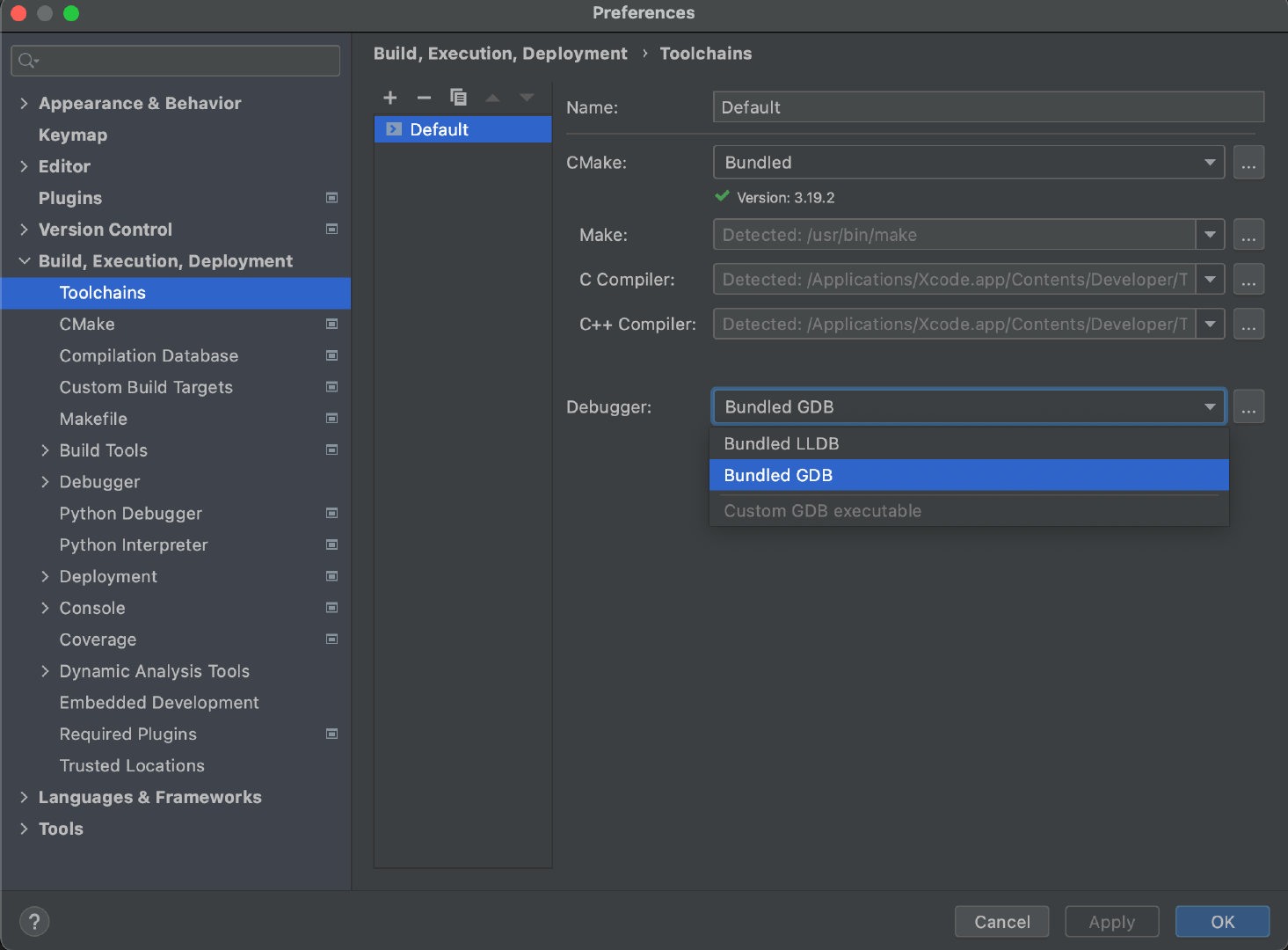
- Toolchain -> debugger -> 选择Bundled GDB (不设置不能正常进入debug模式)
2.新建STM32CubeMX工程
可以通过CLion新建STM32CubeMX工程,但是我建议直接通过STM32CubeMX来建工程

选择板子
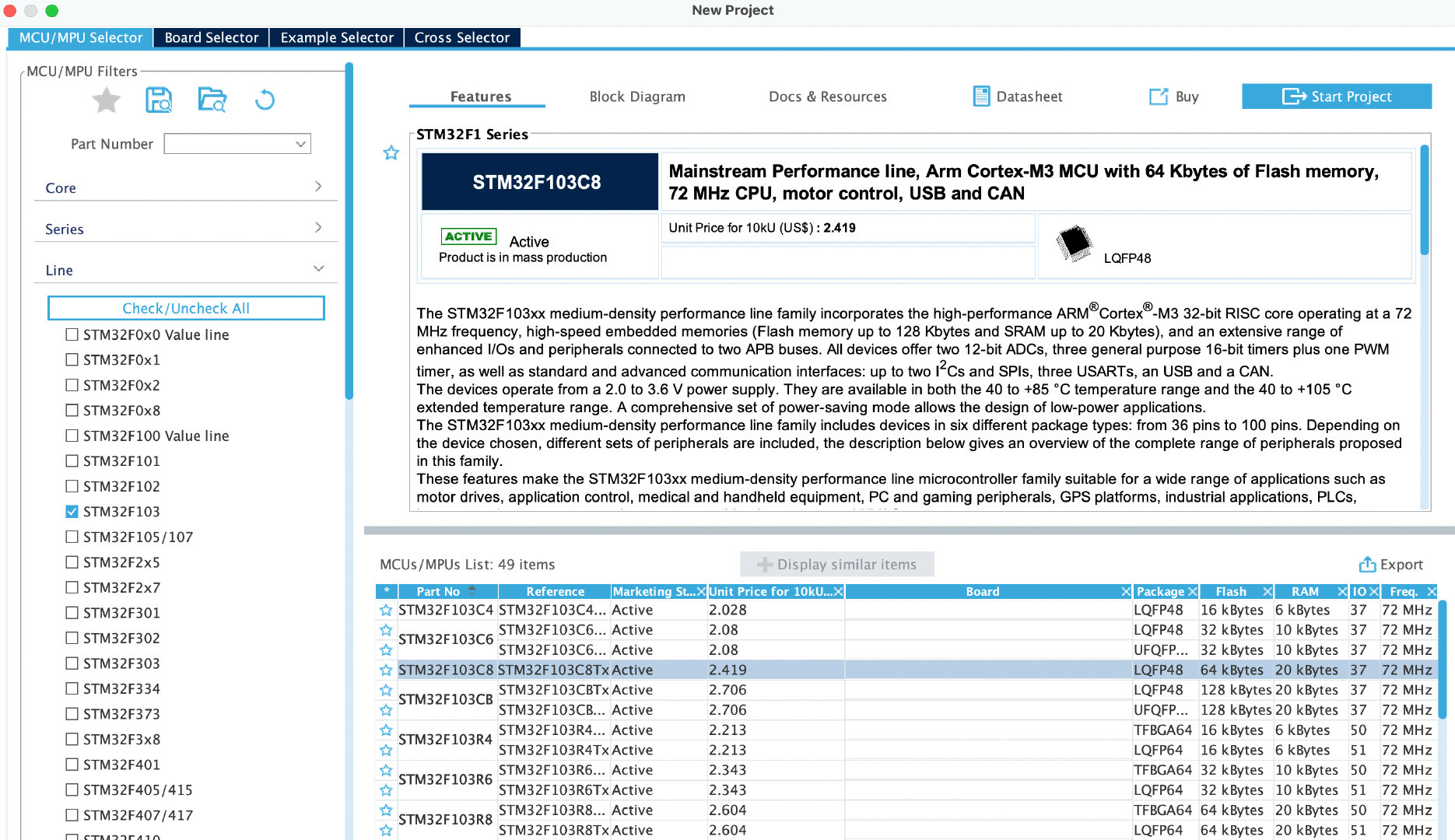
中间配置过程略过,可参考网上教程,例如:https://blog.csdn.net/zhanglifu3601881/article/details/88839590
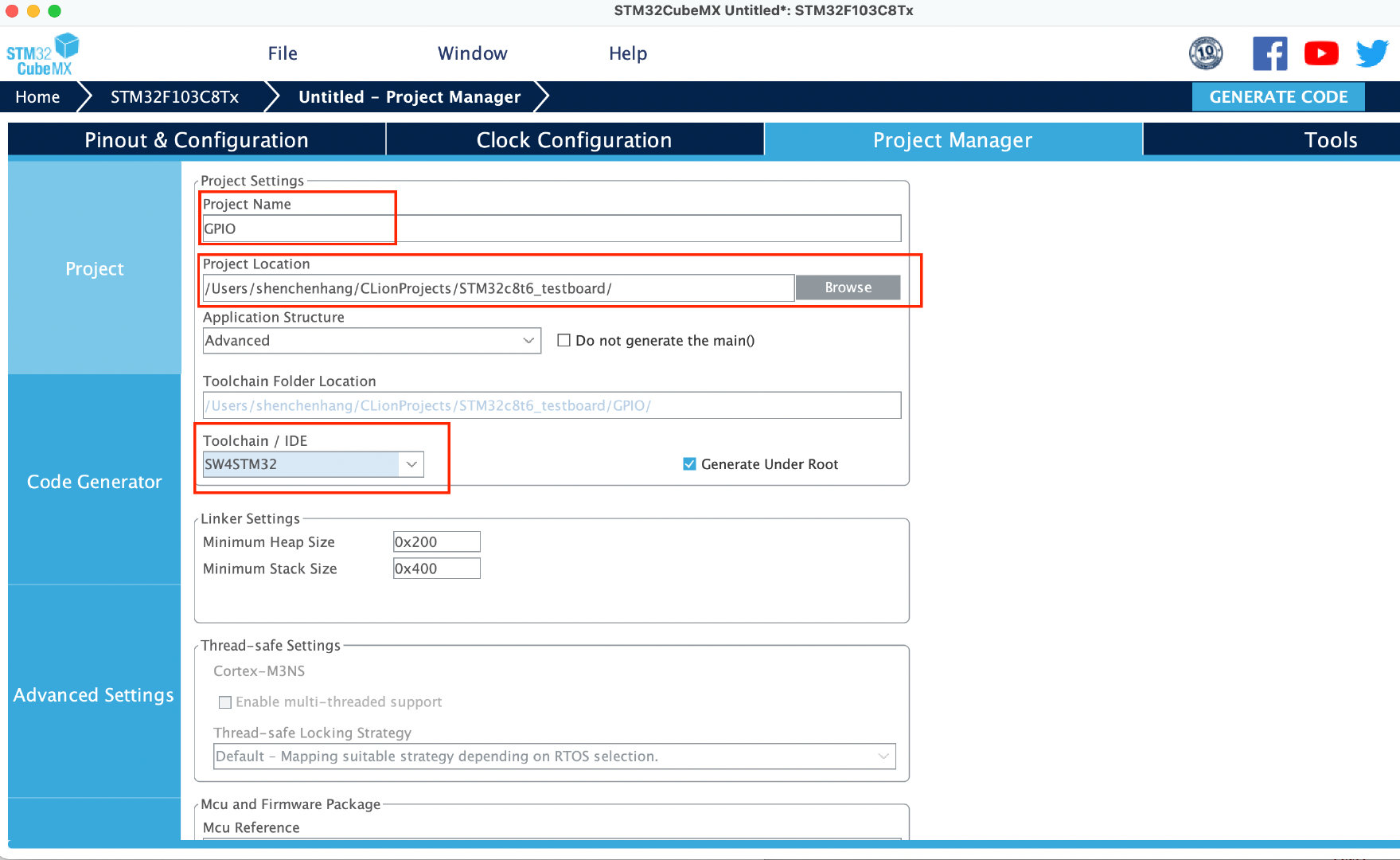
保存工程
3.使用CLion编辑工程
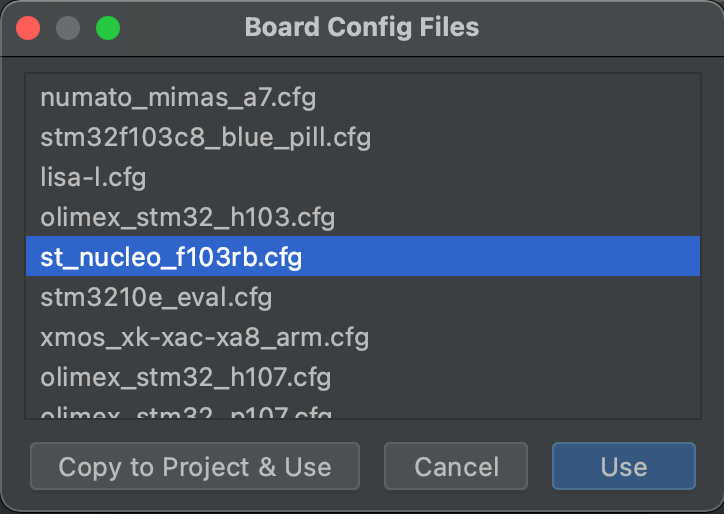
启动CLion,打开刚刚保存的工程,点击信任文件,CLion会自动弹出Board Config Files窗口,选择图中这个,建议Copy to Project
如果没有弹出来,也可以去这里找
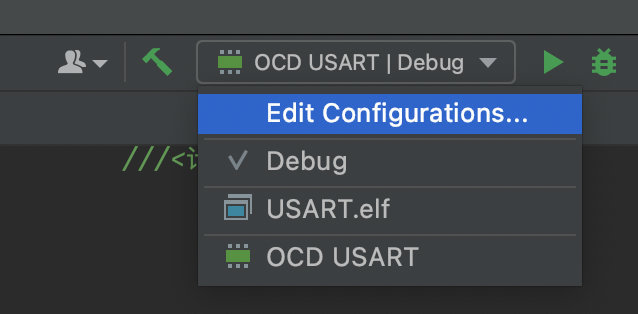

4.JLink烧录
点开cfg文件,将里面的内容改为
source [find interface/jlink.cfg]

transport select swd

source [find target/stm32f1x.cfg]

reset_config none

连上板子,点击编译就自动烧录了
5.串口调试
添加这个插件就可以串口调试了

添加好以后

参考:https://zhuanlan.zhihu.com/p/95498261

魔乐社区(Modelers.cn) 是一个中立、公益的人工智能社区,提供人工智能工具、模型、数据的托管、展示与应用协同服务,为人工智能开发及爱好者搭建开放的学习交流平台。社区通过理事会方式运作,由全产业链共同建设、共同运营、共同享有,推动国产AI生态繁荣发展。
更多推荐


 9
9 0
0- 0


 已为社区贡献1条内容

所有评论(0)