如何用Docker+jenkins 运行 python 自动化?
1.在服务器安装 docker2.创建 jenkins 容器3.根据自动化项目依赖包构建 python 镜像(构建自动化 python 环境)4.运行新的 python 容器,执行 jenkins 从仓库中拉下来的自动化项目5.执行完成之后删除容器。
1.在 Linux 服务器安装 docker
2.创建 jenkins 容器
3.根据自动化项目依赖包构建 python 镜像(构建自动化 python 环境)
4.运行新的 python 容器,执行 jenkins 从仓库中拉下来的自动化项目
5.执行完成之后删除容器
环境准备
Linux 服务器一台(我的是 CentOS7)
1、有云服务器的同学直接用云服务器
2、没有云服务器的同学参考我的博客自己动手安装虚拟机吧
VMware 安装 Centos7 步骤图解(http://testingpai.com/article/1629981536584)
在服务器上正确安装 docker
1、拉取 jenkins 镜像
jenkins/jenkins:alpine
2、拉取 python3 镜像
docker pull python:3-alpine
创建 jenkins 容器
1、命令
docker run -dit --name=jenkins_save01 -p 9999:8080 -u=root -v /var/run/docker.sock:/var/run/docker.sock -v /usr/bin/docker:/usr/bin/docker jenkins/jenkins:alpine
2、参数说明
-i:表示运行容器
-t:表示容器启动后会进入其命令行
-d:守护式方式创建容器在后台运行
–name:容器名称
-p 9999:8080:端口映射,宿主机端口:jenkins 容器端口
-u=root:指定容器用户为 root 用户
-v /var/run/docker.sock:/var/run/docker.sock:将 docker.sock 映射到 jenkins 容器中
docker.sock 文件是 docker client 与 docker daemon 通讯的文件
-v /usr/bin/docker:/usr/bin/docker:将宿主机 docker 客户端映射到 jenkins 容器中
3、运行效果
1、看到返回容器 ID 表示 jenkins 容器创建成功

配置 jenkins 容器
浏览器访问 http://192.168.1.66:9999,来到 jenkins 解锁页面
1、http://192.168.1.66 为 Linux 服务器 IP 地址
2、9999 为宿主机映射端口

在 Linux 服务器执行命令获取管理员密码
1、执行命令:docker logs jenkins_save01

复制密码输入到密码框,点下一步,来到如下页面(中间需要等待一段时间,大概 1 分钟左右,耐心等待)

取消默认插件勾选,进入下一步

设置管理员用户名和密码(以后就用这个账号密码登陆你的 jenkins)

配置实例

jenkins 初始化完成看到如下界面

jenkins 安装插件
点上一步骤开始使用 jenkins,来到如下界面

点 Manage Jenkins 来到如下页面

点 Manage Plugins 安装插件
1、Git 插件安装
2、Docker 插件安装

3、HTML Publisher 插件安装

4、安装完成后重启 jenkins 容器
docker restart jenkins_save01
创建 jenkins 任务
重新登陆 jenkins,点 New Item

创建自由风格的项目

配置 jenkins 任务
配置构建记录保留规则

Git 仓库配置


配置构建后操作
1、添加构建后操作模块

2、配置运行脚本

3、配置 jenkins 中展示的测试报告路径


4、保存项目所有配置

六、构建有项目执行环境的 python 镜像
将项目依赖包导出来到 requirements.txt 文件中,txt 文件名称可以随意写
pip freeze > requirements.txt
在宿主机(安装 docker 的机子)上新建一个目录(我的目录在/app),将 requirements.txt 文件复制进去
在 app 目录下创建 Dockerfile 文件(文件名必须是 Dockerfile,没有后缀)
requirements.txt 文件内容如下
-
unittestreport==1.3.2 -
openpyxl==3.0.7 -
ddt==1.4.2 -
pytest==6.2.2 -
selenium==3.141.0 -
pymysql==1.0.2 -
faker==8.1.0 -
jsonpath==0.82 -
BeautifulReport==0.1.3 -
rsa==4.7.2 -
pytest-html==3.1.1 -
allure-pytest==2.9.43 -
requests-toolbelt==0.9.1
Dockerfile 内容以及解释如下
-
FROM python:3-alpine #基于python:3-alpine这个基础镜像镜像构建镜像 -
WORKDIR /app #切换工作空间目录 -
ADD ./requirements.txt /app #将python项目依赖包文件添加到镜像 -
RUN pip3 install -r requirements.txt -i https://pypi.tuna.tsinghua.edu.cn/simple #安装依赖包 -
CMD ["python3", "main.py"] #设置容器执行后自动执行的命令,这里main.py是我们自动化框架的执行入口文件
5、在 app 目录下执行镜像构建命令
-
docker build -t python3.9:haili . -
-t:镜像名称 -
点(.):点表示 Dockerfile 文件所在的目录,我现在在 app 目录下,点表示当前目录
6.构建成功后会看到一个新的镜像(docker images)

完成 build.sh
build.sh 内容如下
-
echo "运行容器python执行自动化" #输出日志 -
#-w=$WORKSPACE:指定workspace -
#--volumes-from=jenkins_save01:将jenkins容器中的workspace映射到python容器中,此时jenkins中git拉下来的代码就会被映射进去 -
docker run --rm -w=$WORKSPACE --volumes-from=jenkins_save01 python3.9:haili -
echo "python执行自动化执行成功"
将 build.sh 复制到你的项目根目录下
提交代码到 Git 仓库
Git add .
Git commit -am’update’
Git push
去构建 jenkins 任务
回到 jenkins 首页,找到项目点构建

查看构建过程

点构建记录

查看构建过程(python 自动化项目的输出日志也在这里可以看到)

构建过程如下图

查看测试报告

此时的测试报告会没有样式,因为被 Jenkins 禁用了 CSS 样式,需要我们手动解决

解决测试报告没有样式的问题


把这个代码放进去执行:System.setProperty(“hudson.model.DirectoryBrowserSupport.CSP”,“”)

执行成功返回是空,说明没问题

重新构建可以看到有样式的测试报告

感谢每一个认真阅读我文章的人!!!
作为一位过来人也是希望大家少走一些弯路,如果你不想再体验一次学习时找不到资料,没人解答问题,坚持几天便放弃的感受的话,在这里我给大家分享一些自动化测试的学习资源,希望能给你前进的路上带来帮助。
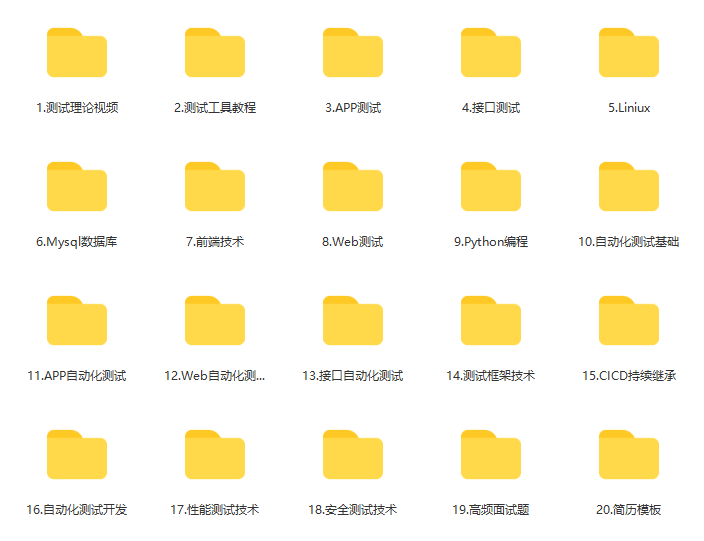
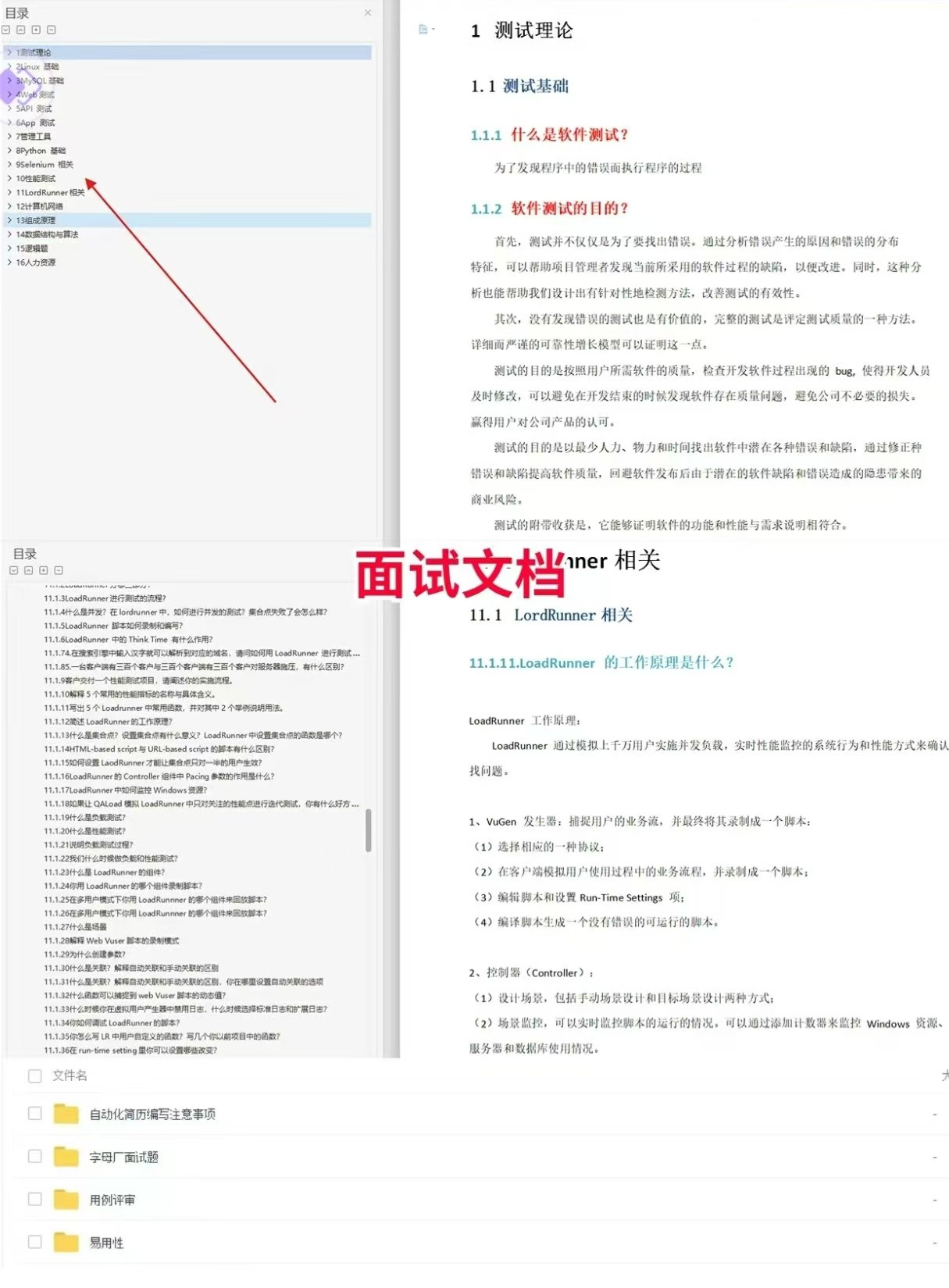
软件测试面试文档
我们学习必然是为了找到高薪的工作,下面这些面试题是来自阿里、腾讯、字节等一线互联网大厂最新的面试资料,并且有字节大佬给出了权威的解答,刷完这一套面试资料相信大家都能找到满意的工作。
视频文档获取方式:
这份文档和视频资料,对于想从事【软件测试】的朋友来说应该是最全面最完整的备战仓库,这个仓库也陪伴我走过了最艰难的路程,希望也能帮助到你!以上均可以分享,点下方小卡片即可自行领取。

魔乐社区(Modelers.cn) 是一个中立、公益的人工智能社区,提供人工智能工具、模型、数据的托管、展示与应用协同服务,为人工智能开发及爱好者搭建开放的学习交流平台。社区通过理事会方式运作,由全产业链共同建设、共同运营、共同享有,推动国产AI生态繁荣发展。
更多推荐


 7
7 0
0- 0


 已为社区贡献8条内容

所有评论(0)