阿里云centos7磁盘扩容
·
1.扩容云盘容量
使用阿里云账号登录ECS管理控制台。找到云盘实例在线扩容
2.通过命令扩容分区和文件系统(Linux)
2.1 ssh远程登录ecs实例
2.2 运行以下命令,确认待扩容云盘及其分区信息
sudo fdisk -lu
#云盘的设备名称
磁盘 /dev/vda:429.5 GB, 429496729600 字节,838860800 个扇区 #确认待扩容的分区
Units = 扇区 of 1 * 512 = 512 bytes
扇区大小(逻辑/物理):512 字节 / 512 字节
I/O 大小(最小/最佳):512 字节 / 512 字节
磁盘标签类型:dos #云盘的分区类型 Disk label type值为dos表示MBR分区,值为gpt表示GPT分区
磁盘标识符:0x000c04b7

#已分区信息
   设备 Boot      Start         End      Blocks   Id  System
/dev/vda1   *        2048   419430366   209714159+  83  Linux

云盘 /dev/vda 容量=838860800*512 bytes 400G
分区 /dev/vda1 容量=(419430366-2048)*512 199.99G
根据计算得出 分区/dev/vda1小于云盘/dev/vda1的容量,分区/dev/vda1需要扩容
2.3 扩容分区
MBR分区:
# 安装cloud-utils-growpart
type growpart || sudo yum install -y cloud-utils-growpart
#**LC_ALL=en_US.UTF-8是环境变量设置,为了兼容中文操作系统的字符编码**
sudo LC_ALL=en_US.UTF-8 growpart /dev/vda 1
执行命令 输出CHANGED字样时,表示分区扩容成功:
CHANGED: partition=1 start=2048 old: size=419428319 end=419430367 new: size=838858719 end=838860767
执行fdisk -lu查看结果: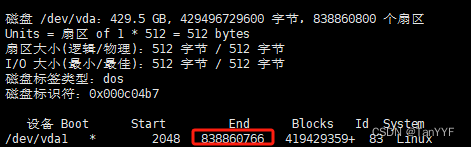
红色区域扇区和总扇区大小相近说明扩容成功
2.4 扩容文件系统
执行命令:
#/dev/vda1 需要扩容的分区
sudo resize2fs /dev/vda1
结果:
resize2fs 1.42.9 (28-Dec-2013)
Filesystem at /dev/vda1 is mounted on /; on-line resizing required
old_desc_blocks = 13, new_desc_blocks = 25
The filesystem on /dev/vda1 is now 104857339 blocks long
2.5 问题
运行扩容文件系统resize2fs命令时,提示resize2fs: Permission denied to resize filesystem(没有调整文件系统大小的权限)
原因:可能是文件系统不一致,导致文件系统扩容失败。
解决方案:
- 运行dmesg -T | grep fs命令,如果输出There are errors in the
filesystem类似信息,说明文件系统不一致。 - 为云盘做好数据备份。具体操作,请参见创建一个云盘快照。
- 在业务允许的情况下,运行umount命令,根据实际环境卸载已挂载的分区或者整块盘。如果是系统盘(无法umount),则要使用卸载系统盘再挂载到其他实例上的方式,进行修复。具体操作,请参见卸载或挂载系统盘。
- 尝试使用e2fsck命令进行修复。e2fsck命令的使用方法请参考其手册

魔乐社区(Modelers.cn) 是一个中立、公益的人工智能社区,提供人工智能工具、模型、数据的托管、展示与应用协同服务,为人工智能开发及爱好者搭建开放的学习交流平台。社区通过理事会方式运作,由全产业链共同建设、共同运营、共同享有,推动国产AI生态繁荣发展。
更多推荐


 5
5 0
0- 0


 已为社区贡献2条内容

所有评论(0)