目标检测旋转框标注工具roLabelimg的下载和使用
标注工具:roLabelimg(支持旋转框标注)环境准备需要提前安装Python,建议版本3.X需要安装PyQt5和lxml安装命令示例:pip install PyQt5 -i https://pypi.tuna.tsinghua.edu.cn/simple提示:安装过程如果出错是正常现象,可以虔诚拜三拜再多试几遍由于roLabelImg不是通过pip直接安装的,我们需要从其官方源码进行安装。以
标注工具:roLabelimg(支持旋转框标注)
安装roLabelimg:
环境准备
需要提前安装Python,建议版本3.X
需要安装PyQt5和lxml
安装命令示例:pip install PyQt5 -i https://pypi.tuna.tsinghua.edu.cn/simple
提示:安装过程如果出错是正常现象,可以虔诚拜三拜再多试几遍
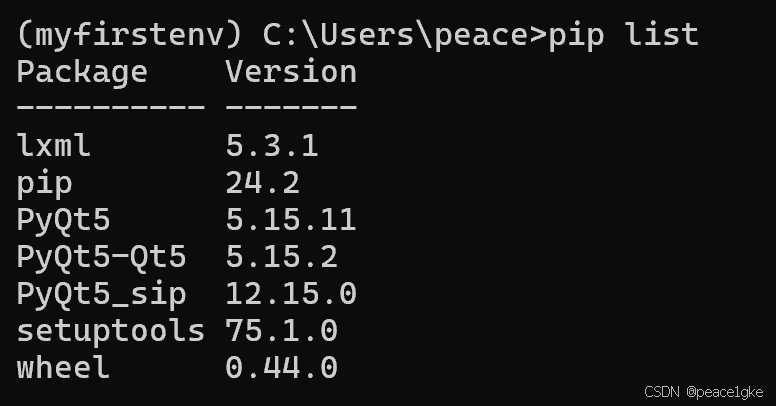
- 下载安装rolabelimg
由于roLabelImg不是通过pip直接安装的,我们需要从其官方源码进行安装。以下是安装步骤:
下载源码:访问roLabelImg的GitHub页面(GitHub - cgvict/roLabelImg: Label Rotated Rect On Images for training),下载最新的源码包。(这个过程可能有点缓慢,请耐心)
解压源码:将下载的源码包解压到合适的位置。
配置环境:打开命令行或终端,进入到解压后的源码目录。确保已经安装了PyQt5和其他必要的库。(假设你的解压位置为D:\rolabelimg\roLabelImg-master,那么在终端上cd到D盘,输入:cd D:\rolabelimg\roLabelImg-master 再输入:D: 即可)

编译资源文件:在源码目录中,找到resources.qrc文件,并使用pyrcc5命令将其编译为Python模块。在命令行中输入pyrcc5 -o resources.py resources.qrc。
运行roLabelImg:在命令行中,输入python roLabelImg.py来启动roLabelImg。界面和labelme相类似;

如果成功打开页面,那么就是安装好了,下面再说如何使用。
2.使用rolabelimg:
由于之前大家都使用过labelme,界面不过多介绍,直接讲一下标注的方法:
1.创建标注框:
点击工具栏的“Create RectBox”按钮,或者按快捷键(通常是W)开始标注。
使用鼠标左键在图像上拖动,创建一个矩形框来标注目标。
右键点击矩形框的角点,可以改变其宽度、高度或角度。
2.选择类别:在弹出的类别选择框中,选择目标所属的类别。如果类别不存在,可以在输入框中输入新的类别名称。
3.保存标注:完成标注后,可以通过菜单栏的“File”->“Save”来保存标注信息。roLabelImg会将标注信息保存为XML文件,并与图像文件同名。
在这里主要给大家推荐常用的快捷键:
- W:开始标注。
- A:切换到上一张图像。
- D:切换到下一张图像。
- Ctrl + S:保存当前改动。
- Ctrl + D:复制当前标签和矩形框。
- Space:将当前图像标记为已验证。
- 方向键:移动选定的矩形框。
- Ctrl + +/Ctrl + 滚轮向前
示例图:
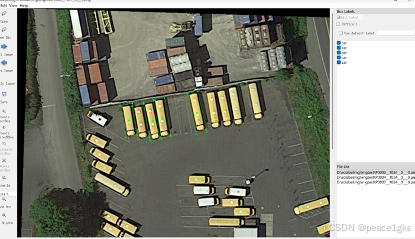
至此,rolabelimg工具的安装和使用基本介绍完毕。
3.rolabelimg的不足与建议
在实际标注的过程中,rolabelimg整体的风格是较为简约和实用的,能应对大部分的场景。但是,对于一些图像边缘的实例,rolabelimg是没法进行标注的,他的矩形框无法拉到图像之外,这导致无法匹配目标实例(如图所示):
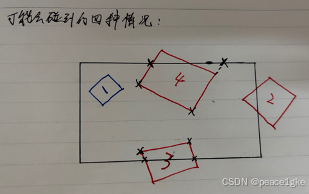
这里给出另外一个可能的解决办法,对于图像边缘的实例,使用不规则的四边形标注,如上图中的四个x点(rolabelimg工具无法使用四边形标注),所以再后来实际的标注当中笔者也选择的其他的标注工具。

魔乐社区(Modelers.cn) 是一个中立、公益的人工智能社区,提供人工智能工具、模型、数据的托管、展示与应用协同服务,为人工智能开发及爱好者搭建开放的学习交流平台。社区通过理事会方式运作,由全产业链共同建设、共同运营、共同享有,推动国产AI生态繁荣发展。
更多推荐



 19
19 0
0- 0


 已为社区贡献1条内容

所有评论(0)