阿里云DDNS,QNAP威联通nas也能玩转!手把手教你设置
本文将指导如何在QNAP NAS上使用Docker部署ddns-go服务,以实现阿里云的动态域名解析。通过这个设置,您可以在外网实时访问家中的设备,避免使用威联通自带的DDNS服务可能遇到的域名劫持和解析的问题。
一、准备工作
-
确保您的QNAP NAS已安装Docker:
登录到QNAP NAS后台管理界面。
打开“应用中心”,搜索并安装“Container Station”。
-
购买阿里云域名(如果尚未购买):
登录阿里云,购买并注册一个域名。
二、解决Docker镜像拉取问题(可选)
离线导入DDNS-GO镜像: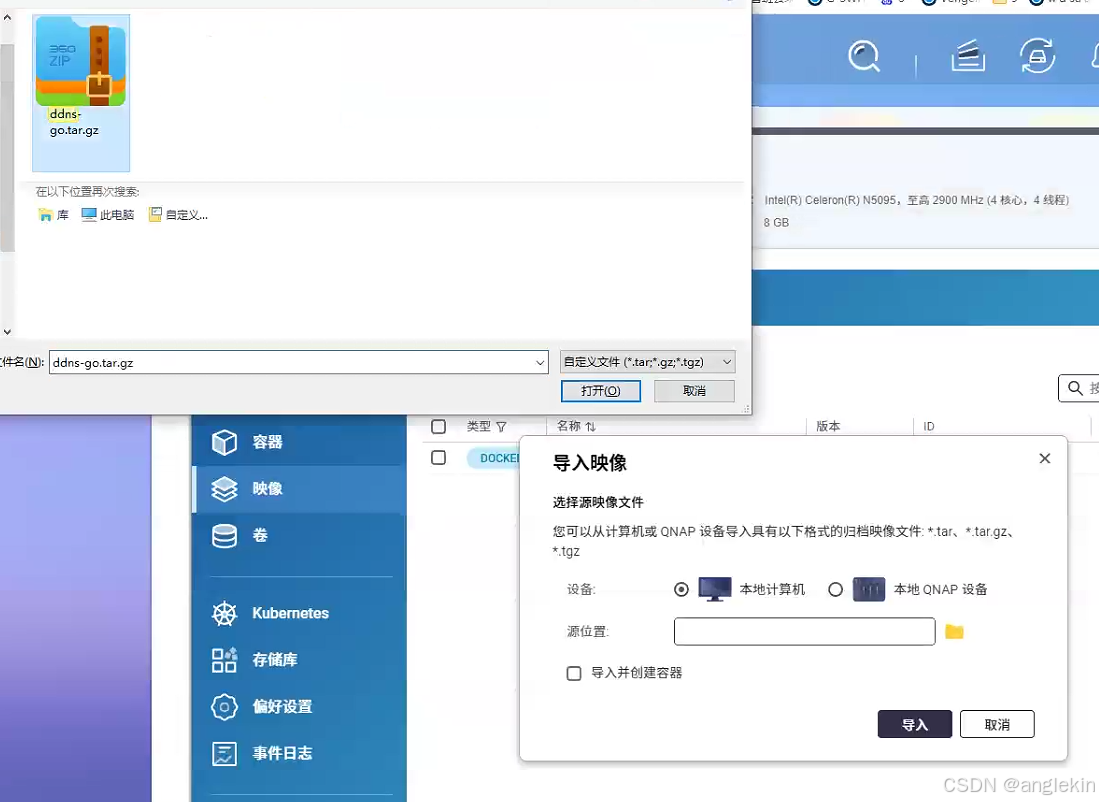
三、部署ddns-go
进入filestation,创建ddns-go存储路径。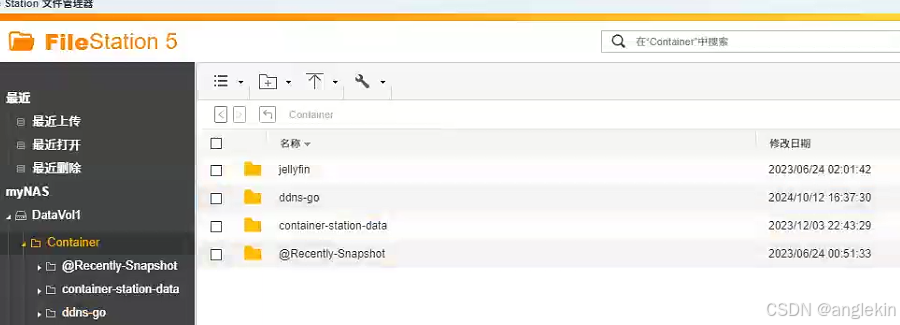
自定义容器设置:
点击“高级设置”,选择“网络设置”,将模式设置为“自定义host”。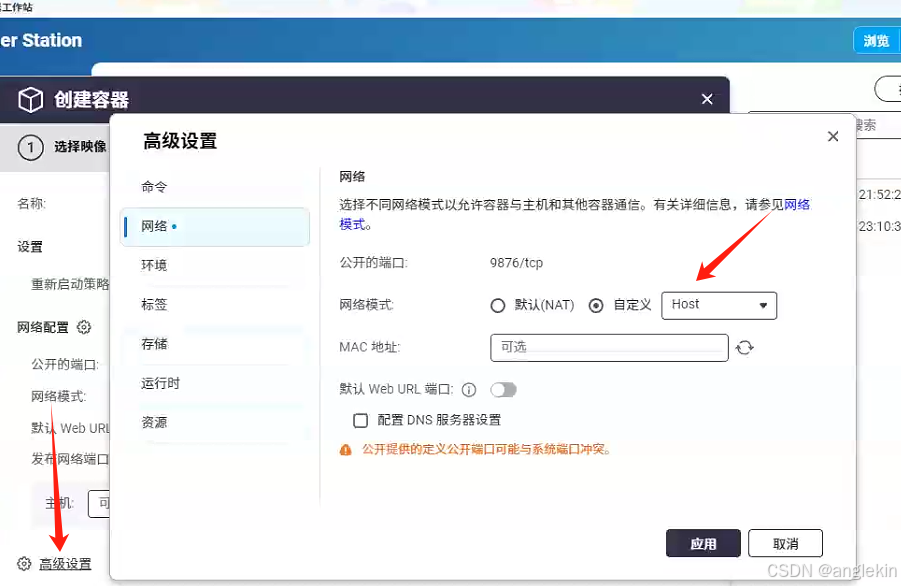
在“存储”选项中,选择绑定装载主机路径,用于存储ddns-go的配置文件。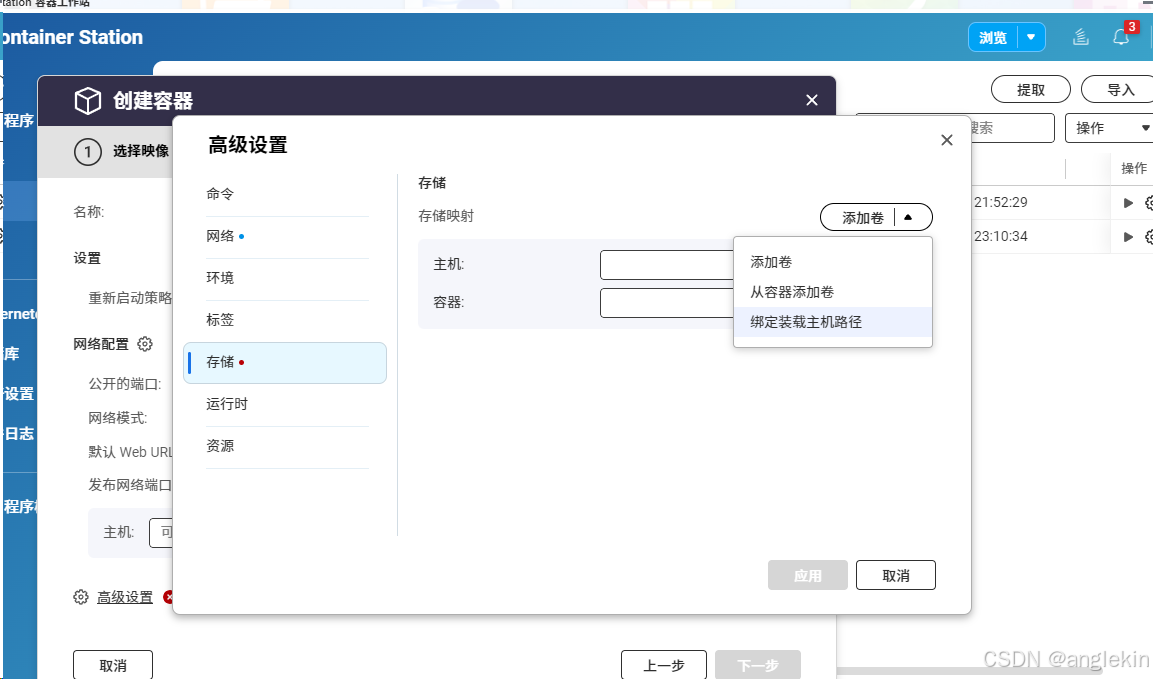

点击主机旁边的文件夹图标,选择刚刚新建的文件夹来存储配置文件,设置权限为RW(读写),然后点击“应用”。
点击“完成”以创建容器。
四、配置ddns-go
访问配置界面:
在浏览器中输入nas_ip:9876(将nas_ip替换为您的NAS IP地址),进入ddns-go配置界面。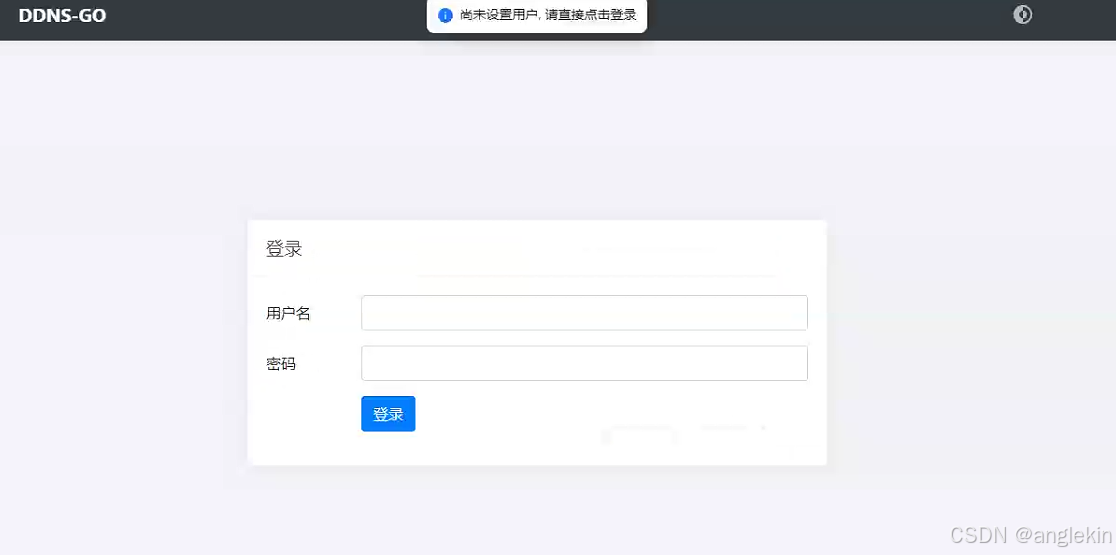
直接点击登录。
选择DNS服务商:
在DNS服务商列表中选择“阿里云”。
点击蓝色字体链接,跳转到阿里云创建密钥的页面。
创建阿里云API密钥:
登录阿里云,进入“AccessKey管理”页面,创建一个新的AccessKey。
记录下AccessKey ID和AccessKey Secret。
填写ddns-go配置:
返回ddns-go配置界面,填写AccessKey ID和AccessKey Secret。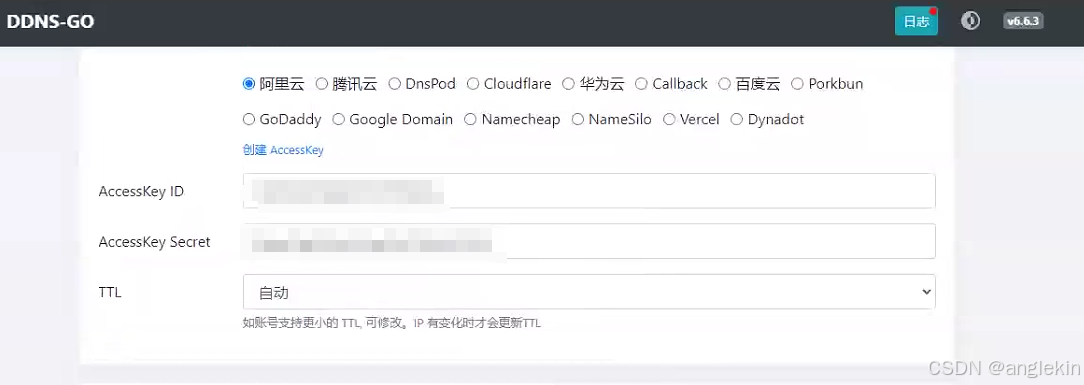
IP获取设置:
如果家中没有公网IPv4,只有IPv6,请确保不启用IPv4。
根据您的网络环境选择IP获取方式(host模式下通过网卡获取,非host模式下通过接口获取)。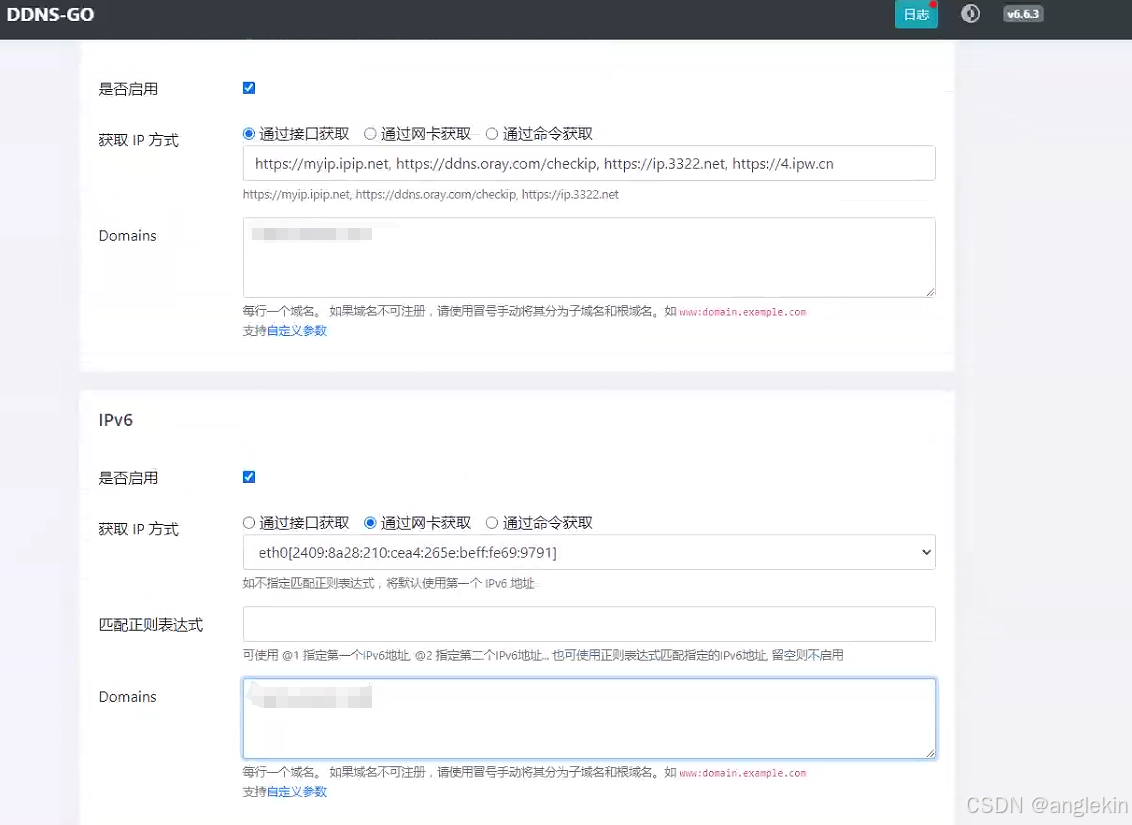
Domains:填写自己购买注册的域名
设置DDNS-GO 登录用户名和密码。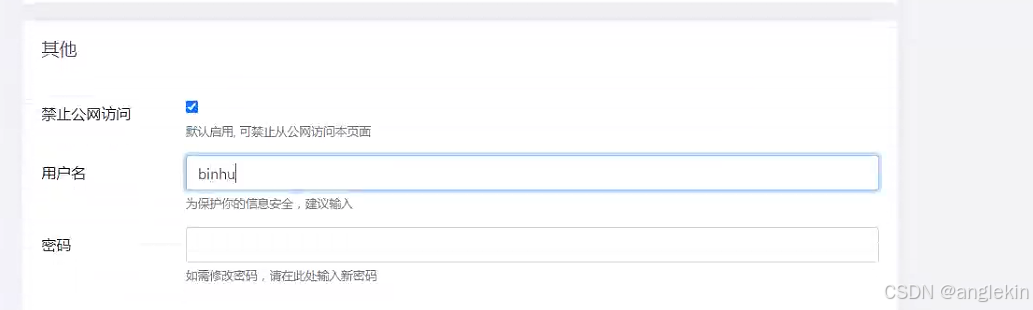
五、保存配置并验证
点击“保存”以保存所有配置。
检查日志以确认配置是否生效。
登录阿里云域名管理界面,确认DDNS已经生效。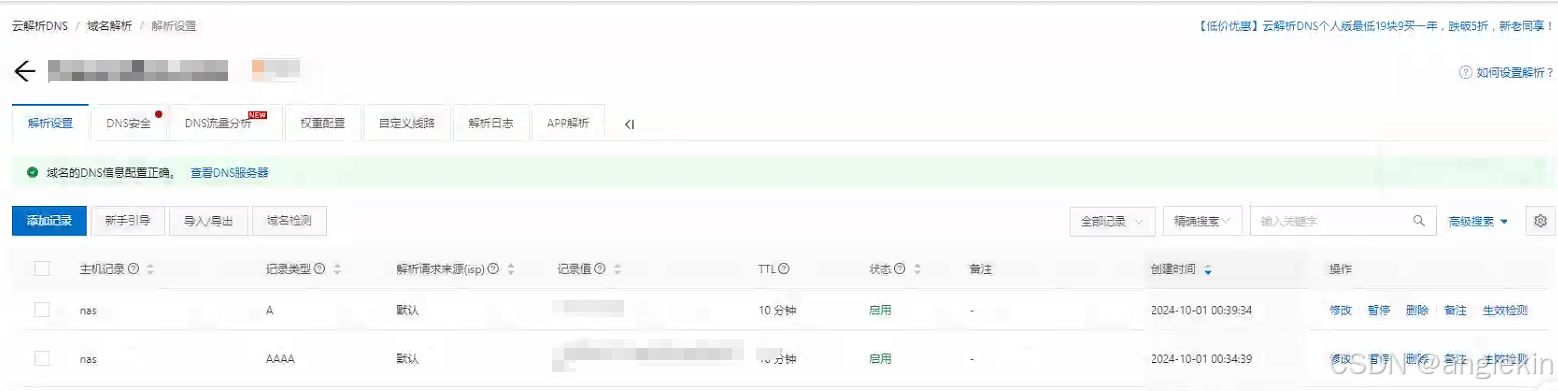
通过以上步骤,您已成功在QNAP NAS上部署ddns-go服务,并配置了阿里云的动态域名解析。现在,您可以通过域名随时访问家中的设备。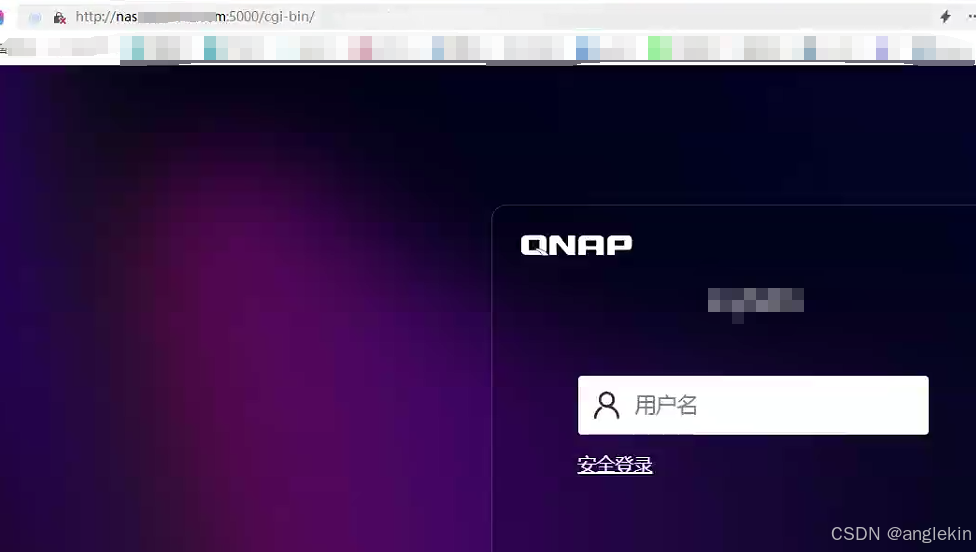

魔乐社区(Modelers.cn) 是一个中立、公益的人工智能社区,提供人工智能工具、模型、数据的托管、展示与应用协同服务,为人工智能开发及爱好者搭建开放的学习交流平台。社区通过理事会方式运作,由全产业链共同建设、共同运营、共同享有,推动国产AI生态繁荣发展。
更多推荐


 8
8 0
0- 0


 已为社区贡献1条内容

所有评论(0)