实验室没有GPU?研究生如何通过租赁GPU服务器进行模型训练
1.平台选择
这里我选择的平台是优云智算(优云智算),我的上一篇文章中有相关平台对比(优云智算研究生GPU算力租赁平台推荐_研究生租用gpu服务器-CSDN博客优云智算),这里不再赘述,主要图他价格便宜,速度快,点下面链接注册,实名认证后领10块余额,如果是高校学生建议使用学校的edu邮箱注册,通过学生认证再领10元。优云智算 https://passport.compshare.cn/register?referral_code=JBh8DHVQSKRCx7qvazfQQ7
2.实例部署
注册登录后点击顶部的部署GPU实例,点击平台镜像,可以选择需要的系统版本
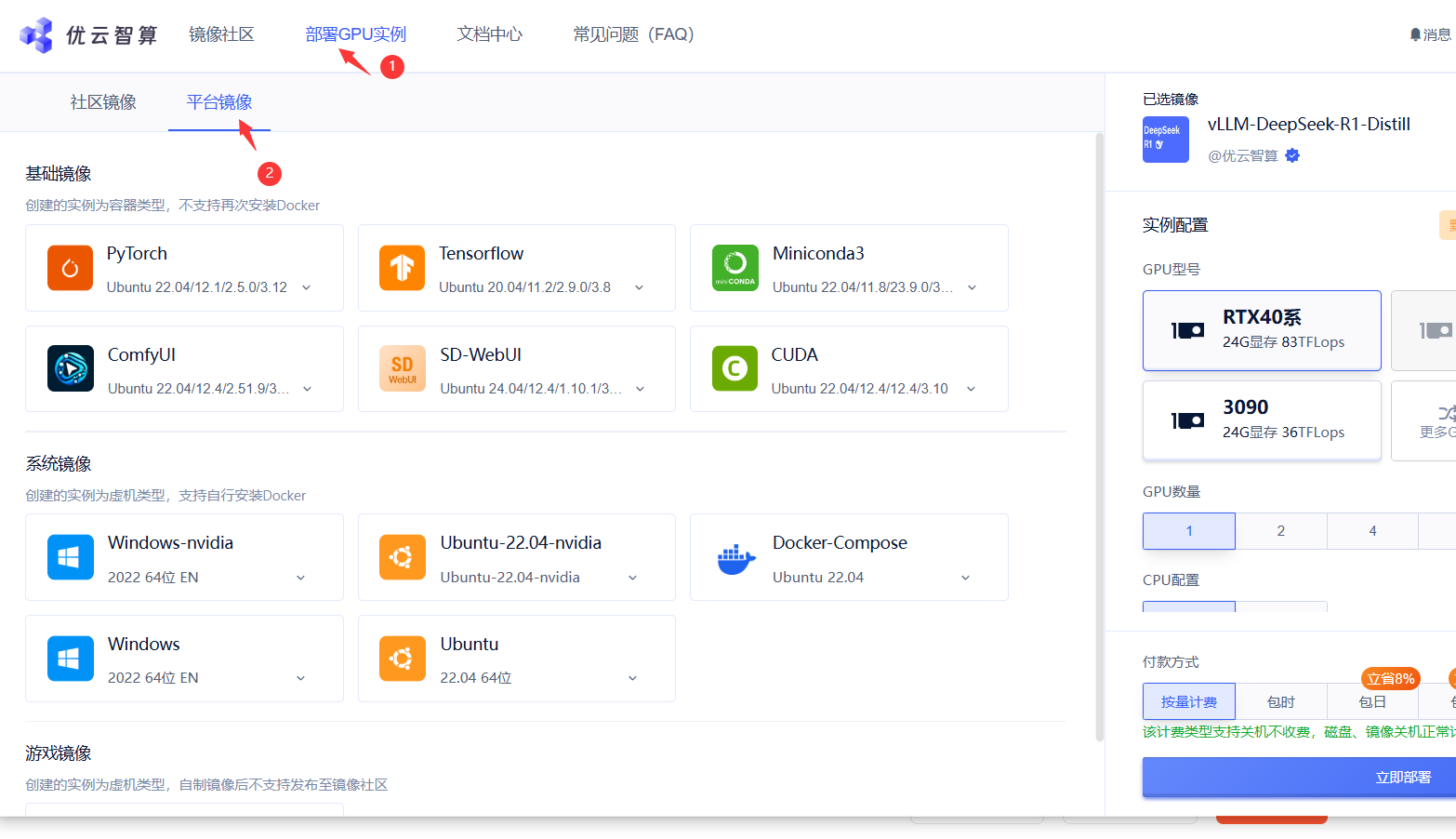
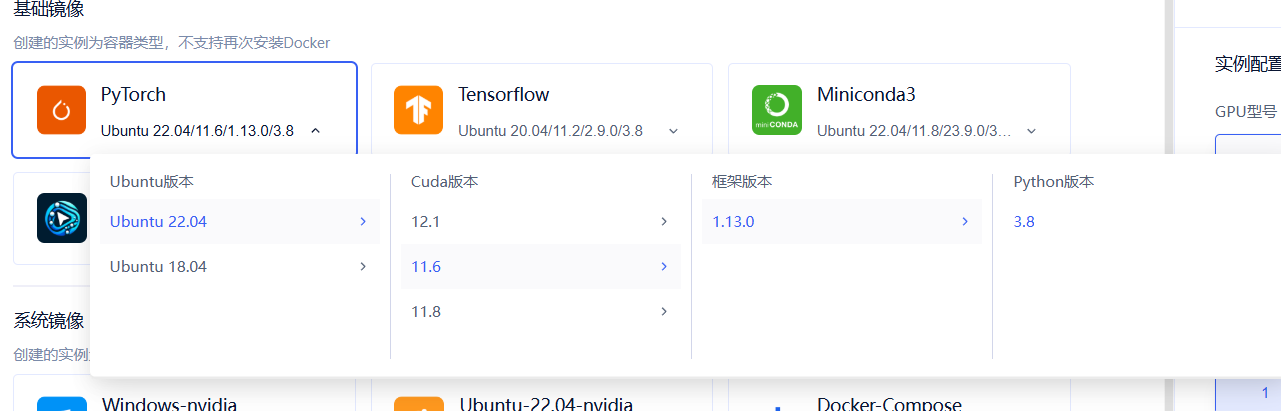
我平时使用pytorch进行训练,因此就选择第一个Pytorch,再根据本地环境或者熟悉的环境依次选择Ubuntu版本,cuda版本,框架版本和python版本看着选吧,11.6对应的也没得选。
查看本机cuda版本的命令:
nvcc -V
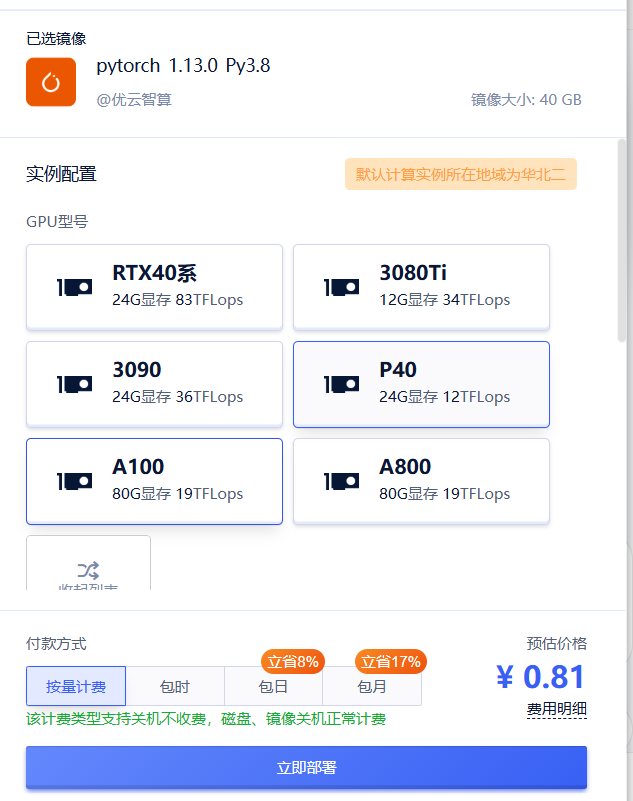
选完系统配置在右侧选择gpu,我这里选择最便宜的P40进行演示,硬盘空间200以内不会收费,如果需要更多就手动往右拉,对应价格也会涨。
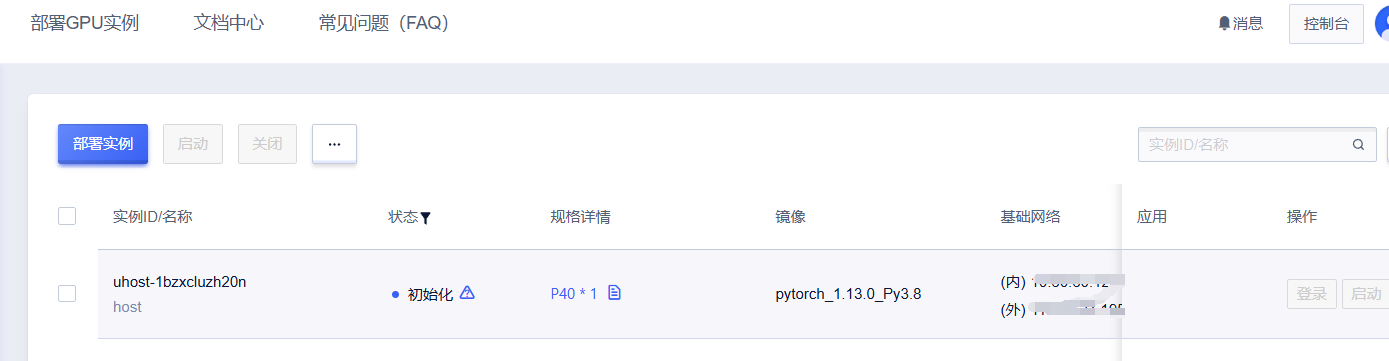
点击立即部署可以看到如下页面,系统进行初始化,需要等待几分钟。如果时第一次注册登录实名认证,这里可能会再次出现让实名的窗口,但是已经实名过了,我建议退出页面重新登录,这应该是系统bug
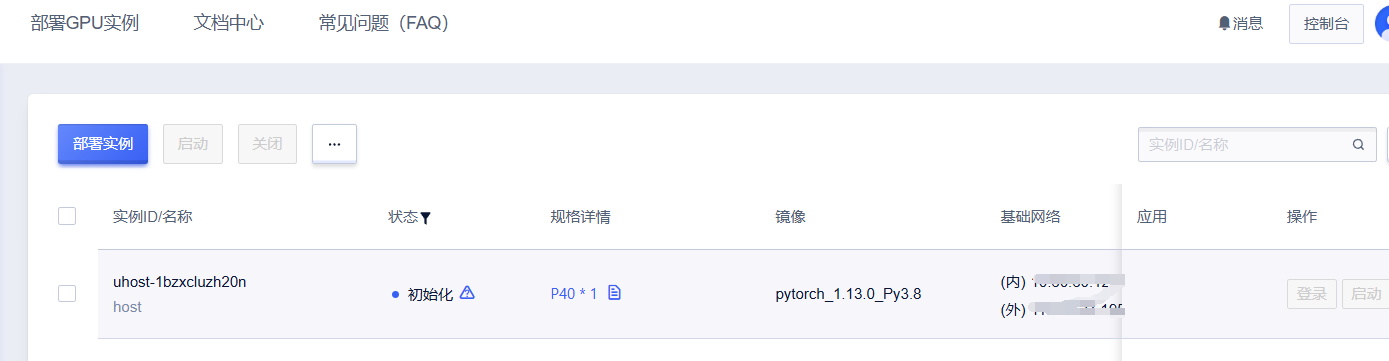
等到出现运行中时就可以远程连接到服务器了
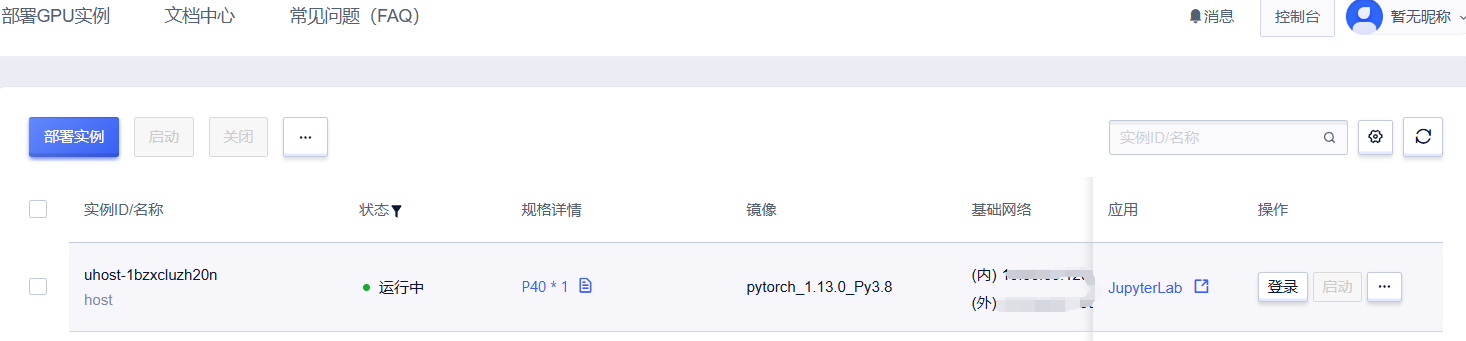
将滚动条往右拉可以看到网络的IP地址,磁盘空间,ssh命令等

3.远程登录
下面介绍两种登录方式
鼠标放到登陆指令附近出现复制按钮,把登录指令复制下来,打开系统的命令行界面粘贴进去
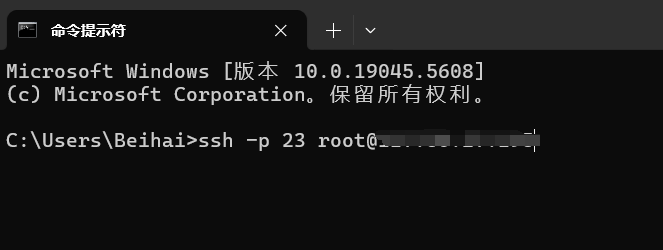
输入yes,然后将登录密码粘贴进去,这里不会显示输入的密码也不会显示*****,注意别输错
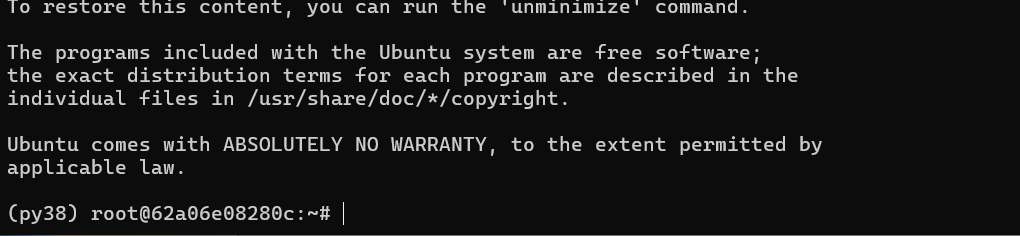
登录成功后界面如下
还可以直接使用他提供的jpyternotebook登录点击jupyterlab进入页面
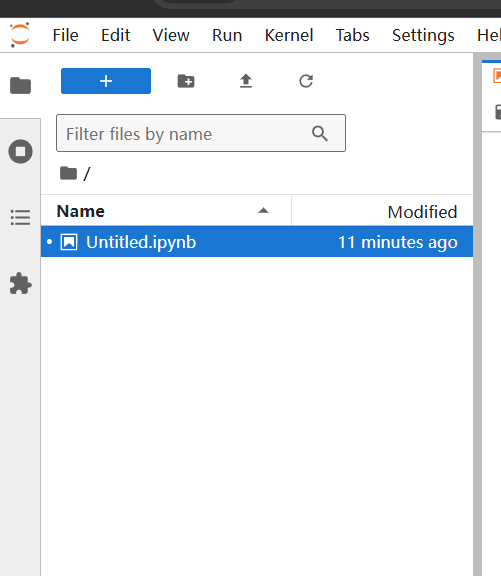
默认就打开了一个bash,相信已经开始租用服务器训练模型的读者对jupyter不会陌生,具体使用方式不再赘述。
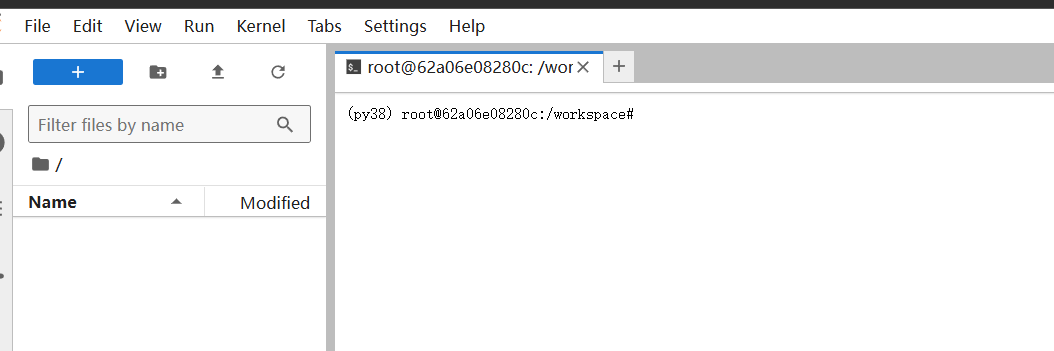
但是有坑点还是要说一下,如果你想通过jupyter运行pytorch代码,新建一个notebook后import torch,结果出现报错:
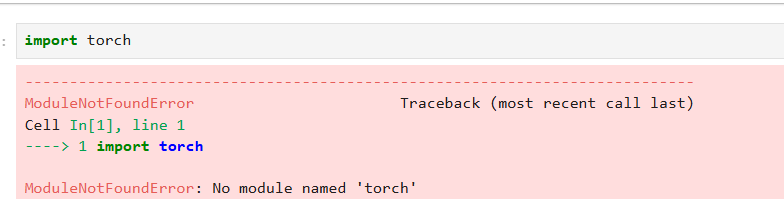
这是怎么回事,明明在系统安装的时候都配置好了,怎么还提示没有torch,这其实是因为这里的jupyter是基于base环境安装的,而我们在系统安装时选择的python3.8会安装到conda虚拟环境中,这点很好验证,我们运行下sys.version命令,可以看到当前的python环境是3.12.2,而不是3.8
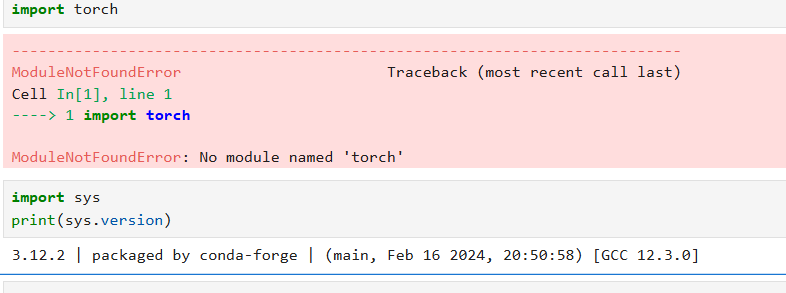
在命令行中使用conda env list命令可以看到我们想要的python是py38
如果你确实需要使用jupyter线上修改运行代码,可以在py38环境下自行安装一个jupyter,对于我来说仅仅用到了它的文件管理,运行模型我都是通过命令行运行的,所以我这里不再给出具体教程,下面贴一个大佬的帖子,可能有用:【最全指南】如何在 Jupyter Notebook 中切换/使用 conda 虚拟环境?_多个conda环境 notebook用的哪个-CSDN博客
4.关闭实例
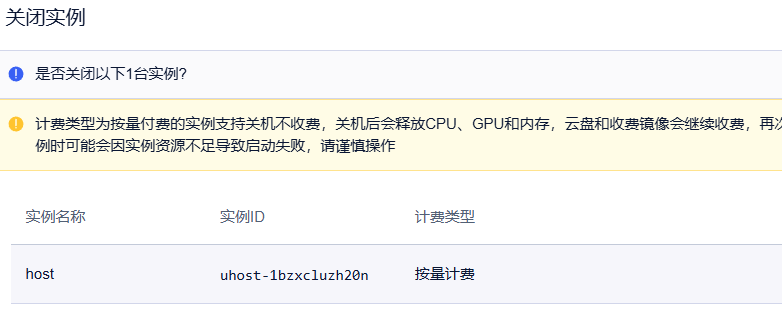
将运行的文件取出后可以关闭实例停止计费,点击三个点再点关闭即可
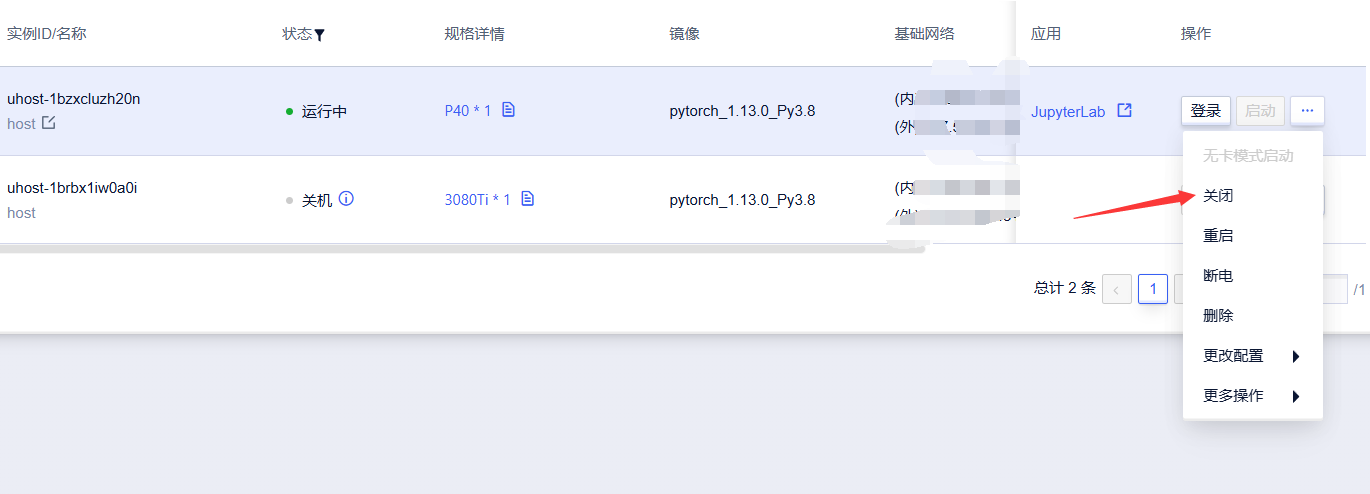
可以看到,关闭后实例不会收费,但是如果你选择了云盘或大于200G的硬盘部分则会继续收费,下次使用时在此界面点击启动即可,硬盘内的数据以及配置信息会有保存。如果确认不在使用可以直接删除

魔乐社区(Modelers.cn) 是一个中立、公益的人工智能社区,提供人工智能工具、模型、数据的托管、展示与应用协同服务,为人工智能开发及爱好者搭建开放的学习交流平台。社区通过理事会方式运作,由全产业链共同建设、共同运营、共同享有,推动国产AI生态繁荣发展。
更多推荐


 19
19 0
0- 0


 已为社区贡献1条内容

所有评论(0)