腾讯云轻量应用服务器|3分钟带你快速搭建电商独立站
对于中小企业来说,在购买云服务器的时候就可以通过选择镜像模版的方式快速搭建需要的电商独立站服务,确实非常的方便。这样可以大大节省企业业务场景落地的难度,助力企业业务快速上云。同时官方也提供了比较详细的各种实践场景的部署操作方案,可以方便中小企业根据自己的业务场景选择合适的镜像模版以及完成服务部署后面的配置操作等。官方文档地址可以参考:https://cloud.tencent.com/docume
腾讯云轻量应用服务器|3分钟带你快速搭建电商独立站
序言
大家都知道,今年的经济形势比较严峻,那么作为夹缝中求生的中小企业就显得更加困难。在这种情况下,从企业的角度来考虑,如果还是像以往一样购买物理服务器,部署搭建基础的数据库服务,应用服务等,对于企业来说,确实是一笔不小的开支。那么在这样的情况下,企业上云无疑是最好的选择,于是腾讯云双十一首次推出了拼团GO活动,中小企业可以基于自身的业务场景需求来购买自己需要的云服务器、数据库、Redis等云产品服务,双十一钜惠活动地址:
https://cloud.tencent.com/act/pro/double11-2024?fromSource=gwzcw.8891757.8891757.8891757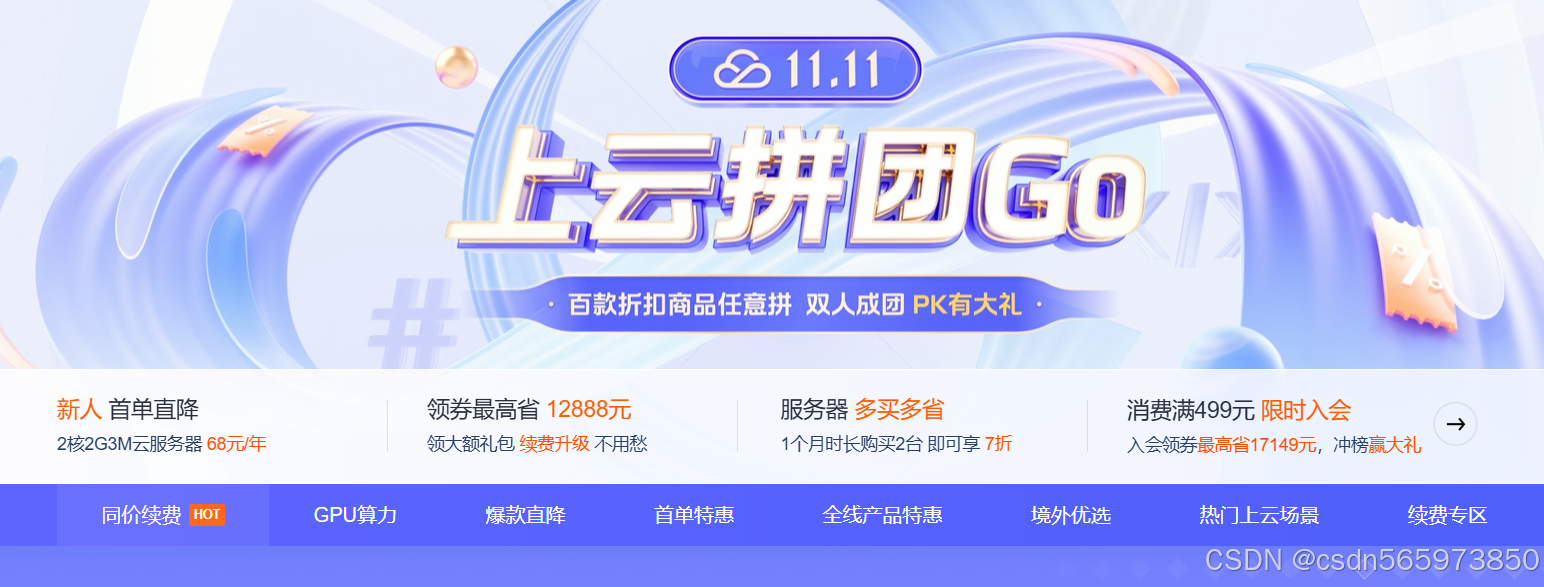
今天我们的主角是轻量应用服务器,也是本次活动的最优惠云产品,2核2G 3M带宽 1年时长仅需28元,俗称28元解决中小企业危机的云服务器。
轻量应用服务器
腾讯云云服务器CVM大家知道,那么轻量应用服务器是什么呢?
下面是一段来自官方网站的描述:【轻量应用服务器(TencentCloud Lighthouse)是新一代开箱即用、面向轻量应用场景的云服务器产品,助力中小企业和开发者便捷高效的在云端构建网站、Web应用、小程序/小游戏、游戏服、电商应用、云盘/图床和开发测试环境,相比普通云服务器更加简单易用且更贴近应用,以套餐形式整体售卖云资源并提供高带宽流量包,将热门软件打包实现一键构建应用,提供极简上云体验。】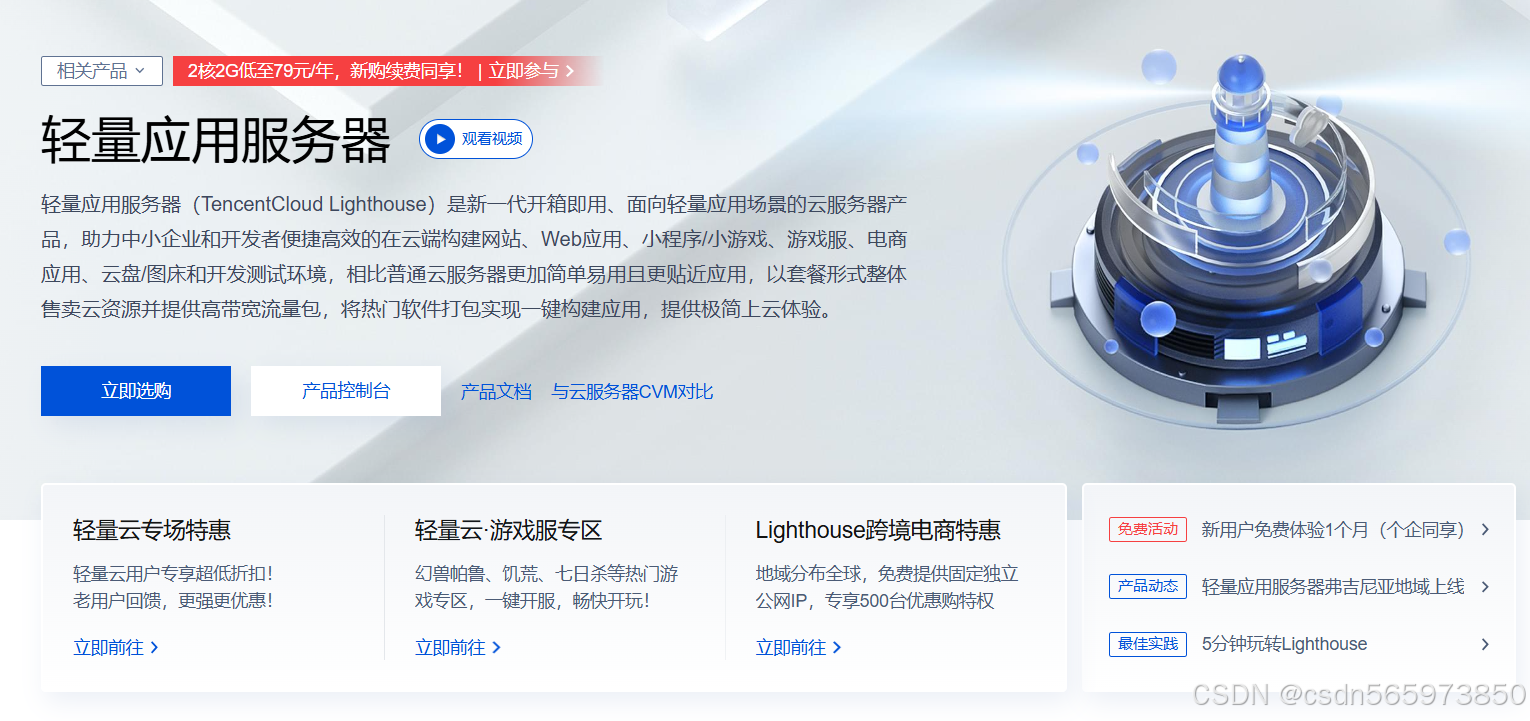
简单的理解就是说轻量应用服务器基本适用于中小企业可能遇到的各种业务场景。
应用场景
不管是什么产品,对于中小企业来说,最关心的还是当前云产品的应用场景,从而判断是否适合自己企业的业务场景,那么轻量应用服务器的应用场景是什么呢?
网站搭建
轻量应用服务器为企业提供常用建站类应用模板,快速构建满足业务诉求的网站,例如企业官网、资讯、博客、论坛、电商等,比如WordPress、Typecho、宝塔面板。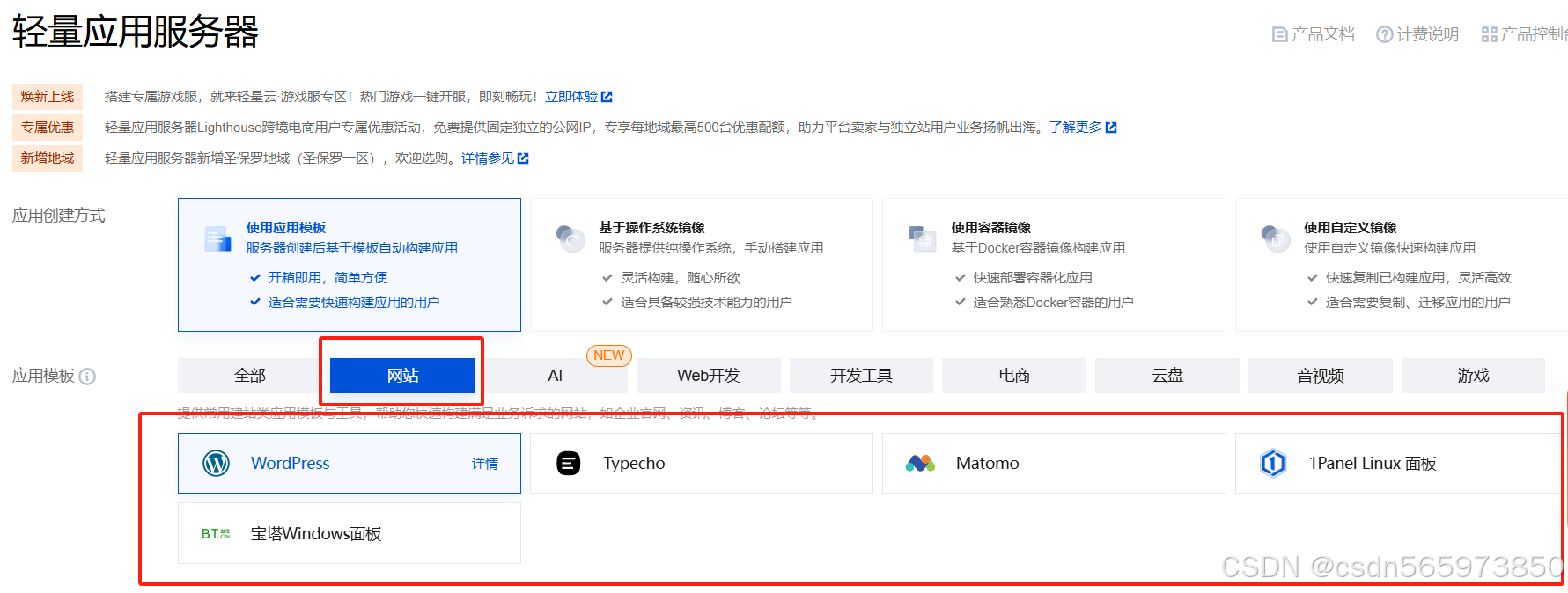
Web 应用
轻量应用服务器提供预置常用 Web 开发平台(例如 LAMP、Node.js、ASP.NET等)的应用模板,帮助开发者随时随地在云端快速构建通用 Web 应用程序。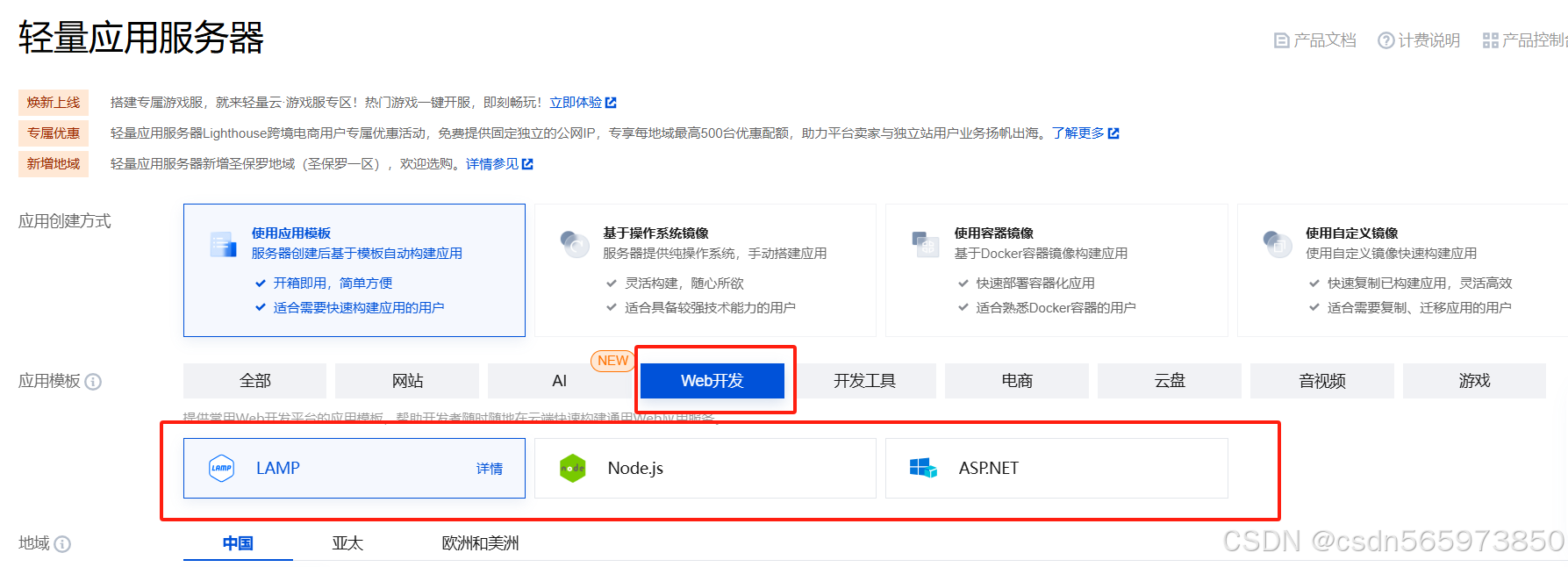
跨境电商
轻量应用服务器通过内置模版:WooCommerce、WordPress、Windows Server,快速搭建外贸独立站、店铺管理环境,为境内外顾客提供稳定、优质的服务。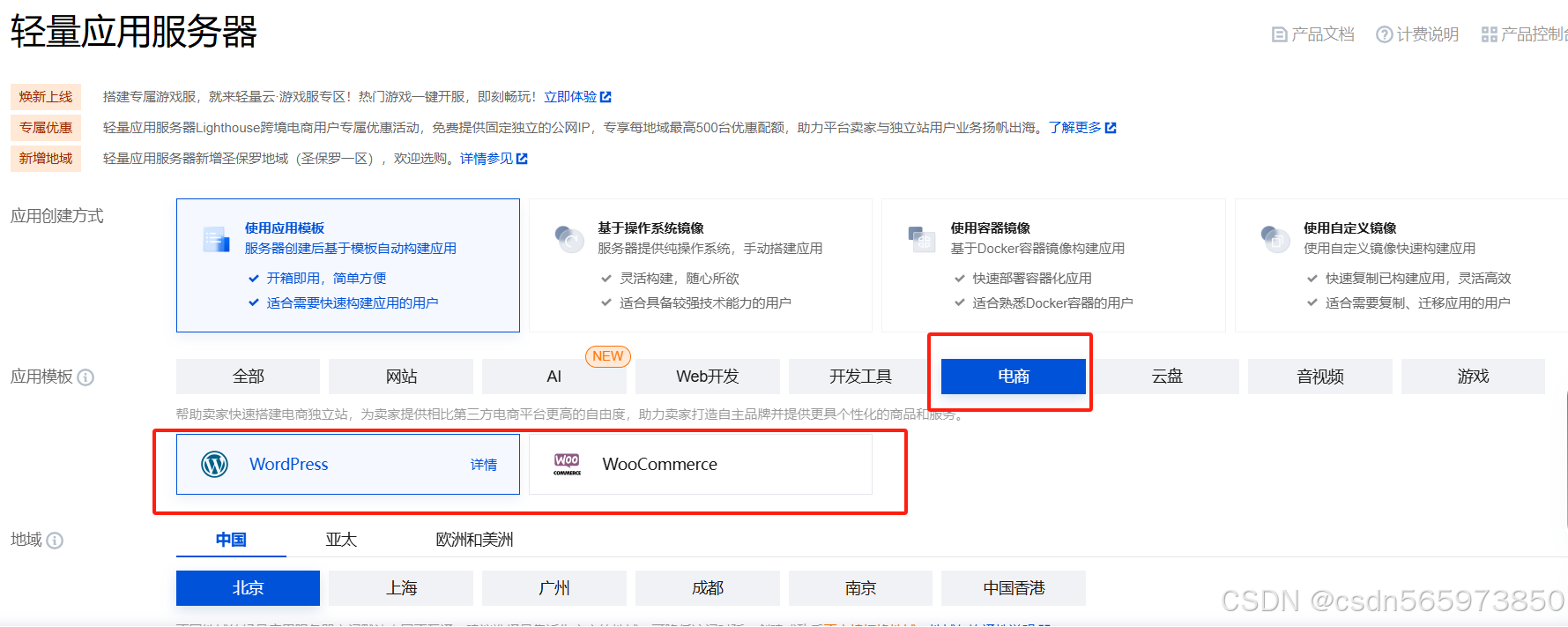
游戏
轻量应用服务器支持通过模版快速搭建部署当下热门游戏场景,比如:幻兽帕鲁Ubuntu、幻兽帕鲁Windows、雾锁王国等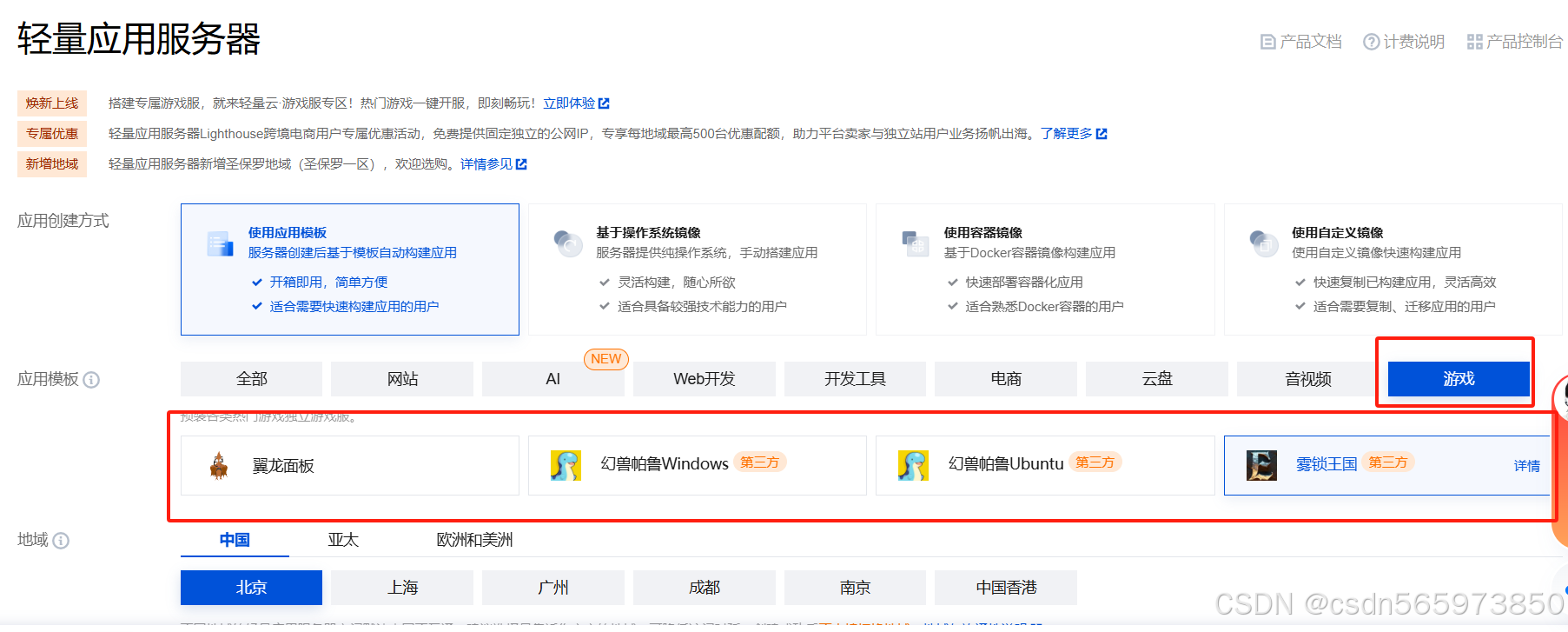
当然,除了以上提到的应用场景,轻量应用服务器还支持AI、开发工具、企业云盘、音视频等场景的应用快速部署,非常适合中小企业快速开展业务,提供服务。
快速搭建电商独立站
下面我们就来进行今天的基于轻量应用服务器的模版镜像快速搭建电商独立站的操作。
购买服务
您可以直接通过腾讯云双十一平拼团GO活动会场页面选择购买你需要的不同资源类型的轻量应用服务器,最好的方案就是轻量应用服务器的秒杀活动,优惠力度最大,基础场景的轻量应用服务器 2核2G 3M带宽 1年时长仅需 28元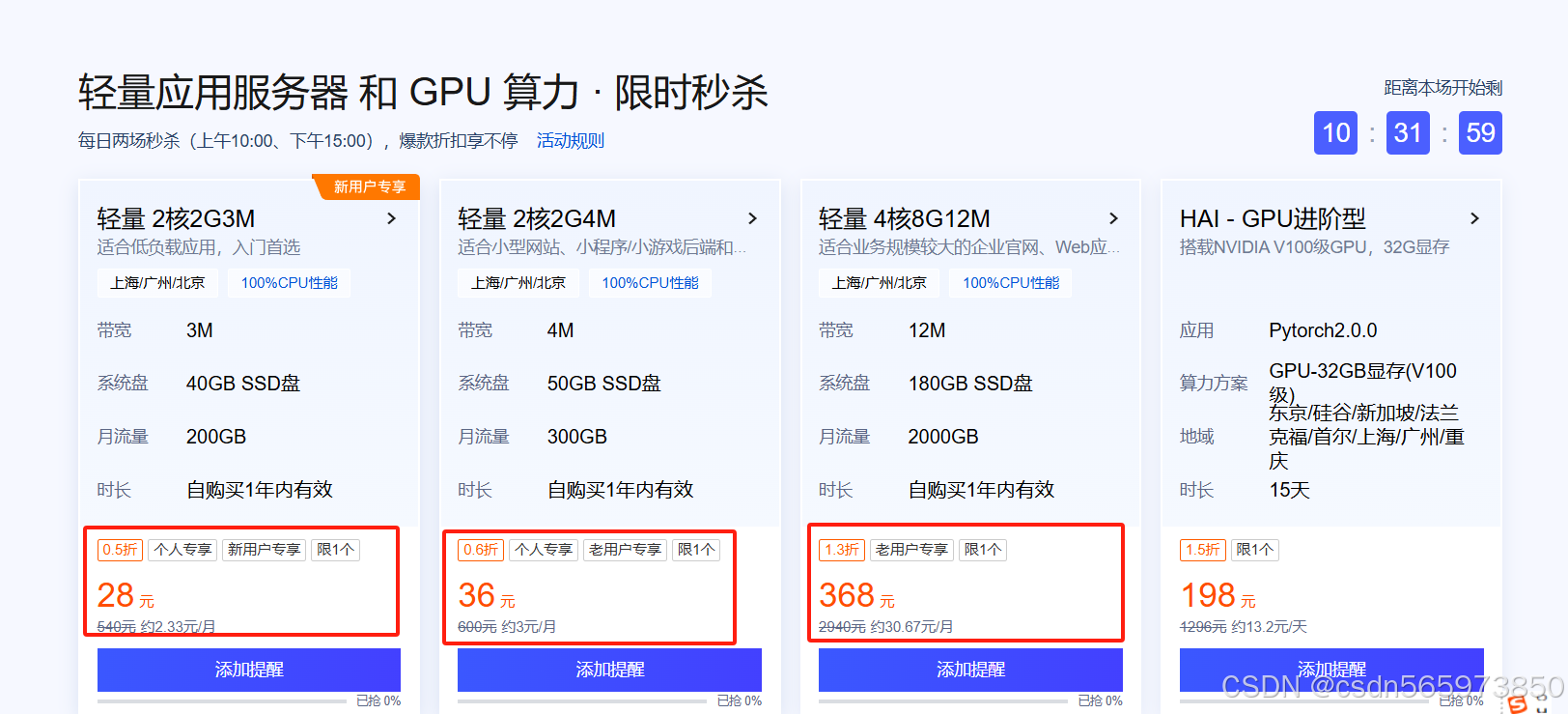
当然如果秒杀活动不好抢的话,你也可以直接选择下面拼团活动的轻量应用服务器。选择地域、镜像(鼠标悬浮镜像可以看到镜像说明),这里我们选择WooCommerce 6.8.2镜像搭建电商网站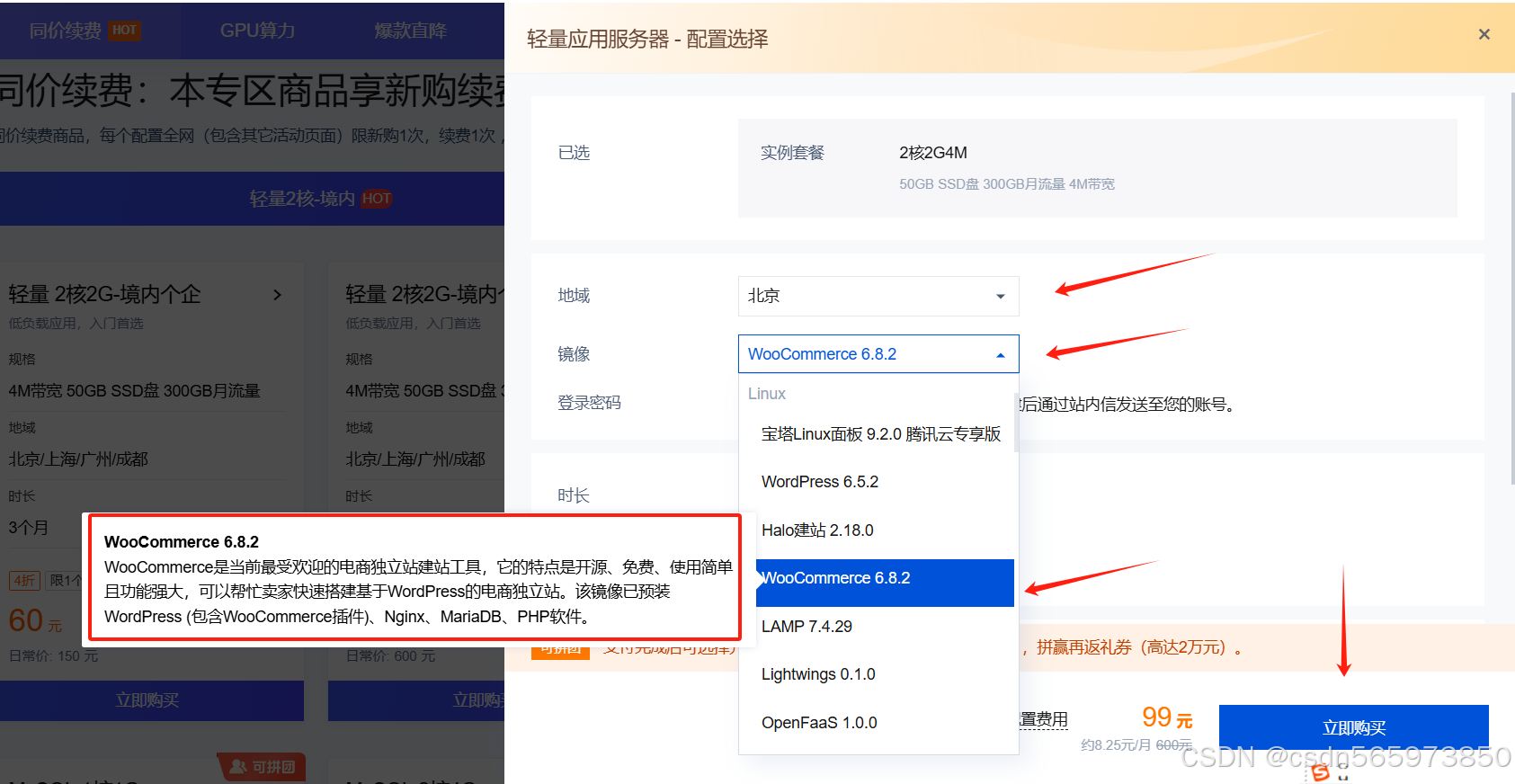
这里支付完成后就可以在控制台看到已经购买的轻量应用服务器了。
搭建完成
在我们初始化轻量应用服务器之后,基于轻量应用服务器镜像模版快速搭建电商网站的操作也就完成了,是不是整个过程没有任何个人操作,而是直接就搭建成功了。这是因为WooCommerce 6.8.2 镜像已预装 WordPress(包含 WooCommerce 插件)、Nginx、MariaDB、PHP 软件,选择当前镜像初始化轻量应用服务器之后,对应的电商服务也就启动成功了。
登录网站后台
首先需要登录轻量应用服务器控制台,控制台地址:https://console.cloud.tencent.com/lighthouse/instance/index 可以看到我们已经创建好的轻量应用服务器,这里我选择的是试用,不影响最终的服务搭建。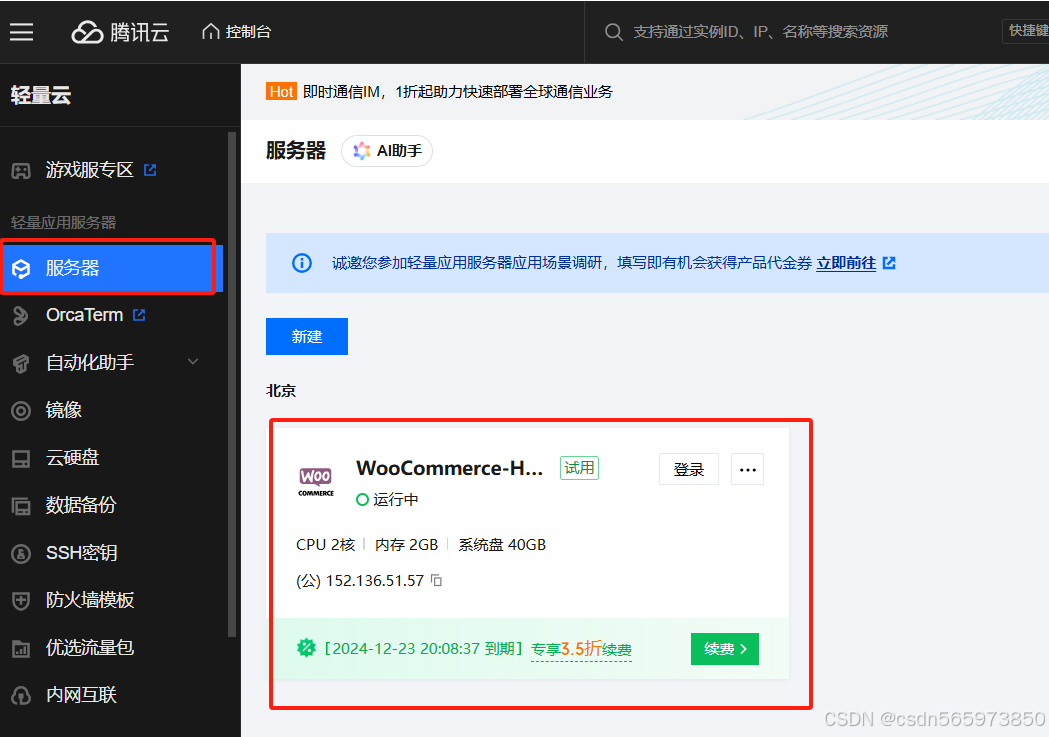
点击【WooCommerce-H…】进入应用详情页,在应用详情页点击【应用管理】并复制命令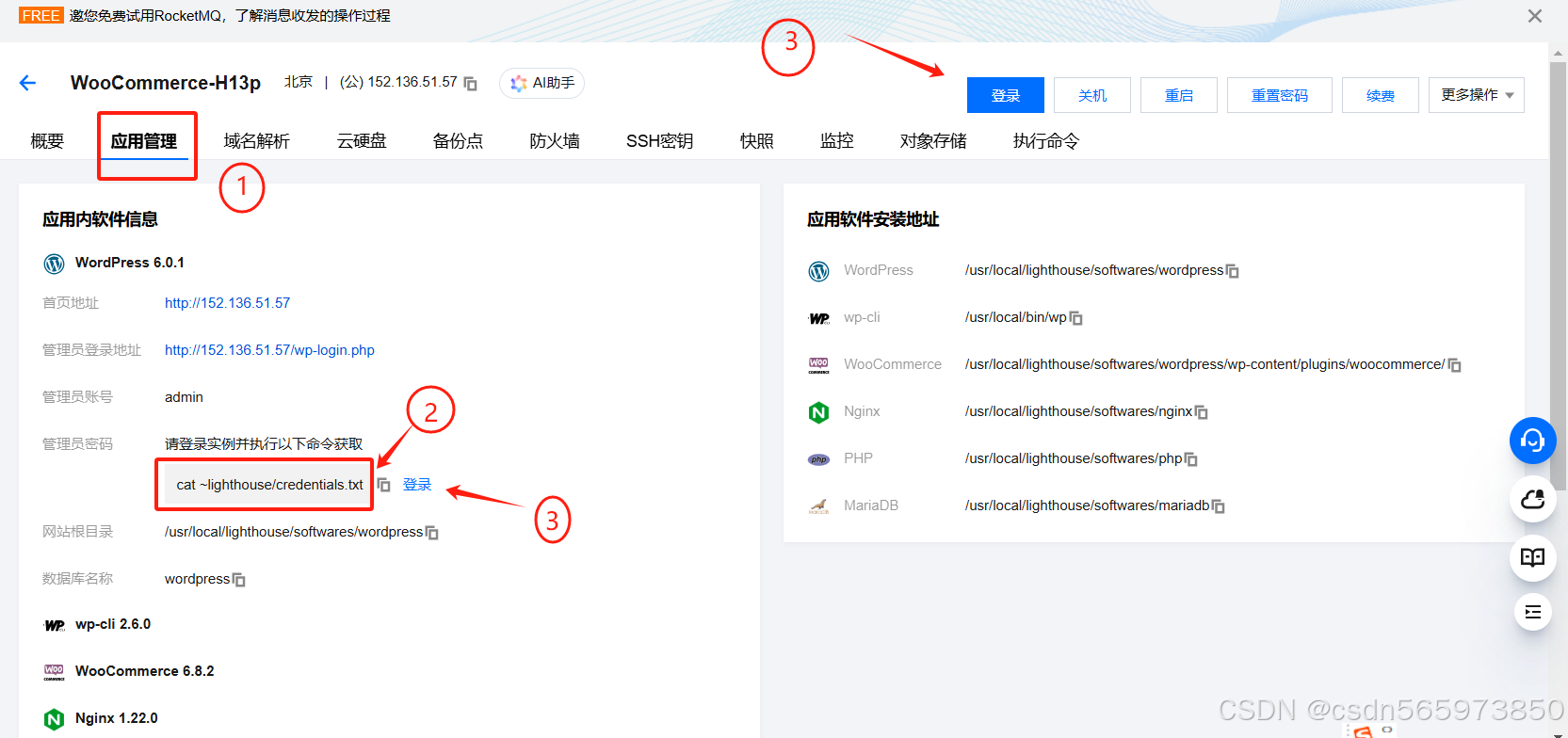
cat ~lighthouse/credentials.txt
点击复制命令后面的【登录】或者右上角的【登录】登录服务器,这里需要进行身份验证,身份验证通过后在弹出页面默认选择后点击【登录】登录云服务器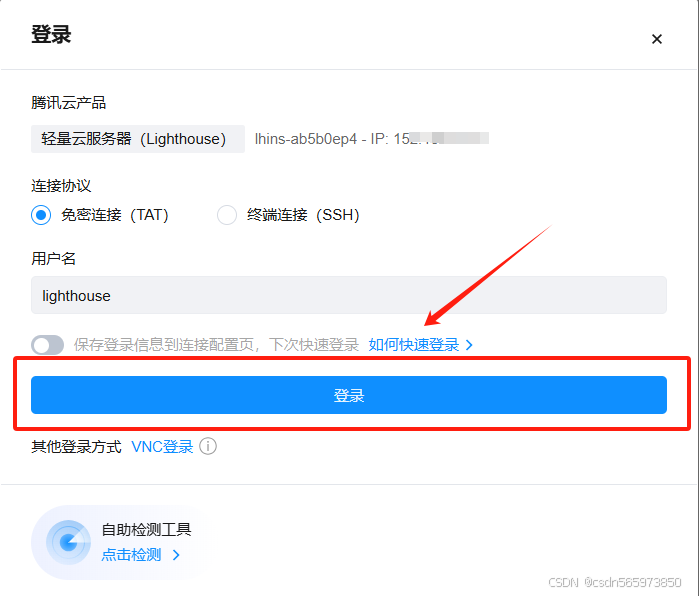
登录成功后输入刚才复制的查看网站用户名密码的命令就可以看到网站密码,其中 wordpress_password 就是我们需要的密码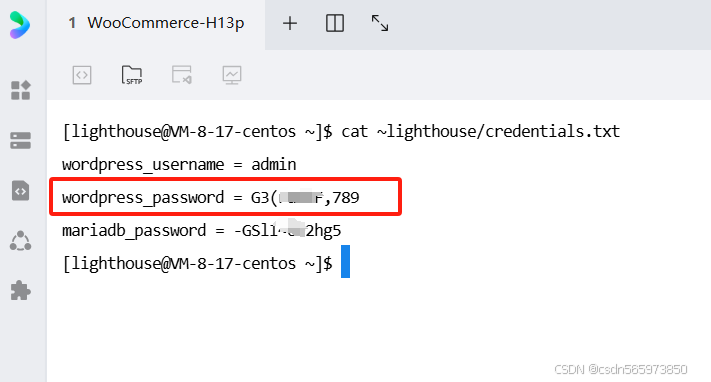
复制密码并保存,回到【应用管理】页面,点击管理员登录地址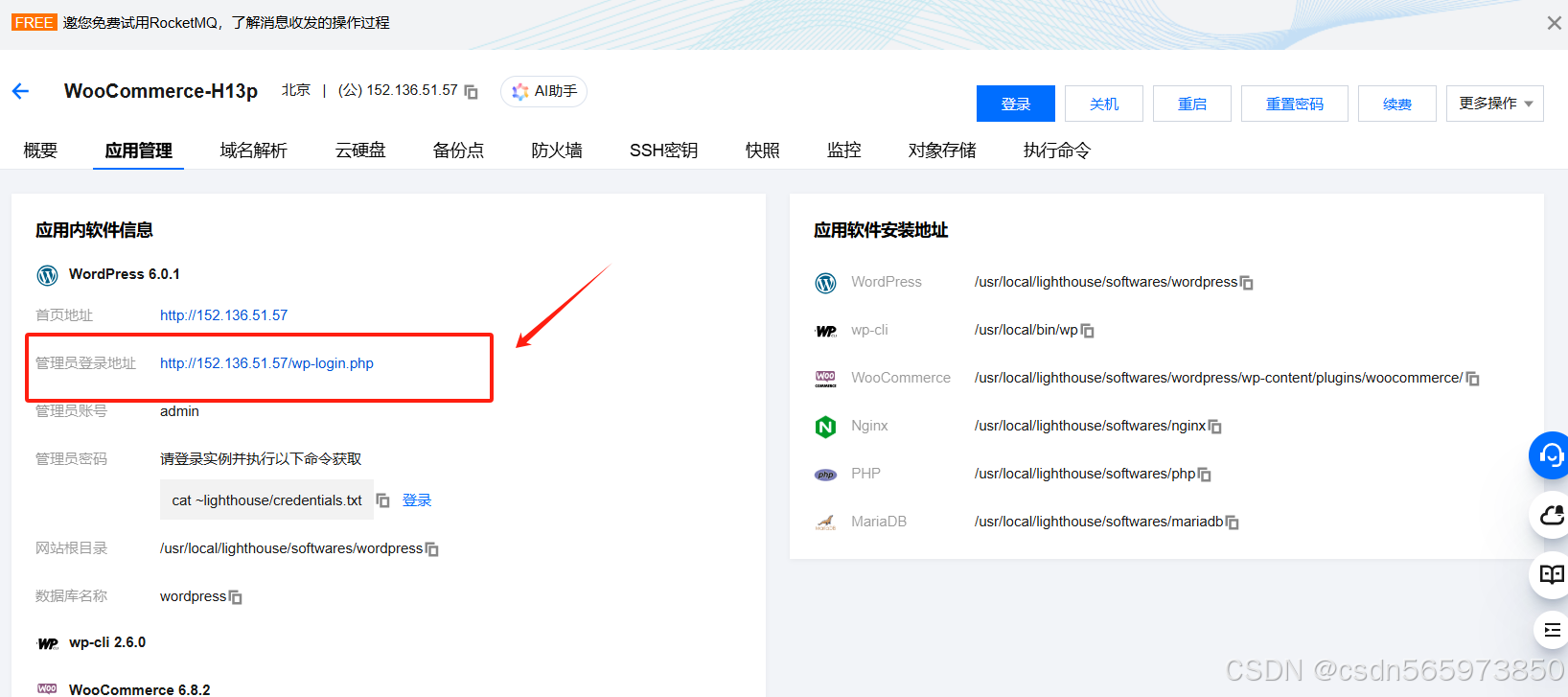
输入用户名 admin 以及获取的密码,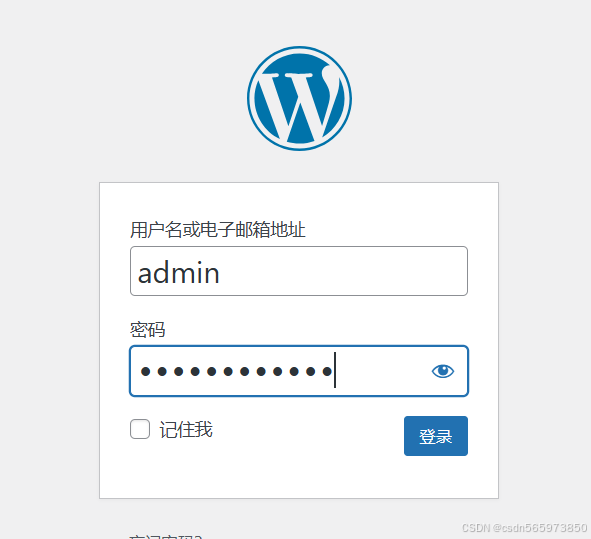
登录电商网站后台后,选择左侧导航中的 WooCommerce > Home,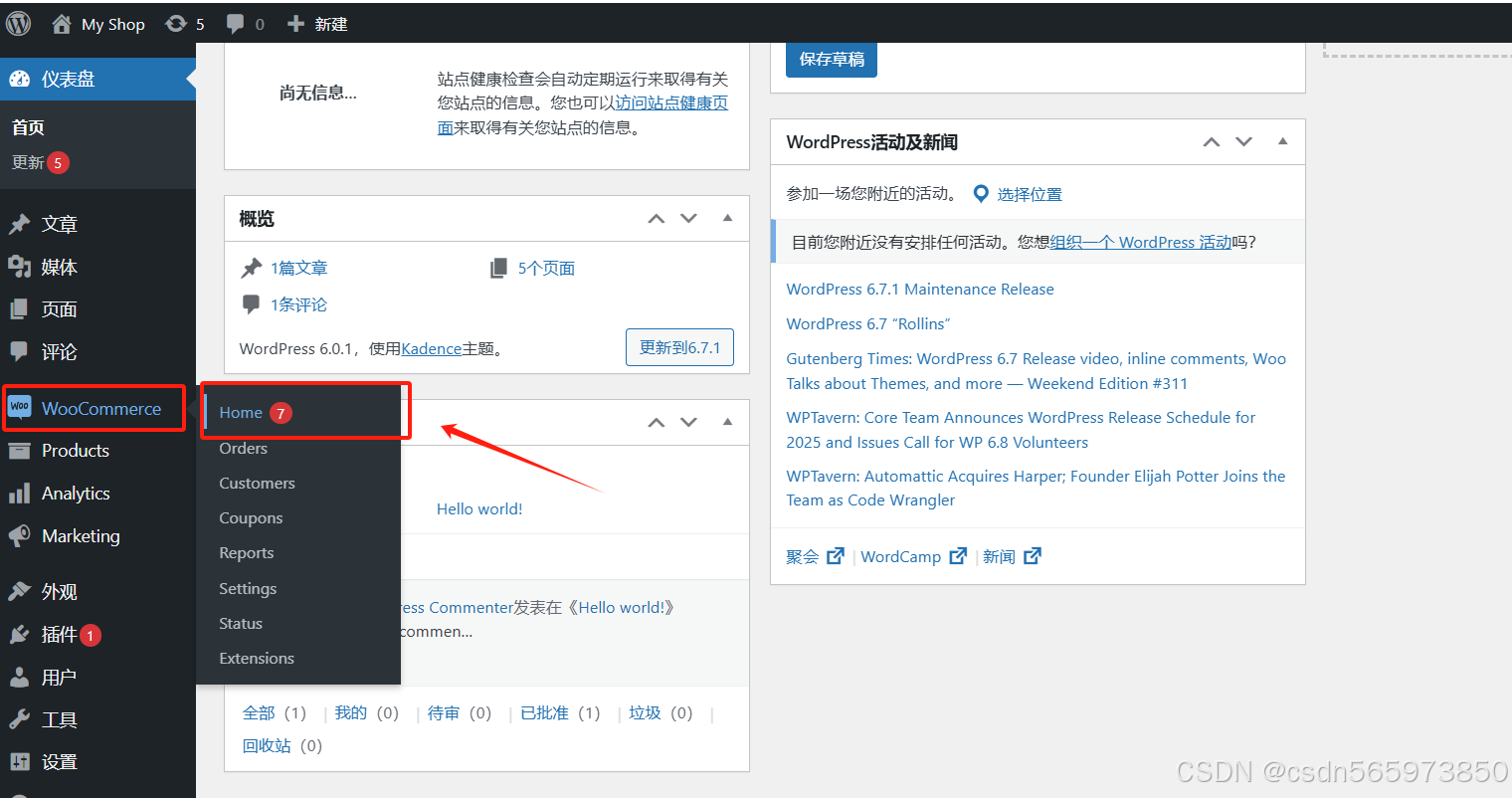
进入如下图所示页面,你现在就可以开始配置自己的电商独立站,根据图示内容一次输入你的店铺内容信息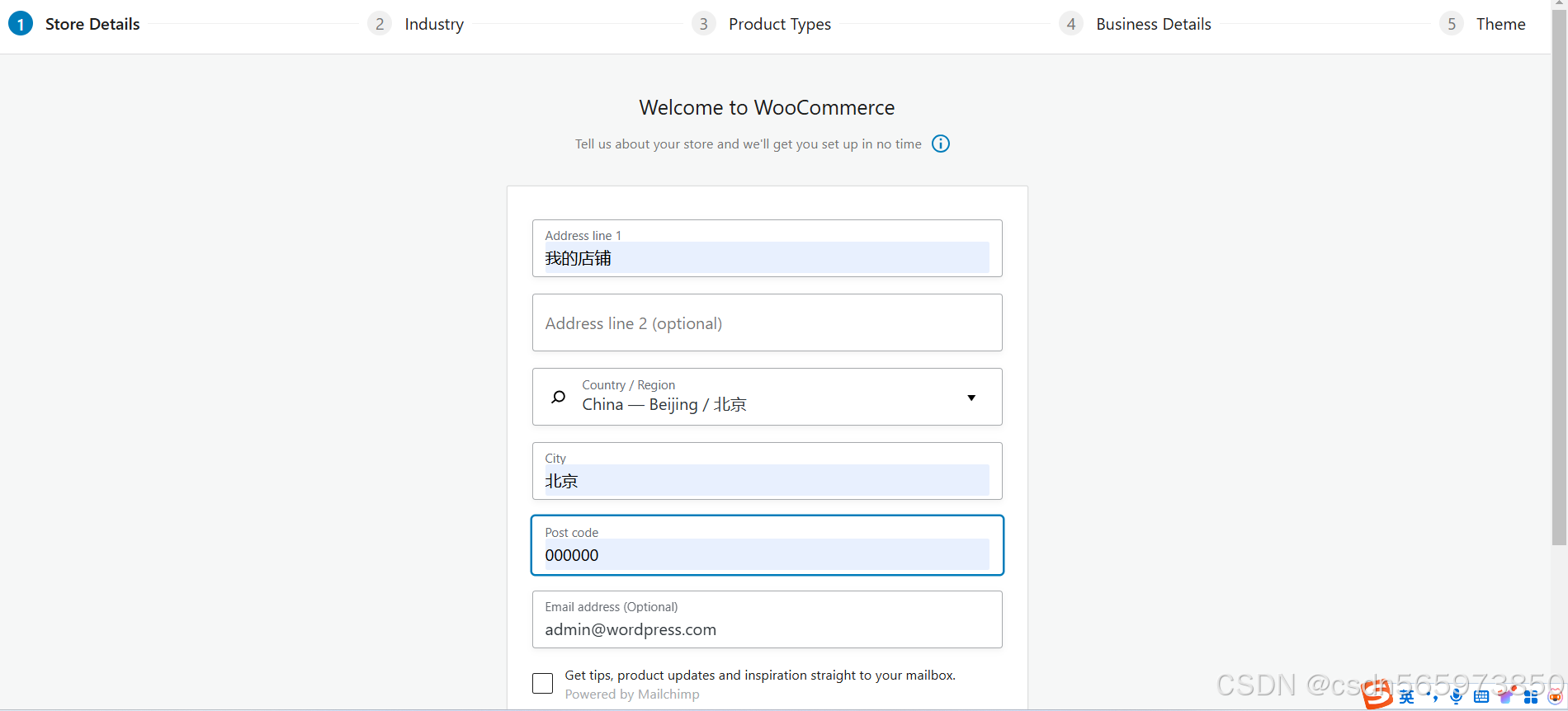
对于电商网站主题的选择,我们可以选择当前电商镜像模版已经安装好的免费的主题就可以了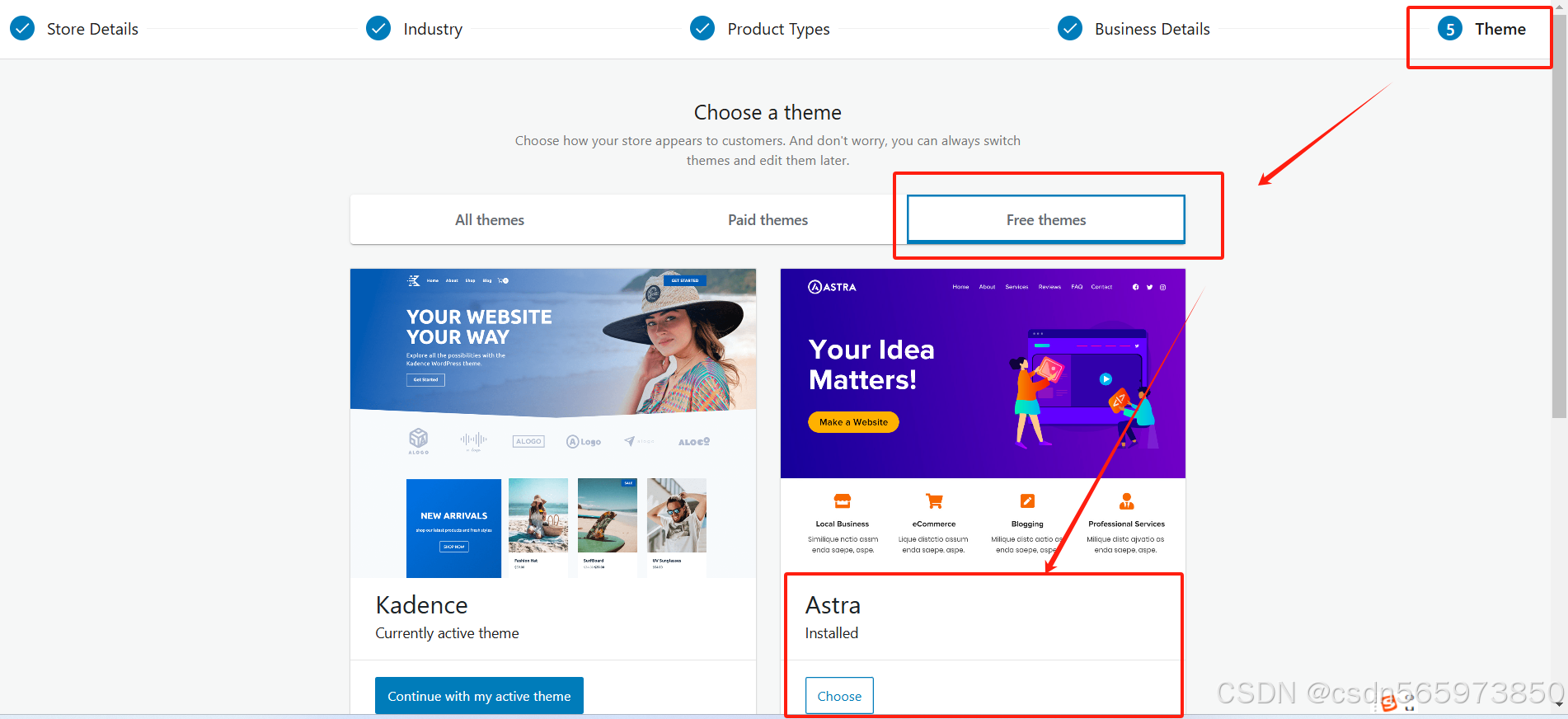
到这里我们就完成了我们电商网站的设置向导要求的基本内容。
配置 WordPress 地址 URL
在完成了完成了电商网站的基础设置之后,需要先配置WordPress 地址 URL,然后才可以进行后面的添加产品的操作,这里点击电商后天的【设置】,找到常规选项的WordPress地址(URL)并填写,如果还没有商铺地址的话,可以填写轻量应用服务器的公网IP地址:http://公网IP/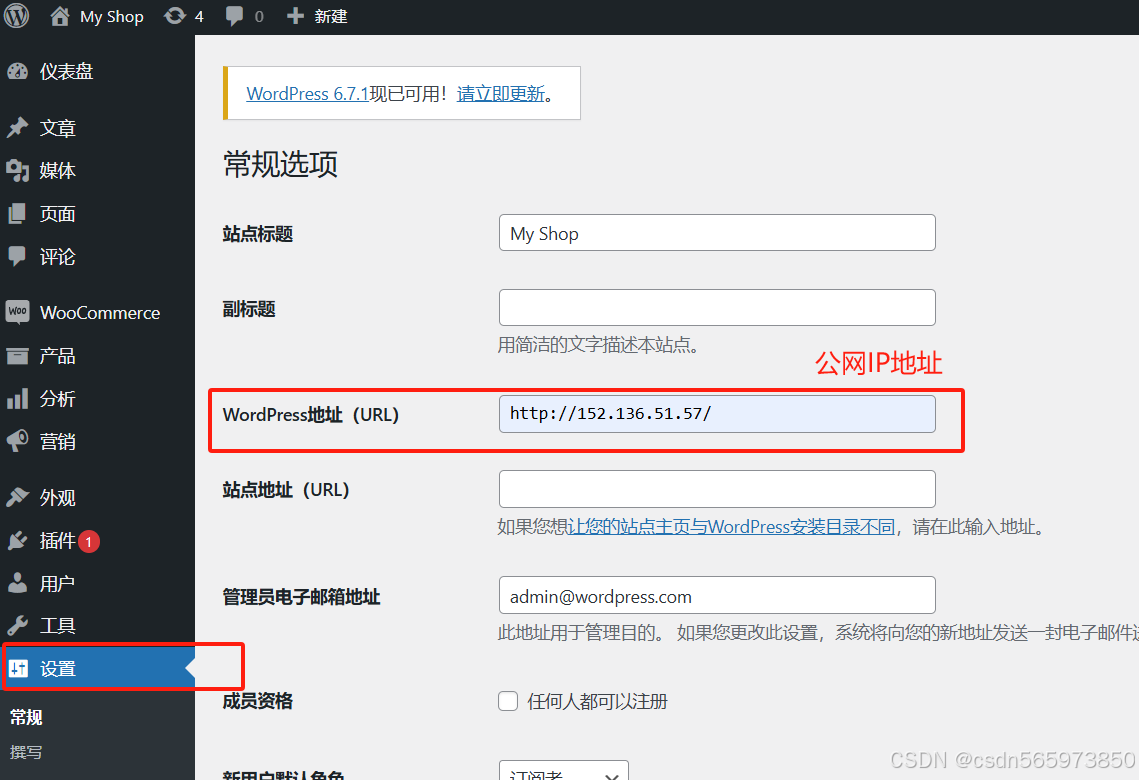
添加产品
在后台管理页面中,选择左侧导航栏中的【WooCommerce】 ,单击 添加要销售的产品 中的【添加产品】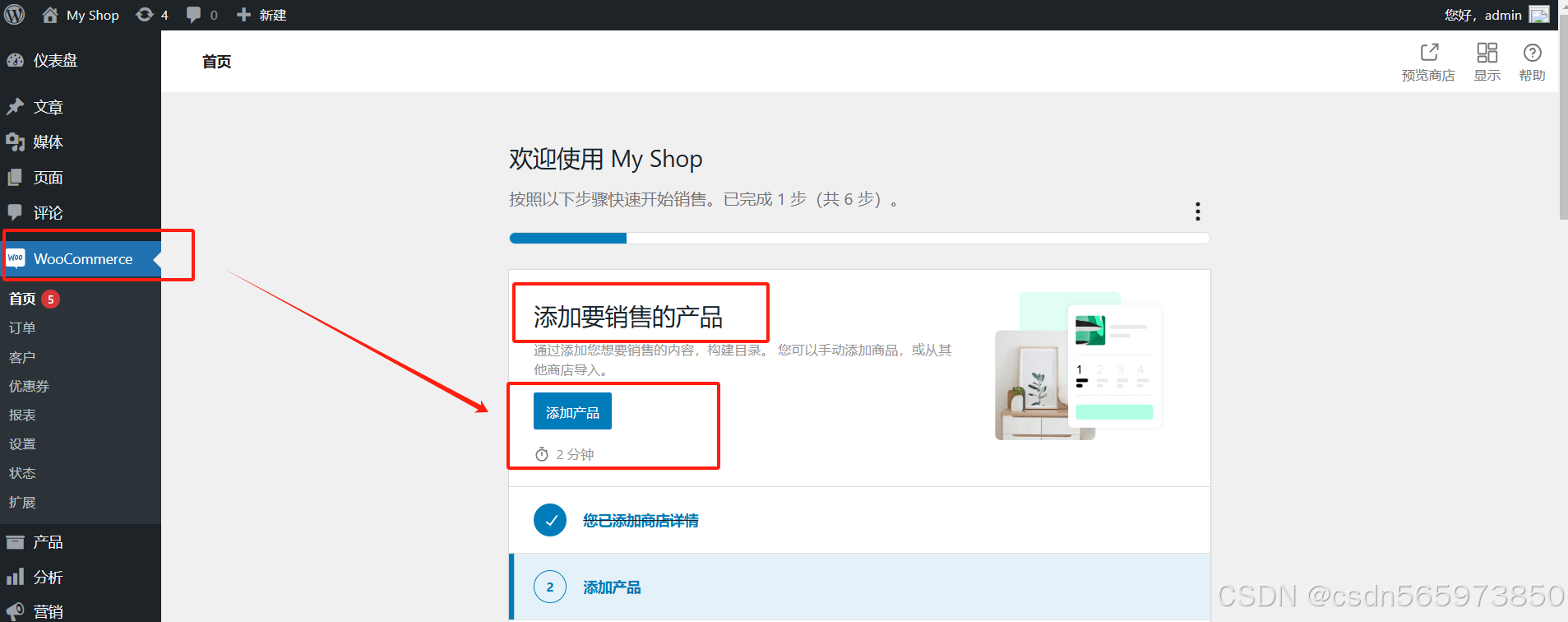
进入添加我的产品页面,这里我选择推荐的模式,从模版入手添加产品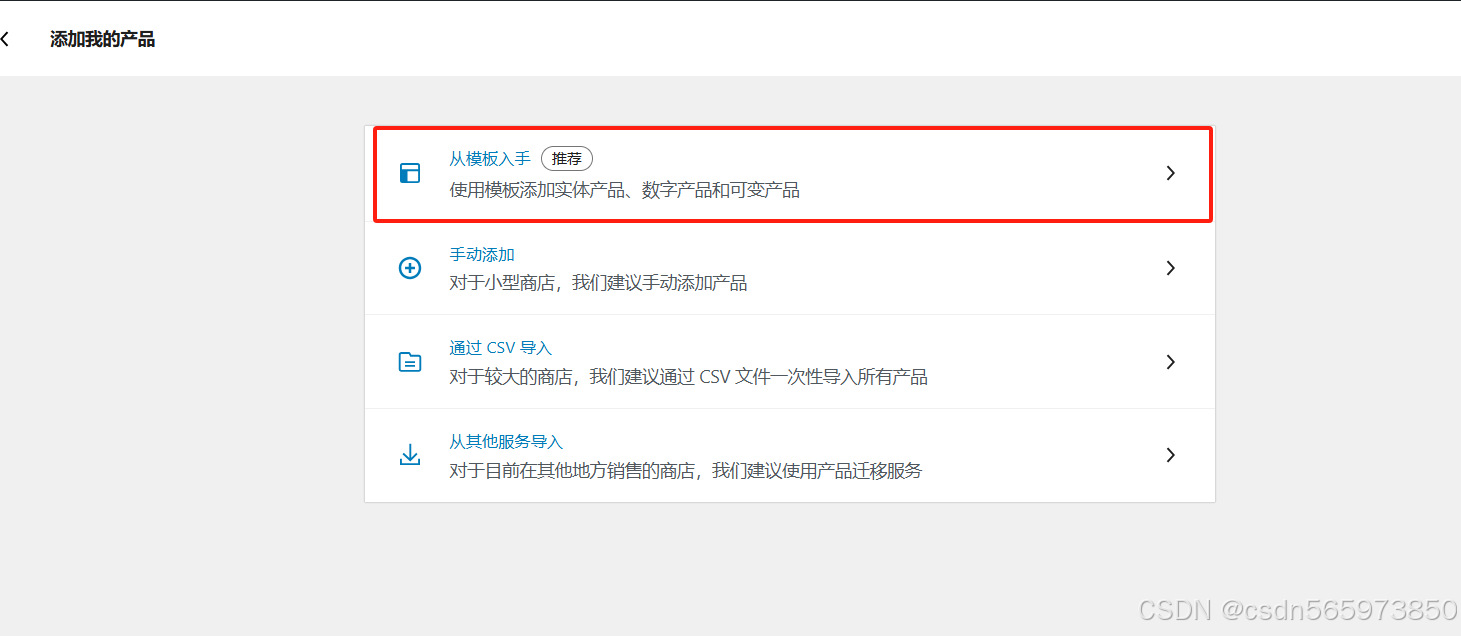
然后选择【实体产品】,点击【确定】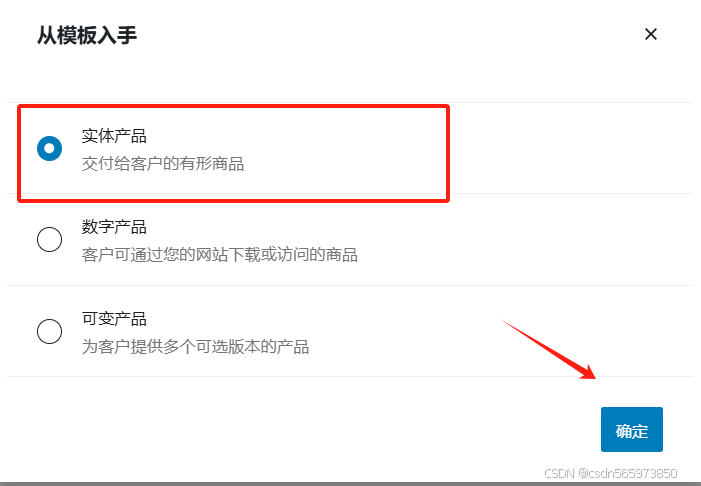
在编辑产品页面中,按需设置产品名称、产品描述、产品类型、产品价格、产品图片及产品标签等产品信息。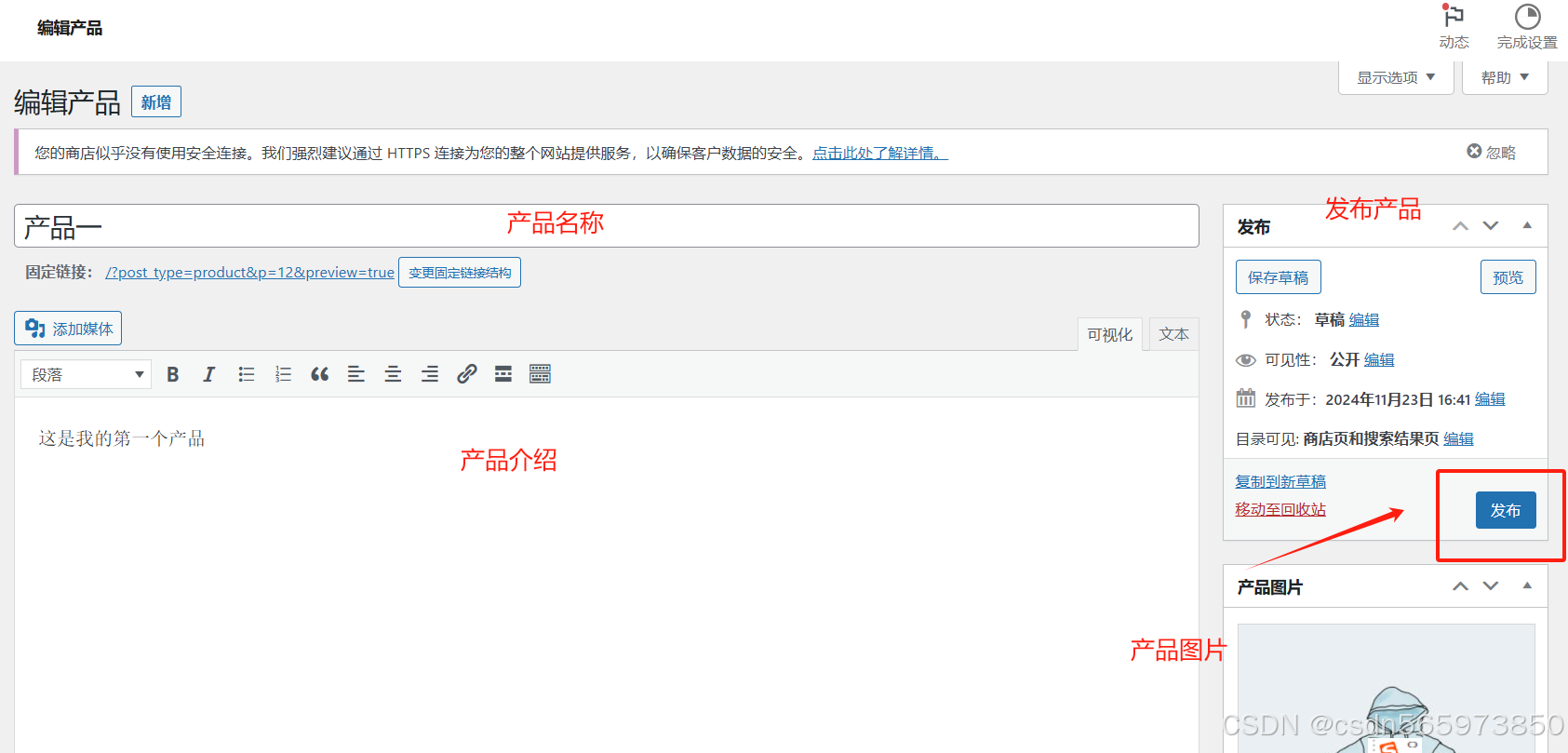
点击【发布】之后就可以上架产品,上架成功后可以在页面继续完善产品信息或者再次新增产品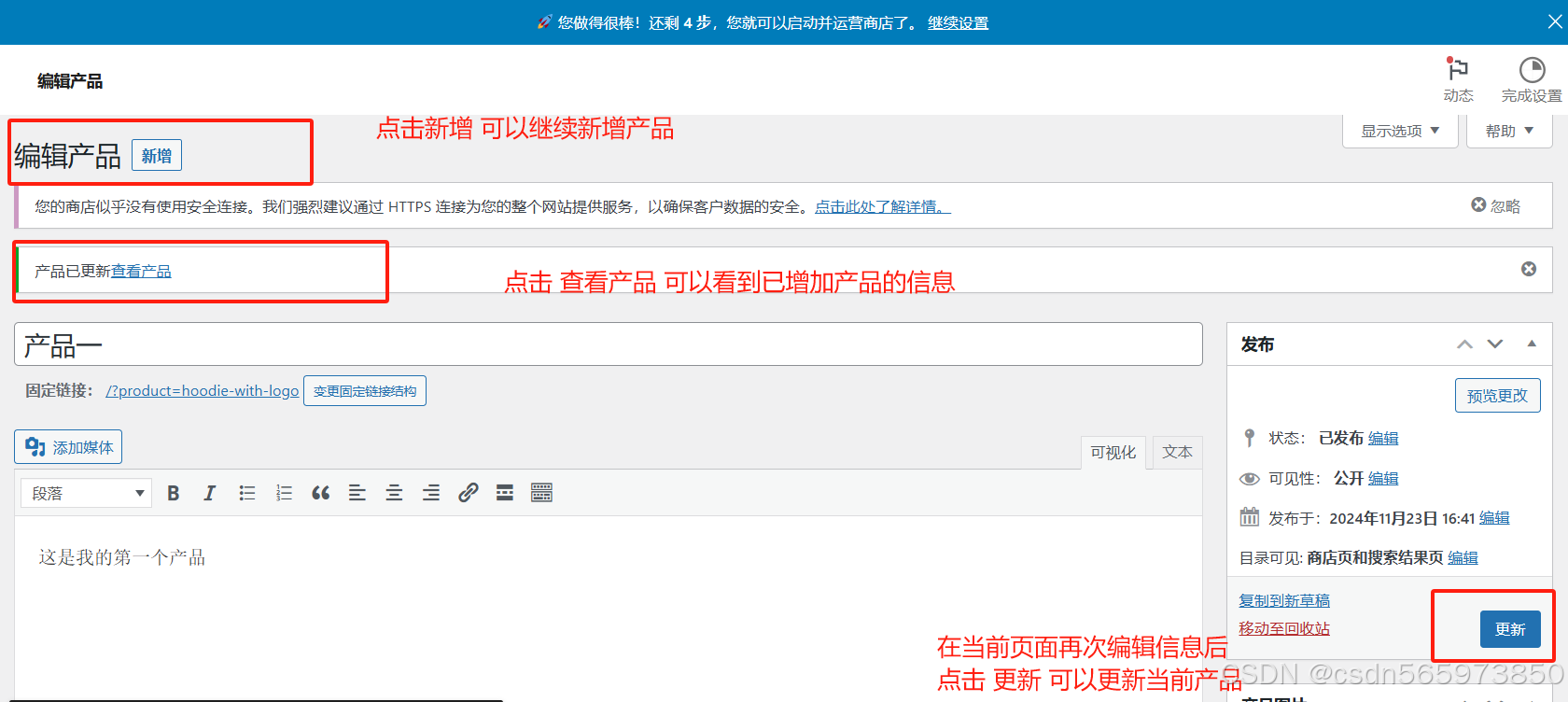
付款方式
这里我们点击顶部的【继续设置】回到 WooCommerce 菜单对应页面,选择添加收款方式 中的【查看选项】,进入设置付款方式页面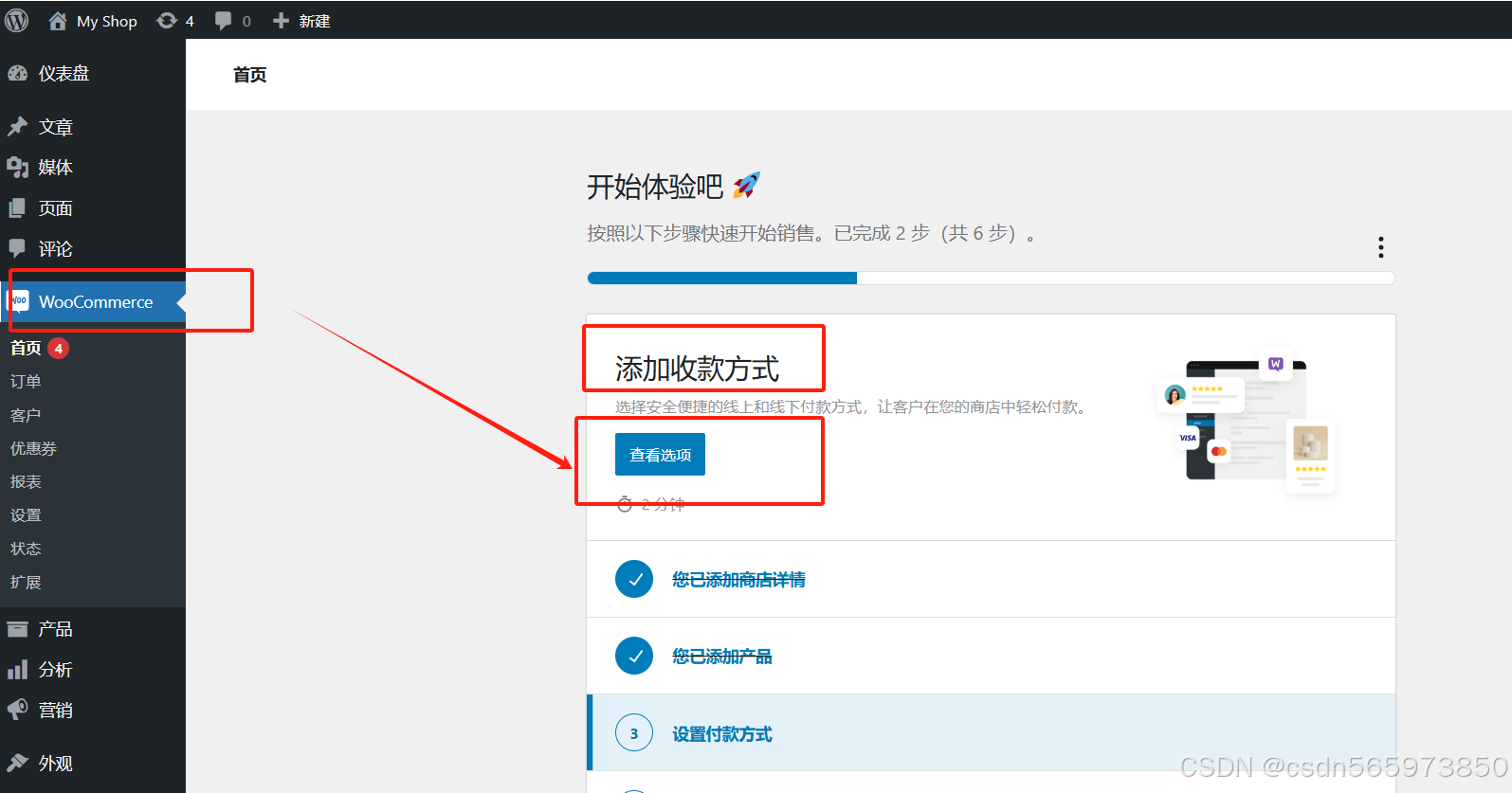
在选择付款提供商页面,我选择推荐的付款提供商,点击【开始】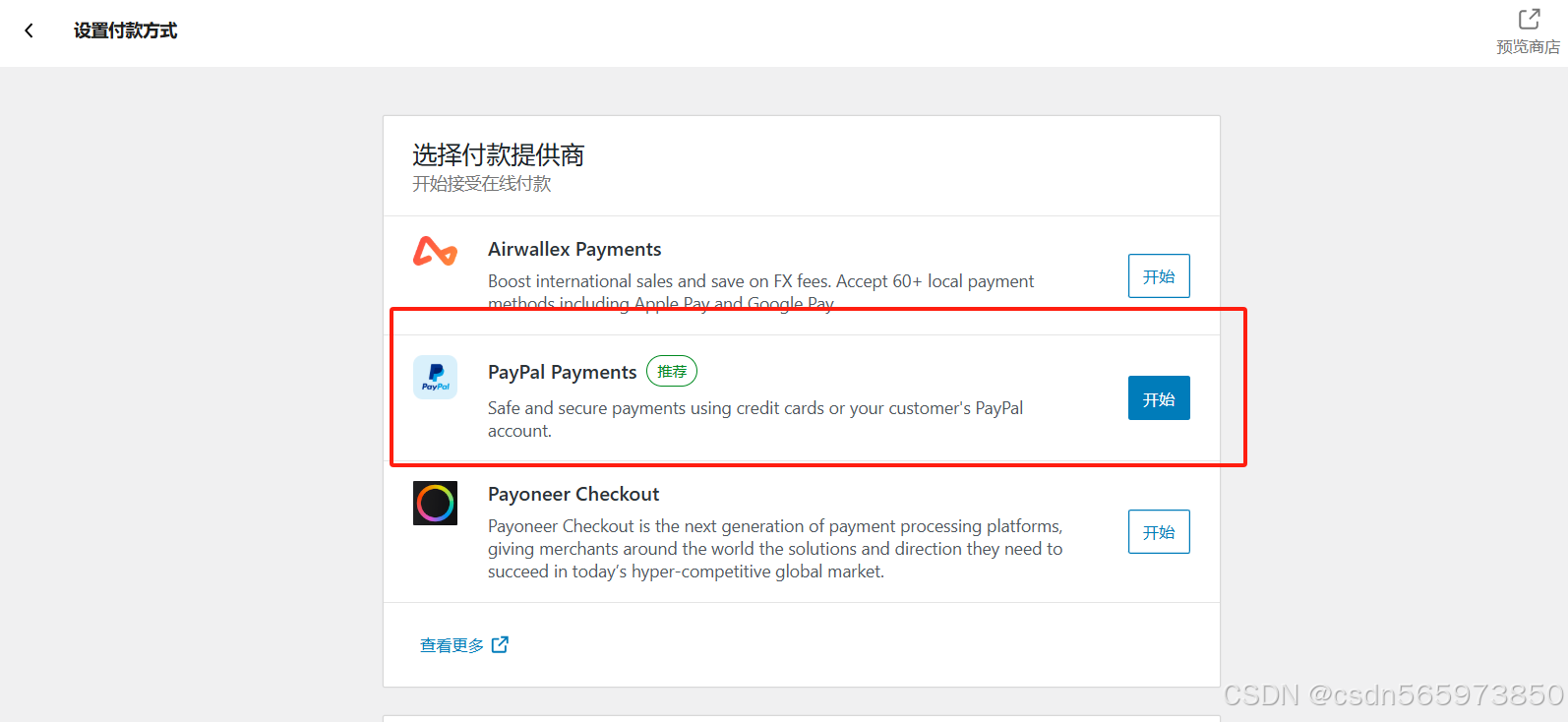
进入付款方式账户配置页面,在付款方式账户配置页面等待账户配置完成后,点击【开始】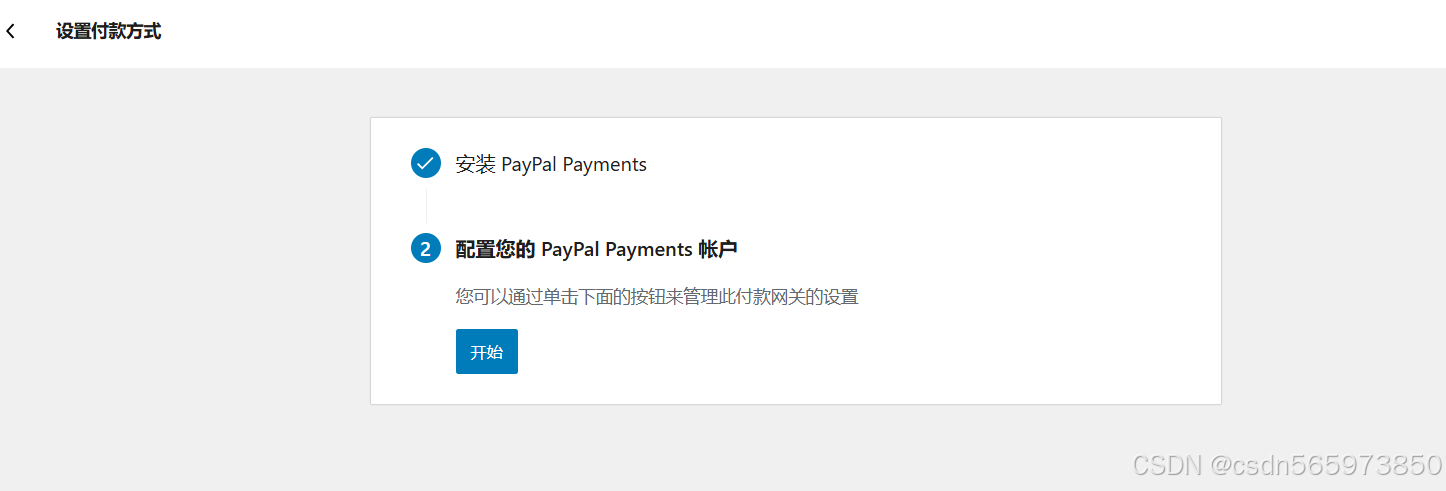
完成账户信息的配置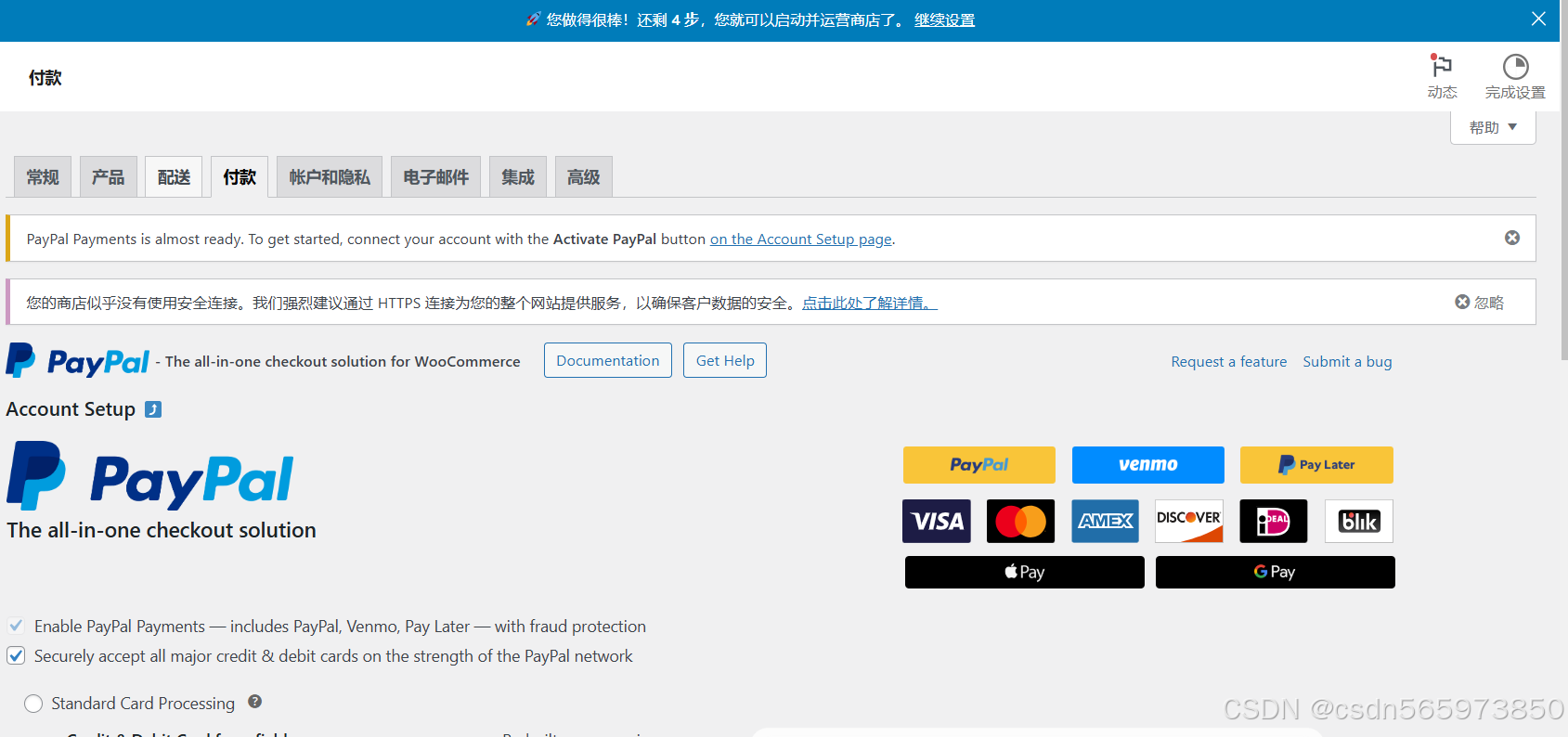
这里需要注意的是,你需要提前有PayPal 账户 并且还要授权关联 WooCommerce 接受付款,如果没有 PayPal 账户的话,在选择付款方式时可以选择线下付款,就像这样添加完账号信息就可以了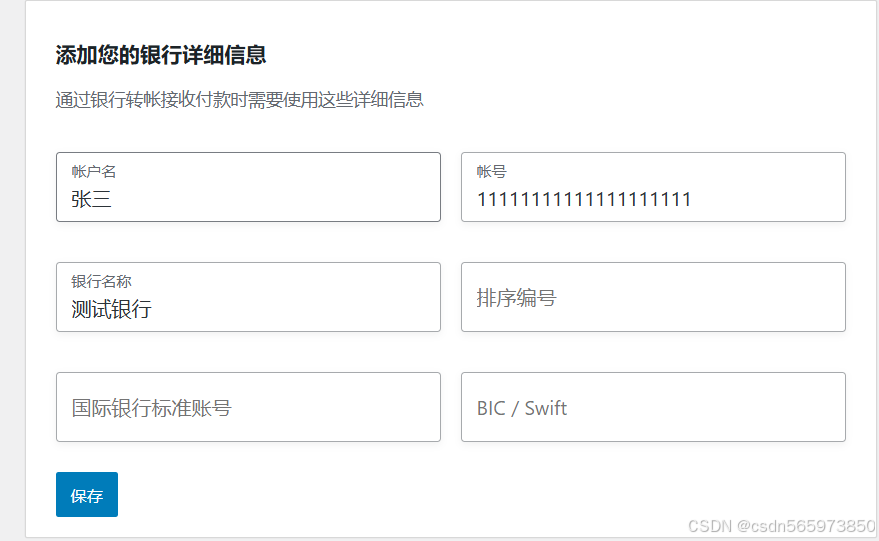
税率
添加完店铺收款方式之后,选择左侧导航栏中的 WooCommerce,单击添加税率中的【是的,请】进入设置税率页面,根据实际需求并按照页面提示启用及设置税率工具,这里我选择 我不收取营业税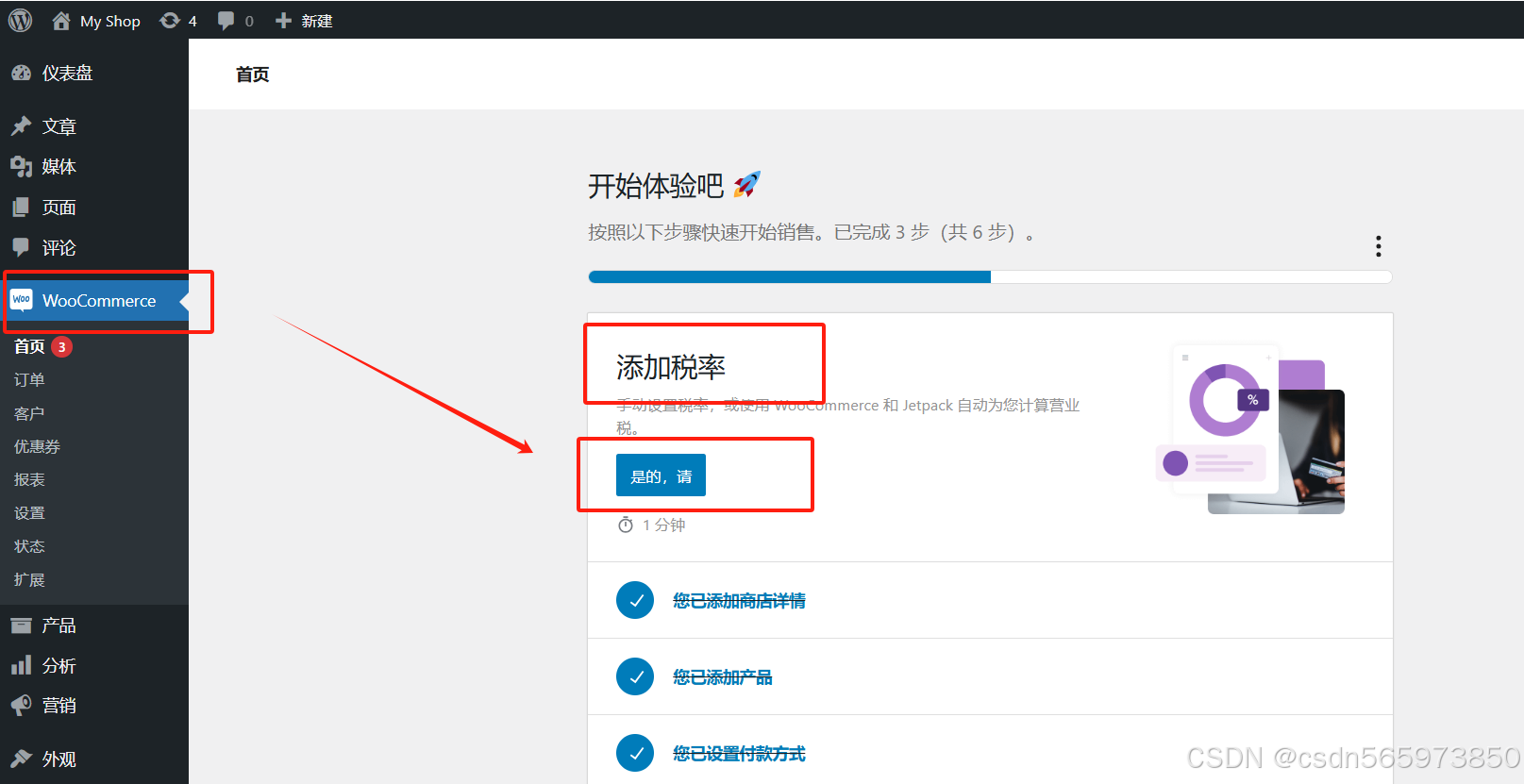
销售渠道
完成税率设置之后,我们可以继续选择左侧导航栏中的 WooCommerce,单击提升销售额中的【添加销售渠道】,根据实际需求,并按照页面提示选择推荐的营销扩展程序,这里我直接选择【已安装的营销拓展程序】,点击【启用】完成销售渠道的设置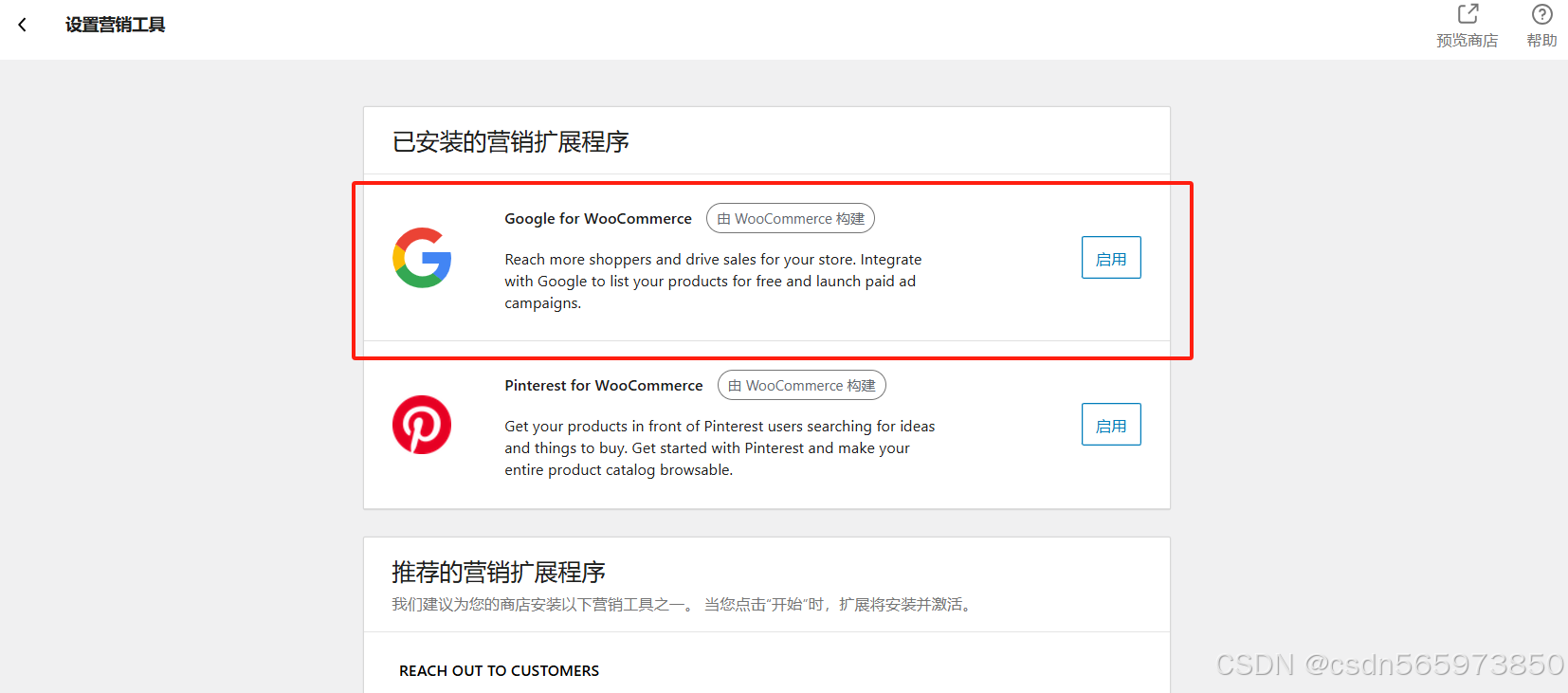
个性化商店
最后就可以为我们的商店进行个性化设计,选择左侧导航栏中的 WooCommerce,单击让您的商店脱颖而出中的【个性化】,进入个性化我的商店页面,可以设置一个客户主页,并且能够上传独立站 Logo 和公告信息,或者也可以跳过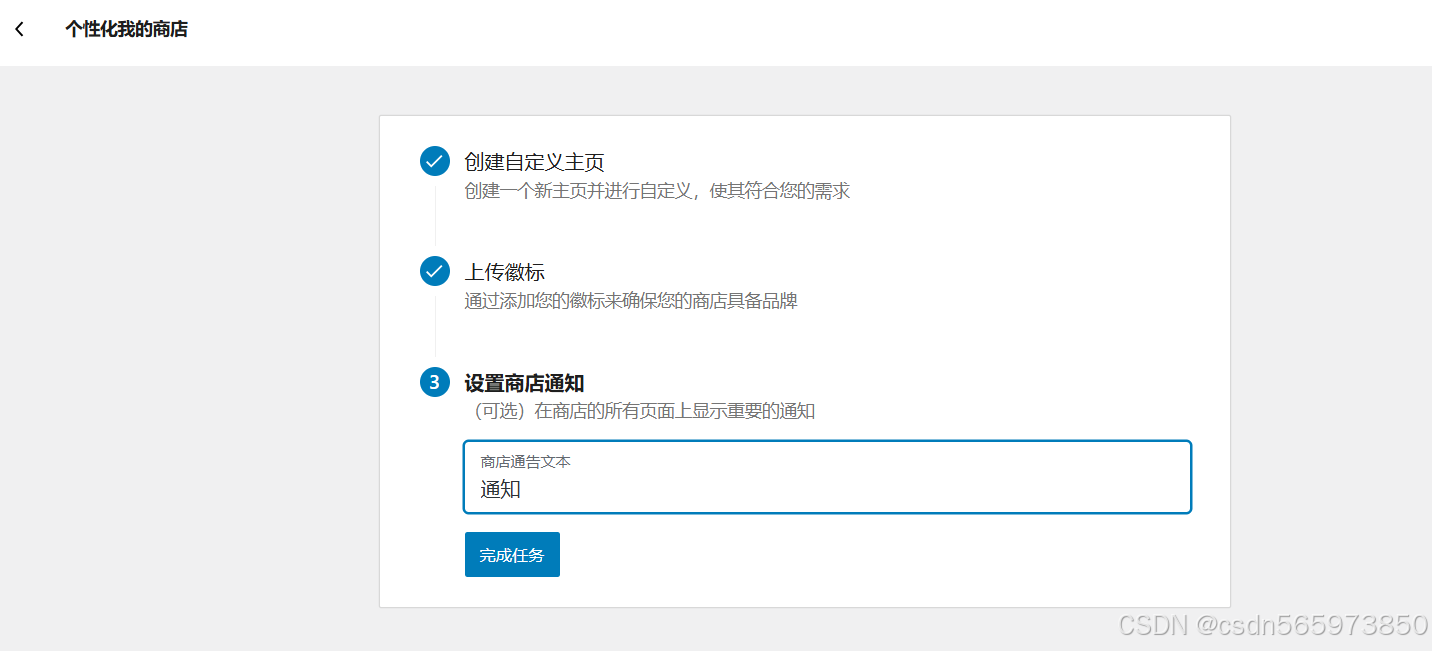
设置完成后就可以点击右上角的【预览】来预览我们的电商商铺页面了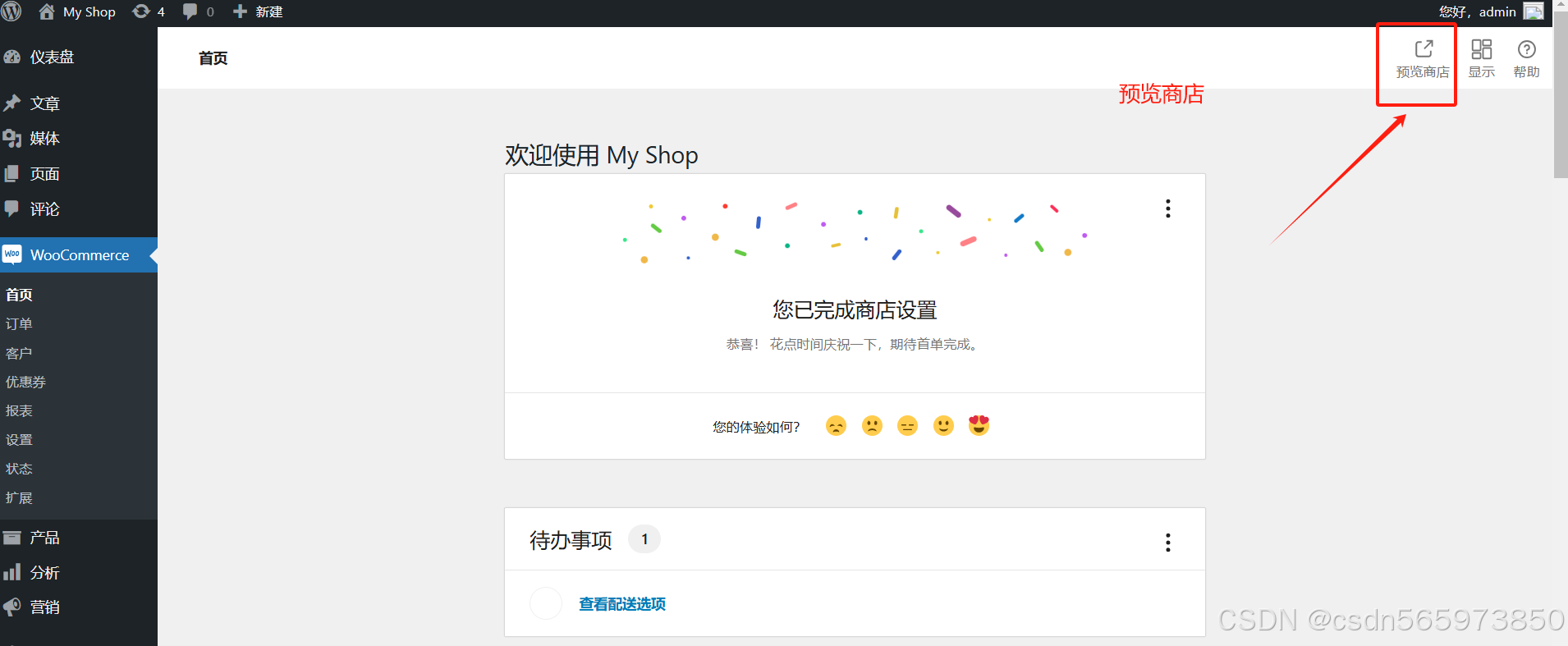
下面我们来看看我们的商铺首页吧,这里设计的比较简单,因此页面也比较简洁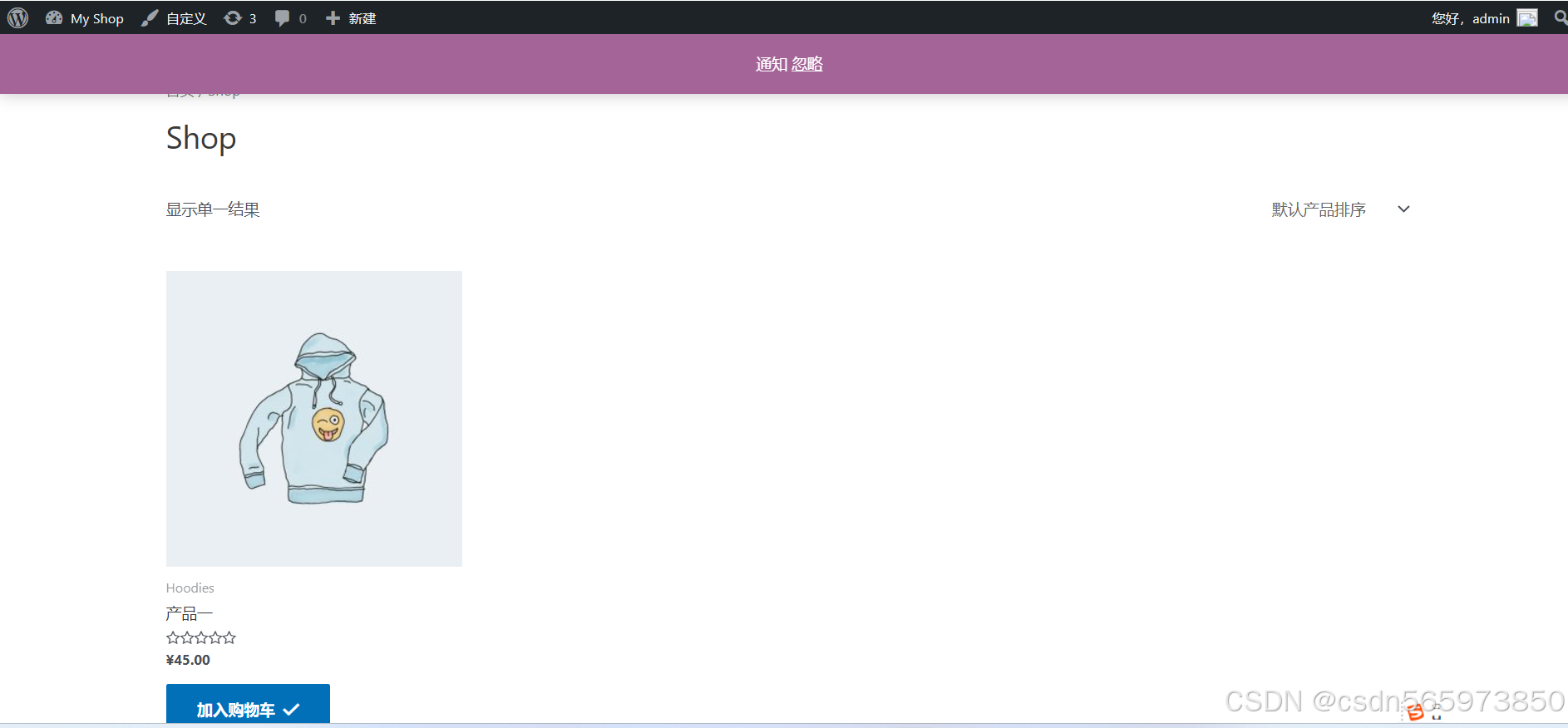
最后,也可以通过选择左侧导航栏中的 WooCommerce,点击【设置】完成对商铺的一些其他信息的设置,包括产品、配送、付款、账户和隐私等内容的设置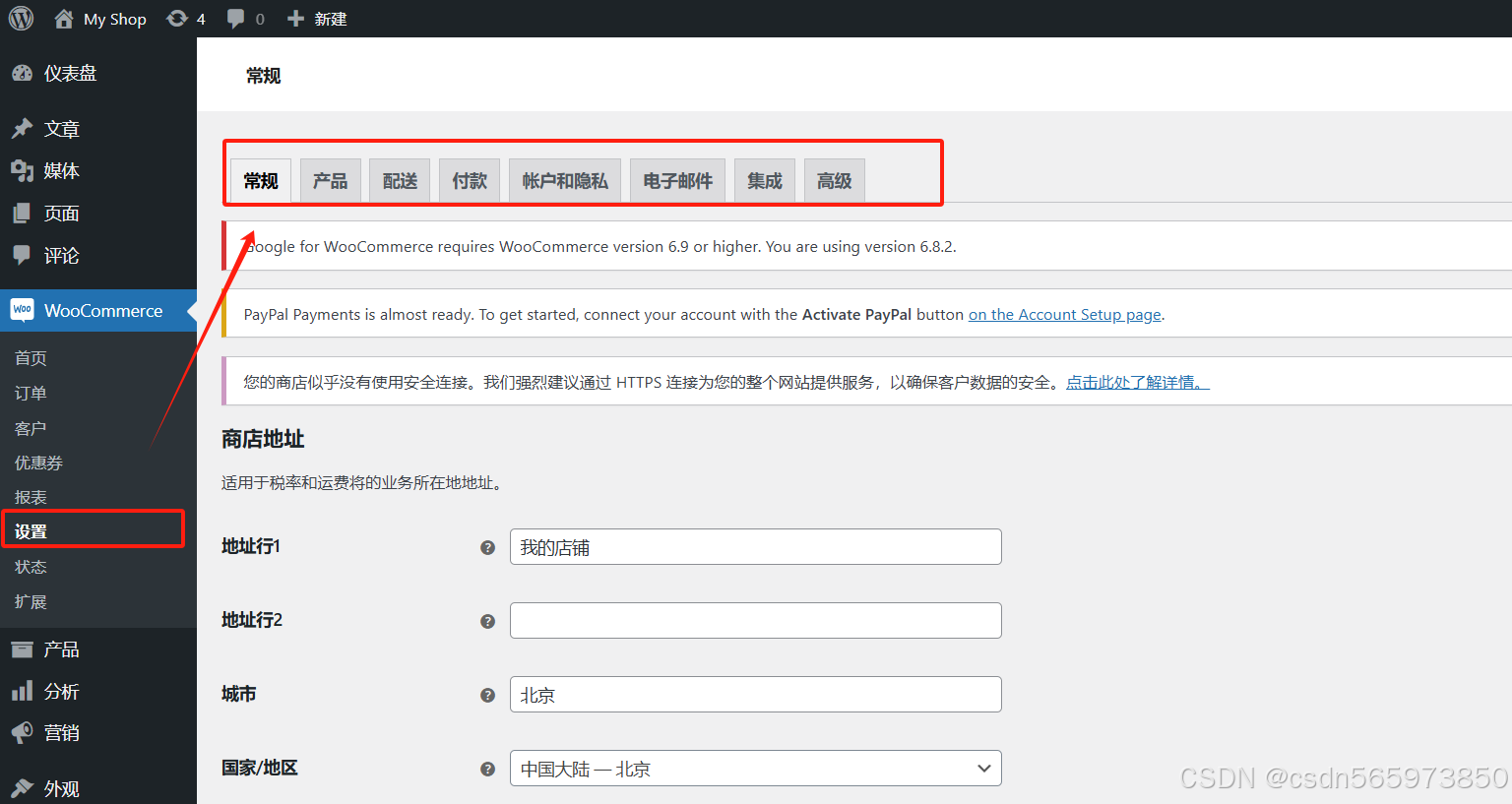
到这里,整个基于腾讯云轻量应用服务器快速搭建电商独立站的整个操作就结束了。
最后总结
对于中小企业来说,在购买云服务器的时候就可以通过选择镜像模版的方式快速搭建需要的电商独立站服务,确实非常的方便。这样可以大大节省企业业务场景落地的难度,助力企业业务快速上云。同时官方也提供了比较详细的各种实践场景的部署操作方案,可以方便中小企业根据自己的业务场景选择合适的镜像模版以及完成服务部署后面的配置操作等。官方文档地址可以参考:https://cloud.tencent.com/document/product/1207/44361

魔乐社区(Modelers.cn) 是一个中立、公益的人工智能社区,提供人工智能工具、模型、数据的托管、展示与应用协同服务,为人工智能开发及爱好者搭建开放的学习交流平台。社区通过理事会方式运作,由全产业链共同建设、共同运营、共同享有,推动国产AI生态繁荣发展。
更多推荐



 16
16 0
0- 0


 已为社区贡献6条内容

所有评论(0)