python安装PyTorch+cuda
·
1,最终结果
import torch

print(torch.cuda.is_available()) #显示True,则安装成功
print(torch.__version__)#打印当前PyTorch版本号。
print(torch.version.cuda)#打印当前CUDA版本号。
print(torch.backends.cudnn.version())# 打印当前cuDNN版本号。
print(torch.cuda.get_device_name(0))# 打印第一个GPU设备的名称。
True
2.2.2
11.8
8700
NVIDIA GeForce RTX 2080 Ti
2,要实现这个结果非常复杂,很多环境不兼容等问题,今天这里一一解答
检查本地硬件驱动
nvidia-smi
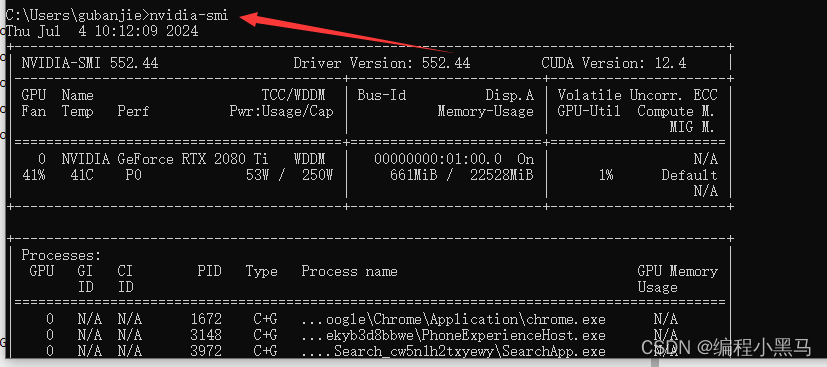
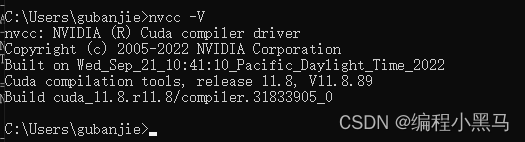
运行 nvcc -V 可知,当前cuda版本为 11.8
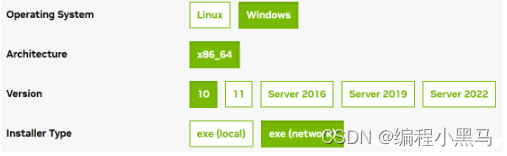
3,下载 cuda11.8:CUDA Toolkit Archive | NVIDIA Developer
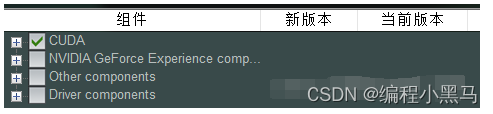
4,下载后根据截图自定义安装,
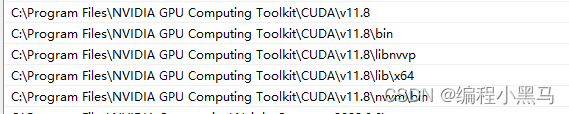
5,配置环境变量
6,下载cudnn:cuDNN Archive | NVIDIA Developer
下载前要先注册信息,不算特别麻烦,勾几个√就行。
在for CUDA 11.x 里面随便选一个版本,我选的是最新版本
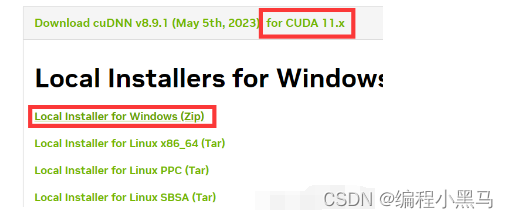
下载完成后,将压缩包解压,将 bin、include、lib 3个文件夹复制到cuda的安装目录v11.8下。
7,安装pytorch2.0
进入pytorch官网:PyTorch
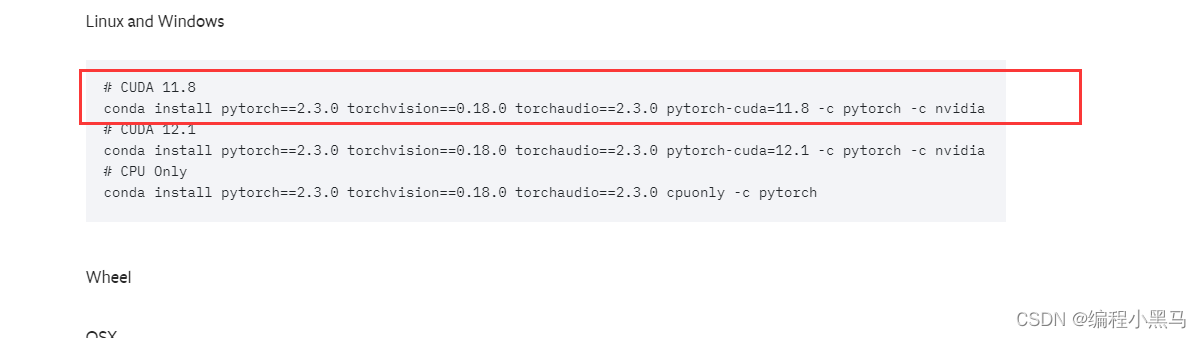
选择对应的版本安装
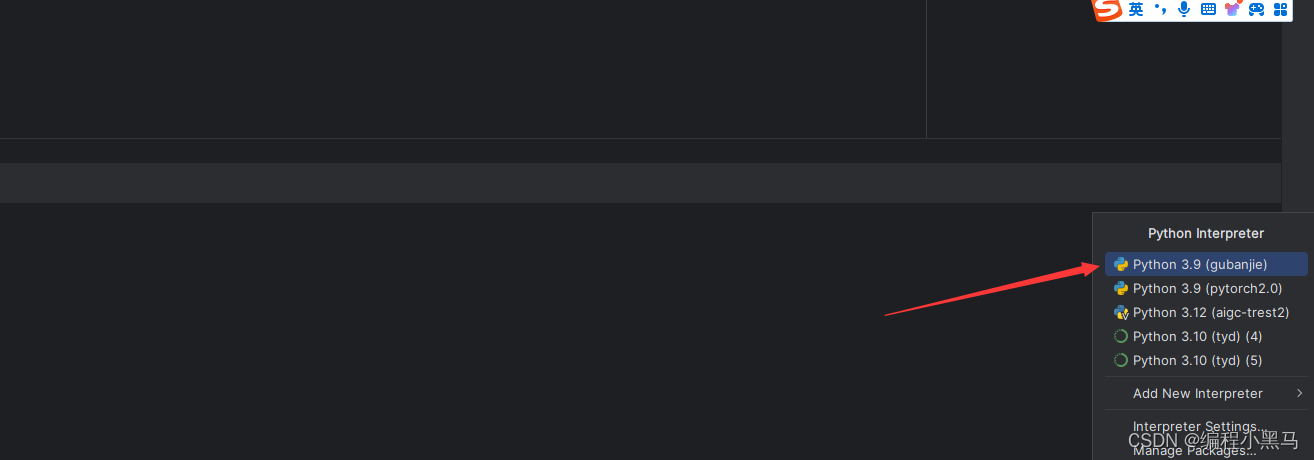
这里先要建立虚拟环境
conda create -n gubanjie python==3.9
//激活环境
conda activate gubanjie
//卸载
//conda uninstall torch torchvision
//pip uninstall torch torchvision
//清除缓存
pip cache purge
//然后安装
conda install pytorch==2.2.2 torchvision==0.17.2 torchaudio==2.2.2 pytorch-cuda=11.8 -c pytorch -c nvidia
//或者
pip install torch==2.3.0 torchvision==0.18.0 torchaudio==2.3.0 --index-url https://download.pytorch.org/whl/cu118
//或者
conda install pytorch==2.3.0 torchvision==0.18.0 torchaudio==2.3.0 pytorch-cuda=11.8 -c pytorch -c nvidia
//或者
pip install
//安装torch
pip install torch torchvision torchaudio
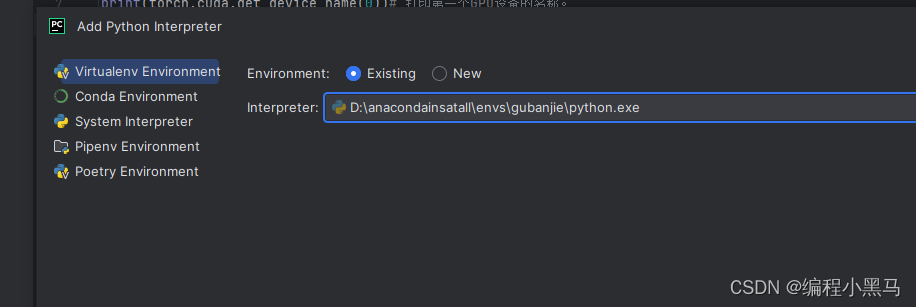
搞定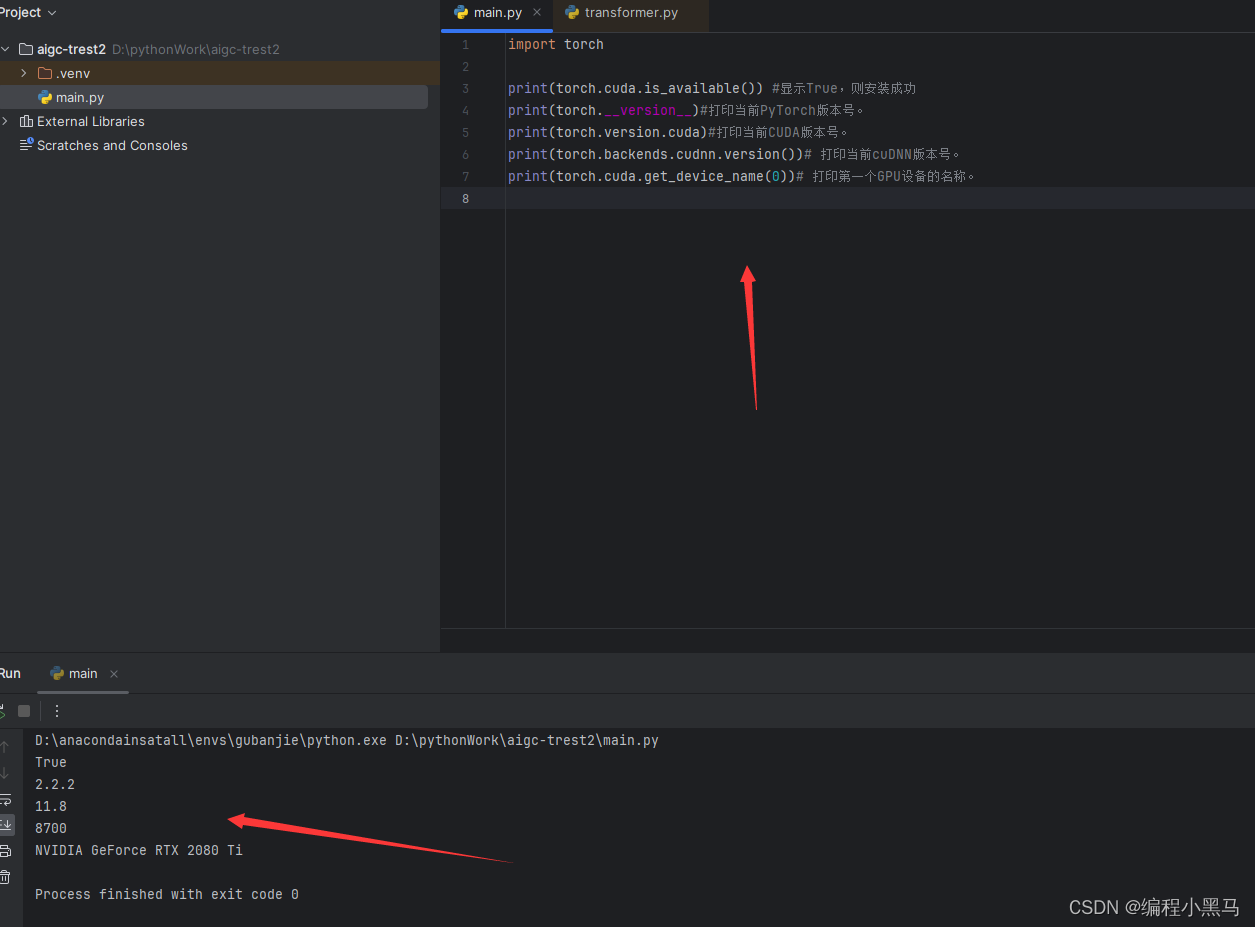
清华智普ai配置
conda create -n chatglm3-demo python=3.10
pip install -r requirements.txt
// 注意vpn开全局下载,不然会很慢
pip install torch==2.3.0 torchvision==0.18.0 torchaudio==2.3.0 --index-url https://download.pytorch.org/whl/cu118
启动web_deo 切记必须在Local下启动


python .\basic_demo\web_demo_gradio.py
启动成功

E:\anacondainsatall\envs\chatglm3-demo\python.exe E:\pythonWork\ChatGLM3-main\ChatGLM3-main\123123.py
True
2.3.0+cu118
11.8
8700
NVIDIA GeForce RTX 2080 Ti

魔乐社区(Modelers.cn) 是一个中立、公益的人工智能社区,提供人工智能工具、模型、数据的托管、展示与应用协同服务,为人工智能开发及爱好者搭建开放的学习交流平台。社区通过理事会方式运作,由全产业链共同建设、共同运营、共同享有,推动国产AI生态繁荣发展。
更多推荐


 2
2 0
0- 0


 已为社区贡献4条内容

所有评论(0)