macOS(m1)的python环境配置:homebrew+python+pip+vscode(powershell)
·
Step1 安装homebrew
homebrew是macOS常用的一种软件包管理工具,使用它我们可以实现快速安装/卸载/更新/管理我们的软件。
方法1 直接从官网下载*
/bin/bash -c "$(curl -fsSL https://raw.githubusercontent.com/Homebrew/install/HEAD/install.sh)"
方法2 使用国内镜像源
更建议使用中科大(选择序列号1)
/bin/zsh -c "$(curl -fsSL https://gitee.com/cunkai/HomebrewCN/raw/master/Homebrew.sh)"
安装后,在cmd中键入brew,如果口令有效,则homebrew安装成功,如下图所示: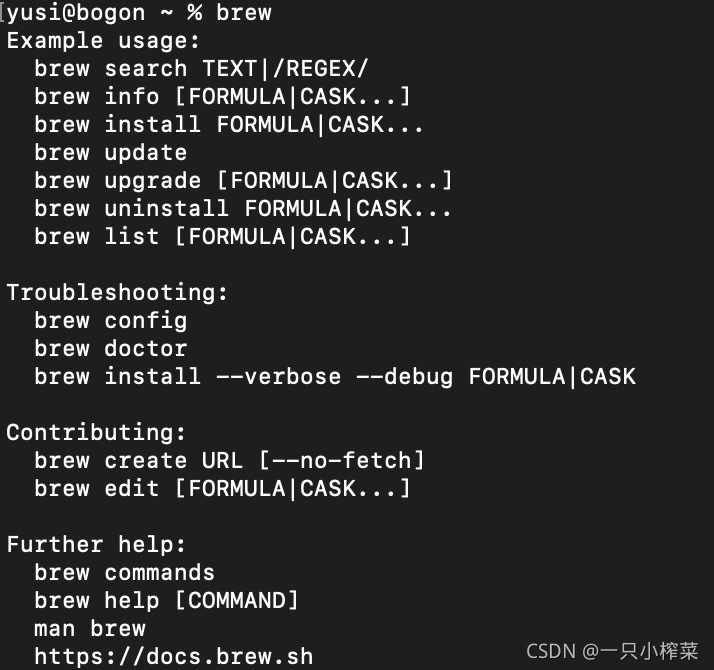
Step2 安装python+pip
在安装好brew后,我们就可以通过它来安装python。macOS预装了python2.7的版本,但如果我们想要更新的版本:
brew install python
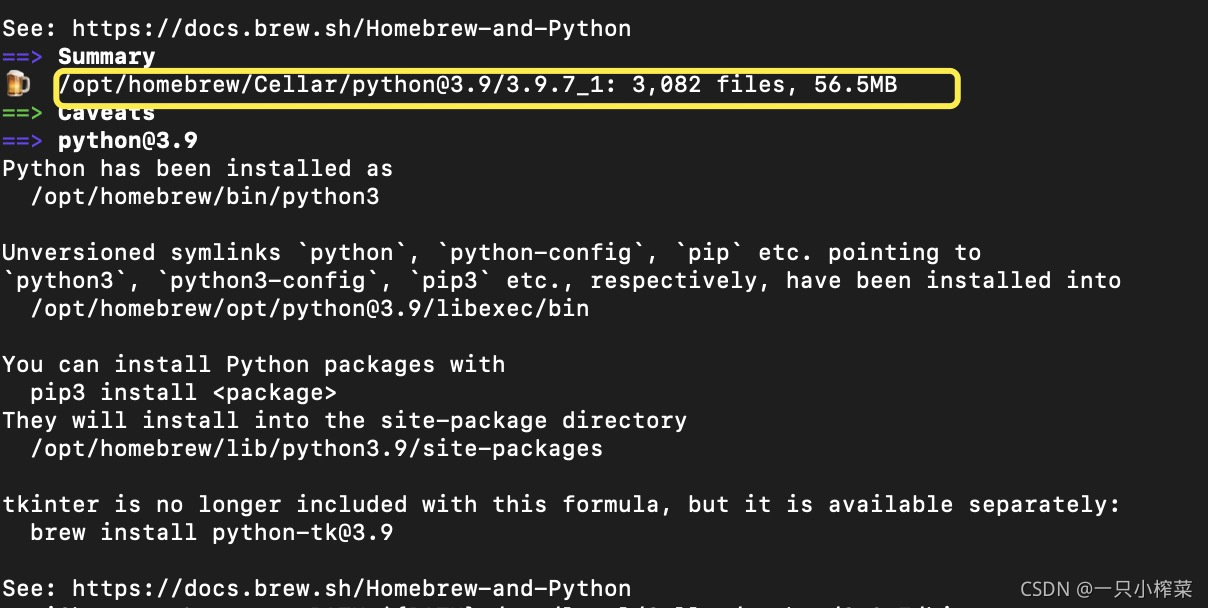
被圈住的位置是python文件所在路径,接下来使用它来设置python和pip环境变量。
原理:将python和pip的路径添加到环境变量中,当在命令行中输入命令关键字时,系统就会直接从环境变量中找到已经添加的python和pip命令。起到一种快速访问的效果。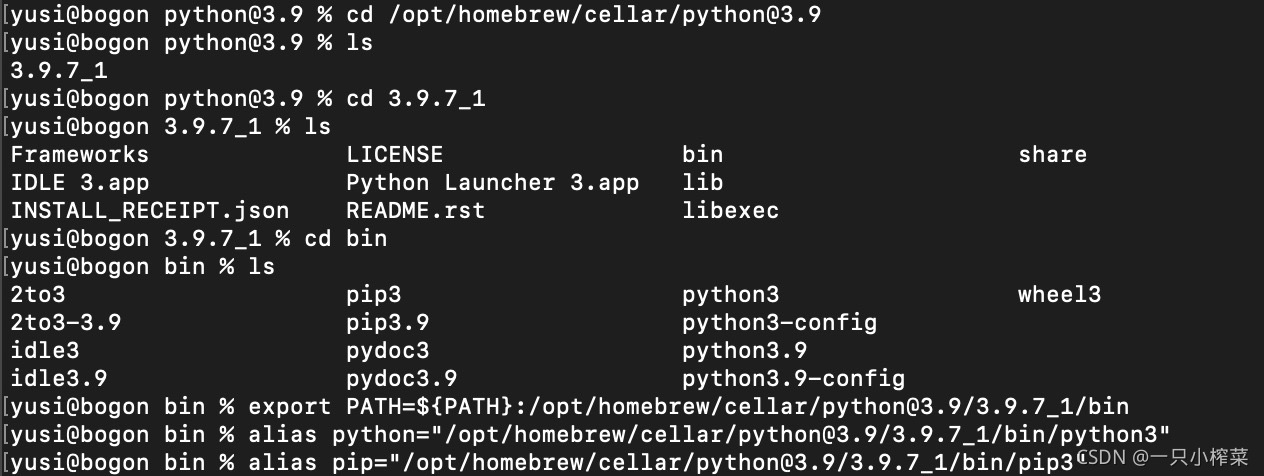
yusi@bogon bin % export PATH=${PATH}:/opt/homebrew/cellar/python@3.9/3.9.7_1/bin
yusi@bogon bin % alias python="/opt/homebrew/cellar/python@3.9/3.9.7_1/bin/python3"
yusi@bogon bin % alias pip="/opt/homebrew/cellar/python@3.9/3.9.7_1/bin/pip3"
环境变量设置完毕后,重启命令行输入python: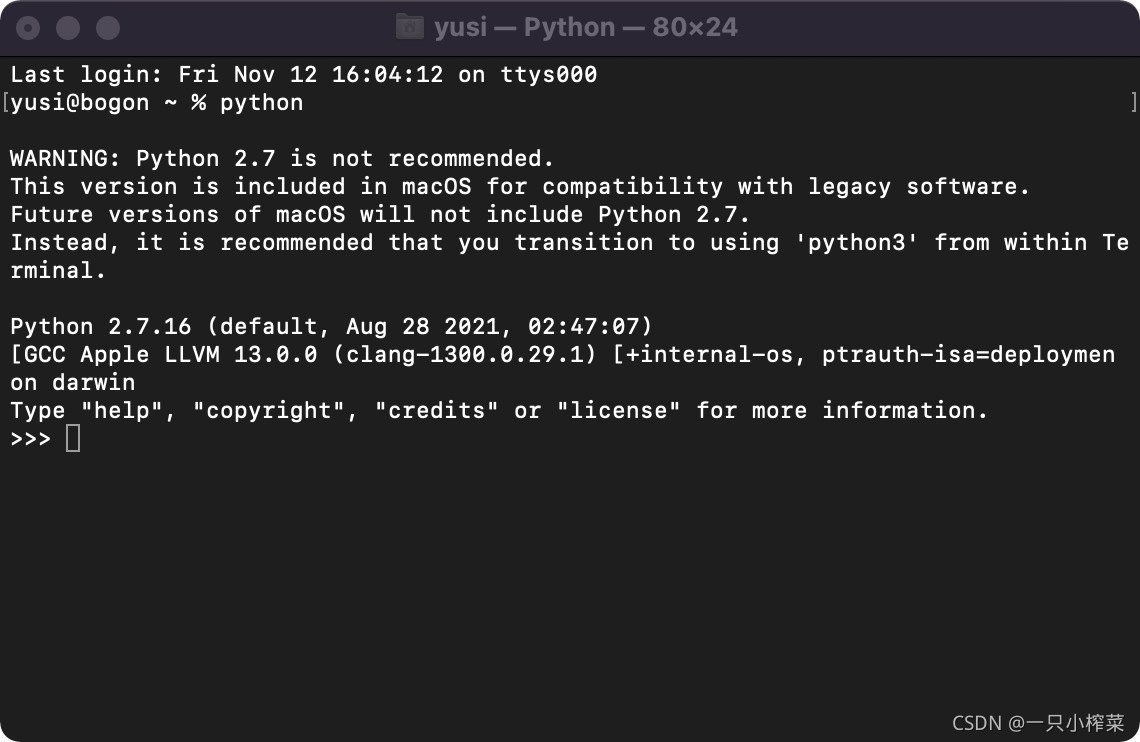
输入pip3: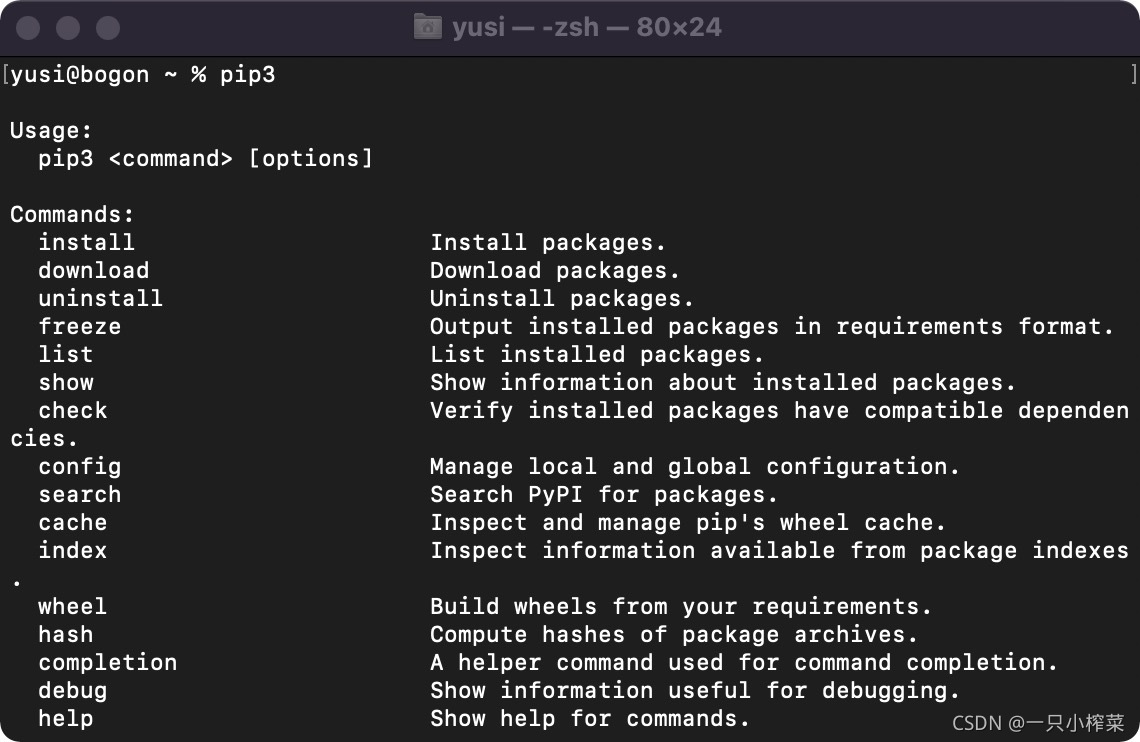
Step3 下载安装vscode(powershell)
vscode是我最喜欢的ide,虽然AppStore上没有现成的但是可以到官网下载。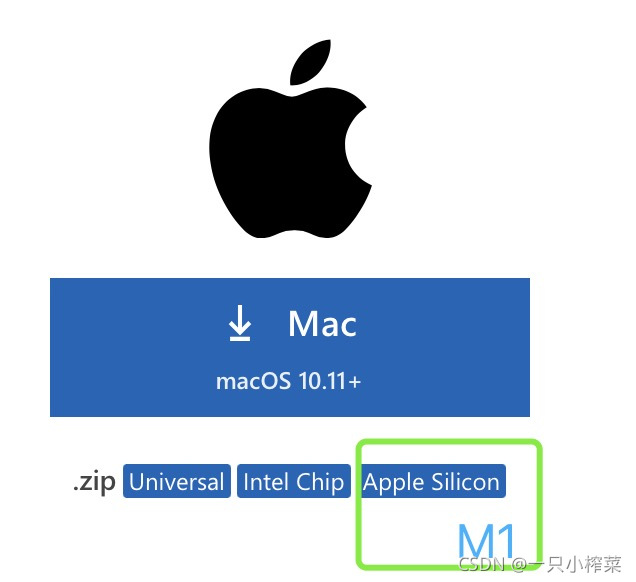
powershell可以让我们把shell命令行内置载vscode中,方便调试,除了在vscode中下载插件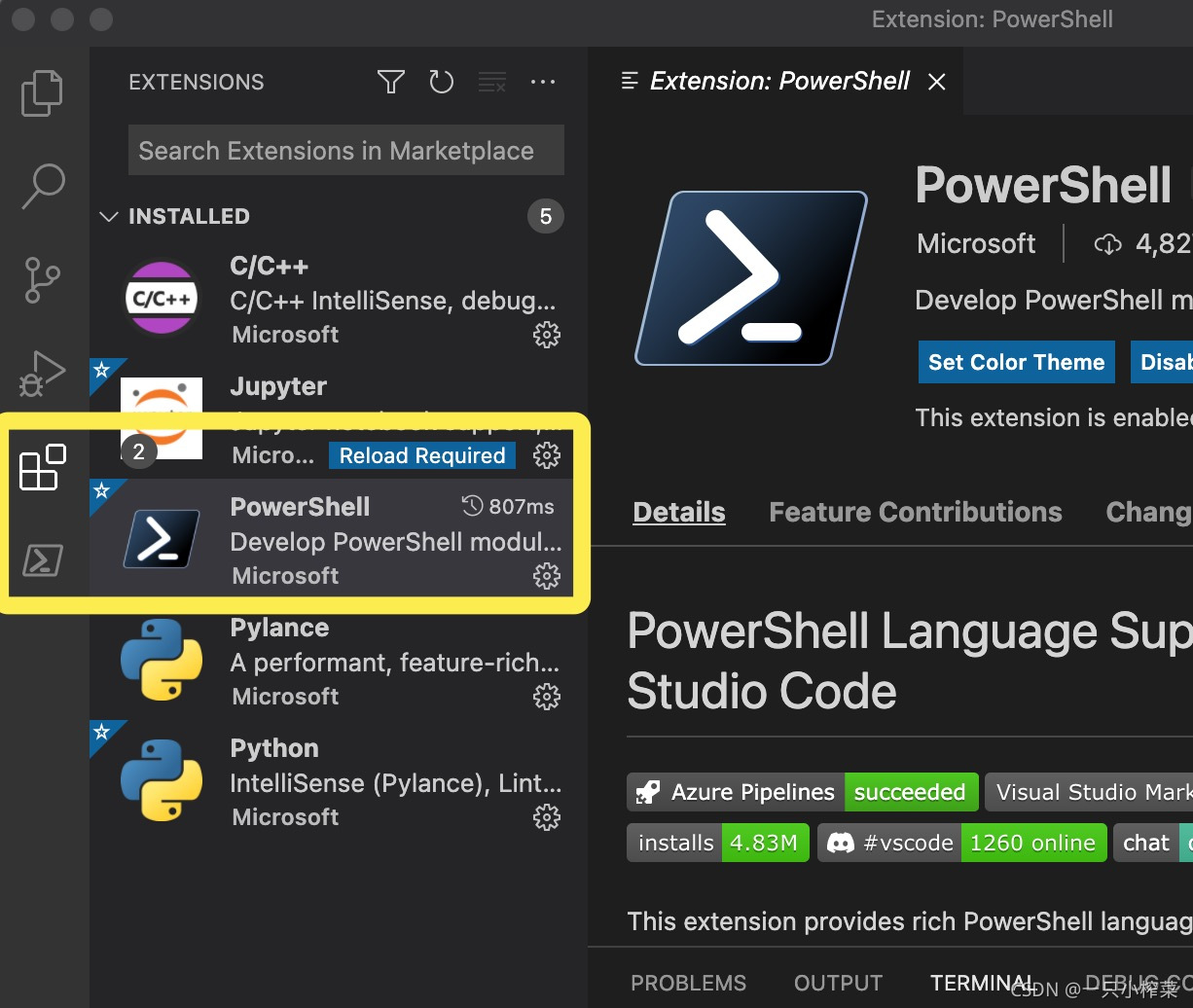
还需要在本地也配置好环境支持:
参考官方文档
brew install --cask powershell
好耶!完工!🤓

魔乐社区(Modelers.cn) 是一个中立、公益的人工智能社区,提供人工智能工具、模型、数据的托管、展示与应用协同服务,为人工智能开发及爱好者搭建开放的学习交流平台。社区通过理事会方式运作,由全产业链共同建设、共同运营、共同享有,推动国产AI生态繁荣发展。
更多推荐


 2
2 0
0- 0


 已为社区贡献1条内容

所有评论(0)