2024年超详细的Python安装和环境搭建教程_python3(1)


下列图片 的是widnwos安装包,可以往下滑,找到自己要安装的windwos安装包,找到自己要安装的Python版本(3.8-3.9)博主推荐安装3.8和3.9版本之间。
选择Python3.9.6版本64位安装包(如果电脑不支持64位安装包可以选择上一个32位)

点击链接自动下载

第二步,安装Python
右键.exe文件->选择打开

出现如下界面(因为博主,安装了Python3.9.7版本-所以用3.9.6版本演示)
1.勾选 And Python 3.9 PATH 选项

这个选项会自动为Python添加变量环境给计算机
2.选择自定义安装(Cutormize installation)

默认打钩内容,按Next按钮

勾选 Install for all users选项
Browse为选择安装路径,可以自定安装路径 D盘 C盘都可以。
 选择好后可以按-按钮 (Istall)即可安装

第三步,检查Python是否正常安装成功
打开CMD(Ctrl+R键) 输入cmd 再在终端输入Python

出现以下内容即,安装成功
 输入 exit() 退出Python解释器
再在终端输入 pip show pip 查看pip是否安装成功即版本

出现上例图片样式即安装成功! 恭喜你!Python安装成功!
安装错误
1.重复安装

因为博主安装了Python版本所以会报这个错误!请注意!检查,你之前是否安装过Python
2.Python不是内部命令或外部命令

这种情况一般是你未按照安装步骤配置 《勾选 And Python 3.9 PATH 选项》
导致电脑内没有Python的变量环境
解决方法:
1.打开你Python安装路径

2.右键我的电脑->选择属性-> 选择高级系统设置

->高级选项 ->变量环境


找到 Path 编辑

配置图片所示路径

问题解决。
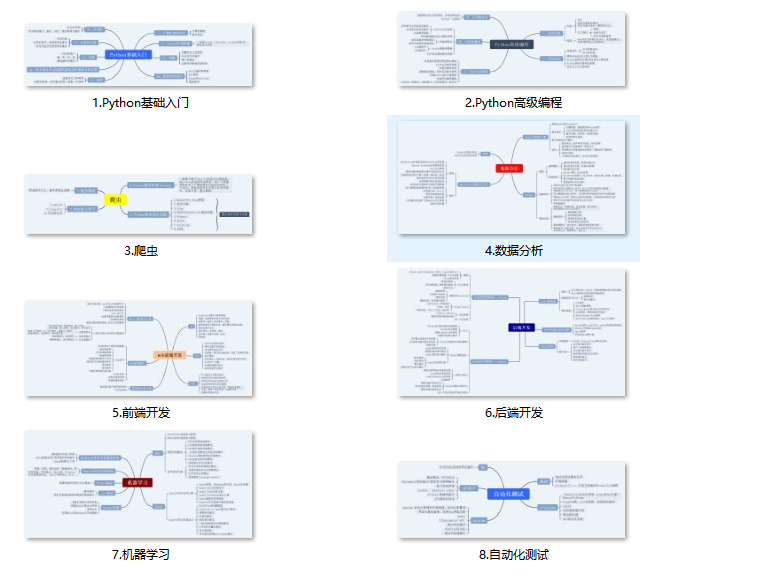
一、Python所有方向的学习路线
Python所有方向路线就是把Python常用的技术点做整理,形成各个领域的知识点汇总,它的用处就在于,你可以按照上面的知识点去找对应的学习资源,保证自己学得较为全面。
二、学习软件
工欲善其事必先利其器。学习Python常用的开发软件都在这里了,给大家节省了很多时间。

三、入门学习视频
我们在看视频学习的时候,不能光动眼动脑不动手,比较科学的学习方法是在理解之后运用它们,这时候练手项目就很适合了。

网上学习资料一大堆,但如果学到的知识不成体系,遇到问题时只是浅尝辄止,不再深入研究,那么很难做到真正的技术提升。
一个人可以走的很快,但一群人才能走的更远!不论你是正从事IT行业的老鸟或是对IT行业感兴趣的新人,都欢迎加入我们的的圈子(技术交流、学习资源、职场吐槽、大厂内推、面试辅导),让我们一起学习成长!

魔乐社区(Modelers.cn) 是一个中立、公益的人工智能社区,提供人工智能工具、模型、数据的托管、展示与应用协同服务,为人工智能开发及爱好者搭建开放的学习交流平台。社区通过理事会方式运作,由全产业链共同建设、共同运营、共同享有,推动国产AI生态繁荣发展。
更多推荐


 20
20 0
0- 0


 已为社区贡献4条内容

所有评论(0)