安装mysql不能选择路径_sql安装与入门
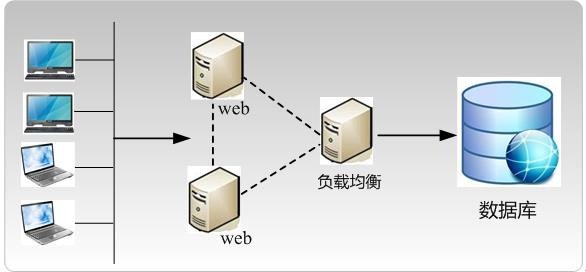
一,如何成功安装mysql数据库?
1,在官网上下载MySQL数据,点击Download开始下载mysql数据库
2,下载完成后,开始解压该压缩包,点击setup.exe,开始进行安装
3,选择默认设置,点击Next---Next---Next---Install,进行mysql安装,最后点击Finish,则mysql安装成功。
4,将mysql的安装目录下的bin文件所在路径放入环境变量PATH中,这样保证在cmd环境下可以访问mysql命令。
5,选择 我的电脑|管理|服务,设置mysql服务为自启动,并启动mysql服务。
6,打开mysql控制台,输入密码,即可登录mysql控制台。
二,环境配置与测试部分
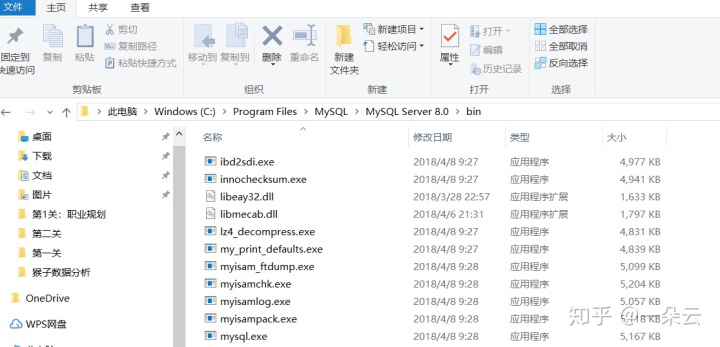
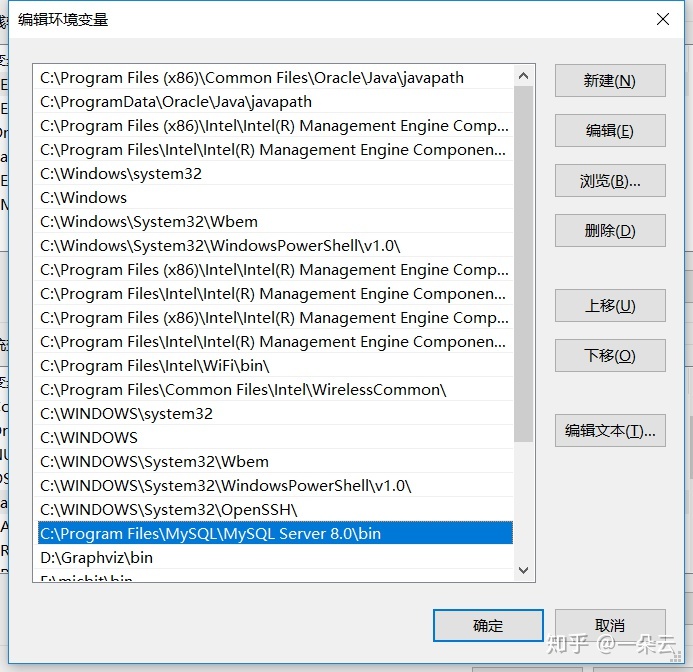
1.我们如果要使用命令,还需要配置一下环境变量,首先我们找到MySQL的安装路径如下,将此bin包的路径全部复制下来
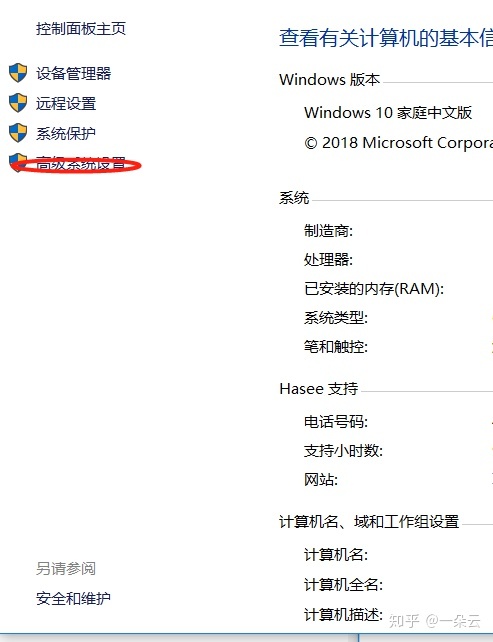
2.回到你的桌面,找到我的电脑图标,右键属性,然后点击如图所示点击高级系统设置
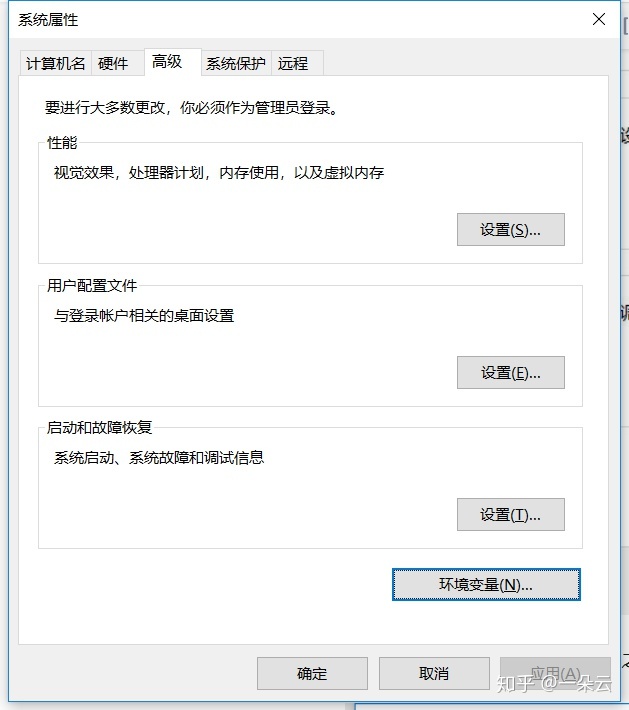
3.点击环境变量按钮
4.这里点击新建按钮:添加我们之前复制的路径
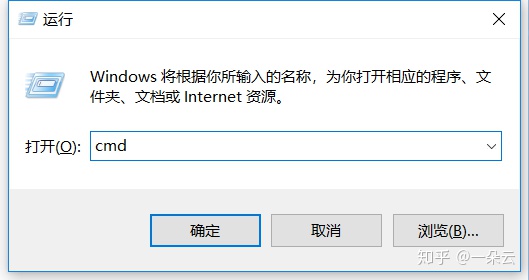
5.键盘按下Windows + R,在弹出的栏目中输入cmd
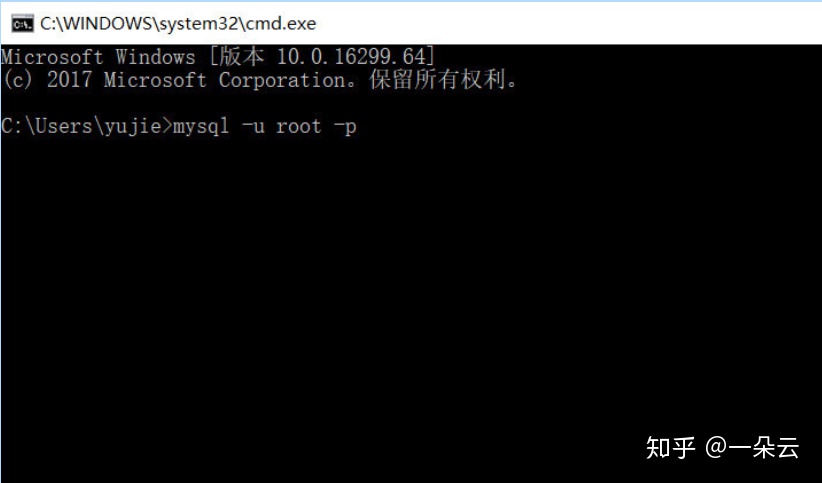
6.出现如图所示黑色命令行窗口,再次输入 mysql -u root -p ,回车
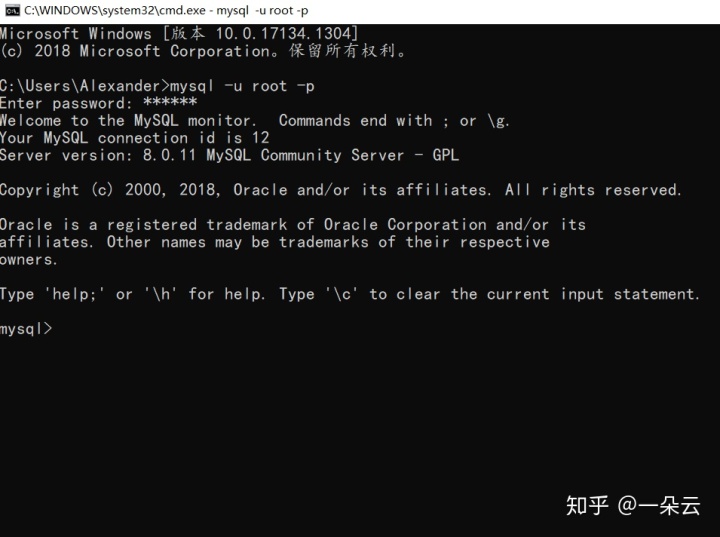
7:会弹出Enter password,输入自己的密码,就可以看到欢迎的信息,这表明安装成功
2. 如何用Navicat连接到mysql数据库?
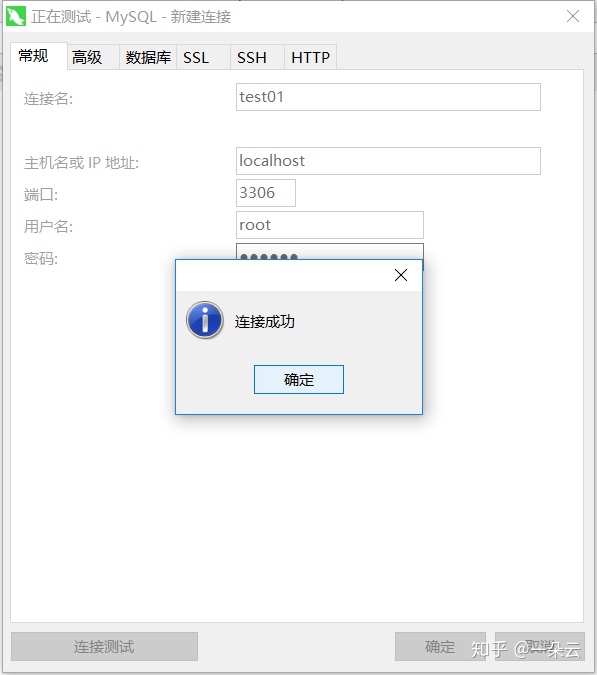
打开Navicat之后,点击左上角【连接】,对话框打开之后输入刚刚mysql设置的密码,连接名称可以自定义,点击【连接测试】,验证是否有连接上,显示连接成功,则成功连接
3. 表的创建、删除和更新
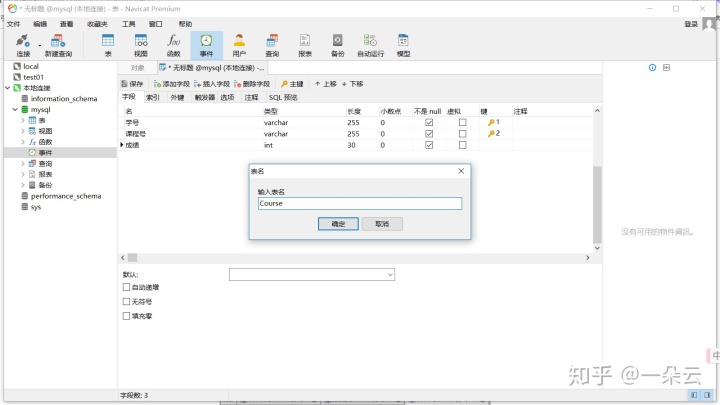
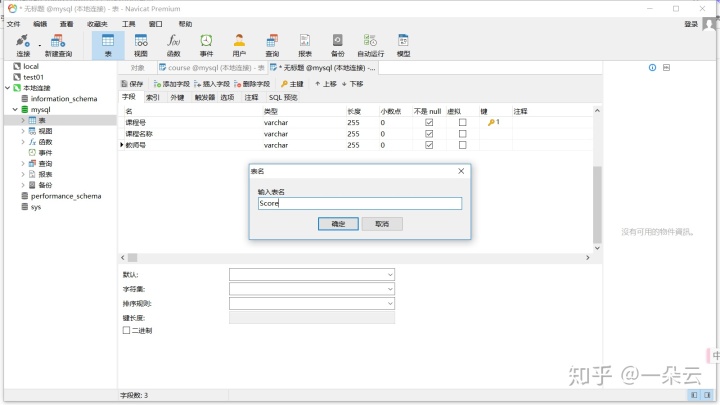
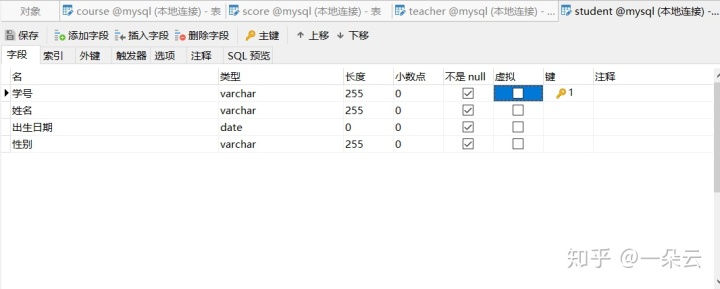
创建了四张表,设置类型、长度、主键:
【Course】
【Score】
【Student】
【Teacher】
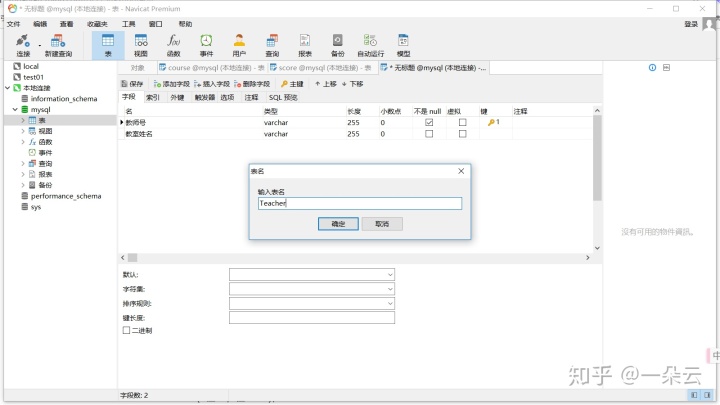
4. 数据的插入、删除和更新
Insert into 表名(列名1,列名2,列名3…)values('值1','值2','值3'…..);注意,如果是数值类型就不用加单双引号.
先点击新建查询:
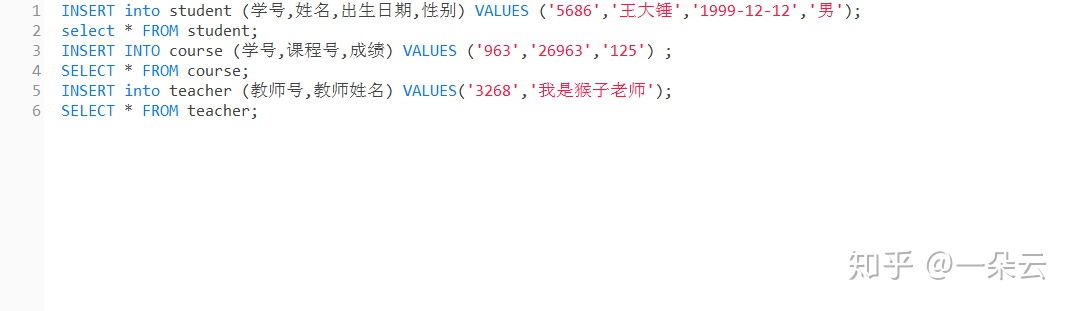
注意点:
- 需要加分号,否则每次运行的时候不能全选,需要单独选一句,没法全选
- 要时刻注意所有的标点是否是英文状态下打出来的
- 字符串要加单引号,列名不需要加
- Null VS 空字符串的区别

魔乐社区(Modelers.cn) 是一个中立、公益的人工智能社区,提供人工智能工具、模型、数据的托管、展示与应用协同服务,为人工智能开发及爱好者搭建开放的学习交流平台。社区通过理事会方式运作,由全产业链共同建设、共同运营、共同享有,推动国产AI生态繁荣发展。
更多推荐


 0
0 0
0- 0


 已为社区贡献8条内容

所有评论(0)